Excelをこれから勉強しようと思ったとき、

「手元にあるExcel 2016のまま勉強しても大丈夫?」
「Microsoft 365へ乗り換えたほうがいい?」
と迷う方もいると思います。
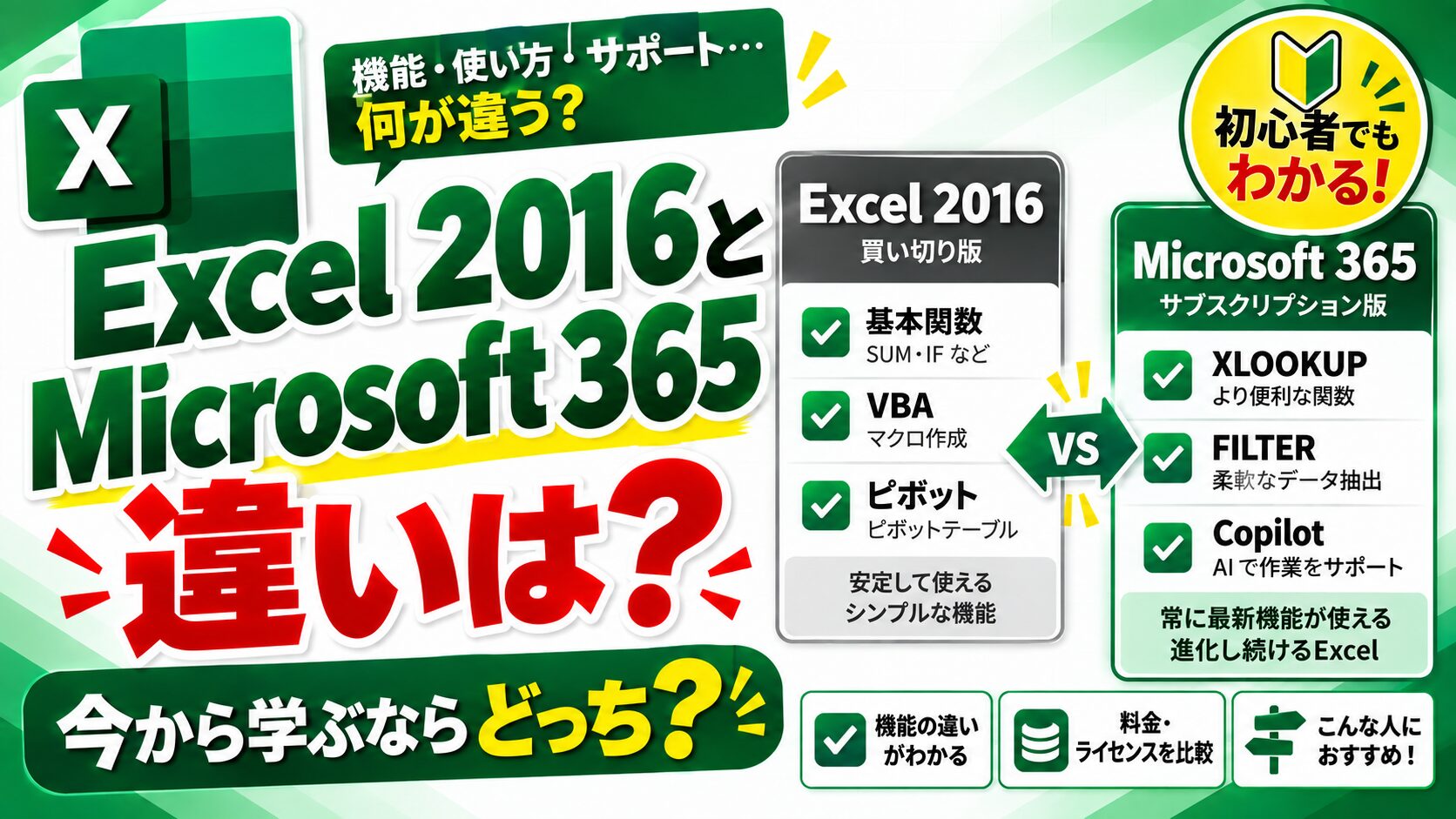
先に結論をいうと、Excelの基本操作やVBA、ピボットテーブルなどを勉強するだけなら、Excel 2016でも学べることはたくさんあります。
ただし、Excel 2016はすでにサポートが終了しており、XLOOKUPやFILTER、Copilotなど現在のExcelで使われている新しい機能には対応していません。
そのため、これから仕事で使うExcelを幅広く勉強したい場合は、Microsoft 365版Excelのほうが学習しやすいでしょう。
この記事では、Excel 2016とMicrosoft 365の違いを初心者向けに比較します。
Excel 2016とMicrosoft 365は何が違う?
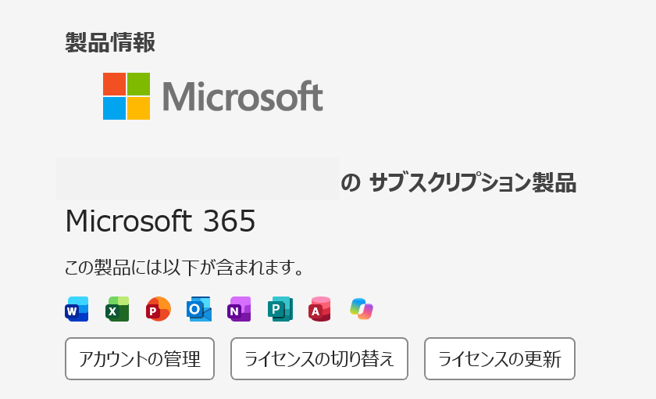
Excel 2016とMicrosoft 365版Excelの大きな違いは、新しい関数・機能が追加されるかどうかや、サポートの仕組みです。
Excel 2016は買い切り型のExcelで、Microsoft 365のように新しい機能が継続的に追加される製品ではありません。
一方、Microsoft 365はサブスクリプション型で、Excelにも新しい関数や機能が継続して追加されています。
主な違いを比較すると、次のようになります。
| 機能 | Excel 2016 | Microsoft 365 |
|---|---|---|
| SUM・IFなど基本関数 | ○ | ○ |
| VLOOKUP | ○ | ○ |
| VBA・マクロ | ○ | ○ |
| ピボットテーブル | ○ | ○ |
| Power Query | ○※ | ○ |
| XLOOKUP | × | ○ |
| FILTER | × | ○ |
| UNIQUE | × | ○ |
| LET | × | ○ |
| LAMBDA | × | ○ |
| VSTACK・HSTACK | × | ○ |
| Python in Excel | × | ○※ |
| Copilot | × | ○※ |
※Power QueryはWindows版Excel 2016で利用できます。
※Python in ExcelやCopilotはMicrosoft 365の契約内容や更新チャネルなどによって利用条件があります。
つまり、昔からあるExcelの機能だけを使うならExcel 2016でも十分勉強できますが、新しいExcelまで含めて学ぶ場合はMicrosoft 365との差がかなり大きくなっています。
Excel 2016でも今から勉強できる機能
Excel 2016だからといって、Excelの勉強ができないわけではありません。
たとえば、
・SUM/IF/COUNTIF/SUMIFなどの基本関数
・VLOOKUP
・INDEX/MATCH
・グラフ
・条件付き書式
・ピボットテーブル
・VBA/マクロ
・Power Query
などはExcel 2016でも学習できます。
特に、セル参照、関数の考え方、表の作り方、ピボットテーブル、VBAなどの基本は現在のExcelにもつながる知識です。
そのため、

「まずExcelの基本操作を覚えたい」
「会社でExcel 2016を使っている」
という場合は、手元のExcel 2016から勉強を始めてもよいでしょう。
Microsoft 365で使える新しい関数・機能
Excel 2016との違いが大きくなるのが、新しい関数や機能です。
Microsoft 365版Excelでは、Excel 2016にはないさまざまな機能を利用できます。
代表的なのが、
・XLOOKUP
・FILTER
・UNIQUE
・LET
・LAMBDA
・VSTACK
・HSTACK
などです。
たとえばXLOOKUPを使えば、VLOOKUPより柔軟にデータを検索できます。
FILTERやUNIQUEでは、条件に一致したデータだけを抽出したり、重複を除いた一覧を数式だけで作ったりできます。

これからExcel関数を本格的に勉強する場合は、こうした新しい関数も覚えておくと便利です。
👉Excelにはたくさんの関数があります。「何を使えばいいか分からない」という場合は、やりたいこと別に関数をまとめたこちらの記事も参考にしてください。

XLOOKUP・FILTER・UNIQUEを使いたい場合はMicrosoft 365が便利
Excel 2016では、XLOOKUP・FILTER・UNIQUEといった新しい関数は利用できません。
たとえば検索処理の場合、Excel 2016ではVLOOKUPやINDEX・MATCHなどを使うことになります。
これらの方法を覚えること自体は無駄ではありませんが、現在のExcelではXLOOKUPを使ったほうが分かりやすいケースもあります。
そのため、YouTubeや書籍、Webサイトなどを見ながら現在のExcelを勉強したい場合は、Microsoft 365のほうが画面や関数の違いで迷いにくいでしょう。
Excel Copilotを使いたい場合はMicrosoft 365が必要?
Excel 2016ではCopilotを利用できません。
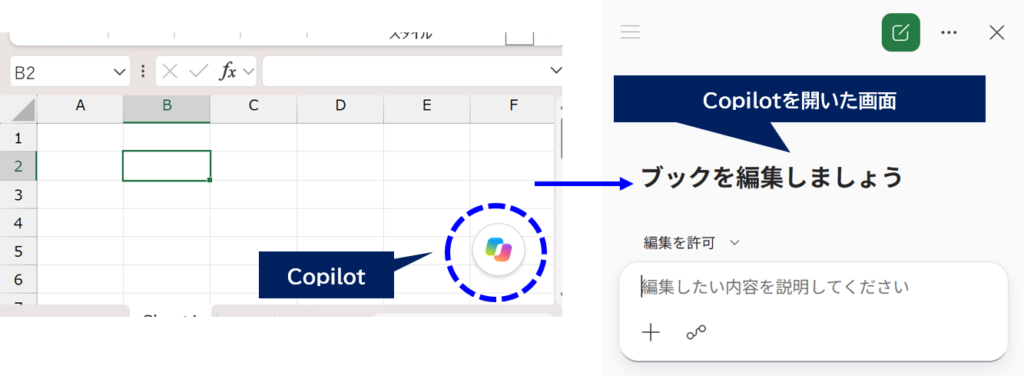
Microsoft 365 Personalなど対象のMicrosoft 365を利用している場合は、契約条件に応じてExcelからCopilotを利用できます。
Copilotを使うと、
・数式を作ってもらう
・データを分析する
・グラフを作成する
・ピボットテーブルを作成する
といった操作を文章で依頼できます。
これからExcelを勉強する場合、従来の操作だけでなく、AIを使ってExcelを操作する方法も学習対象になりつつあります。
👉Microsoft 365版ExcelではCopilotも利用できます。実際にどのような操作ができるのか知りたい方は、こちらの記事で詳しく紹介しています。

Excel 2016はまだ使える?今後も使い続けても大丈夫?
Excel 2016を現在使っている場合、サポートが終了したからといって突然起動できなくなるわけではありません。
Office 2016のサポートは2025年10月14日に終了していますが、インストール済みのExcel 2016は引き続き使用できます。
ただし、サポート終了後はセキュリティ更新やバグ修正などが提供されなくなります。
そのため、「昔作ったExcelファイルを少し確認する」という用途と、「これから仕事用として長く使う」という用途は分けて考えたほうがよいでしょう。
新しくExcelの学習環境を用意するのであれば、サポートや新機能の面でも新しいExcelを選ぶメリットがあります。
👉Excelはバージョンによってサポート終了日が異なります。Excel 2021を利用している方は、こちらの記事で2026年10月13日のサポート終了後について解説しています。

今からExcelを勉強するなら2016とMicrosoft 365のどちらがいい?
すでにExcel 2016を持っているなら、基本操作やVBAなどの勉強を今すぐ始めても問題ありません。
ただし、
・XLOOKUPなど現在の関数を覚えたい
・最新の教材を使って勉強したい
・Python in Excelを使いたい
・Excel Copilotを試したい
・今後も新しいExcelを使い続けたい
という場合は、Microsoft 365版Excelのほうが向いています。
特にこれから転職や仕事のためにExcelを勉強するのであれば、Excel 2016だけに限定せず、現在使われているExcelの機能にも触れておくとよいでしょう。
一方、

「Microsoft 365へ乗り換えても自分に必要か分からない」
という場合は、まず無料体験で実際のExcelを確認してから判断する方法もあります。
👉Microsoft 365版Excelを実際に使ってから判断したい場合は、Microsoft 365 Personalの無料体験を利用する方法もあります。申し込みからExcelでライセンスを更新するまでの手順はこちらの記事で紹介しています。

まとめ
Excel 2016でも、基本関数・VBA・ピボットテーブル・Power Queryなど、現在でも役立つExcelの知識を学ぶことはできます。
ただし、Excel 2016はすでにサポートが終了しており、
・XLOOKUP
・FILTER
・UNIQUE
・VSTACK/HSTACK
・Python in Excel
・Copilot
など、新しいExcelの機能には対応していません。
基本を勉強するだけならExcel 2016でも可能ですが、これから現在のExcelを幅広く勉強するならMicrosoft 365を検討する価値があります。
迷っている場合は、現在持っているExcel 2016で基本を学びつつ、Microsoft 365の無料体験で新しい機能を確認してから判断するのもよいでしょう。

コメント