Excelで「COPILOT関数」を使おうとしたところ、

「COPILOT関数が見つからない💦」
「今まで使えていたのに突然使えなくなった…」
「数式が#NAME?になった💦」
という場合があります。
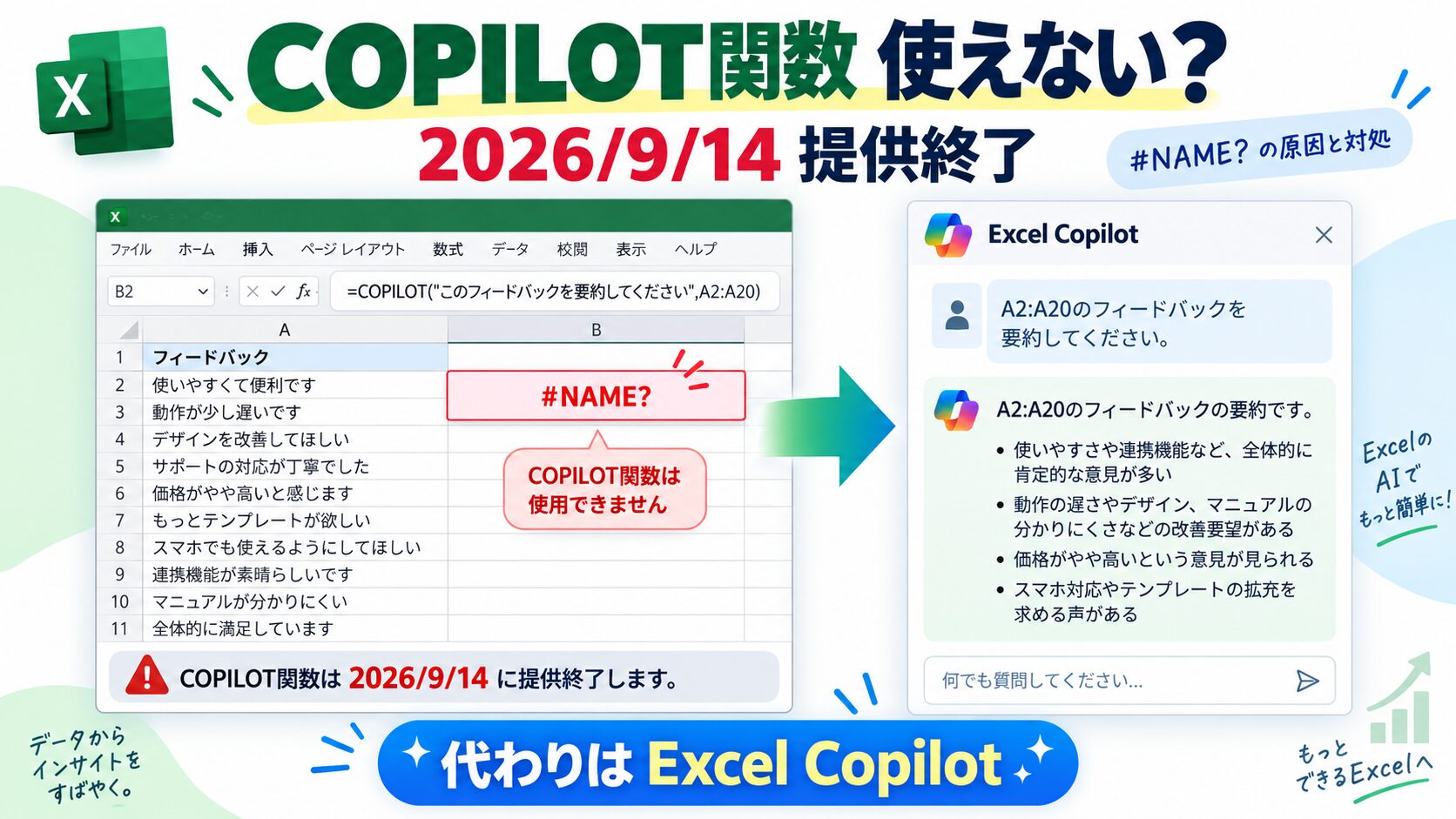
先に結論をいうと、ExcelのCOPILOT関数は2026年9月14日をもって提供終了しました。
ただし、ExcelのCopilot自体が終了したわけではありません。
COPILOT関数の代わりに、Excel画面から開くCopilotを引き続き利用できます。
※この記事は2026年9月16日時点の情報をもとに作成しています。Copilotの機能や利用条件は今後変更される可能性があります。
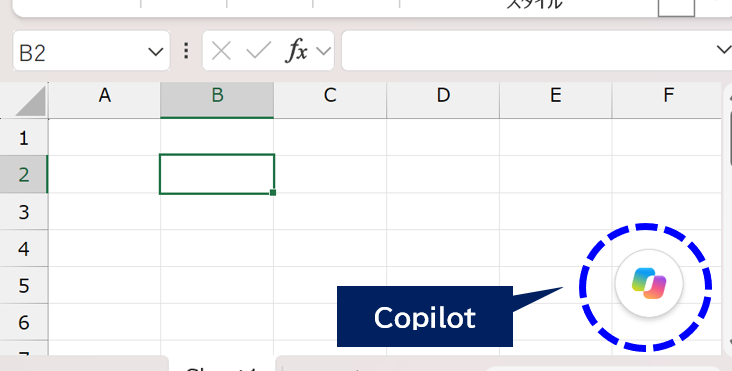
ExcelのCOPILOT関数は2026年9月14日に提供終了
COPILOT関数は、セルに直接AIへの指示を書ける関数としてプレビュー提供されていました。
例えば、以前は次のような使い方ができました。
=COPILOT("このフィードバックを要約してください",A2:A20)セル範囲を指定し、「このデータを要約して」「内容を分類して」といった処理をAIへ依頼できる機能です。
しかし現在は、Microsoft公式でも、COPILOT関数は2026年9月14日以降Excelで利用できなくなったと案内されています。
なお、COPILOT関数はすべてのExcelユーザーへ正式提供されていた機能ではなく、プレビュー機能として一部ユーザー向けに提供されていた機能です。
そのため、「自分のExcelには最初からCOPILOT関数がなかった」という場合も異常ではありません。
COPILOT関数を使ったExcelはどうなる?
すでにCOPILOT関数を使ったExcelファイルを持っている場合も注意が必要です。
すでに計算された結果は、キャッシュされた値としてブック内に残る場合があります。
ただし、COPILOT関数が入っているセルを再計算すると、関数が認識されなくなっているため、#NAME?エラーが表示される場合があります。
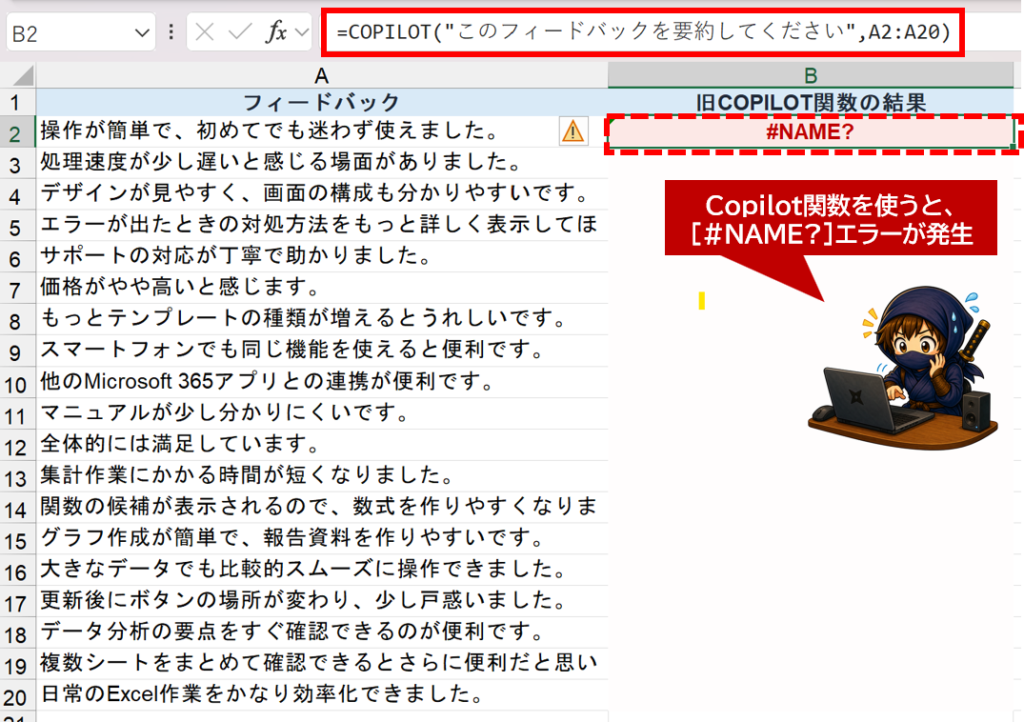
つまり、「表示されている結果が残っているから今後も使える」とは限りません。
COPILOT関数を使用していたファイルは、必要に応じて別の方法へ置き換えたほうがよいでしょう。
COPILOT関数の代わりはExcelのCopilot
COPILOT関数の代わりに使えるのが、ExcelのCopilotです。
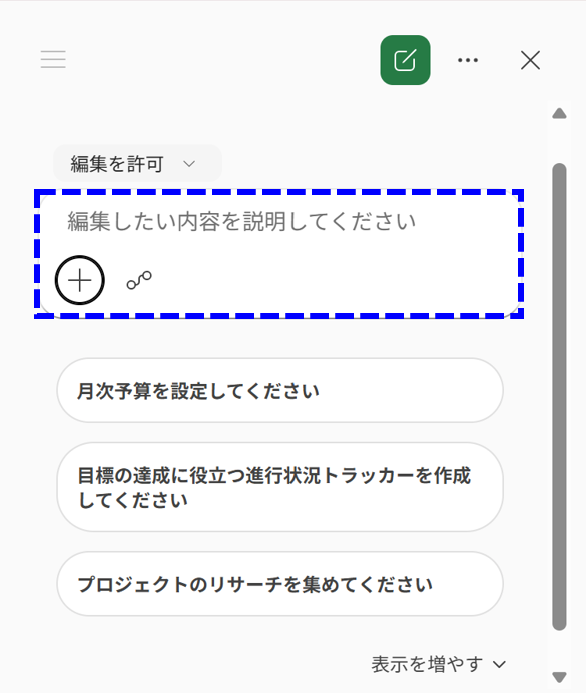
Excel画面に表示されているCopilotアイコンから起動できます。
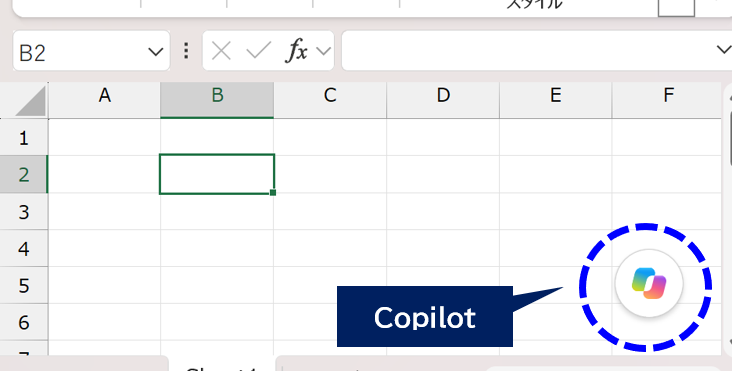
Copilotアイコンをクリックすることで、文章を入力する欄が表示されます。
例えば、以前、
=COPILOT("このフィードバックを要約してください",A2:A20)としていた場合は、Copilotへ、
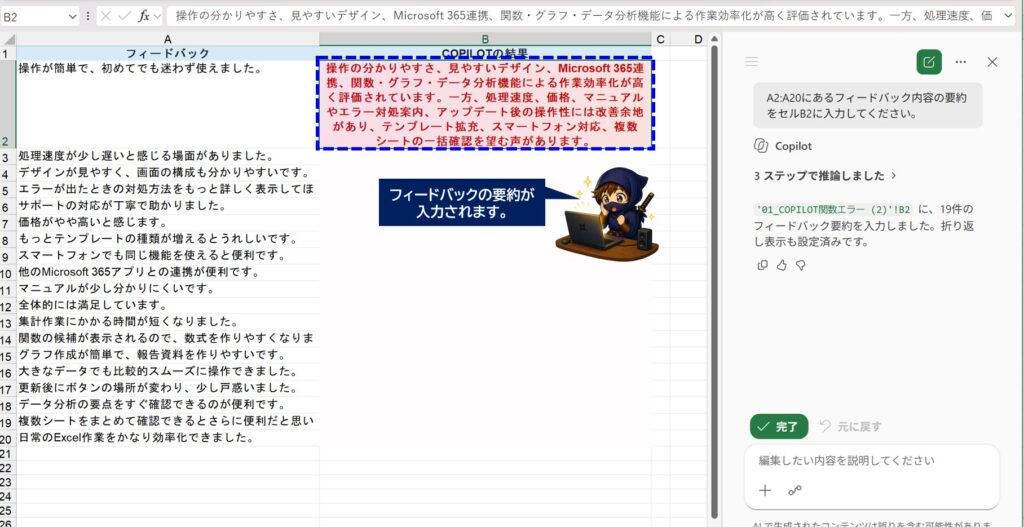
「A2:A20にあるフィードバック内容の要約をセルB2に入力してください。」と入力します。
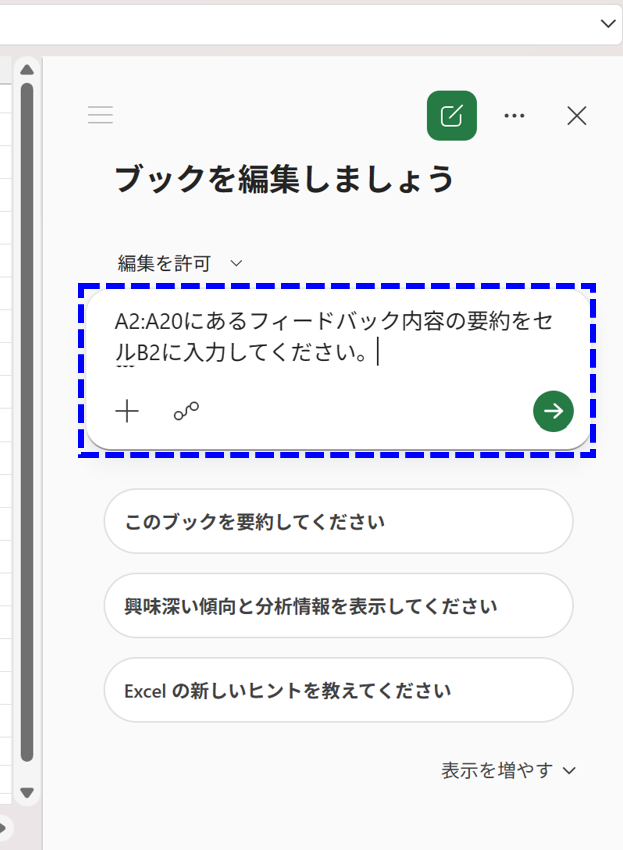
関数としてセルへ入力するのではなく、Copilotへやりたいことを文章で伝える形に変わります。
編集モードで送信すると、今回の環境ではセルB2にフィードバックの要約が入力されました。
ExcelのCopilotなら表や数式の編集もできる
現在のExcel Copilotは、単にAIへ質問するだけではありません。
例えば、
・セルやワークシートを編集する
・数式を作成する
・データを集計する
・条件付き書式を設定する
・グラフを作る
・ピボットテーブルを作る
・データを分析する
といった操作もできます。
COPILOT関数とは使い方が異なりますが、Excelの作業そのものをCopilotへ依頼できるようになっています。
COPILOT関数とExcel Copilotの違い
簡単に整理すると、次のような違いがあります。
| 項目 | COPILOT関数 | ExcelのCopilot |
|---|---|---|
| 現在利用できる? | 提供終了 | 利用可能 |
| 操作方法 | セルに関数を入力 | Copilotへ文章で指示 |
| セル内にAI結果を生成 | できた | 指示内容に応じて編集 |
| 数式作成 | ― | 可能 |
| グラフ作成 | ― | 可能 |
| ピボットテーブル | ― | 可能 |
| データ分析 | 可能 | 可能 |
重要なのは、COPILOT関数の完全な同一機能が、別の関数名へ置き換わったわけではないという点です。
今後は、セルへCOPILOT関数を書くのではなく、ExcelのCopilotへやりたいことを文章で依頼する形になります。
ExcelにCopilotが表示されない場合は?
COPILOT関数の代わりにExcel Copilotを使おうとしても、「Copilotが表示されない」という場合があります。
Copilotを利用できるかどうかは、Microsoft 365の契約内容やExcelのバージョンなどによって異なります。
今回、私はMicrosoft 365 Personalの無料体験へ申し込み、すでにインストール済みだったExcelの[ライセンスの更新]を行うことでCopilotを表示できました。
👉Microsoft 365 Personalへの申し込みから、既存のExcelでCopilotを表示するまでの手順は、こちらの記事で実際の画面を使って紹介しています。

COPILOT関数が使えなくてもCopilot自体は終了していない
「COPILOT関数が終了した」と聞くと、
「ExcelのCopilotそのものが使えなくなった?」
と思ってしまうかもしれません。
しかし、終了したのはあくまでCOPILOT関数です。
ExcelのCopilotは引き続き利用できます。
現在のExcel Copilotでは、表や数式の作成、データ分析、グラフ、ピボットテーブルなど、さまざまなExcel作業を文章で依頼できます。
そのため、
「COPILOT関数が使えなくなった=ExcelのAI機能が終了した」
というわけではありません。
まとめ
ExcelのCOPILOT関数は、2026年9月14日をもって提供終了しました。
そのため、
・COPILOT関数が入力できない
・COPILOT関数が認識されない
・再計算すると#NAME?になる
といった場合は、不具合ではなく提供終了が原因の可能性があります。
COPILOT関数を使っていた場合は、今後はExcelのCopilotへ文章で処理内容を依頼する方法へ切り替えましょう。
ExcelのCopilot自体は終了しておらず、データの要約や分類だけでなく、数式、グラフ、ピボットテーブル、データ分析などさまざまな操作に利用できます。


コメント