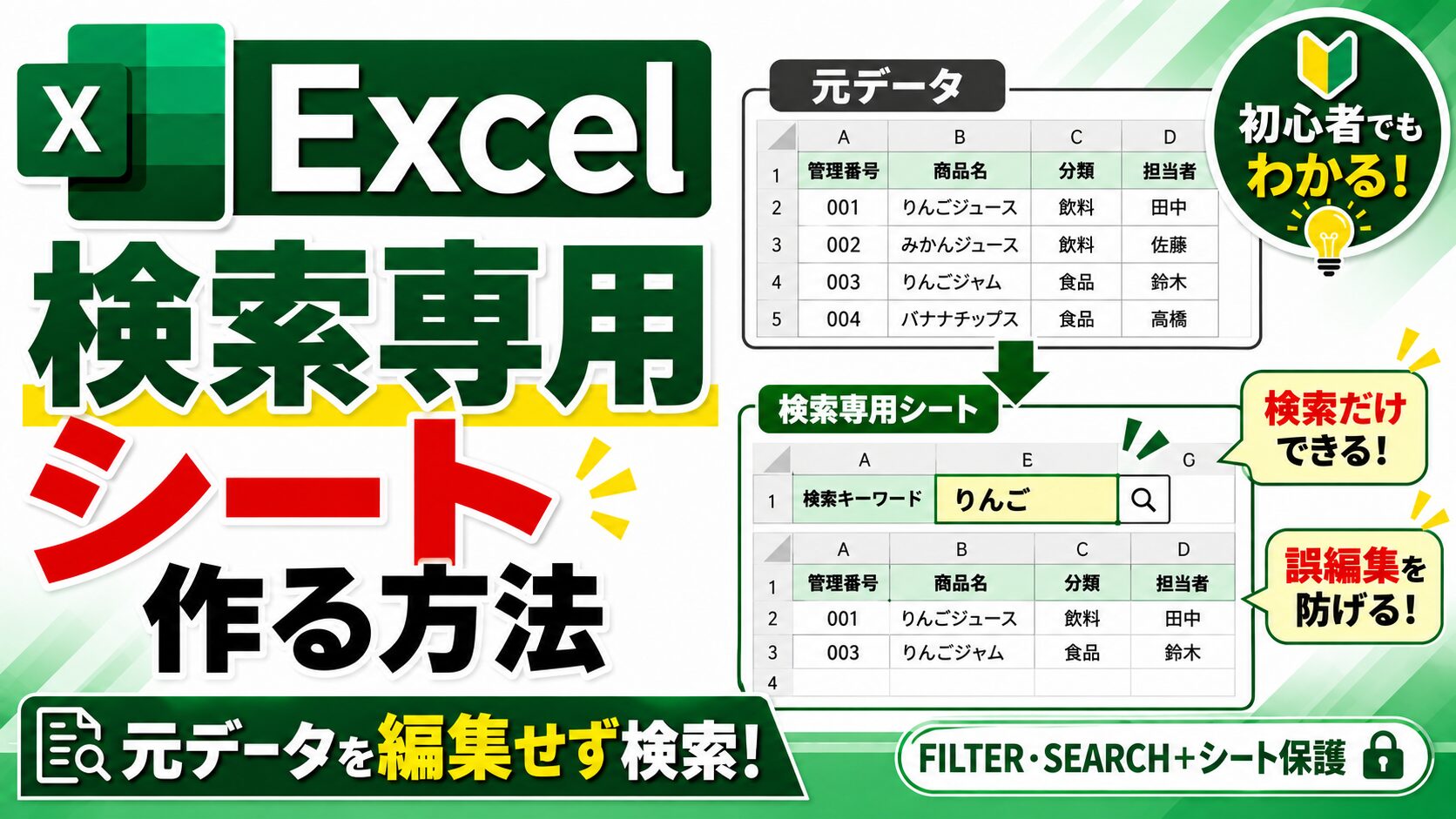
Excelで顧客名簿や商品一覧、在庫表などを管理していると、

「一覧から必要なデータだけ簡単に検索したい」
「検索する人には元データを触らせたくない」
「Excelに検索ボックスのような画面を作れない?」
と思ったことはありませんか。
そんなときは、「元データを保存するシート」と「検索だけを行う専用シート」の2つに分けておくと便利です。
検索専用シートに名前や商品名を入力すると、一致したデータだけ表示されるようにしておけば、元の一覧を直接操作する必要がありません。
この記事では、Excelで検索専用シートを作り、元データを編集せずに一覧から検索する方法を紹介します。
※この記事では、FILTER関数とSEARCH関数を利用します。FILTER関数はMicrosoft 365、Excel 2024、Excel 2021などで使用できます。
Excelで検索専用シートを作る仕組み
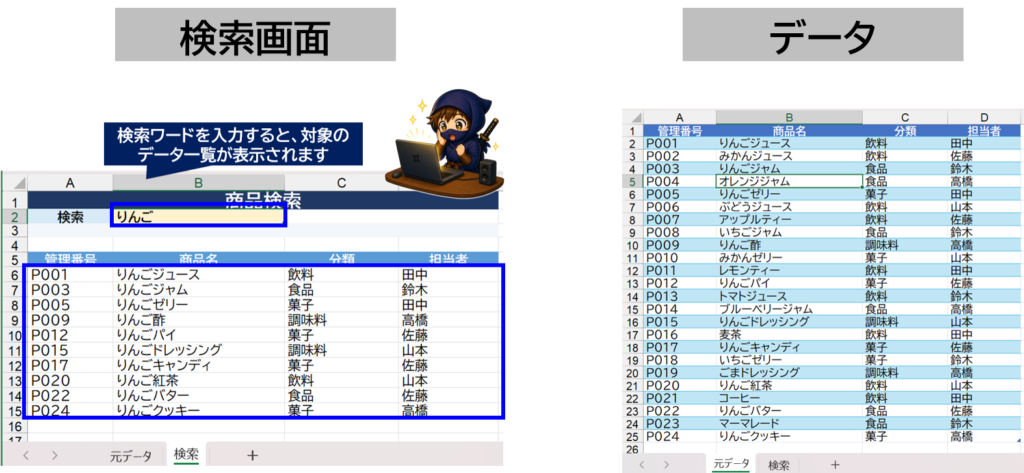
今回作るExcelファイルは、次のような構成です。
■元データシート
| 管理番号 | 商品名 | 分類 | 担当者 |
|---|---|---|---|
| 001 | りんごジュース | 飲料 | 田中 |
| 002 | みかんジュース | 飲料 | 佐藤 |
| 003 | りんごジャム | 食品 | 鈴木 |
■検索シート
検索欄に、「りんご」と入力すると、
・りんごジュース
・りんごジャム
など、「りんご」が含まれるデータだけを表示
商品一覧だけでなく、
・顧客名簿
・社員一覧
・在庫一覧
・書籍一覧
・管理台帳
などにも応用できます。
Excelで検索専用シート(検索画面)を作る
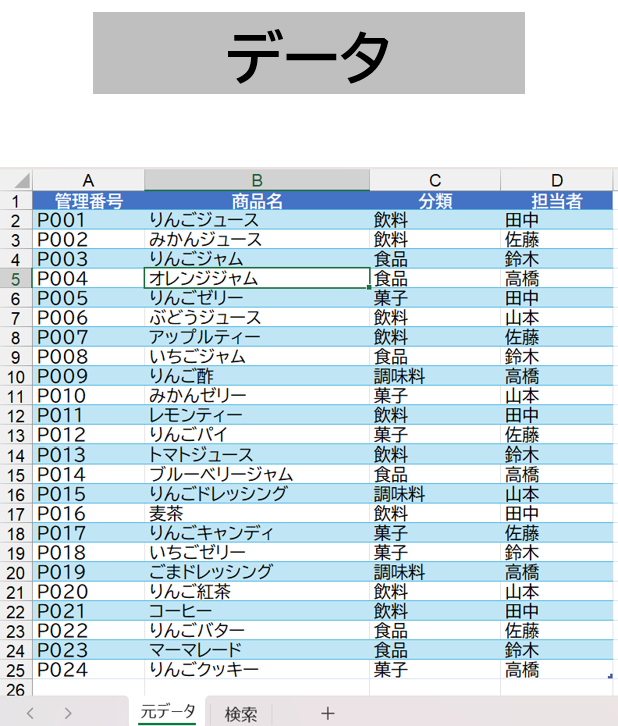
新しいシートを追加して、シート名を「検索」などに変更します。
今回はこのシートを、一覧データを検索するための検索画面として使います。
今回はB2セルを検索ボックスとして使います。
たとえば、
・A2セル:検索
・B2セル:検索したい文字を入力
・A5:D5:管理番号・商品名・分類・担当者
・A6セル以降:検索結果
という配置にしておくと分かりやすいです。
FILTERとSEARCHで一致するデータを表示する
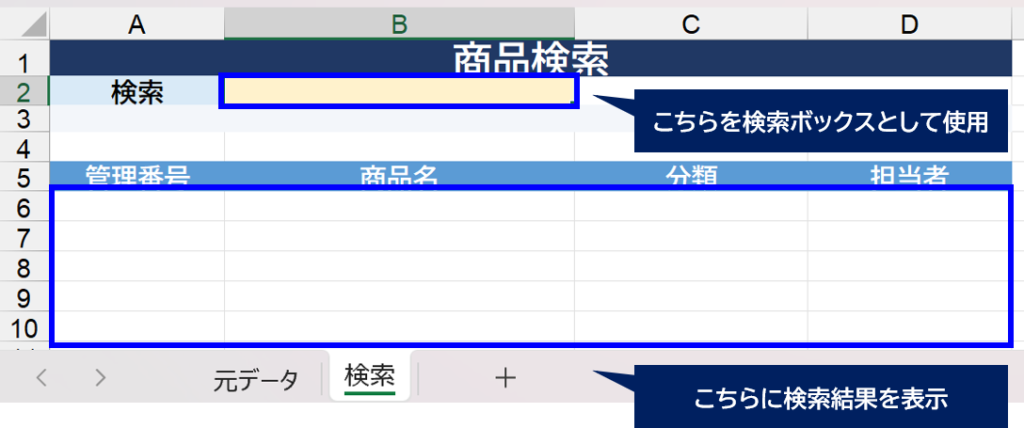
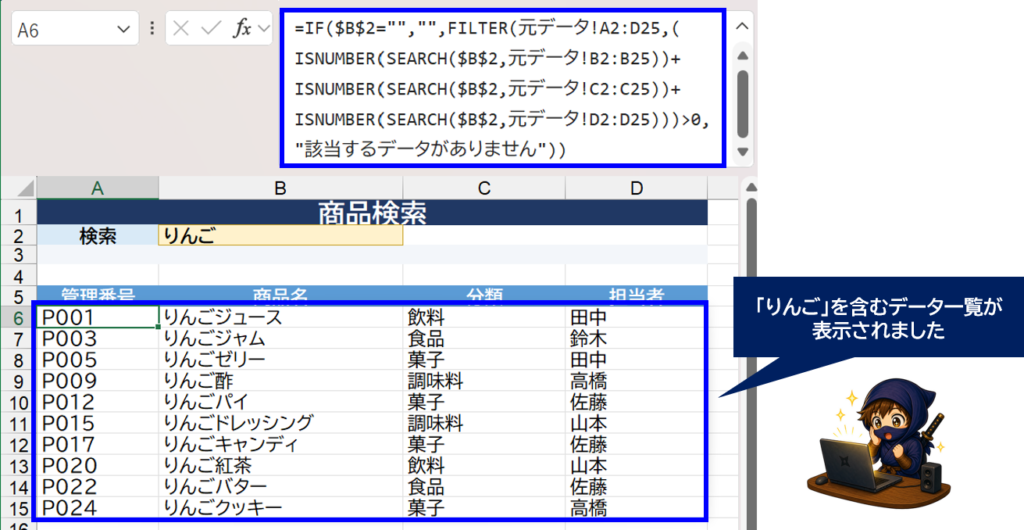
検索結果を表示するA6セルへ、次の数式を入力します。
=IF($B$2="","",FILTER(元データ!A2:D1000,(ISNUMBER(SEARCH($B$2,元データ!B2:B1000))+ISNUMBER(SEARCH($B$2,元データ!C2:C1000))+ISNUMBER(SEARCH($B$2,元データ!D2:D1000)))>0,"該当するデータがありません"))これでB2セルに入力した文字が、
・商品名
・分類
・担当者
のどこかに含まれていれば、その行が検索結果として表示されます。
たとえばB2セルへ、
りんごと入力すると、「りんごジュース」「りんごジャム」などが一覧表示されます。
完全に同じ文字でなくても検索できるため、商品名や担当者名の一部だけ分かっている場合にも便利です。
FILTER関数の詳しい使い方を知りたい場合
今回の記事では、FILTER関数そのものではなく、検索専用画面を作る方法を中心に紹介しています。
👉FILTER関数の基本や複数条件での抽出方法を詳しく知りたい場合は、こちらの記事も参考にしてください。

検索欄だけ入力できるようにシートを保護する
このままでも検索できますが、検索結果や数式を誤って削除してしまう可能性があります。
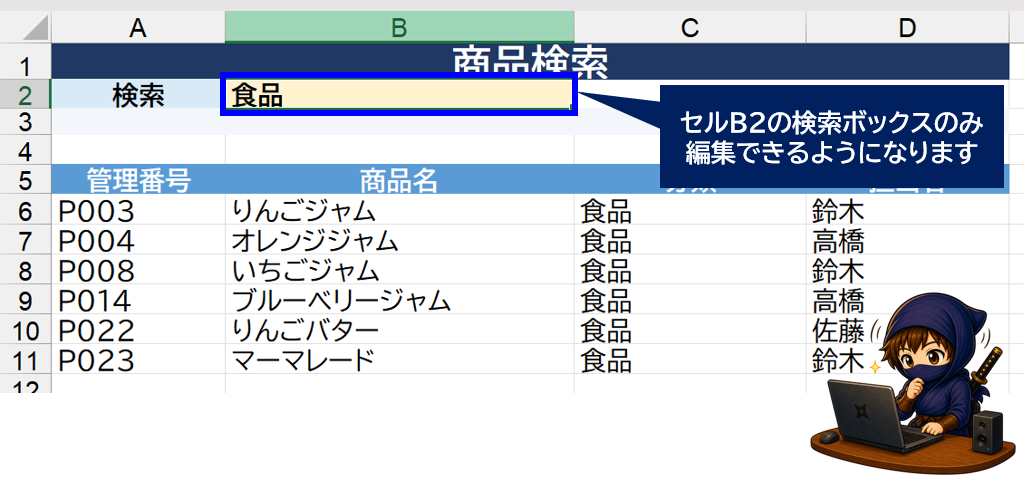
そこで、検索するB2セルだけ入力できる状態にして、ほかのセルを保護しておくと安心です。
■検索欄だけ入力できるようにシート保護をかける方法
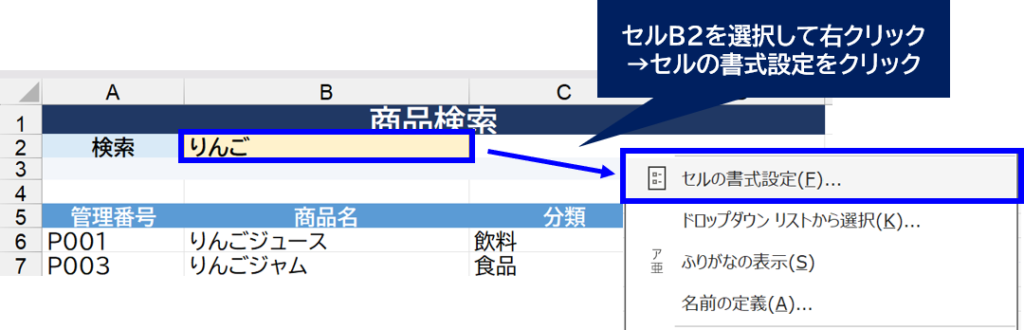
1.セルB2(検索欄)を右クリックし、[セルの書式設定]を開く
↓
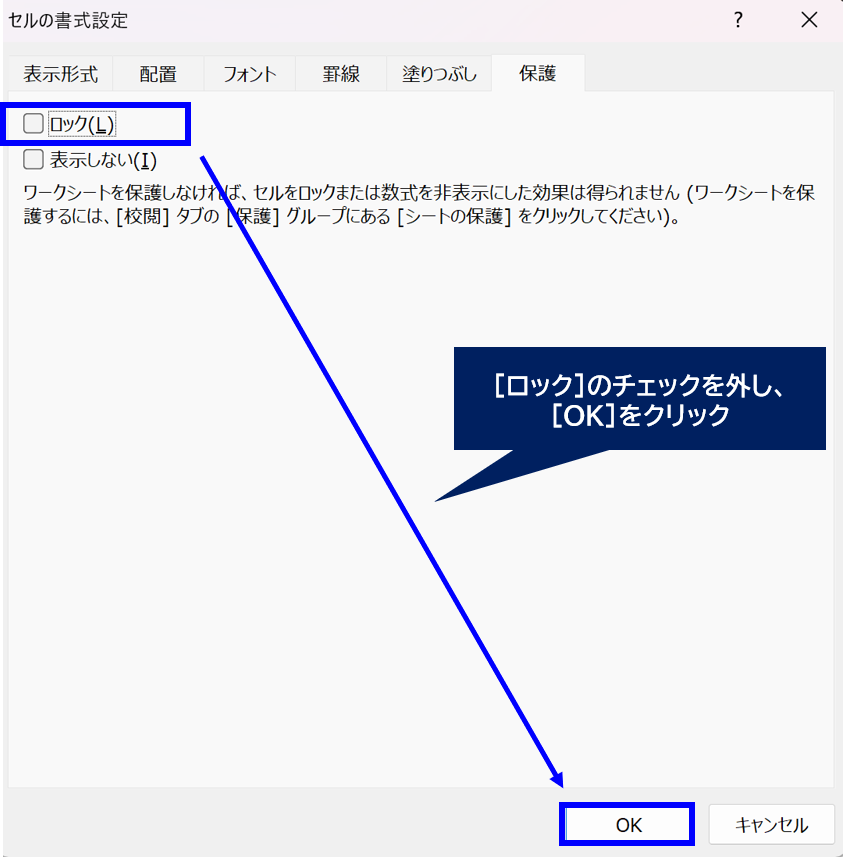
2.[保護]タブを選択し、[ロック]のチェックを外して[OK]をクリック
↓
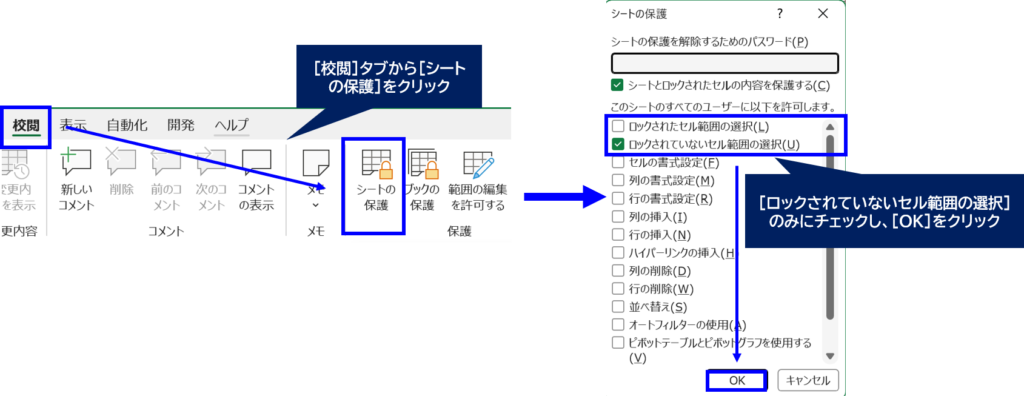
3.[校閲]タブから[シートの保護]をクリック
↓
4.許可する操作は[ロックされていないセル範囲の選択]だけを残し、[OK]をクリック
これで、
検索欄は入力できる
+
検索結果や数式は変更できない
という検索専用シートになります。
元データも編集させたくない場合
検索する人に元データそのものも変更させたくない場合は、「元データ」シートにもシート保護を設定できます。
たとえば、
・管理者:元データを編集
・利用者:検索シートだけ使用
という運用にすると、一覧を誤って削除したり書き換えたりするリスクを減らせます。
ただし、Excelのシート保護は、主にセルの誤編集を防ぐための機能です。
機密情報を完全に見られなくするためのセキュリティ機能とは異なるので、重要な個人情報などを扱う場合は注意してください。
SEARCH関数は「一部の文字で検索」するときに便利
今回の数式では、SEARCH関数を組み合わせています。
これにより、「りんごジュース」という商品名に対して、
りんごと入力しても検索できます。
👉SEARCH関数を使った「文字が含まれているか」の判定方法については、こちらの記事でも詳しく紹介しています。
1件だけ検索したいならXLOOKUPも使える
今回のように、検索条件に当てはまるデータを複数件一覧表示したい場合はFILTER関数が向いています。
一方、「商品コードを入力して、対応する商品名を1件だけ表示したい」という使い方なら、XLOOKUP関数を使う方法もあります。
👉部分一致による検索については、こちらの記事で詳しく解説しています。
まとめ
Excelで大量の一覧データを管理している場合は、元データとは別に検索専用シートを作っておくと便利です。
今回の方法なら、
元データシート
↓
検索欄へ名前や商品名を入力
↓
一致するデータだけ表示
↓
検索シートを保護して誤編集を防ぐ
という使い方ができます。
顧客名簿・商品一覧・社員一覧・在庫管理・書籍管理など、さまざまな一覧表に応用できます。
「元データはそのまま残して、Excelに簡単な検索画面だけ作りたい」という場合は、ぜひ試してみてください。
コメント