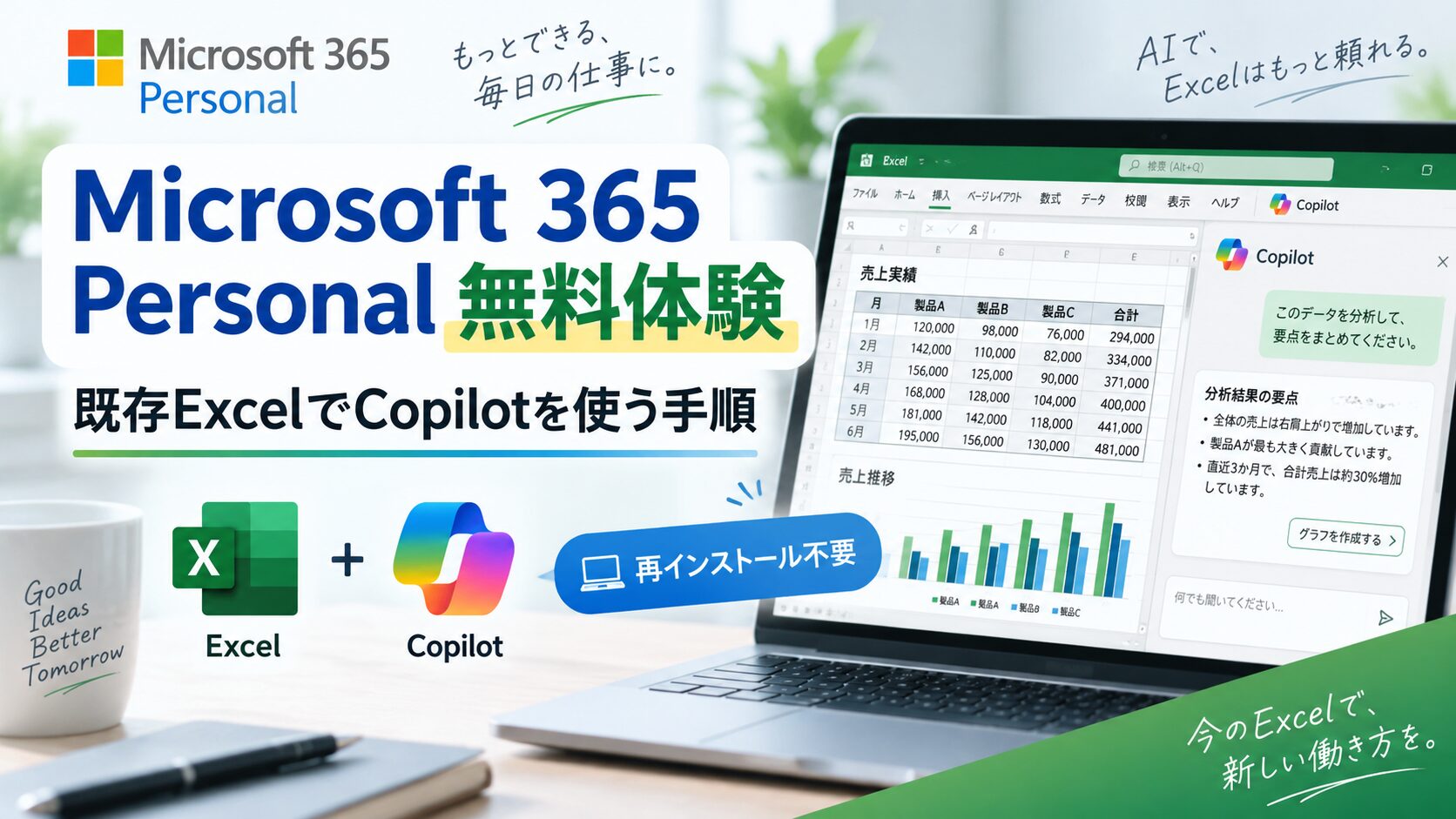
Microsoft 365 Personalでは、ExcelやWord、PowerPointなどのMicrosoft 365アプリに加えて、Copilotを利用できます。

「ExcelでCopilotを使ってみたいけど、Microsoft 365 Personalはどうやって申し込むの?」
「すでにExcelが入っている場合は、もう一度インストールし直す必要がある?」
と気になる方もいると思います。
今回、実際にMicrosoft 365 Personalの1か月無料体験へ申し込み、すでにPCへインストールしていたExcelのライセンスを更新してCopilotを使えるようにしてみました。
先に結論をいうと、私の環境ではExcelを再インストールする必要はなく、[ライセンスの更新]を行うことでCopilotが表示されました。
この記事では、Microsoft 365 Personalの無料体験への申し込みから、ExcelでCopilotを使えるようになるまでの流れを実際の画面で紹介します。
※この記事は2026年9月16日時点の情報をもとに作成しています。Microsoft 365 Personalの料金、無料体験の有無、Copilotの機能や画面表示は今後変更される可能性があります。
Microsoft 365 Personalは1か月無料で試せる
Microsoft 365 Personalは、Microsoft公式サイトから1か月間無料で試すことができます。
2026年9月16日時点では、1か月の無料体験が用意されており、無料体験終了後は年額21,300円で自動更新される案内になっています。
料金やキャンペーン内容は変更される場合があるため、申し込み前に最新情報を確認してください。
「まずExcelのCopilotを試してみたい」という場合は、無料体験から始めるのがおすすめです。
→ Microsoft公式でMicrosoft 365 Personalの1か月無料体験を確認する
一方で、「今後も使う予定なので、最初から1年版を購入したい」という場合は、Amazon・楽天市場・Yahoo!ショッピングなどで年間ライセンスを購入する方法もあります。
「まず試してみたい」という場合はMicrosoft公式の無料体験、継続して1年間使う予定の場合は年間ライセンスの価格を比較して選ぶとよいでしょう。
【PR】
※以下の商品リンクはアフィリエイトリンクを含みます。

 ポチップ
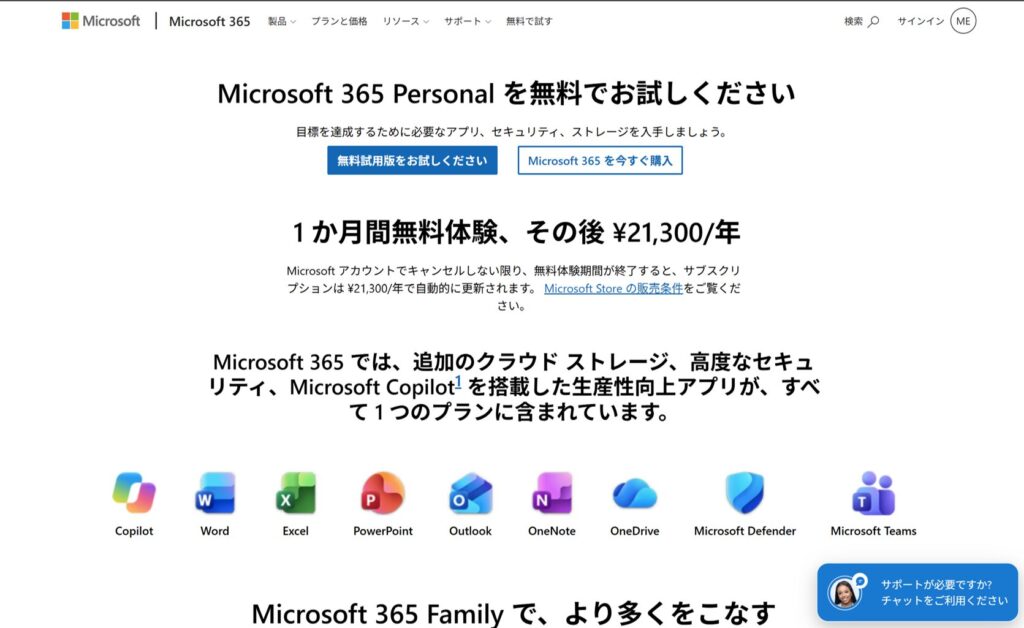
ポチップ今回使用した画面では、
・1か月間無料
・その後21,300円/年
・Word
・Excel
・PowerPoint
・Outlook
・OneDrive
・Copilot
などが利用できるようになります。
Microsoft 365 Personalの無料体験に申し込む
ここからは、Microsoft 365 Personalの1ヵ月無料体験に申し込む手順を紹介します。
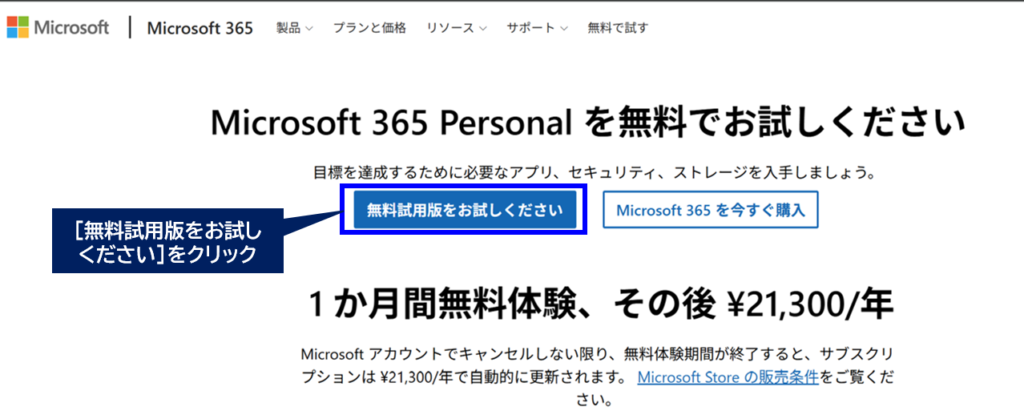
無料試用版をお試しくださいを選択する
Microsoft 365 Personalのページから、[無料試用版をお試しください]をクリックします。
申込画面は以下のとおりです。
支払い方法を選択する
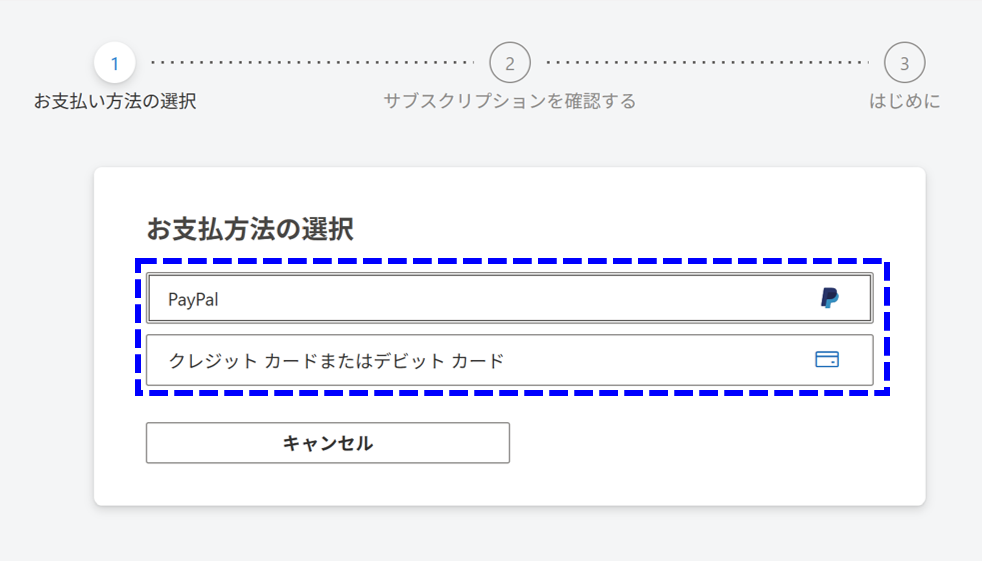
次に支払い方法を登録します。
無料体験の場合でも、試用期間終了後の支払いに使用するため、支払い方法の登録が必要です。
私の環境では、支払い方法として次の2種類が表示されました。
・PayPal
・クレジットカードまたはデビットカード
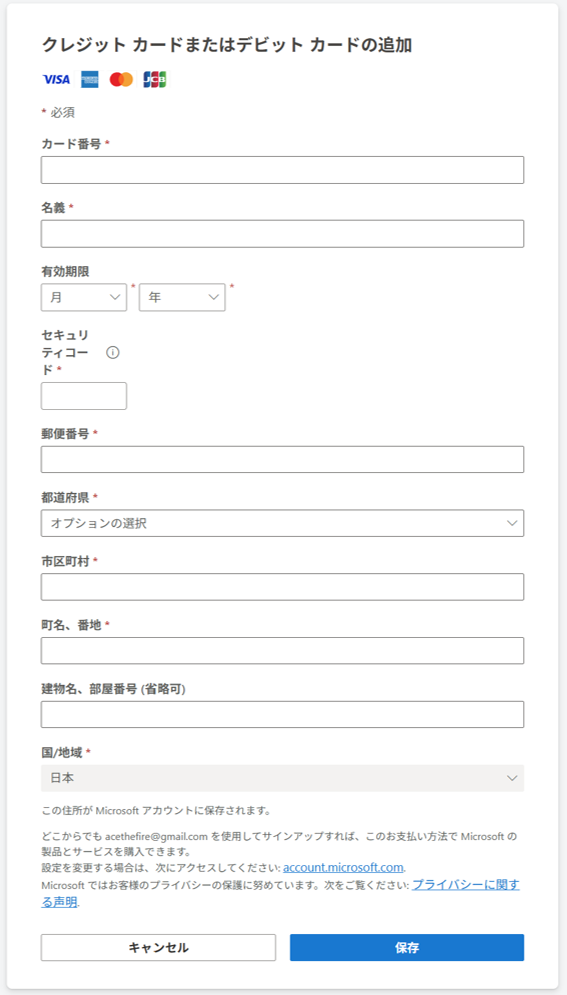
支払い情報、住所を入力する
クレジットカードを選択すると、カード番号や有効期限、住所などを入力する画面が表示されます。
必要な情報を入力して、[保存]を選択します。
サブスクリプションを確認する
入力が完了したら、サブスクリプション内容を確認します。
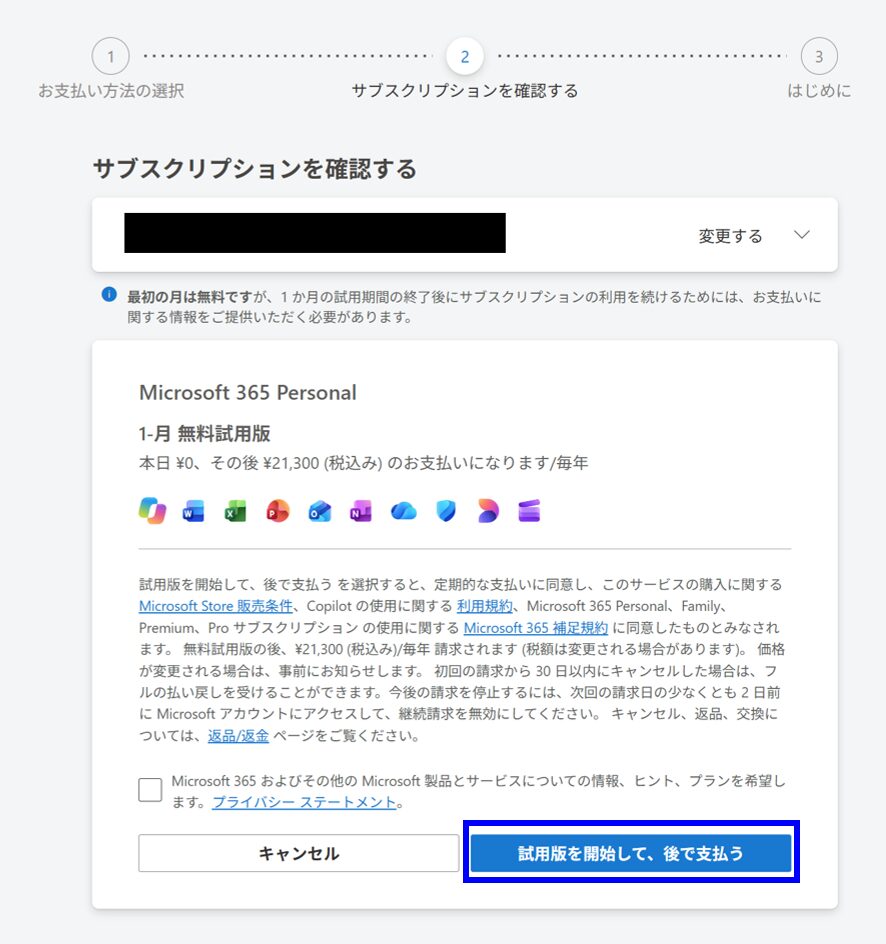
内容に問題がなければ、[試用版を開始して、後で支払う]をクリックします。
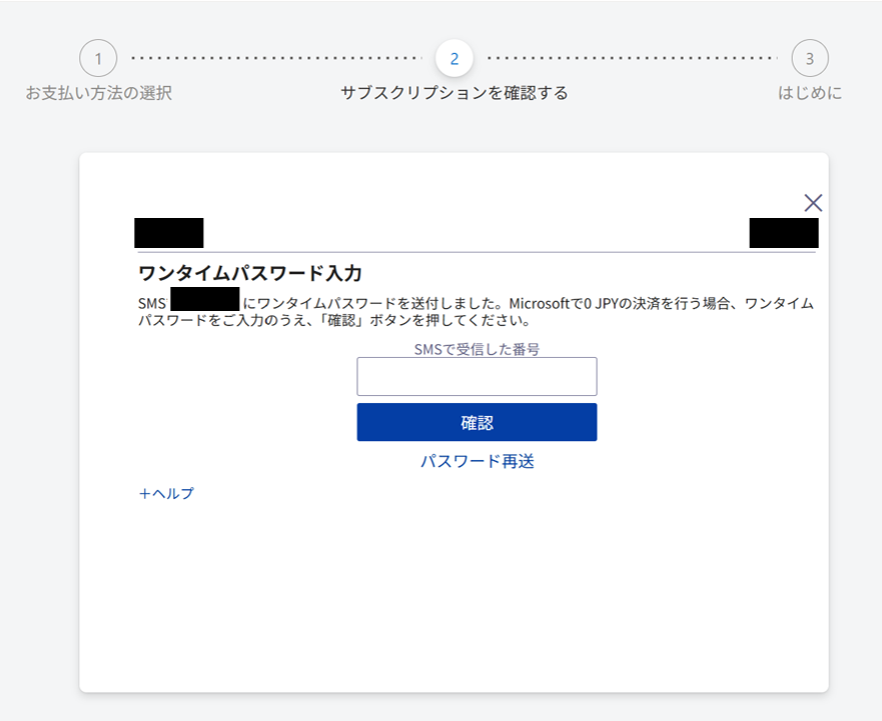
支払い方法や本人確認の状況によっては、ワンタイムパスワードによる確認画面が表示される場合があります。
認証が完了すると、
「Microsoft 365のサブスクリプションをご利用いただき、ありがとうございます」
と表示されます。
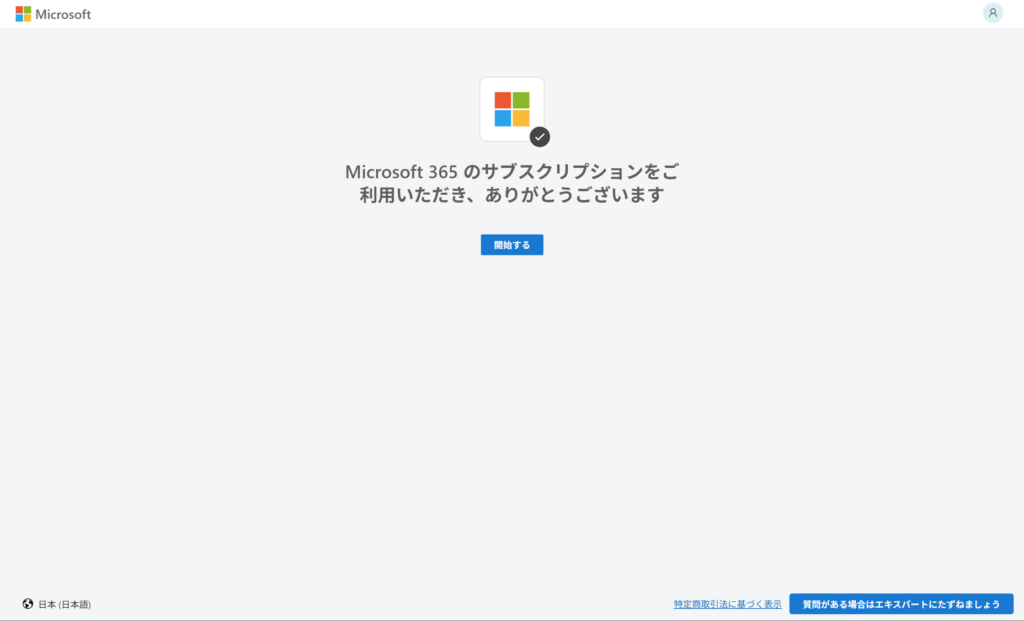
これでMicrosoft 365 Personalの無料体験を開始することができます。
すでにExcelが入っている場合は再インストール不要?
私のPCには、以前使用していたMicrosoft 365版Excelがすでにインストールされていました。
Microsoft 365 Personalへ申し込んだあと、Microsoft 365の画面には[デスクトップ アプリをインストールする]というボタンも表示されました。
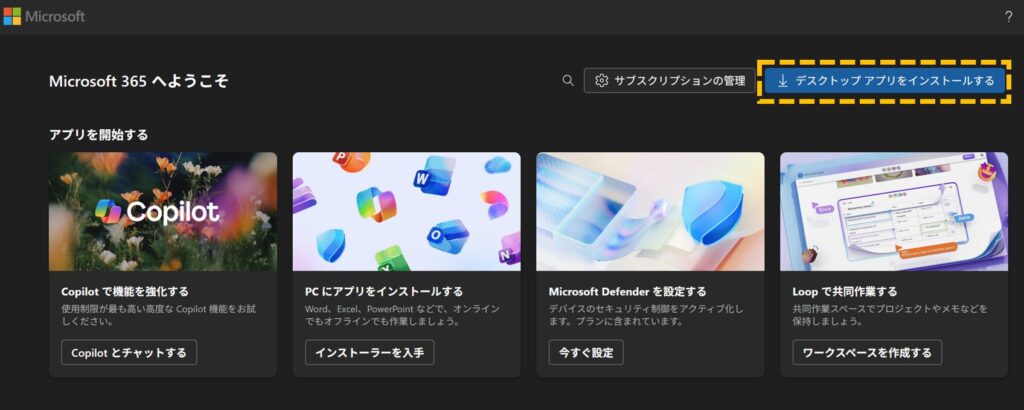
しかし今回は、Excelを再インストールせず、既存のExcelでライセンスを更新してみました。
私の環境では、すでにMicrosoft 365版Excelが入っていたため、再インストールせずに[ライセンスの更新]で利用できました。
既存のExcelにMicrosoft 365 Personalのライセンスを反映する
Microsoft 365 Personalに申し込んだあと、既存のExcelへ新しいライセンスを反映する手順を紹介します。
Excelで[ライセンスの更新]を実行する
Microsoft 365 Personalへ申し込んだあと、Excelを起動します。
続いて、[ファイル]→[アカウント]を開きます。
そのあと、[製品情報]にある[ライセンスの更新]をクリックします。
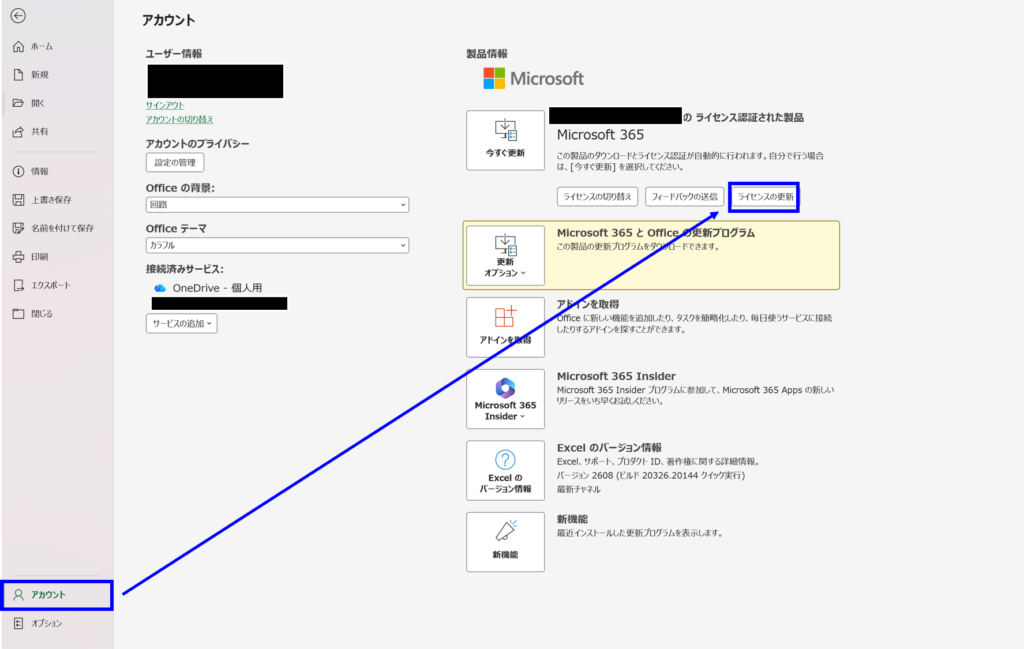
Microsoft 365のライセンスは通常自動で更新されますが、申し込んだ直後に反映されていない場合は、[ライセンスの更新]を試してみるとよいでしょう。
今回のように、
・「Microsoft 365 Personalを申し込んだ直後にCopilotを使いたい」
という場合に便利です。
Microsoft 365 Personalを契約したアカウントでサインインする
[ライセンスの更新]をクリックすると、
・「サブスクリプションの確認のためにサインインしてください」
と表示されました。
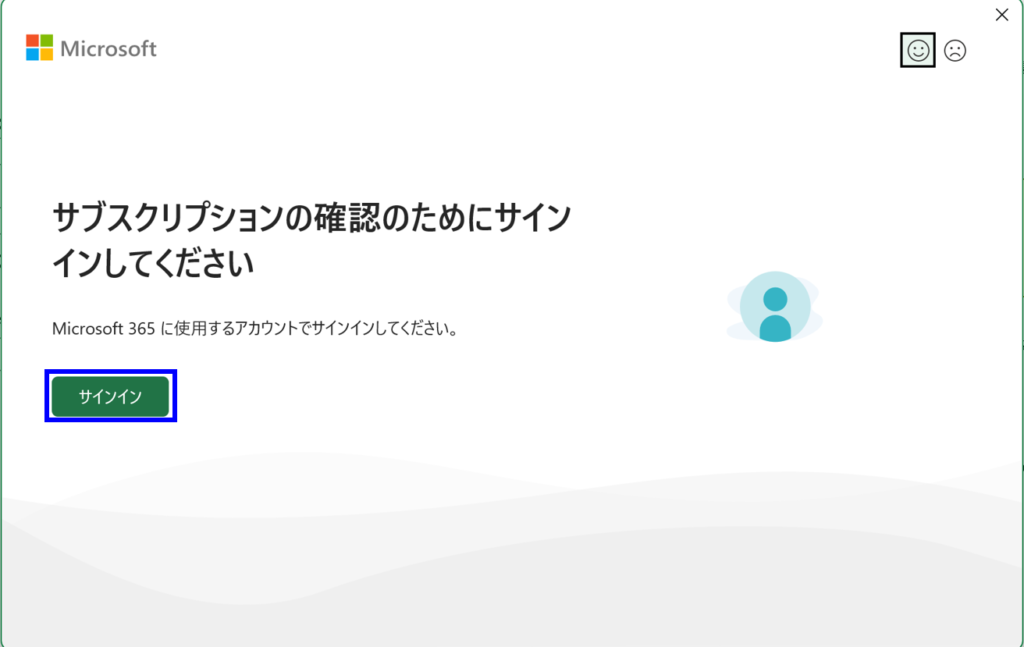
[サインイン]をクリックし、Microsoft 365 Personalへ申し込んだMicrosoftアカウントを入力します。
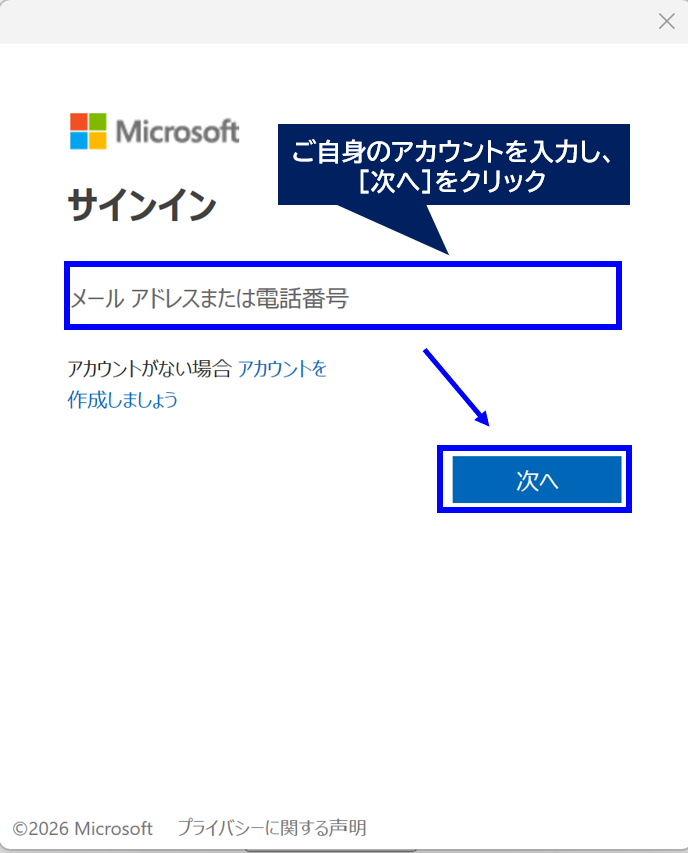
ここで、Microsoft 365 Personalを契約したアカウントとは別のアカウントを使用すると、ライセンスが正常に反映されない可能性があります。
申し込み時に使ったMicrosoftアカウントでサインインしましょう。
Excelを再起動する
ライセンス更新が完了すると、
・「あと少しです
続行するには、開いているMicrosoft 365 Appsを再起動してください。」
と表示されました。
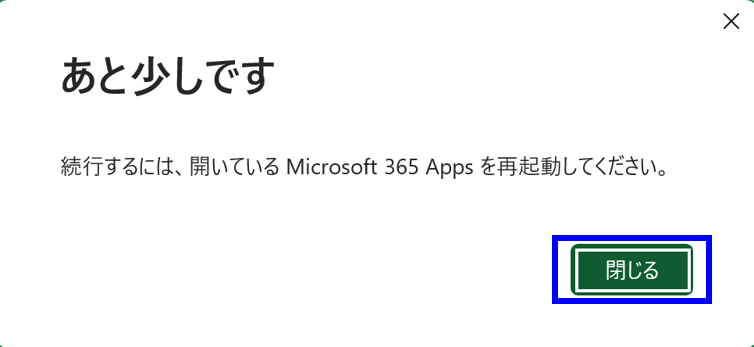
[閉じる]をクリックし、Excelを一度終了してから再起動します。
ライセンス契約に同意する
Excelを再起動すると、私の環境では、[ライセンス契約に同意します]という画面が表示されました。
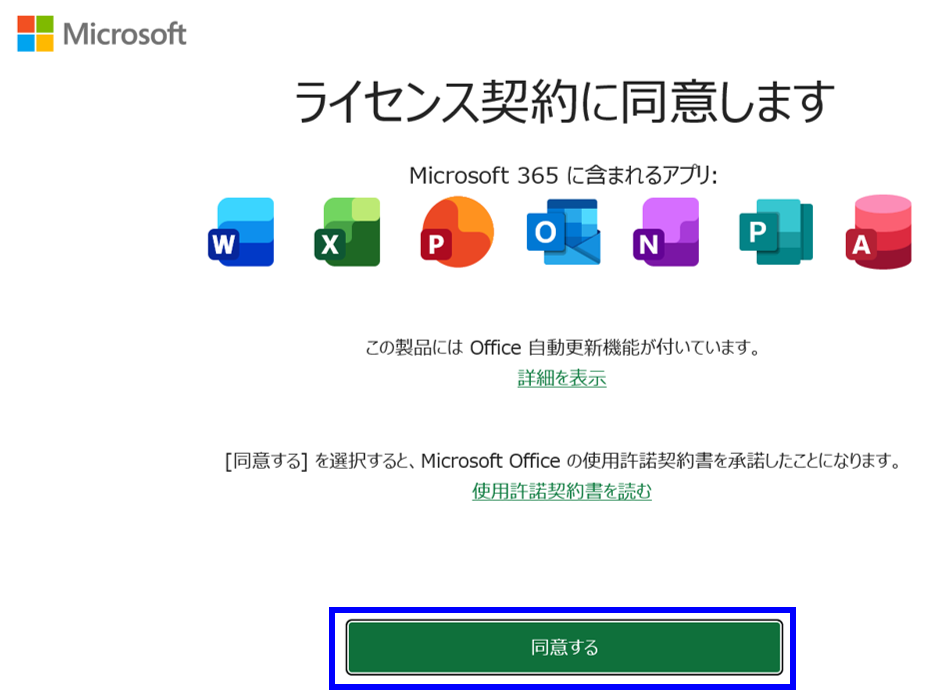
画面が表示された場合は、内容を確認して、[同意する]をクリックします。
Copilotが表示されるか確認する
あとは、Excel画面にCopilotが表示されているかどうかを確認します。
Excelを起動すると、画面右下にCopilotのアイコンが表示されていればOKです。
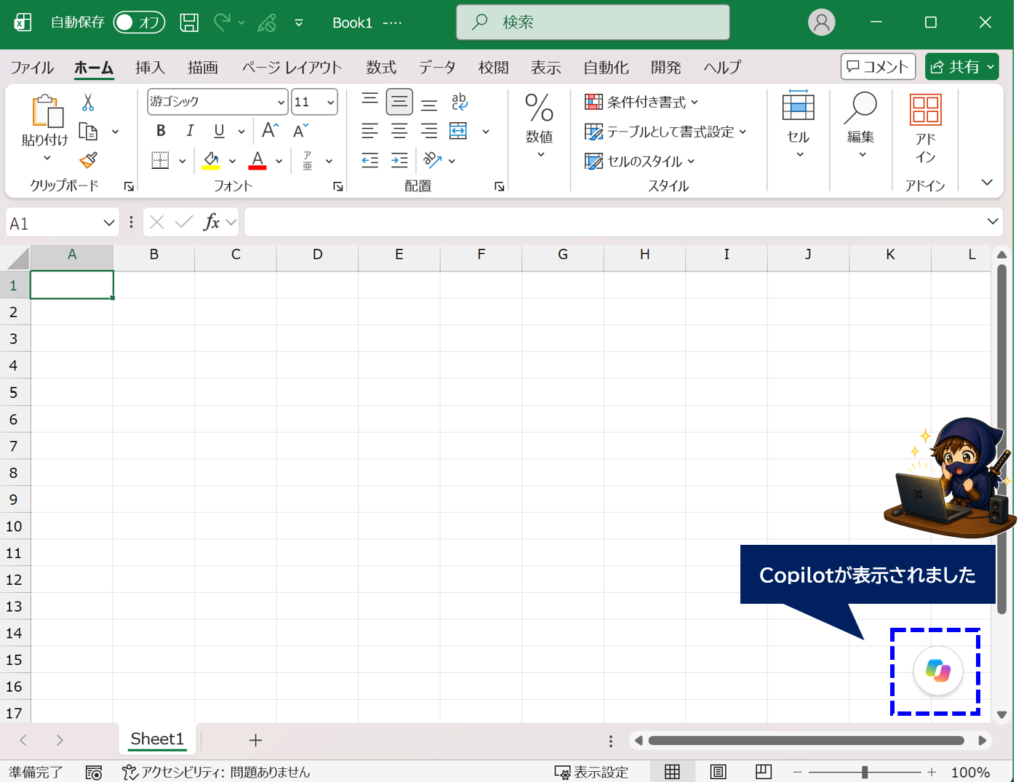
これでExcelからCopilotを利用できる状態になりました。
今回の環境では、
1.Microsoft 365 Personalへ申し込む
↓
2.Excelの[ライセンスの更新]
↓
3.Microsoftアカウントでサインイン
↓
4.Excelを再起動
↓
5.Copilotが表示
という流れでした。
Copilotが表示されない場合に確認したいこと
Microsoft 365 Personalへ申し込んでもCopilotが表示されない場合は、まず次の点を確認してみてください。
・ExcelでMicrosoft 365 Personalを契約したアカウントにサインインしているか
・[ファイル]→[アカウント]→[ライセンスの更新]を実行したか
・ExcelやWordなど、開いているMicrosoft 365アプリを一度すべて終了したか
・Officeが最新版になっているか
・Microsoft 365 Personalの契約が有効になっているか
特に、複数のMicrosoftアカウントを使っている場合は、契約したアカウントとExcelでサインインしているアカウントが同じか確認してみてください。
無料体験だけ使う場合は自動更新に注意
Microsoft 365 Personalの無料体験は、継続請求が有効になっている場合、無料期間終了後に有料契約へ移行します。
無料体験だけ利用したい場合は、Microsoftアカウントの[サービスとサブスクリプション]を開き、Microsoft 365 Personalの[管理]から継続請求をオフにしておきましょう。
継続請求をオフにしても、有効期限まではMicrosoft 365 Personalを利用できます。
なお、Microsoft公式では、試用版は申し込みから30日以内にキャンセルすれば料金は発生しないと案内されています。
まとめ
Microsoft 365 Personalは1か月無料で試すことができ、ExcelでもCopilotを利用できます。
今回、すでにMicrosoft 365版ExcelがインストールされているPCで試したところ、Excelを再インストールしなくても[ライセンスの更新]でMicrosoft 365 Personalの契約を反映できました。
流れをまとめると、以下のとおりです。
1.Microsoft 365 Personalへ申し込む
↓
2.Excelを開き、[ファイル]タブから[アカウント]をクリック
↓
3.[ライセンスの更新]をクリック
↓
4.Microsoftアカウントとでサインイン
↓
5.Excelを再起動→Copilotが表示される
すでにExcelが入っていて、
「Copilotを使うために、もう一度Excelをインストールする必要がある?」
と迷っている場合は、まず[ライセンスの更新]を試してみてください。
コメント