Excelで数式を入力するとき、通常は「=SUM」などと入力すると、SUM・SUMIF・SUMIFSなどの関数候補が表示されます。
ところが、

「以前は関数の候補が出ていたのに表示されなくなった💦」
「関数の引数のヒントが出なくなった💦」
「SUMIFを入力しても、括弧の中に何を入れればいいのか表示されない…」
ということがあります。
この場合は、Excelの[数式オートコンプリート]がオフになっていないか確認してみましょう。
Windows版Excelでは、
[ファイル]→[オプション]→[数式]→[数式オートコンプリート]
から設定できます。
この記事では、Excelで関数の候補や引数の入力補助が表示されないときの対処法を紹介します。
Excelで関数の候補が表示されない場合は「数式オートコンプリート」を確認
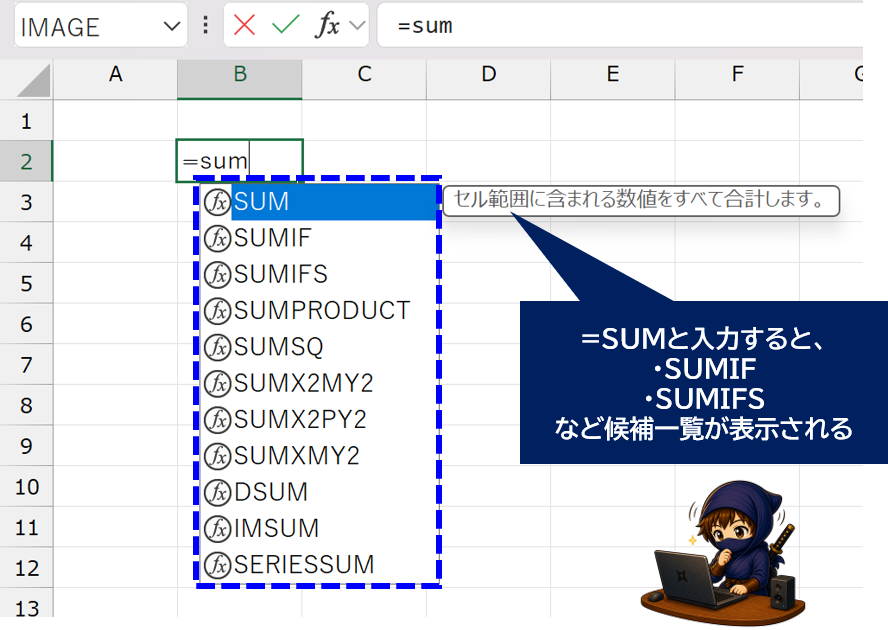
Excelには、数式を入力するときに関数名などを候補として表示する数式オートコンプリートという機能があります。
たとえばセルに、
=SUMと入力すると、
- SUM
- SUMIF
- SUMIFS
- SUMPRODUCT
など、入力した文字に一致する関数が一覧で表示されます。
この候補がまったく表示されない場合は、数式オートコンプリートがオフになっている可能性があります。
数式オートコンプリートをオンにする方法
Windows版Excelでは、次の手順で確認できます。
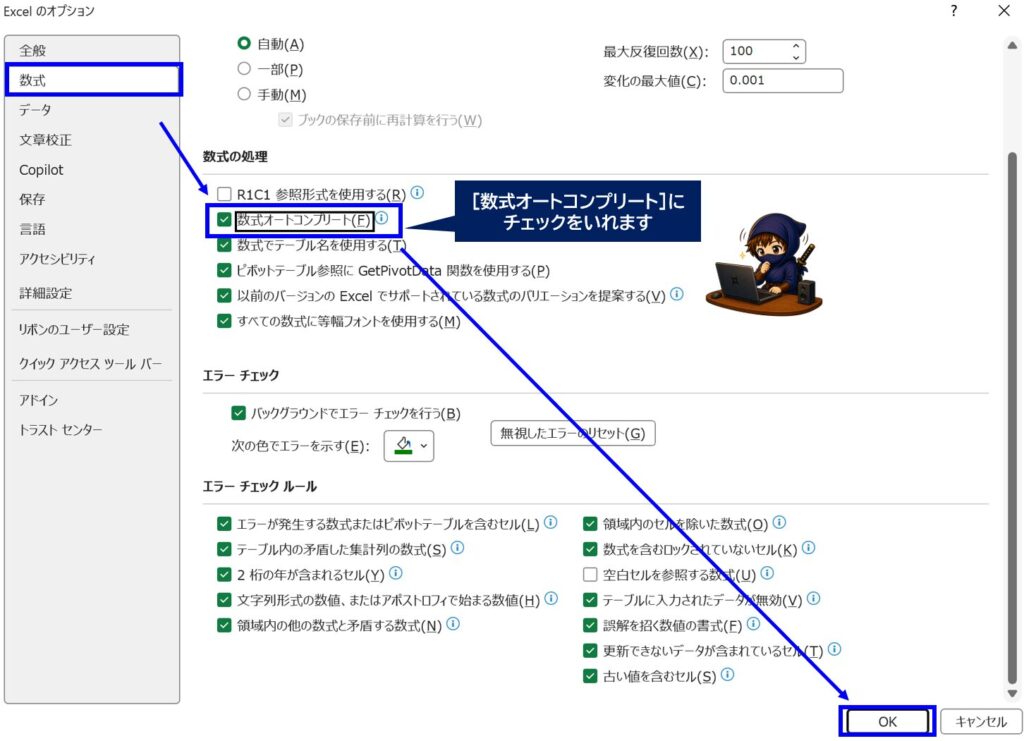
■数式オートコンプリートをオンにする方法
1.[ファイル]タブより[オプション]をクリック
↓
2.[数式]をクリックする
↓
3.[数式の処理]にある[数式オートコンプリート]にチェックを入れ、[OK]をクリック
設定後、セルに「=SUM」などと入力し、候補一覧が表示されるか確認してみましょう。
Alt+↓でも数式オートコンプリートを切り替えられる
数式を入力している途中であれば、Windows版Excelでは Alt+↓ でも数式オートコンプリートのオン・オフを切り替えられます。

「設定を変更した覚えがないのに、急に候補が出なくなった💦」
という場合は、一度「=SUM」などと入力した状態でAlt+↓を押し、候補が表示されるか確認してみてください。
候補一覧が表示されたら、上下キーで関数を選び、Tabキーなどで入力できます。
関数の説明・ヒントが表示されない場合
関数の候補一覧は表示されるものの、関数についての説明やヒントが表示されない場合は、別の設定も確認します。
Windows版Excelでは以下の方法で確認します。
■関数のヒントを表示する方法
1.[ファイル]タブより[オプション]をクリック
↓
2.[詳細設定]をクリックする
↓
3.[表示]にある[関数のヒントを表示する]にチェックを入れ、[OK]をクリック
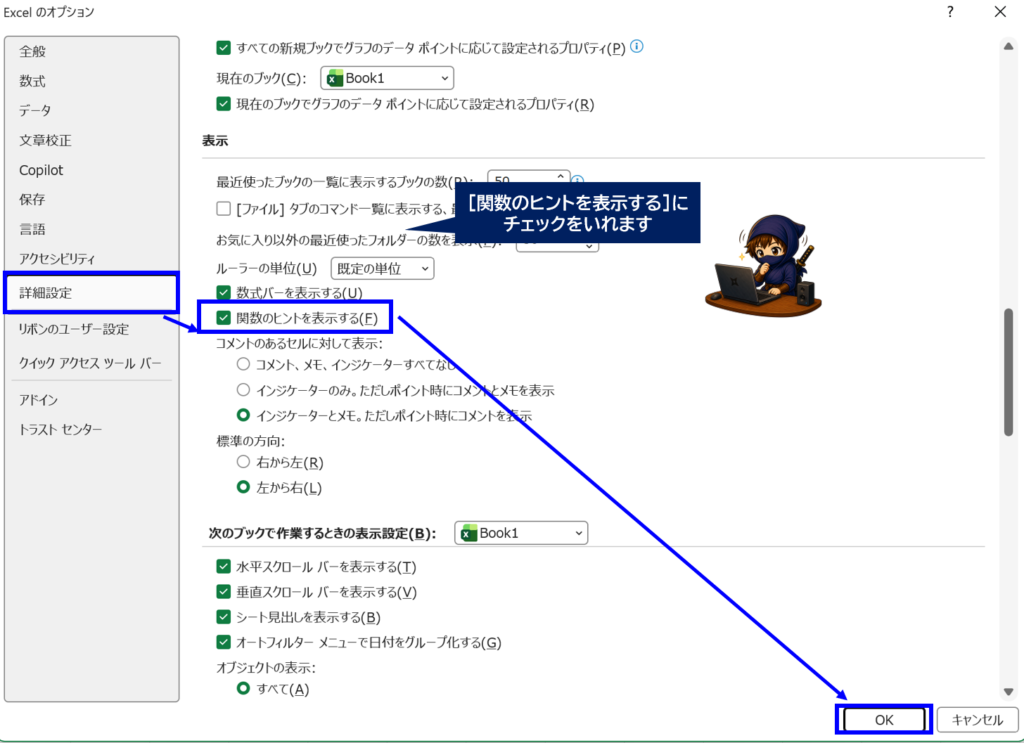
この設定は、数式入力時に表示される関数の説明や、関数に必要な引数のヒント(Function ScreenTips)の表示に関係します。
SUMIFの引数が分からない場合
たとえばSUMIF関数では、
=SUMIF(まで入力すると、通常は関数を入力するためのヒントが表示されます。
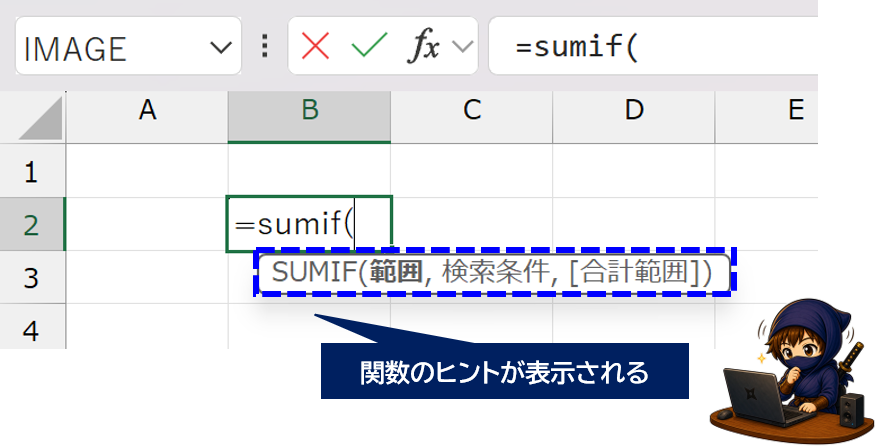
ちなみにSUMIF関数の基本的な形は次のとおりです。
=SUMIF(範囲,検索条件,[合計範囲])候補や入力補助が表示されないと、「次に何を指定すればいいのか分からない」ということがあります。
数式オートコンプリートと関数のヒントの設定を確認しておくと、SUMIFやSUMIFSなど引数が複数ある関数も入力しやすくなります。
👉SUMIFS関数を入力できても、0になる・エラーになる場合は、引数の順番や範囲が正しく指定されているか確認が必要です。SUMIFSがうまく計算できない場合は、こちらの記事も参考にしてください。

Mac版Excelで関数の候補が表示されない場合
Mac版Excelでは、Windows版とは設定場所が異なります。
次の順番で確認します。
■Mac版Excelで関数のヒ候補を表示する方法
1.[Excel]をクリックし、[環境設定]を開く
↓
2.[数式とリスト]の[オートコンプリート]を開く
↓
3.[関数と名前付き範囲のオートコンプリート オプションを表示する]をオンにする
Mac版では、候補を何文字入力したあとに表示するかも設定できます。
Windows版と同じ場所を探しても見つからないため、Macを使用している場合は注意してください。
設定しても関数の候補が表示されない場合
数式オートコンプリートをオンにしても表示されない場合は、次の点も確認してみましょう。
・Excelを一度終了して再起動する
・新しい空白のブックでも同じ症状が出るか確認する
・Microsoft 365やExcelを最新の状態に更新する
・「=SUM」など簡単な関数でも候補が出ないか確認する
特定のファイルだけで発生するのか、すべてのExcelファイルで発生するのかを確認すると、原因を切り分けやすくなります。
なお、Excel for the webを使用している場合は、Windows版Excelの[ファイル]→[オプション]から数式オートコンプリートを設定する方法は利用できません。
Web版で候補が表示されない場合は、ページの再読み込みなども試してみてください。
どの関数を使えばいいか分からない場合は別の問題
今回紹介しているのは、使いたい関数は分かっているのに、関数候補や入力補助が表示されないというトラブルです。
一方で、

「合計したいけどSUMとSUMIFのどちらを使えばいい?」
「条件に一致するデータを探すには何の関数を使えばいい?」
という場合は、Excelの設定ではなく、目的に合った関数を選ぶ必要があります。
👉関数の候補は表示されるものの、「そもそもどの関数を選べばいいか分からない」という場合は、やりたいこと別にExcel関数をまとめたこちらの記事も参考にしてください。

👉Copilotを使用することで、どの関数を使えばいいか分からなくても文章で数式を作ってもらうことが可能です。詳細はこちらの記事にまとめているので合わせて参考にしてみてください。

まとめ
Excelで関数の候補が表示されない場合は、まず[数式オートコンプリート]を確認しましょう。
Windows版では、
[ファイル]→[オプション]→[数式]→[数式オートコンプリート]
からオンにできます。
また、数式入力中であれば Alt+↓ でもオン・オフを切り替えられます。
関数の説明が表示されない場合は、
[ファイル]→[オプション]→[詳細設定]→[関数のヒントを表示する]
も確認してみてください。
「=SUM」と入力しても候補が出ない、SUMIFやSUMIFSの入力方法が表示されなくなったという場合は、まずこの2つの設定を確認するのがおすすめです。

コメント