
Excelで氏名や住所のふりがなを表示しようとして、

「PHONETIC関数を使ったのに漢字のままになる…」
「コピーした氏名だけ、ふりがなが表示されない」
「カタカナで表示したいのに、うまく変換できない」
と困ったことはありませんか?
PHONETIC関数で漢字のままになる主な原因は、元のセルにふりがな情報が保存されていないことです。
PHONETIC関数は、漢字から自動的に読み方を調べる関数ではありません。
セルに保存されている「ふりがな情報」を取り出す関数です。
そのため、Webサイトや別のアプリからコピーした氏名では、ふりがなが取得できない場合があります。
この記事では、PHONETIC関数で漢字のままになる原因と、ふりがなを追加・修正する方法を初心者向けに解説します。
※Windows 11・日本語版Microsoft 365 Excelを想定しています。
ExcelのPHONETIC関数で漢字のままになる原因
PHONETIC関数は、セルに保存されているふりがな情報を取得する関数です。
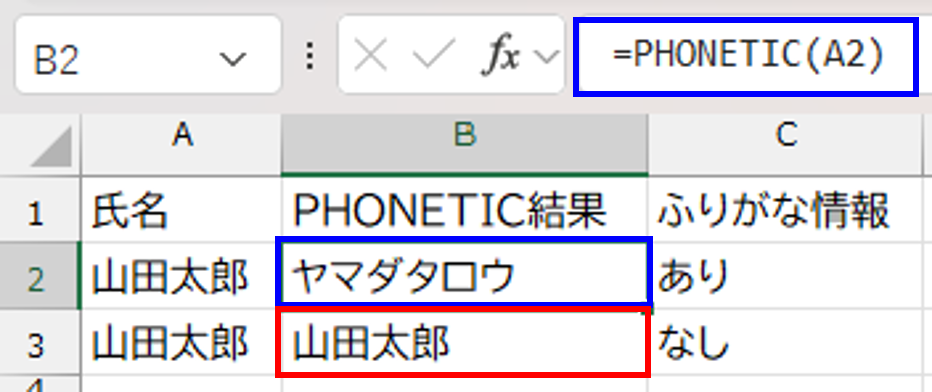
例えば、A2セルに「山田太郎」と入力し、B2セルに次の数式を入力します。
=PHONETIC(A2)A2セルにふりがな情報が保存されていれば、「ヤマダタロウ」などの読みを取得できます。
一方、ふりがな情報が保存されていない場合は、「山田太郎」と漢字のまま表示されることがあります。
| 元データの状態 | PHONETIC関数の結果例 |
|---|---|
| ふりがな情報がある | ヤマダタロウ |
| ふりがな情報がない | 山田太郎 |
コピーしたデータではふりがなが出ないことがある
日本語版Excelで日本語入力を使って漢字を入力すると、変換に使用した読みが、ふりがな情報として保存される場合があります。
しかし、WebサイトやCSVなどから取り込んだデータには、その情報が含まれていないことがあります。
Microsoft公式でも、別のプログラムで作成されたデータなどには、Excelがふりがなを自動生成しないと案内しています。
なお、コピーすると必ずふりがなが消えるわけではありません。
Excelでふりがな情報を持つセルをコピーした場合は、その情報が引き継がれることもあります。
重要なのは、コピー元のデータにふりがな情報があるかどうかです。
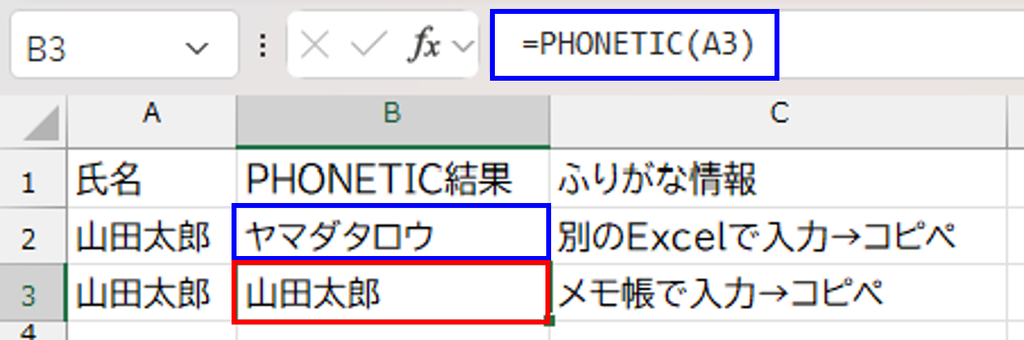
以下は実際に入力したものを確認してみた画像です。
2行目→別のExcelで入力した「山田太郎」、3行目→メモ帳で入力した「山田太郎」です。
別のExcelで入力したものはふりがなが表示されていますが、メモ帳では表示されませんでした。
PHONETIC関数でふりがなを表示する直し方
ふりがなが表示されない場合は、数式より先に、参照元の漢字セルを確認しましょう。
① 元のセルにふりがな情報があるか確認する
例えば、A2:A3セルに「山田太郎」、B2:B3セルにPHONETIC関数が入力されているとします。
その場合、ふりがな情報があるかを確認する手順は以下のとおりです。
■ふりがなを確認する方法
1.漢字が入力されているセルを選択する
↓
2.[ホーム]タブから[ふりがなの表示]を選択
↓
3.漢字の上にふりがなが表示されるか確認する
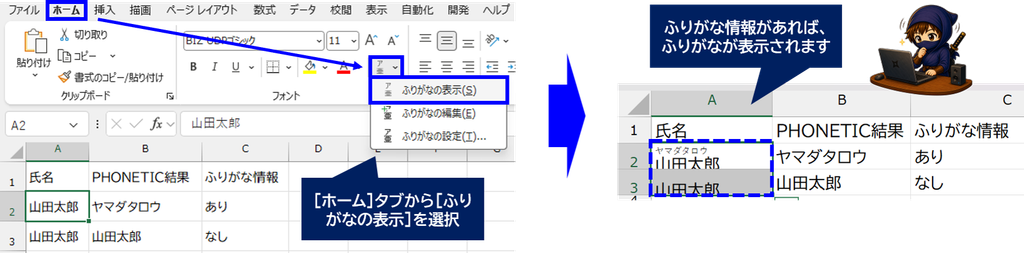
ふりがなが表示されれば、そのセルには読みの情報が保存されています。
一方、何も表示されない場合は、ふりがな情報が保存されていない可能性があります。
ふりがなの表示・非表示を切り替えるだけでは、存在しない読みの情報を作成できません。
なお、ふりがな情報がないセルでは、[ふりがなの表示]が使えない場合があります。
その場合は、次の「ふりがなの編集」を試してください。
② ふりがなの編集から読みを追加する
ここでは、ふりがな情報のないA3セルを例にします。
B3セルには =PHONETIC(A3) が入力されています。次の操作を試してください。
■ふりがなを編集する方法
1.漢字が入力されているA3セルを選択する
↓
2.[ホーム]タブから[ふりがなの編集]を選択
↓
3.必要に応じて、正しい読みを入力し、Enterキーを押す
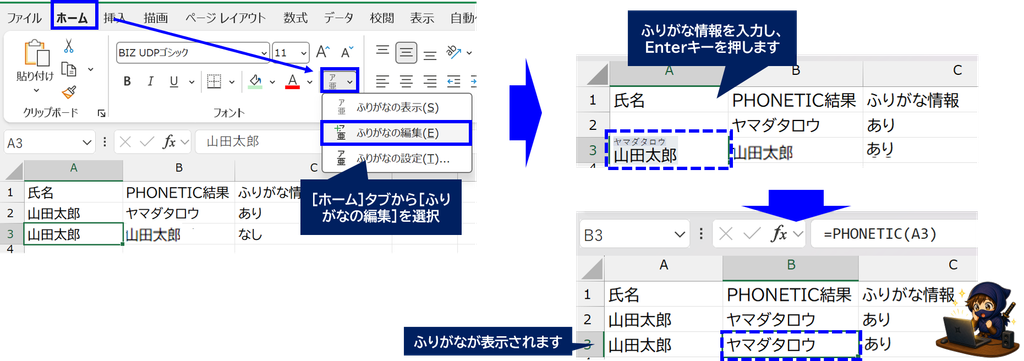
この検証環境では、[ふりがなの編集]を開くと読みの候補が補われました。
例えば「山田太郎」の読みが「ヤマダタロウ」で正しいか確認し、違っていれば修正して確定します。人名の読みは必ず確認してください。
ふりがな情報が設定できたら、PHONETIC関数の結果を確認してください。
設定ができていれば、PHONETIC関数がふりがなを表示します。
※メニューから追加・編集できない場合は、日本語入力で元の文字を入力し直す方法も検討します。
ただし、元データを変更する前にバックアップを保存してください。
PHONETIC関数をカタカナ・ひらがなに変更する方法
PHONETIC関数で読みを取得できても、「ひらがなで表示される」、「カタカナへ統一したい」という場合があります。
その場合は、ふりがなの種類を変更します。
ふりがなの設定を変更する
ふりがなの設定を変更するには、以下の手順で実施します。
■ふりがなを設定する方法
1.PHONETIC関数が参照している漢字セルを選択する
↓
2.[ホーム]タブから[ふりがなの設定]を選択
↓
3.[ふりがな]タブの[種類]で文字種を選び、[OK]をクリックする
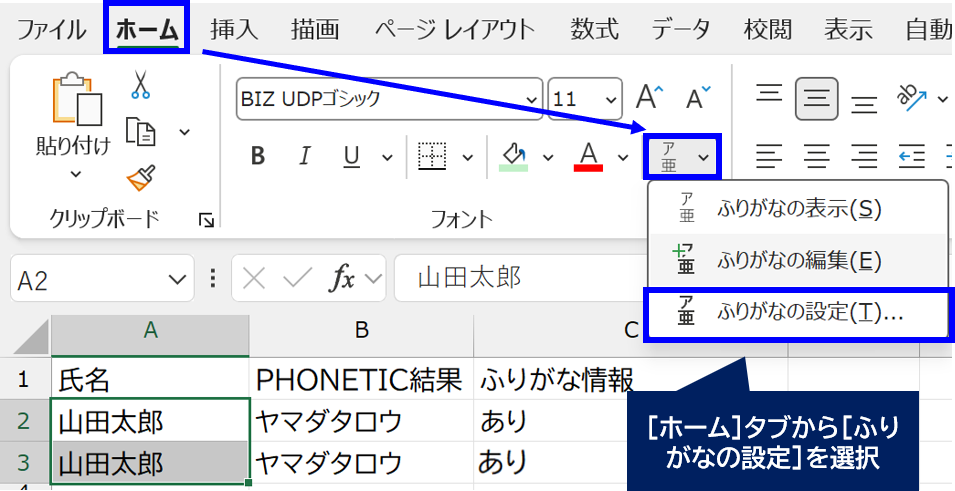
ふりがなには、主に次の3種類があります。
・ひらがな
・全角カタカナ
・半角カタカナ
ここで注意したいのは、PHONETIC関数が入力されたセルではなく、参照元の漢字セルを設定することです。
例えばB2:B3セルにPHONETIC関数がある場合、設定を変更するのはA2:A3セルです。
実機検証では、A2:A3の種類を[ひらがな]に変更すると、B2:B3の結果が「ヤマダタロウ」から「やまだたろう」に変わりました。
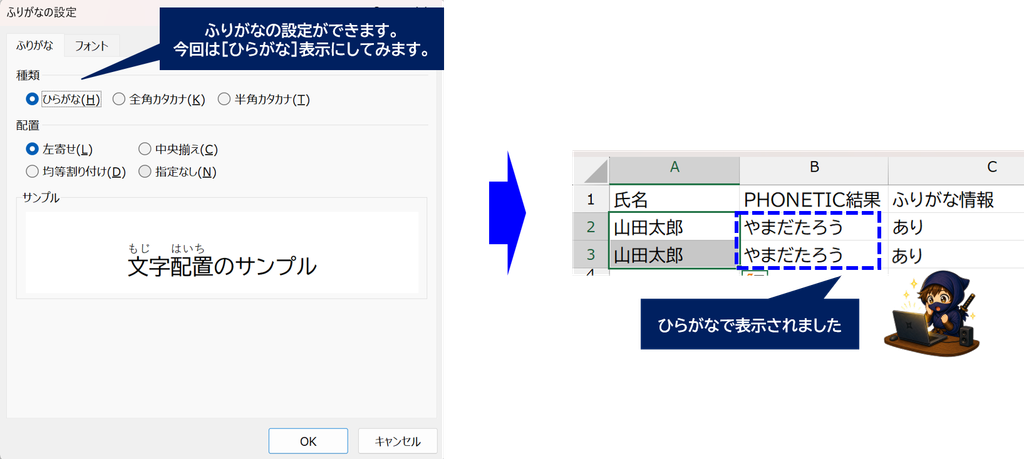
また、ふりがな情報そのものが存在しない場合は、文字の種類を変更するだけでは漢字のままになる問題を解決できません。
大量の氏名をふりがなに変換できる?
名簿などで大量の氏名を扱う場合は、注意が必要です。
PHONETIC関数だけで、ふりがな情報のない漢字を一括して正しい読みに変換することはできません。
例えば、以下のようなデータには、ふりがな情報が含まれていないことがあります。
・Webサイトからコピーした顧客名簿
・システムから出力したCSV
・他社から受け取った氏名一覧
この場合、PHONETIC関数を使っても、漢字のままになる可能性があります。
読みが必要なら、元のシステムに「フリガナ」項目がないか確認しましょう。
また、人名は同じ漢字でも複数の読み方があるため、自動的に正しい読みを判断できるとは限りません。
特に顧客名簿や社員名簿では、本人から提供された読みなど、正確な情報と照合することが重要です。
👉なお、氏名データを「姓」と「名」に分けたい場合は、TEXTSPLIT関数を使う方法もあります。
氏名の切り分けに困っている場合は、こちらの記事もチェックしてみてください。
PHONETIC関数がうまく使えないときの確認ポイント
最後に、よくある症状をまとめます。
| 症状 | 確認すること |
|---|---|
| 漢字のまま表示される | 元のセルにふりがな情報があるか |
| コピーした氏名だけ漢字になる | コピー元に読みの情報があるか |
| 読み方が間違っている | [ふりがなの編集]で修正 |
| カタカナ・ひらがながそろわない | 参照元セルの[ふりがなの設定] |
| ふりがなの編集ができない | Windows版Excelか、日本語関連機能が利用できるか |
なお、ExcelのWeb版では、ふりがなの編集はできません。
編集ができない場合は、Windows版Excelでの操作を確認してください。
👉また、CSVを取り込んだときに、数字が日付に変わったり、先頭のゼロが消えたりする場合は、こちらの記事も参考にしてください。
まとめ|PHONETIC関数が漢字のままなら元のセルを確認しよう
ExcelのPHONETIC関数で漢字がそのまま表示される場合は、元のセルにふりがな情報が保存されていない可能性があります。
対処法は次のとおりです。
・元の漢字セルにふりがな情報があるか確認する
・[ふりがなの編集]から読みを追加・修正する
・PHONETIC関数で読みを取得する
・ひらがな・カタカナは参照元セルの設定で切り替える
特に覚えておきたいのは、PHONETIC関数は漢字を読みへ自動変換する関数ではないということです。
まずは元のセルを確認し、ふりがな情報を正しく設定してみてください。

コメント