Windows 11には、ウイルスやマルウェアからPCを保護する「Microsoft Defender ウイルス対策」が標準搭載されています。
一般的には、以前からの名称である「Windows Defender」と呼ばれることも多い機能です。
しかし、

「自分のPCで本当に有効になっているの?」
「別のセキュリティソフトを削除したけど、Defenderに切り替わっている?」
「特に設定した覚えがないけど大丈夫?」
と気になることもあるのではないでしょうか。
Windows 11では、「Windows セキュリティ」から現在使用されているウイルス対策ソフトを確認できます。
この記事では、Windows Defender(Microsoft Defender ウイルス対策)が有効になっているか確認する方法を、実際の画面に沿って解説します。
※なお、他社製のウイルス対策ソフトを使用している場合は、Microsoft Defender ウイルス対策が無効になっていることがあります。これは必ずしも異常ではありません。
Windows Defenderが有効か確認する方法
まずは、現在どのウイルス対策ソフトがPCを保護しているのか確認してみましょう。
1.「Windows セキュリティ」を開く
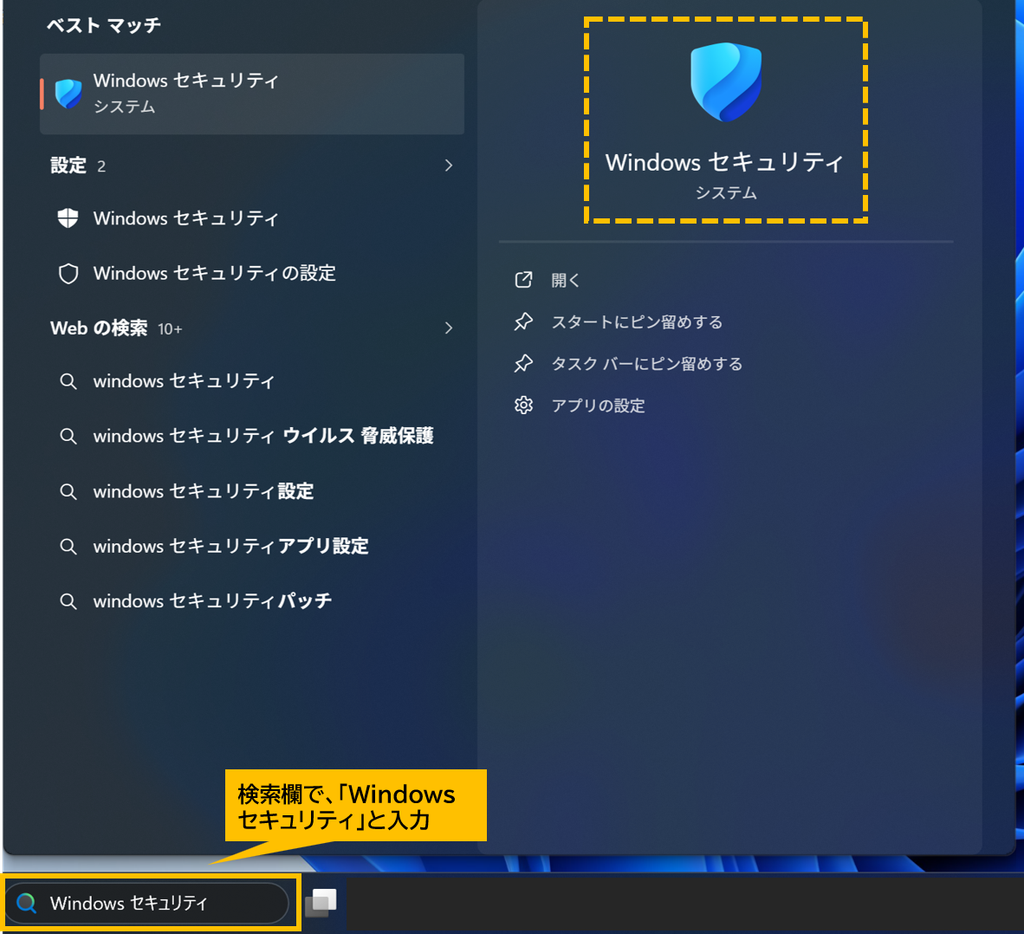
まずはタスクバーの検索欄をクリックします。
そこに「Windows セキュリティ」と入力し、表示された[Windows セキュリティ]をクリックします。
2.「設定」を開く
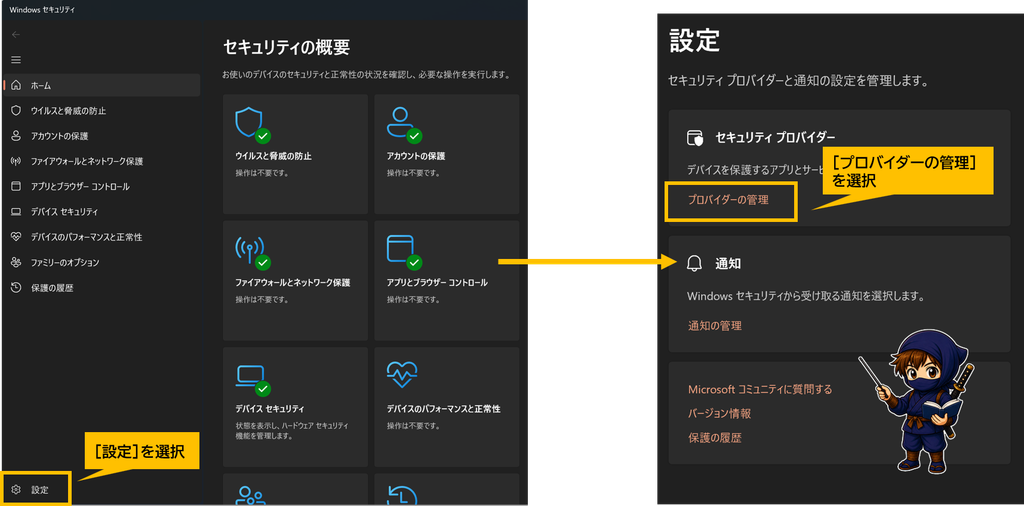
Windows セキュリティを開いたら、画面の左下にある[設定]をクリックします。
[設定]画面が表示されたら、[プロバイダーの管理]をクリックします。
3.「セキュリティ プロバイダー」を確認する
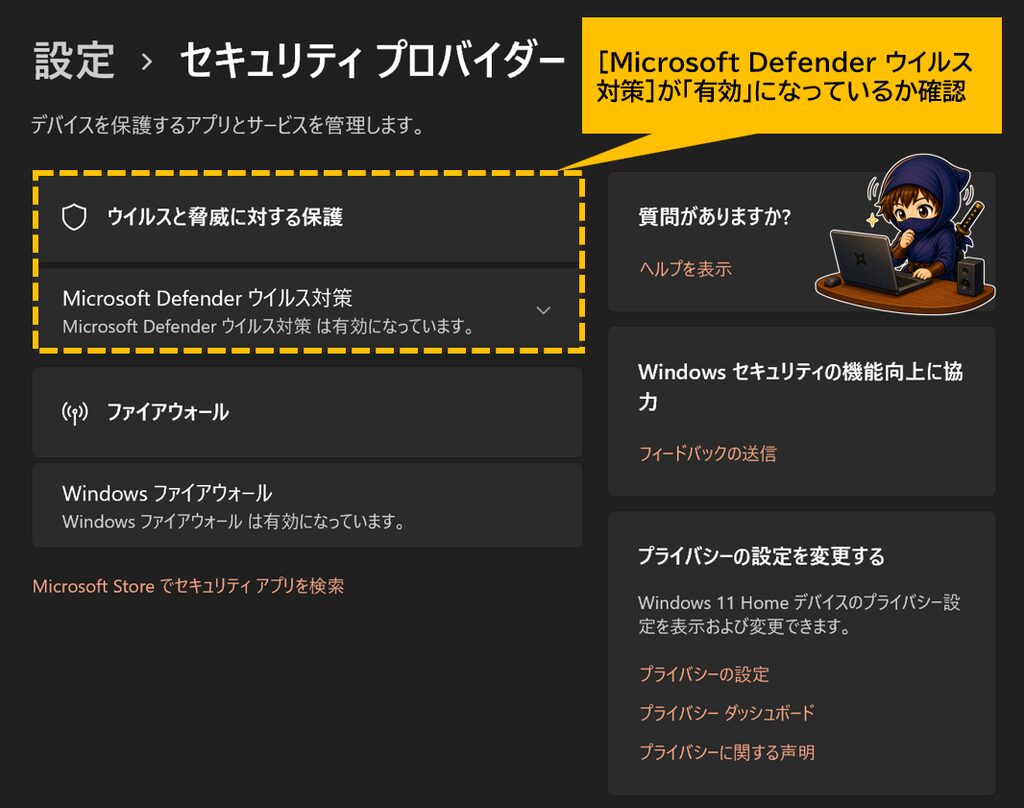
セキュリティ プロバイダー画面では、現在PCを保護しているセキュリティソフトを確認できます。
[ウイルスと脅威に対する保護]の項目を確認しましょう。
[ウイルスと脅威に対する保護]の項目に「Microsoft Defender ウイルス対策」が表示され、「有効になっています」と記載されていれば、Defenderが有効になっていると判断できます。
製品名だけでなく、現在の有効・無効の状態まで確認しましょう。
Microsoft公式でも、Windows セキュリティの[セキュリティ プロバイダー]から、ウイルス対策・ファイアウォール・Web保護などで使用中のアプリを確認できると案内されています。
リアルタイム保護も確認しておこう
Microsoft Defender ウイルス対策を使用している場合は、「リアルタイム保護」がオンになっているかも確認しておきましょう。
Windows セキュリティを開き、
[ウイルスと脅威の防止] → [ウイルスと脅威の防止の設定] → [設定の管理]
と進みます。
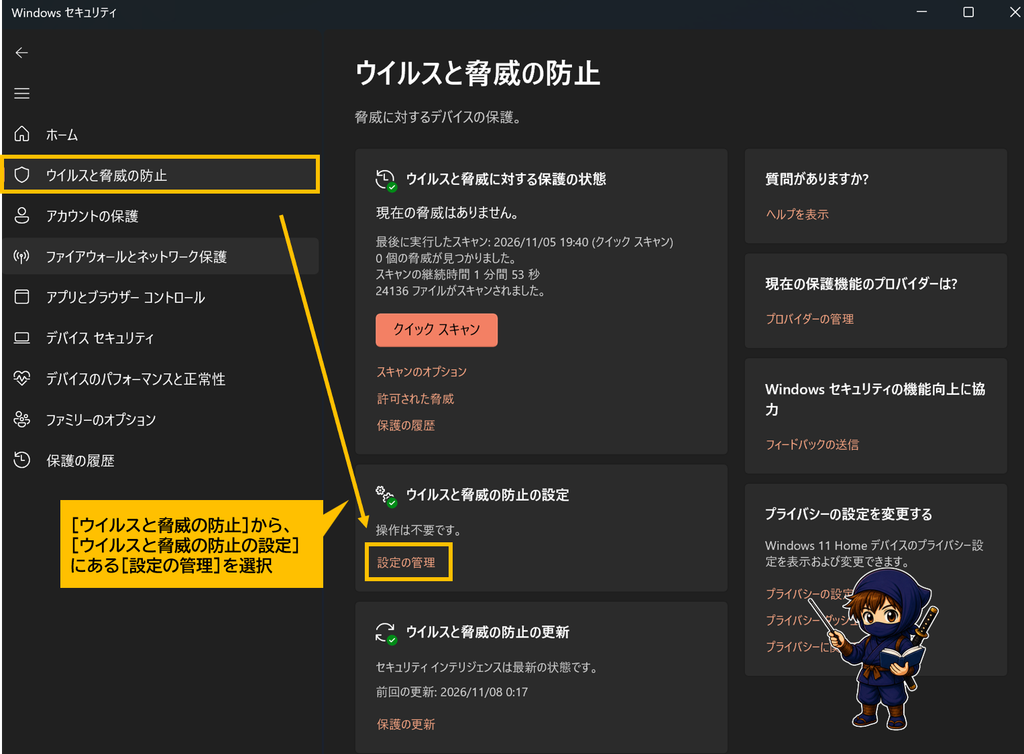
ここで、「リアルタイム保護」が[オン]になっていることを確認します。
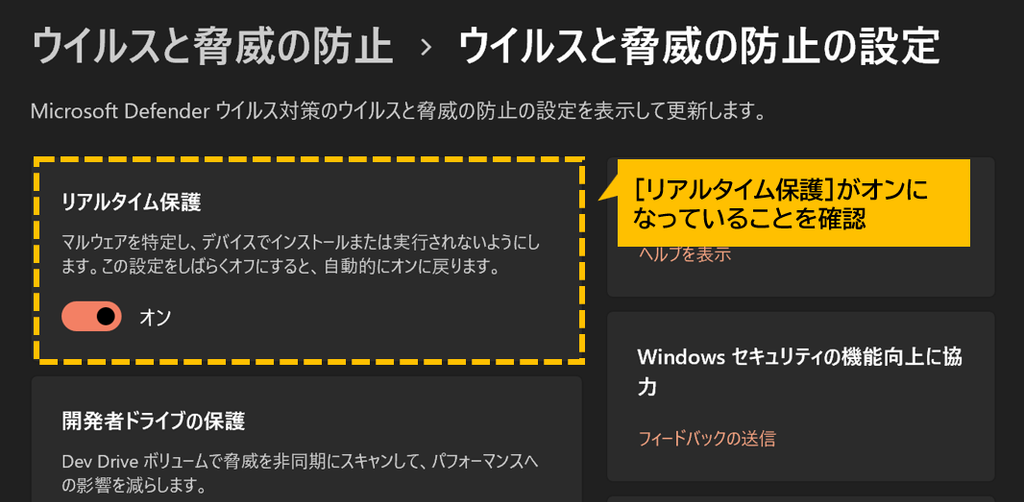
リアルタイム保護は、ファイルを開いたりダウンロードしたりしたときなどに、ウイルスやマルウェアなどの脅威がないか継続して監視する機能です。
Microsoft Defender ウイルス対策を使用する場合は、基本的にオンの状態で使用します。
他のセキュリティソフトが表示された場合は?
セキュリティ プロバイダーを確認すると、
・ウイルスバスター
・Norton
・McAfee
・ESET
など、Microsoft Defender Antivirus以外の製品が表示されることがあります。
この場合、Microsoft Defender ウイルス対策が無効になっていても、必ずしも異常ではありません。
Microsoft公式によると、Microsoft以外のウイルス対策ソフトがインストールされ正常に動作している場合、Microsoft Defender ウイルス対策は自動的に無効になることがあります。
そのため、「Defenderがオフになっている=ウイルス対策されていない」とは限りません。
他社製のウイルス対策ソフトをアンインストールすると、通常はMicrosoft Defender ウイルス対策が自動的に有効になります。
ただし、正常に切り替わらない場合もあるため、アンインストール後は[セキュリティ プロバイダー]を開き、Defenderが有効になっているか確認しましょう。
重要なのは、セキュリティ プロバイダー画面で、現在どのウイルス対策ソフトがPCを保護しているのか確認することです。
Windows セキュリティのマークも確認
Windows セキュリティのトップ画面には、
・ウイルスと脅威の防止
・アカウントの保護
・ファイアウォールとネットワーク保護
・アプリとブラウザー コントロール
・デバイス セキュリティ
などが表示されています。
各項目には状態を示すアイコンがあります。
緑色のチェックマークが表示されている場合は、基本的に推奨される操作がない状態です。
一方、黄色の「!」や赤色の「×」などが表示されている場合は、内容を確認しておきましょう。
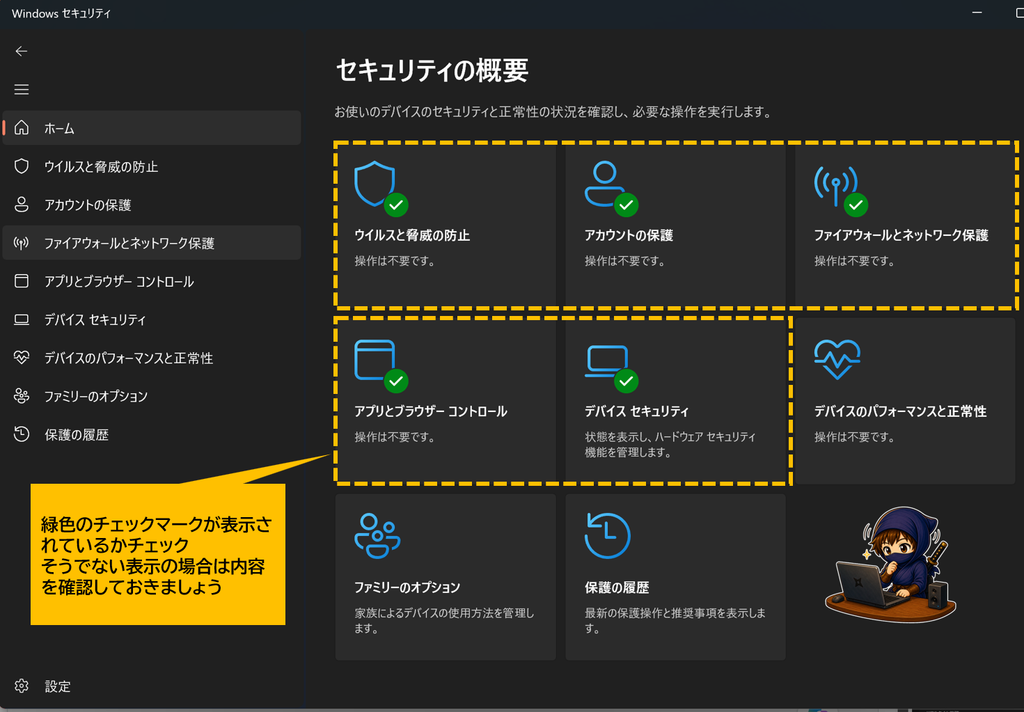
ただし、トップ画面が緑色だからといって「Microsoft Defender ウイルス対策が使われている」とは限りません。他社製ウイルス対策ソフトが正常に動作している場合もあります。
そのため、Defenderそのものが有効か確認したい場合は、先ほど紹介した[セキュリティ プロバイダー]を見るのがおすすめです。
👉Windowsのセキュリティ画面に似た、偽のウイルス警告にも注意が必要です。
「Windowsサポートへ連絡してください」といった警告が突然表示された場合の見分け方と対処法は、こちらの記事で解説しています。

Defenderの更新状況も確認できる
Microsoft Defender ウイルス対策を使用している場合は、ウイルスなどを検出するための「セキュリティ インテリジェンス」も更新されています。
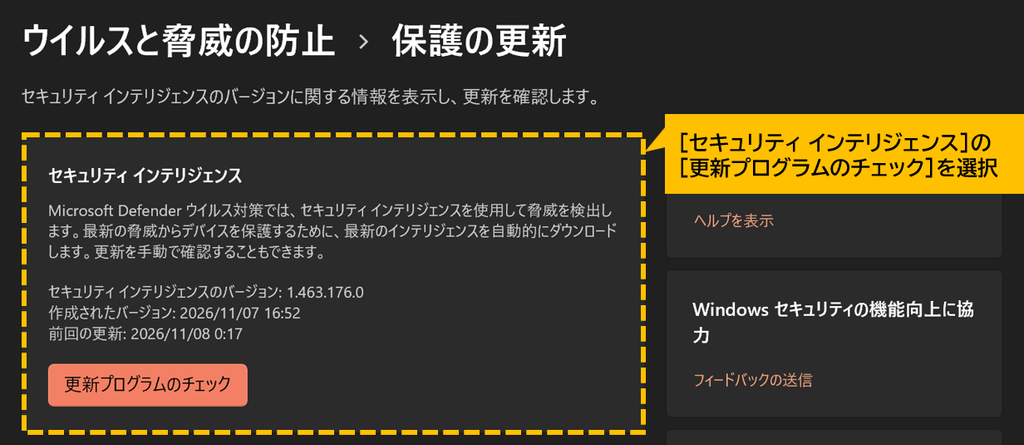
通常はWindows Updateなどを通じて自動更新されますが、手動でも確認できます。
更新状況を確認するには、
[Windows セキュリティ] → [ウイルスと脅威の防止] → [保護の更新]
と選択します。
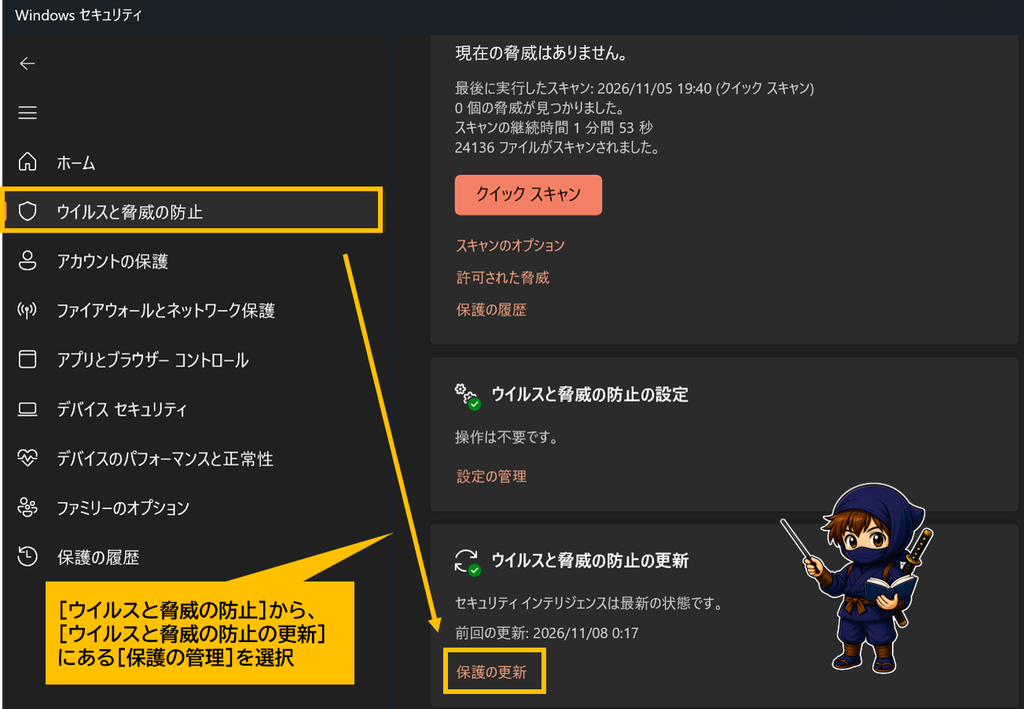
そこで、[セキュリティ インテリジェンス]にある[更新プログラムのチェック]を選択することで、手動でも確認することができます。
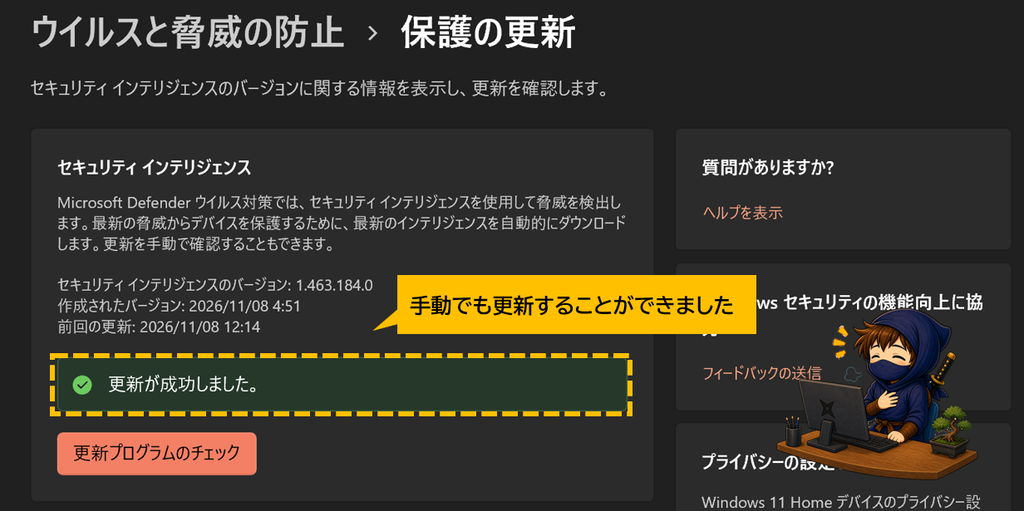
今回は手動でチェックしたところ、バージョンアップが実施されました。
この場合、[更新が成功しました]と表示されました。
Defenderが有効でも、PC自体のWindows Updateが長期間行われていない場合は、Windows Updateの状態も確認しておきましょう。
Windows Defenderが有効にならない場合は?
Microsoft Defender ウイルス対策を有効にしようとしても、設定できない場合があります。
まず確認したいのが、他社製のウイルス対策ソフトです。
別のウイルス対策ソフトが現在動作している場合、Microsoft Defender ウイルス対策は自動的に無効になっていることがあります。
そのため、無理にDefenderをオンにするのではなく、
[Windows セキュリティ] → [設定] → [プロバイダーの管理]
から、現在使用されているセキュリティソフトを確認してください。
また、会社や学校から支給されたPCでは、管理者によってセキュリティ設定が変更できないよう制御されている場合があります。
この場合は、自分で設定を変更せず、管理者へ確認しましょう。
よくある質問
Q1.Windows DefenderとMicrosoft Defender ウイルス対策は同じ?

一般的に「Windows Defender」と呼ばれているWindows標準のウイルス対策機能は、現在「Microsoft Defender ウイルス対策」という名称で案内されています。
ただし、Microsoft 365 Personalなどに含まれる「Microsoft Defender」アプリは別の製品です。
この記事では、Windows 11に標準搭載されている「Microsoft Defender ウイルス対策」の確認方法を紹介しています。
Q2.Defenderがオフなら危険?
必ずしもそうとは限りません。
Nortonやウイルスバスターなど、他社製のウイルス対策ソフトが動作している場合は、Microsoft Defender ウイルス対策が無効になることがあります。
まずは[セキュリティ プロバイダー]を確認し、有効なウイルス対策ソフトが存在するか確認しましょう。
一方で、Defenderも他社製ウイルス対策ソフトも有効になっていない場合は、セキュリティ対策の状態を確認する必要があります。
Q3.Defenderが有効なら絶対に安全?
Microsoft Defender ウイルス対策はWindowsに標準搭載されているセキュリティ機能ですが、どのセキュリティ製品でも、すべての脅威を100%防げるとは限りません。
Windows Updateを適用する、怪しいファイルやリンクを開かない、重要なデータをバックアップするなど、基本的な対策も重要です。
まとめ
Windows Defender(Microsoft Defender ウイルス対策)が有効か確認したい場合は、
[Windows セキュリティ] → [設定] → [プロバイダーの管理]
と進み、現在使用されているウイルス対策ソフトを確認するのが分かりやすい方法です。
Microsoft Defender ウイルス対策を使用している場合は、
[ウイルスと脅威の防止] → [設定の管理]
から「リアルタイム保護」がオンになっているかも確認しておきましょう。
また、他社製ウイルス対策ソフトを使用している場合は、Microsoft Defender ウイルス対策が自動的に無効になっている場合があります。
「Defenderがオフだから危険」とすぐに判断するのではなく、まず現在どのセキュリティソフトがPCを保護しているのか確認することが大切です。

コメント