
Excelでデータを整理していると、こんなことはありませんか?

「りんご」と「リンゴ」のように表記がバラバラになっている…
名前の後ろに余分な空白が入っている…
数字なのに、文字列として保存されている…
こうしたデータの修正は、件数が多いと意外に時間がかかります。
そこで便利なのが、Excel Copilotの「clean-data」スキルです。
clean-dataを使うことで、表記ゆれの修正や余分な空白などを削除することができます。
この記事では、clean-dataの有効化方法から、実際にデータを修正する手順まで紹介します。
※本記事は2026年11月時点の実機検証に基づいています。機能の表示や利用条件は環境によって異なる場合があります。
Excel Copilotのclean-dataとは?
clean-dataは、Excelのデータに含まれる不整合を検出し、修正を支援するCopilotのスキルです。
例えば、「りんご」「リンゴ」の表記ゆれや余分な空白、データ形式(数値と文字列)を見つけて整えることができます。
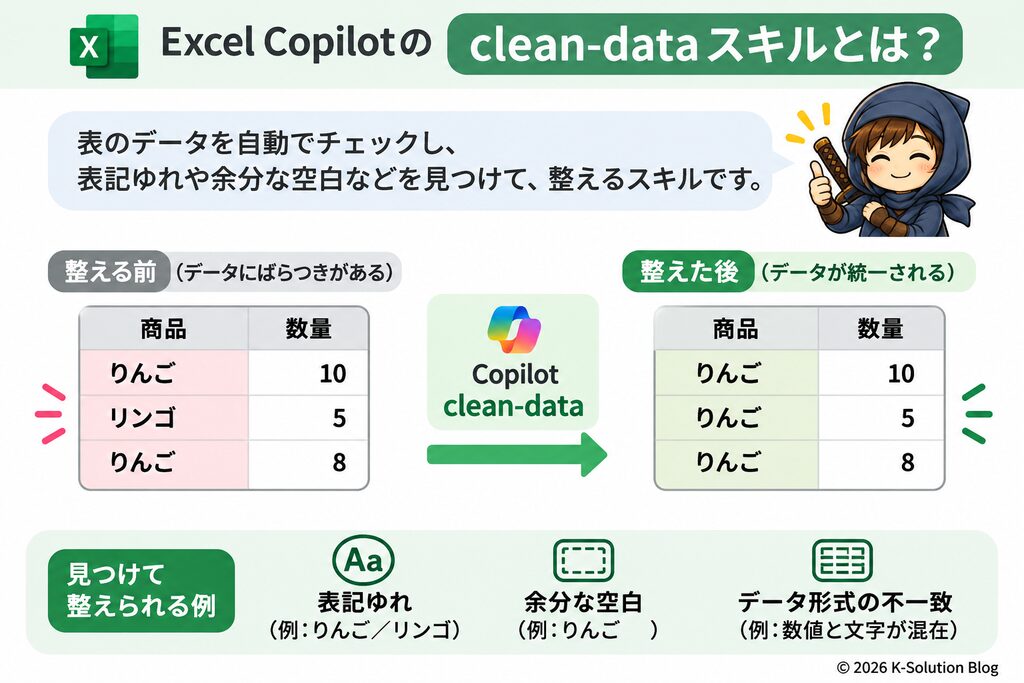
特に便利なのは、修正候補を確認してから適用できることです。
今回の検証では、対象セルと変更前後の内容が表示され、修正候補を確認してから適用できました。
| できること | 今回の実機検証 |
|---|---|
| 表記ゆれの検出・修正 | ✅ 確認済み |
| 余分な空白の検出・削除 | ✅ 確認済み |
| 数値と文字列の混在 | ✅ 確認済み |
| 日付形式の不一致 | 未検証 |
| 重複データの検出 | 未検証 |
clean-dataを有効化する方法
まずは、Excel Copilotでclean-dataが利用できるか確認しましょう。
clean-dataは、初期状態ですでに有効になっている場合があります。
■clean-dataの確認・有効化する方法
1.ExcelでCopilotを開く
↓
2.「・・・」から[プラグインとスキルの管理]を選択
↓
3.[スキル]から[データと分析]を選択
↓
4.[clean-data]がオフになっている場合はオンにする
Copilotは、Excel画面の右下に以下のようなボタンが表示されていれば起動できます。
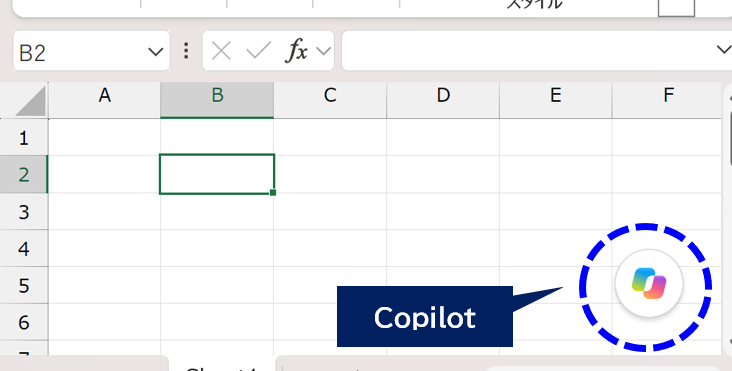
👉もしCopilotのボタンが見当たらない・・・という場合は、以下の記事を参照してください。

Copilotを起動した後は、先ほどの手順でclean-dataが有効になっているか確認しましょう。
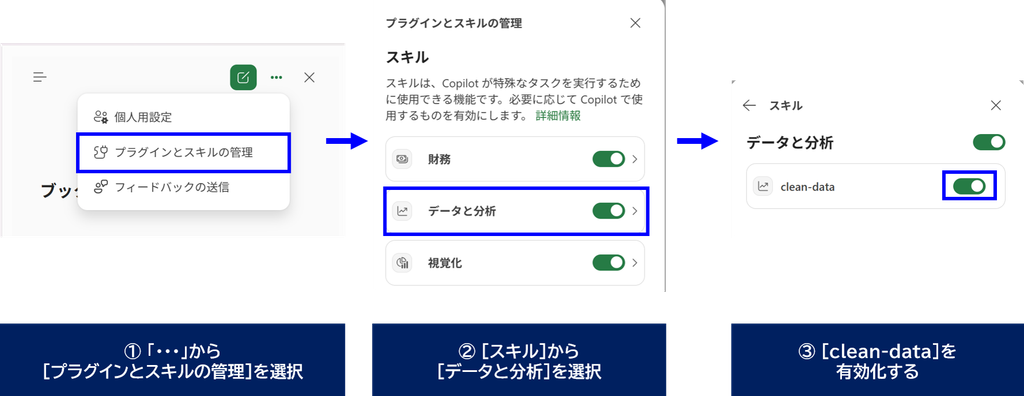
これで準備は完了です。
clean-dataでデータを修正する方法
ここからは、clean-dataでデータを修正する方法を、実際に試した結果で紹介していきます。
① 表記ゆれと余分な空白を検出する
まず、商品名・担当者・売上を含む表を用意しました。
一部のセルには、意図的に表記ゆれや余分な空白を入れています。
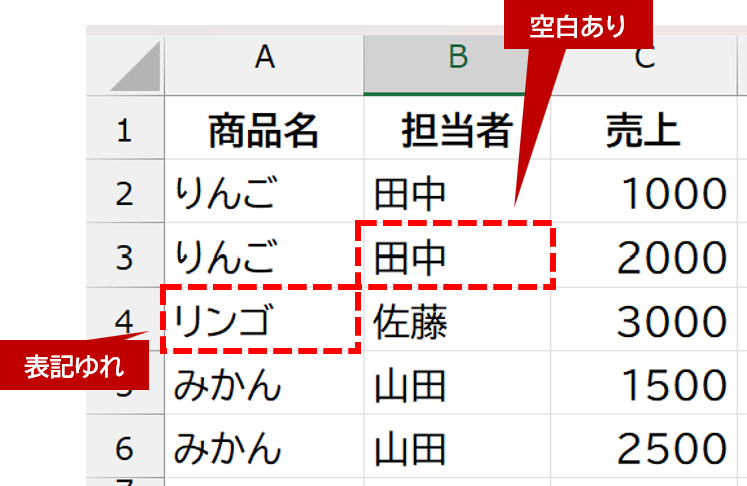
この表に対し、Copilotには、以下の指示文を入力します。
@clean-data この表のデータを確認し、表記ゆれ、余分な空白、データ形式の不一致を検出してください。修正候補があれば提示してください。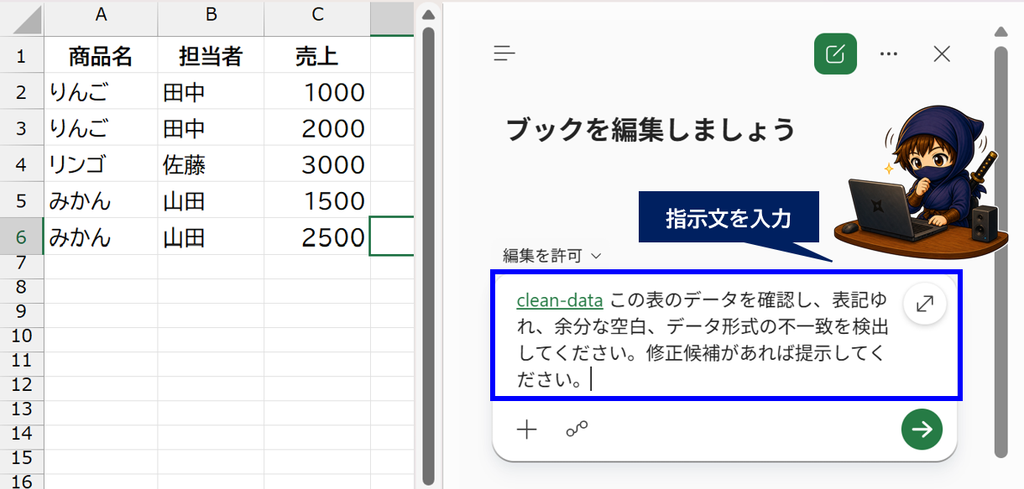
その結果、Copilotが対象の範囲を確認し、2件の問題を検出しました。
■検出された問題
・セルA4:「リンゴ」→「りんご」
・セルB3:「田中 」→「田中」
修正候補にはチェックボックスが表示され、変更を適用するかどうか選択できます。
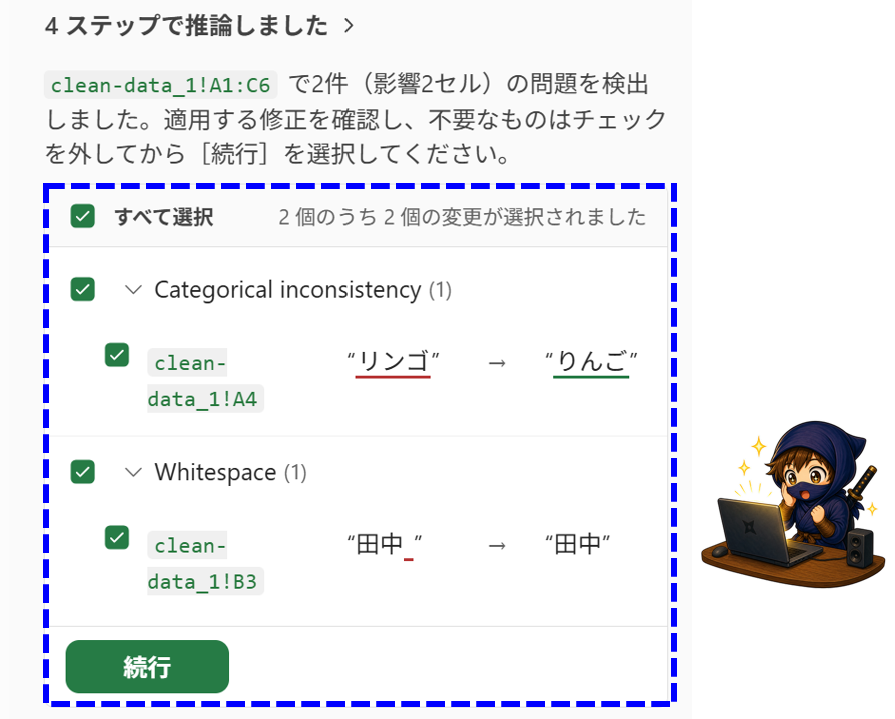
今回の検証では、2件とも選択した状態で[続行]を実行したので、両方の修正が適用されました。
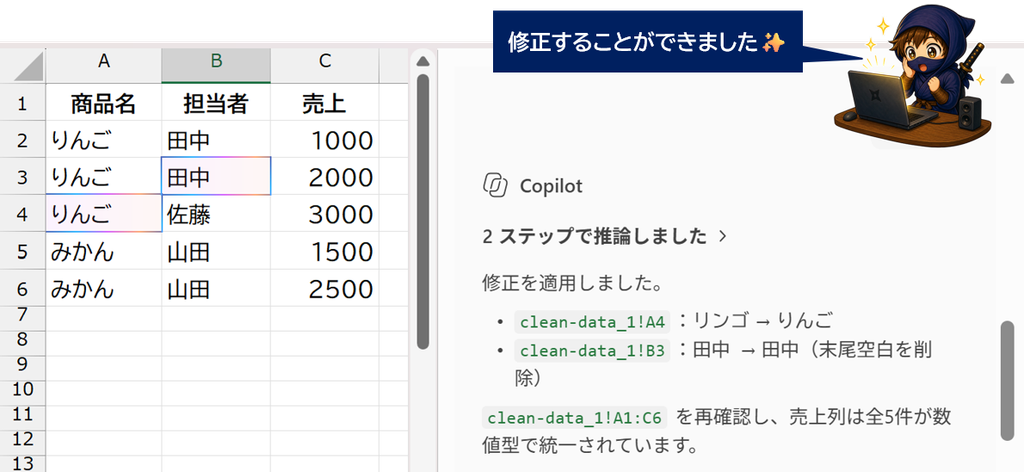
clean-dataを使用することで、表記ゆれと余分な空白を、Copilotで検出・修正できることが確認できましたね。
ただし、似た名前が必ずしも同じ意味とは限りません。
例えば「リンゴ」と「りんご」を別の商品として管理している場合は、統一すると問題になる可能性があります。
修正候補は、適用前に必ず確認しましょう。
② 文字列の数字を数値に変換する
次に、数字が文字列として保存されているケースを検証しました。
Excelでは、見た目が数字でも、文字列として保存されている場合があります。
今回は売上列の「3000」を、先頭にアポストロフィを付けて文字列として入力しました。
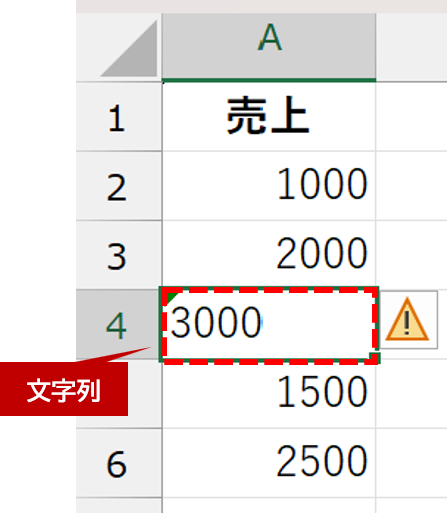
この表に対し、Copilotには、以下の指示文を入力します。
@clean-data この表の売上列に、数値と文字列の混在がないか確認してください。問題があれば修正候補を提示してください。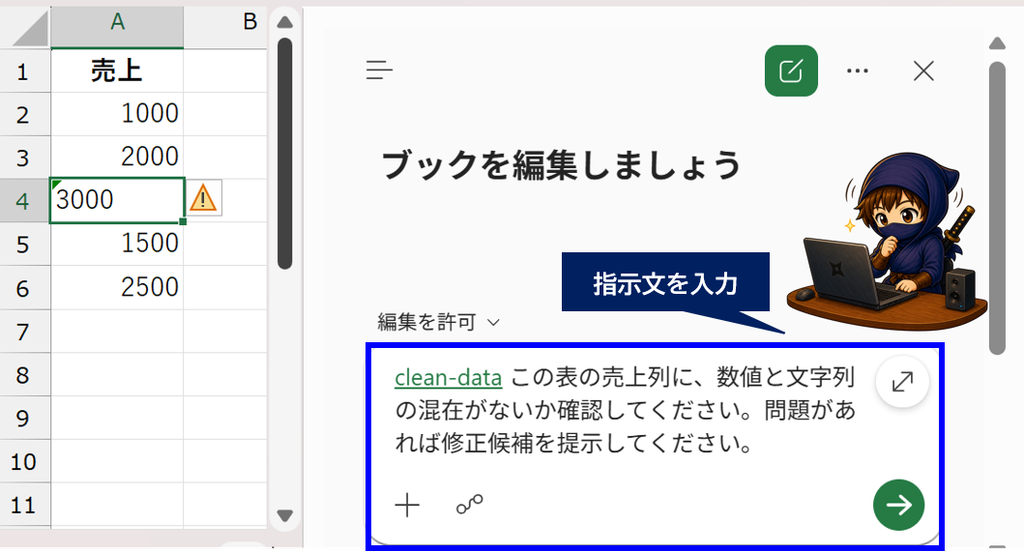
その結果、Copilotが対象の範囲を確認し、1件の問題を検出しました。
■検出された問題
・セルA4:文字列「3000」
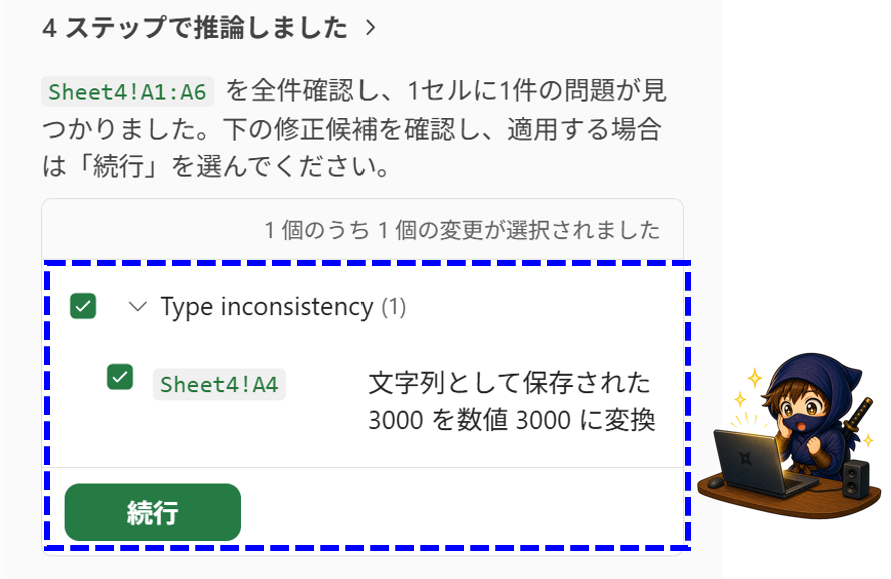
修正候補を確認して[続行]を選択すると、文字列が数値へ変換されました。
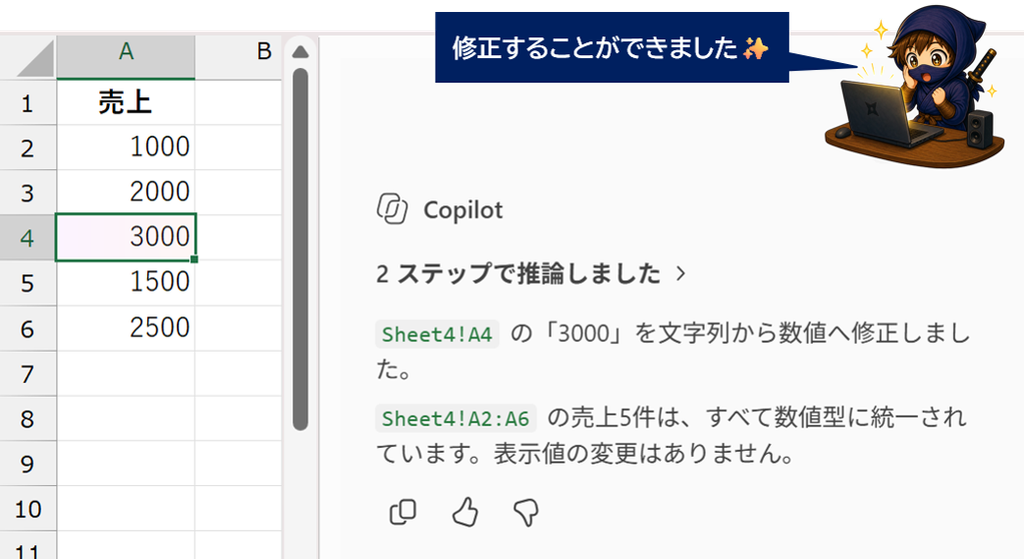
今回の検証では、見た目が同じ数字でも、文字列として保存された値を検出し、数値へ変換できました。
これは、数字が正しく集計できない場合などにも役立つ可能性があります。
ただし、今回確認したのは、先頭にアポストロフィを付けた数値文字列の変換です。すべての形式不一致を修正できるとは限りません。
👉文字列の数字を手動で数値に直す方法は、次の記事でも紹介しています。

clean-dataを使うときの注意点
clean-dataは便利ですが、修正候補が必ず正しいとは限りません。
特に、次の点に注意してください。
① 修正候補を確認する
表記ゆれに見えても、実際には別の意味を持つデータかもしれません。
変更前後の内容を確認してから適用しましょう。
② 必要な修正だけを選ぶ
今回の画面では、修正候補ごとにチェックボックスが表示されました。
チェックを外すと、その項目の修正は行われません。
不要な変更が含まれている場合は、適用対象から外すようにしてください。
③ 重要なデータはバックアップしておく
業務で使用するデータには、意図的に表記や形式を変えているものもあります。
重要なファイルは、修正前にコピーを保存しておきましょう。
👉入力した値が日付などへ勝手に変わる場合は、データ修正とは別に、入力時の自動変換設定も確認しましょう。
clean-dataが表示されない場合は?
clean-dataが表示されない場合は、まず次の点を確認してください。
・Excel Copilotを利用できる状態か
・スキル管理画面の[データと分析]にclean-dataがあるか
・clean-dataが無効になっていないか
・ExcelやCopilotの機能提供状況に違いがないか
今回のMicrosoft 365 Personal環境では利用できましたが、すべての環境で同じ表示になるとは限りません。
また、スキルが見つからない原因について、今回個別の再現検証は行っていません。
※スキルがオフでも、Copilotの入力欄で「@clean-data」と直接指定すると利用できる場合があります。
よくある質問
Q1.Microsoft 365 Personalでもclean-dataを使える?

今回の実機検証では、Microsoft 365 Personalで利用できました。
表記ゆれ、余分な空白、数値形式の不一致について、修正適用まで確認しています。
ただし、提供状況は環境によって異なる可能性があります。
Q2.clean-dataは自動でデータを書き換える?
今回の検証では、修正候補が表示され、内容を確認してから適用する流れでした。
指示を入力しただけで、確認なしにすべてのデータが書き換わったわけではありません。
Q3.clean-dataを使わずに表記ゆれや空白を修正できる?
はい。
Excelには、TRIM関数やSUBSTITUTE関数、検索と置換など、データを整理する方法があります。
clean-dataは、こうした修正作業をCopilotに支援してもらうための選択肢の1つです。
👉空白や見えない文字のために一致判定がうまくいかない場合は、TRIM関数などを使った整理方法も参考になります。
まとめ|Excelのデータ整理にclean-dataを活用しよう
今回は、Excel Copilotのclean-dataを実機で検証しました。
Microsoft 365 Personalで確認できたのは、次の3つです。
・表記ゆれの検出・修正
・余分な空白の検出・削除
・文字列の数字を数値に変換
さらに、修正候補を確認してから適用できることも分かりました。
Excelでデータ整理に時間がかかっている方は、clean-dataが利用できるか確認してみてください。

コメント