Excelの画面下にあった「Sheet1」「売上」「集計」などのシート見出しが突然消えると、シートそのものが削除されたように見えることがあります。
しかし、多くの場合はデータが消えたのではなく、表示設定や画面下部の幅、個別シートの非表示が原因です。
まず確認したいのは、すべてのシート見出しが消えたのか、特定のシートだけが消えたのかです。
・すべて消えた場合 → 「シート見出しを表示する」の設定や画面幅
・一部しか見えない → 水平スクロールバーを確認
・1枚だけ消えた場合 → シートの非表示
この3つを切り分けるだけでも、多くの場合は原因を見つけられます。
この記事では、実際のExcel画面を使って、原因と確認方法を分かりやすく解説していきます。
Excelのシートタブが消えた・表示されないときの確認順
最初に、次の順番で確認すると遠回りを防げます。
| 症状 | 主な原因 | 最初に確認する場所 |
|---|---|---|
| すべてのタブが消えた | シート見出しの表示設定がオフ | [ファイル]→[オプション]→[詳細設定] |
| タブの一部しか見えない | 水平スクロールバーがタブ領域を圧迫 | 画面左下のタブと水平スクロールバーの境界 |
| 特定のシートだけ消えた | そのシートが非表示 | 表示中のシートタブを右クリック→[再表示] |
| 画面下部自体が見えにくい | ウィンドウの位置・サイズ | 最大化して確認 |
| 再表示にも出ない | VeryHiddenなど特殊な非表示設定 | 作成者・管理者へ確認 |
ファイルを閉じたり、設定を初期化したりする前に、この表の上から順番に試してみてください。
データを編集しない確認が中心なので、安全に切り分けられます。
「シート見出しを表示する」をオンにする
Excelファイルを開くと、すべてのシートタブが表示されていないことがあります。
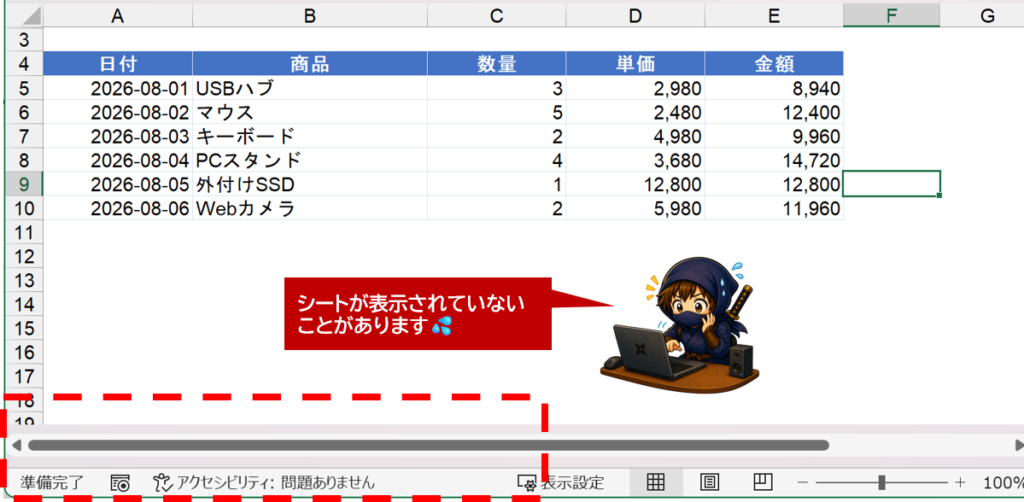
この場合、シートそのものが削除・非表示になったわけではなく、画面下のシート見出しを表示する設定がオフになっている可能性があります。
すべてのシートタブが表示されていない場合は、ブックごとの表示設定を確認します。
■シートタブ全体を再表示する方法
1.[ファイル]タブより[オプション]をクリック
↓
2.[詳細設定]を選択し、[次のブックで作業するときの表示設定]までスクロール
↓
3.[シート見出しを表示する]にチェックを入れ、[OK]をクリック
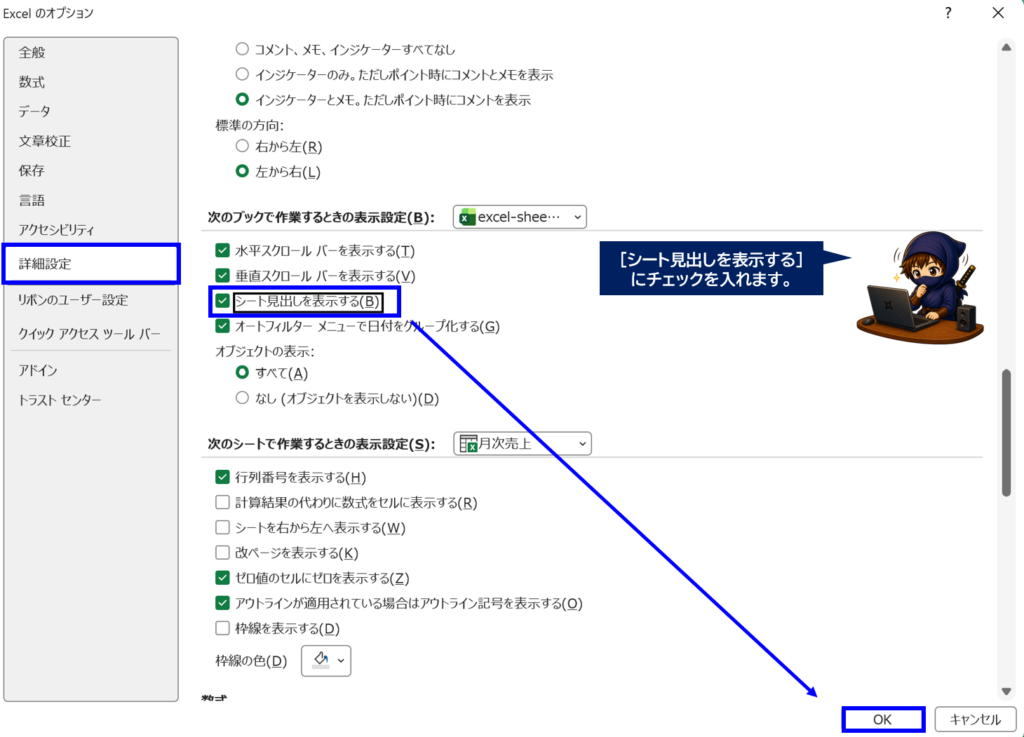
「次のブックで作業するときの表示設定」では、対象ブック名も確認してください。
別のブックが選択されていると、設定を変えても目的のファイルに反映されません。
[シート見出しを表示する]にチェックを入れることで、以下のとおりシートが表示されるようになります。
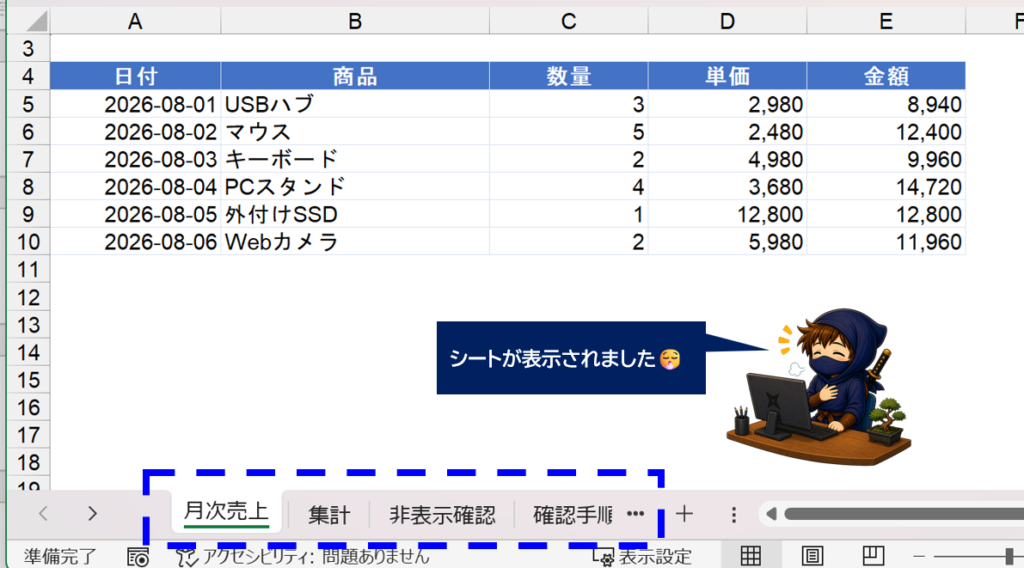
この操作はシートを削除・復元するものではなく、画面にタブを見せるかどうかを切り替える操作です。
水平スクロールバーでシートタブが隠れていないか確認する
タブが数個しか見えない、左下にシート移動ボタンはあるのに目的のタブが見つからない場合、
水平スクロールバーがタブの表示領域を狭くしている可能性があります。
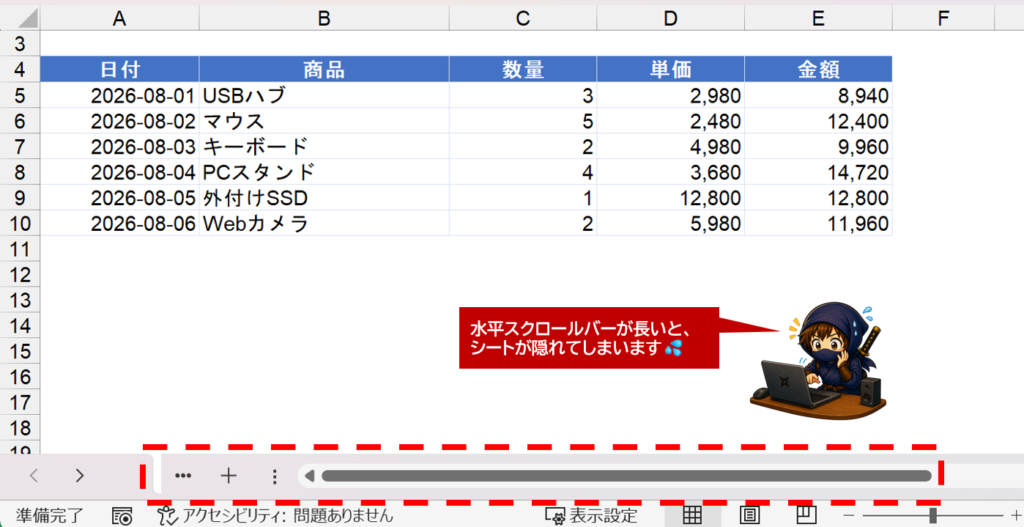
その場合は、画面下部で、シートタブの右側と水平スクロールバーの左側の境界にマウスポインターを合わせます。
左右へ動かせる形になったら、境界を右方向へドラッグしてください。
タブを表示できる幅が広がります。
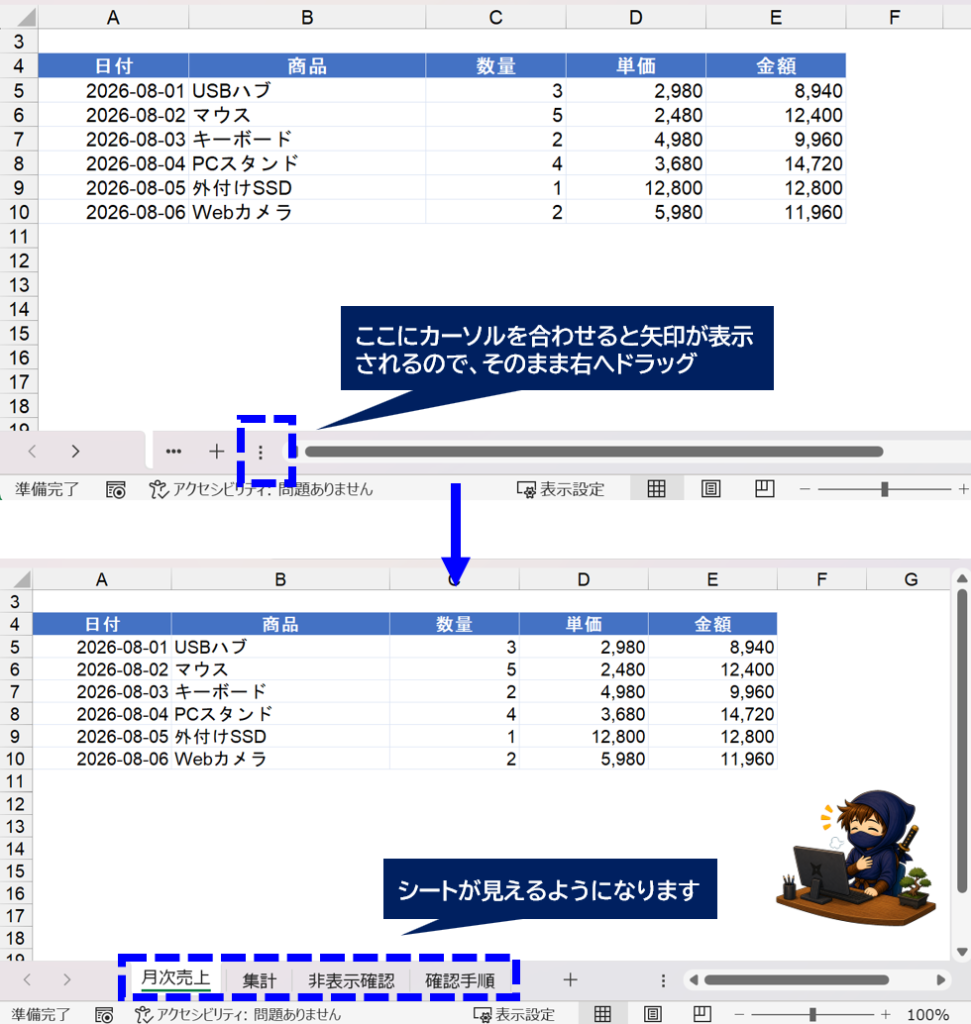
シート数が多いブックでは、幅を広げても全タブを同時に表示できないことがあります。
その場合は、画面左下にあるシート移動ボタンを右クリックし、シート一覧から目的のシートを選びます。
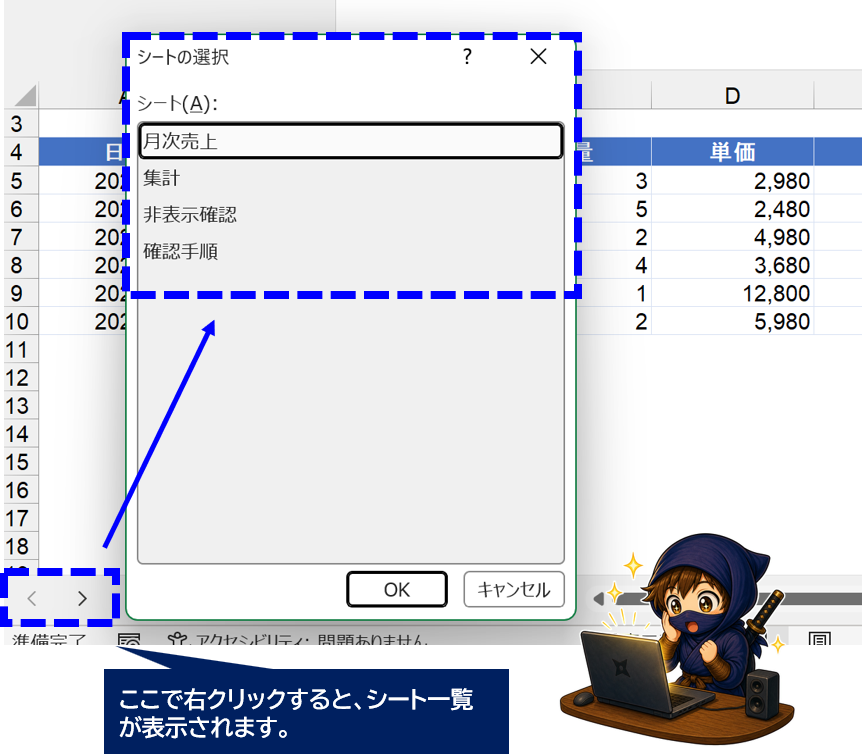
タブが消えたのではなく、表示範囲の外にあるだけなら、この方法で移動できます。
特定のシートだけ消えた場合は再表示する
ほかのシートタブは見えるのに「売上」だけがない、といった場合は、そのシートが個別に非表示になっている可能性があります。
■非表示になったシートを再表示する方法
1.表示されているシートタブを右クリックします。
↓
2.[再表示]をクリックします。
↓
3.表示したいシートを選択します。
↓
4.[OK]をクリックします。
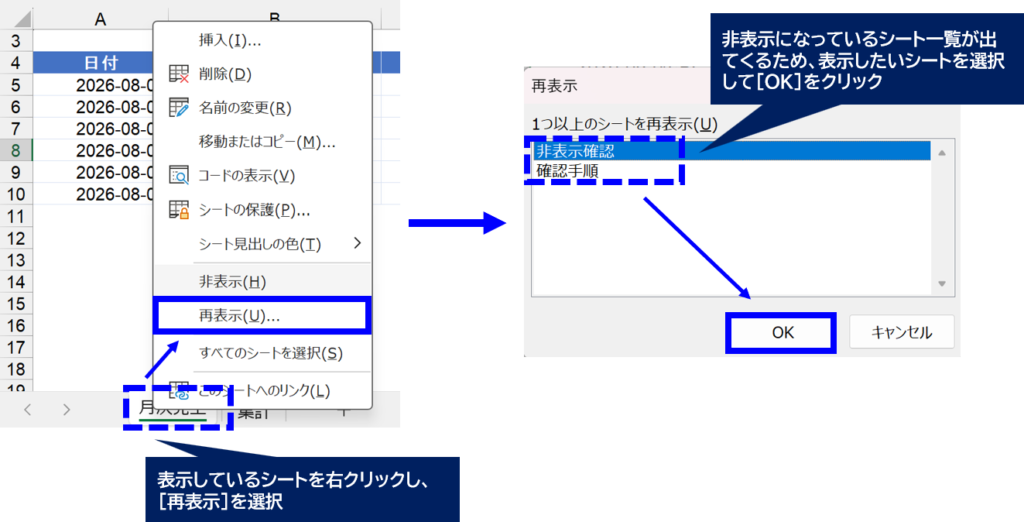
再表示すると、データや書式を保ったまま、シートタブが再び表示されます。
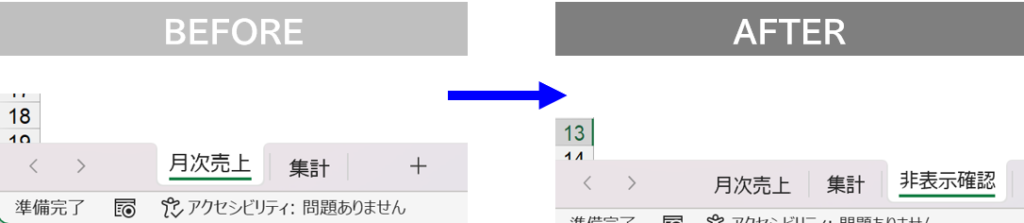
複数の非表示シートはまとめて再表示できる
Sheet1だけでなく、複数のシートが非表示になっている場合は、1枚ずつ再表示する必要はありません。
Microsoft 365版Excelでは、[再表示]画面で複数のシートを選択して、まとめて再表示できます。
離れたシートを選ぶ場合:Ctrlキーを押しながらクリック
連続するシートを選ぶ場合:Shiftキーを押しながら↑・↓キーで選択範囲を広げる
選択後に[OK]をクリックすると、選んだシートをまとめて再表示できます。
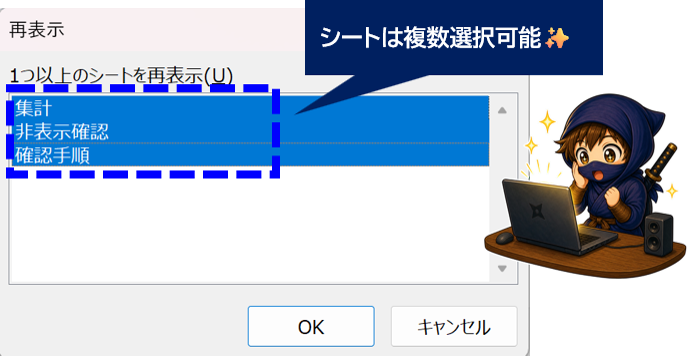
非表示になっているシートが多いブックでは、1枚ずつ戻すより簡単です。
Excelウィンドウを最大化して画面下部を確認する
Excelのウィンドウが画面外へずれている、タスクバーと重なっている、表示倍率や解像度を変更した直後といった場合は、画面下部が見切れることがあります。
その場合は、右上の最大化ボタンをクリックし、Excelを画面内へ収めてください。
最大化済みなら、いったん元のサイズに戻してから再度最大化します。
外部ディスプレイを取り外した直後は、Excelを終了して開き直す方法も有効です。
ここで見るのは、セルのズーム倍率ではありません。
右下の90%や100%を変えても、シート見出しの表示設定は変わりません。
Excelウィンドウ全体の位置と大きさを確認します。
👉Excelを最大化しても画面下部が見えない場合は、ウィンドウ自体が画面外へずれている可能性があります。
外部モニターを外した直後などに起こることがあるため、画面外へ移動したウィンドウの戻し方もあわせて確認してみてください。
[再表示]の一覧にもシートが出ない場合
Excelには、通常の[非表示]より強い「VeryHidden」という状態があります。
Microsoftの仕様では、VeryHiddenに設定されたシートは通常の[再表示]ダイアログへ表示されません。
業務用テンプレートやマクロ付きブックでは、設定用シートを利用者が誤って変更しないよう、作成者が意図的にVeryHiddenへ設定している場合があります。
VBAの知識がない状態で無理に変更すると、マクロや集計処理へ影響するおそれがあります。
自分で作成していないブックなら、まず作成者や社内管理者へ確認してください。
ブックの構成が保護されている場合も、シートの表示・非表示操作が制限されます。
パスワードの解除を推測せず、管理者の手順に従いましょう。
シート見出しがまた消えるときの注意点
同じブックを開くたびにタブが消える場合は、そのブックに表示設定が保存されている可能性があります。
[シート見出しを表示する]をオンにしたあと、ブックを上書き保存して開き直してください。
複数人で共有しているファイルでは、ほかの利用者が表示状態を変えて保存することもあります。
重要なブックでは、変更前のコピーを残し、誰がどの目的でシートを非表示にしているかを共有すると混乱を防げます。
👉Excelで別の表示・計算トラブルも起きている場合は、原因別の確認方法もあわせてチェックしてみてください。

まとめ|Excelのシートタブが消えたら「全部か一部か」で原因を切り分けよう
Excelのシート見出しが表示されないときは、「すべて消えたか」「特定のシートだけ消えたか」で原因を分けます。
すべて消えたなら[ファイル]→[オプション]→[詳細設定]の[シート見出しを表示する]、一部だけなら右クリックの[再表示]を確認します。
複数のシートが非表示の場合は、[再表示]画面でCtrlキーやShiftキーを使ってまとめて再表示することもできます。
タブの一部しか見えない場合は、水平スクロールバーとの境界を動かして表示領域を広げます。
再表示一覧にも出ないシートは、VeryHiddenやブック構成の保護が関係するため、自己判断で解除せず作成者へ確認しましょう。


コメント