Excelで作業していると、

「合計したいけど、SUMとSUMIFのどっち?」
「条件に合うデータを探したいけど、何の関数を使えばいい?」
「やりたいことは分かるけど、関数名が分からない……」
と迷うことはありませんか。
Excelにはたくさんの関数がありますが、すべての関数を覚える必要はありません。
関数の使い分けで迷ったときは、「何をしたいのか」から考えるのがポイントです。
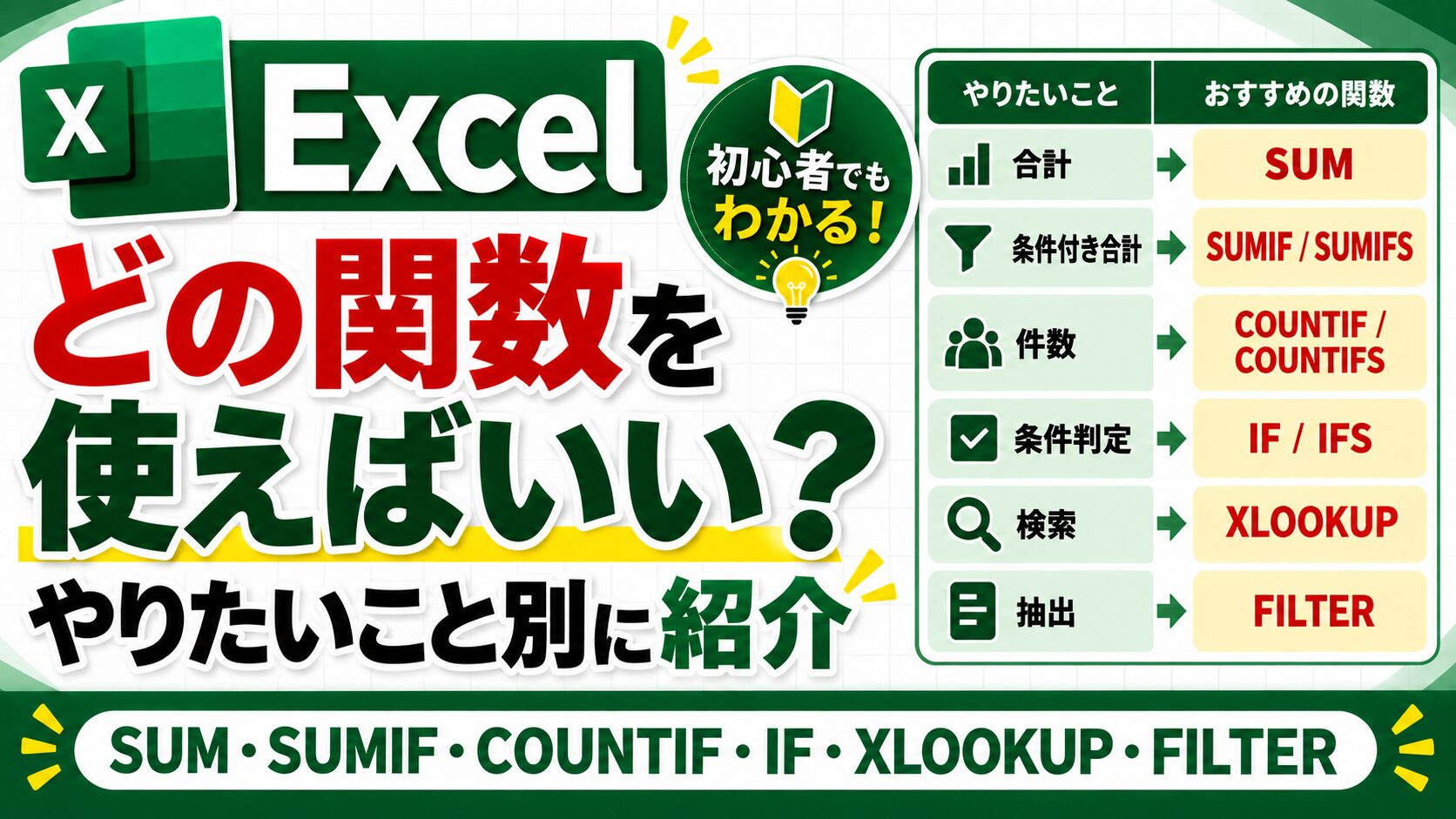
この記事では、Excel初心者向けに、やりたいこと別にどの関数を使えばいいのかを紹介します。
Excelでどの関数を使えばいい?まずは目的から選ぼう
Excelの関数を選ぶときは、関数名から探すのではなく、まず最終的に何を表示したいのかを考えてみましょう。
| やりたいこと | 主に使う関数 |
|---|---|
| 数字を合計したい | SUM |
| 条件に合う数字だけ合計したい | SUMIF/SUMIFS |
| 条件に合うデータの件数を数えたい | COUNTIF/COUNTIFS |
| 条件によって表示を変えたい | IF/IFS |
| 表から一致するデータを探したい | XLOOKUP |
| 条件に合うデータを一覧で取り出したい | FILTER |
| 今日の日付を表示したい | TODAY |
このように、「合計」「件数」「判定」「検索」「抽出」など、やりたい処理から考えると関数を選びやすくなります。
合計したいならSUM・SUMIF・SUMIFS
単純に数字を合計するだけなら、SUM関数を使います。
=SUM(B2:B10)「東京支店の売上だけ合計したい」のように条件が1つならSUMIF関数、「東京支店で、商品Aの売上だけ合計したい」のように条件が複数ならSUMIFS関数が向いています。
・条件なし → SUM
・条件が1つ → SUMIF
・条件が複数 → SUMIFS
👉SUMIFSを使っているのに「0になる」「エラーになる」「思った結果にならない」という場合は、こちらの記事で原因と確認ポイントを詳しく解説しています。
👉データを項目ごとにまとめて集計したい場合は、SUMIFSだけでなくGROUPBY関数が使えるケースもあります。違いや使い分けはこちらの記事で解説しています。
件数を数えたいならCOUNTIF・COUNTIFS
「○○はいくつある?」という処理ではCOUNTIF系の関数を使います。
「商品Aはいくつある?」ならCOUNTIF関数です。
=COUNTIF(A2:A10,"商品A")「東京支店かつ商品Aはいくつある?」のように複数の条件を指定する場合は、COUNTIFS関数を使います。
👉「AまたはB」のように、どちらかの条件に一致するデータを数えたい場合は、COUNTIFを使ったOR条件の数え方も覚えておくと便利です。
👉COUNTIFSは単純な件数集計だけでなく、複数条件を使ったランキング作成にも活用できます。実務的な使い方はこちらの記事で紹介しています。
条件によって結果を変えたいならIF・IFS
「80点以上なら合格、それ以外なら不合格」のように、条件によって表示する内容を変えたい場合はIF関数を使います。
=IF(B2>=80,"合格","不合格")「80点以上はA、60点以上はB、60点未満はC」のように、複数の条件を順番に判定して結果を分けたい場合はIFS関数を使うと便利です。
👉IF関数は、ほかの関数と組み合わせることで「条件を満たしたら○、それ以外なら空白」のような判定にも利用できます。実際の活用例はこちらの記事で紹介しています。

表からデータを探したいならXLOOKUP
商品コードを入力すると商品名を表示するなど、表の中から一致するデータを探したい場合はXLOOKUP関数が便利です。検索する値に対応する別の列のデータを取得するときに向いています。
=XLOOKUP(検索値, 検索範囲, 戻り配列, [見つからない場合], [一致モード], [検索モード])※XLOOKUPなど一部の関数は、使用しているExcelのバージョンによって利用できない場合があります。
👉XLOOKUPで2つ以上の条件からデータを探したい場合は、こちらの記事で複数条件の指定方法やFILTERとの使い分けを詳しく解説しています。
👉セルの内容が完全一致しない場合でも、「○○を含むデータ」を探したい場合はXLOOKUPの部分一致検索が便利です。

条件に合う行をまとめて取り出したいならFILTER
簡単に分けると、1つのデータを探したい → XLOOKUP、条件に合うデータをまとめて取り出したい → FILTERです。
=FILTER(array,include,[if_empty])「商品コードA001の商品名を表示したい」ならXLOOKUP、「東京支店のデータをすべて別の場所へ表示したい」ならFILTERが向いています。
👉FILTER関数の基本的な使い方や、複数条件での抽出、空白・エラーへの対処方法については、こちらの記事で詳しく解説しています。

👉FILTER関数を使って空白行や空白セルを除外したい場合は、こちらの応用例も参考になります。

日付を表示・計算したいなら日付関数
今日の日付を表示するなら、次の数式です。
=TODAY()「次の月曜日を表示したい」「月末の日付を求めたい」などの場合は、TODAYやWEEKDAYなど複数の関数を組み合わせることもあります。
👉TODAYやWEEKDAYを組み合わせると、「次の月曜日」のように特定の曜日の日付を自動表示することもできます。詳しい数式はこちらの記事で解説しています。

👉日付や曜日を自動入力したり、土日祝日を見分けたりしたい場合は、こちらの記事も参考になります。
どの関数か分からなければCopilotに聞く方法もある
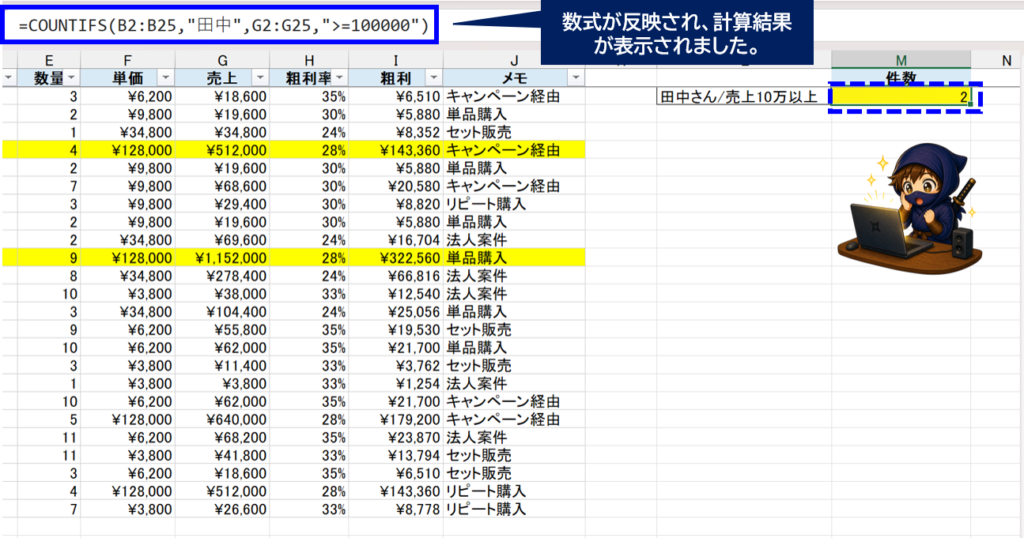
Microsoft 365でCopilotを利用できる環境では、使いたい関数名が分からなくても、やりたいことを文章で説明する方法があります。
担当者が田中で、売上が10万以上のデータ件数をセルM2で計算してください。
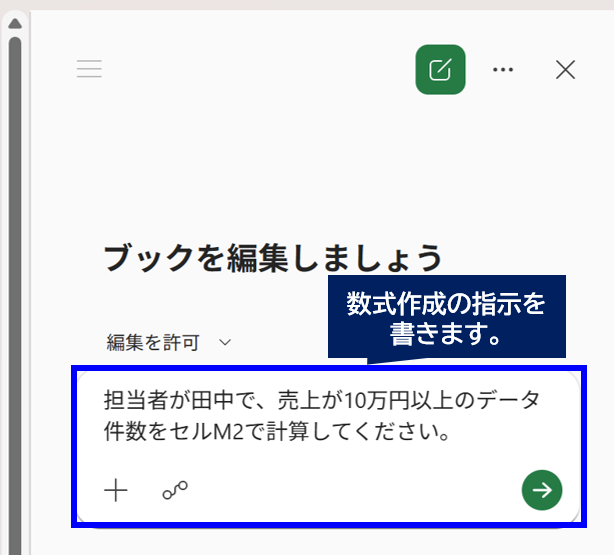
このように入力すると、目的に合った数式や関数を提案してもらえます。
ただし、Copilotが作成した数式が必ず目的どおりとは限らないため、実際のデータで確認してから使用しましょう。
👉ExcelのCopilotで数式作成以外に何ができるのか知りたい方は、実際にMicrosoft 365 Personalで使ってみた結果をこちらの記事で紹介しています。

👉Copilotを使おうとしてもボタンが表示されない場合は、ライセンスやExcelの設定などを確認してみてください。

Excel初心者は関数を全部覚えなくてOK
Excelには様々な関数がありますが、全部覚えなくても大丈夫です。
「このような計算をしたいときは、この関数を使う」とある程度イメージできればOKです。
・合計 → SUM・SUMIF・SUMIFS
・件数 → COUNTIF・COUNTIFS
・条件判定 → IF・IFS
・検索 → XLOOKUP
・複数行の抽出 → FILTER
関数名が分からない場合でも、検索したりCopilotへやりたい処理を説明したりすれば、必要な関数を探せます。
まとめ
Excelでどの関数を使えばいいか分からない場合は、まず「何をしたいのか」から考えるのがおすすめです。
関数名をすべて暗記するよりも、「この処理ならこの関数」という代表的な組み合わせを覚えておくと、必要な関数を見つけやすくなります。
Microsoft 365でCopilotを利用できる場合は、関数名が分からなくても、やりたいことを文章で説明して数式を考えてもらう方法もあります。

コメント