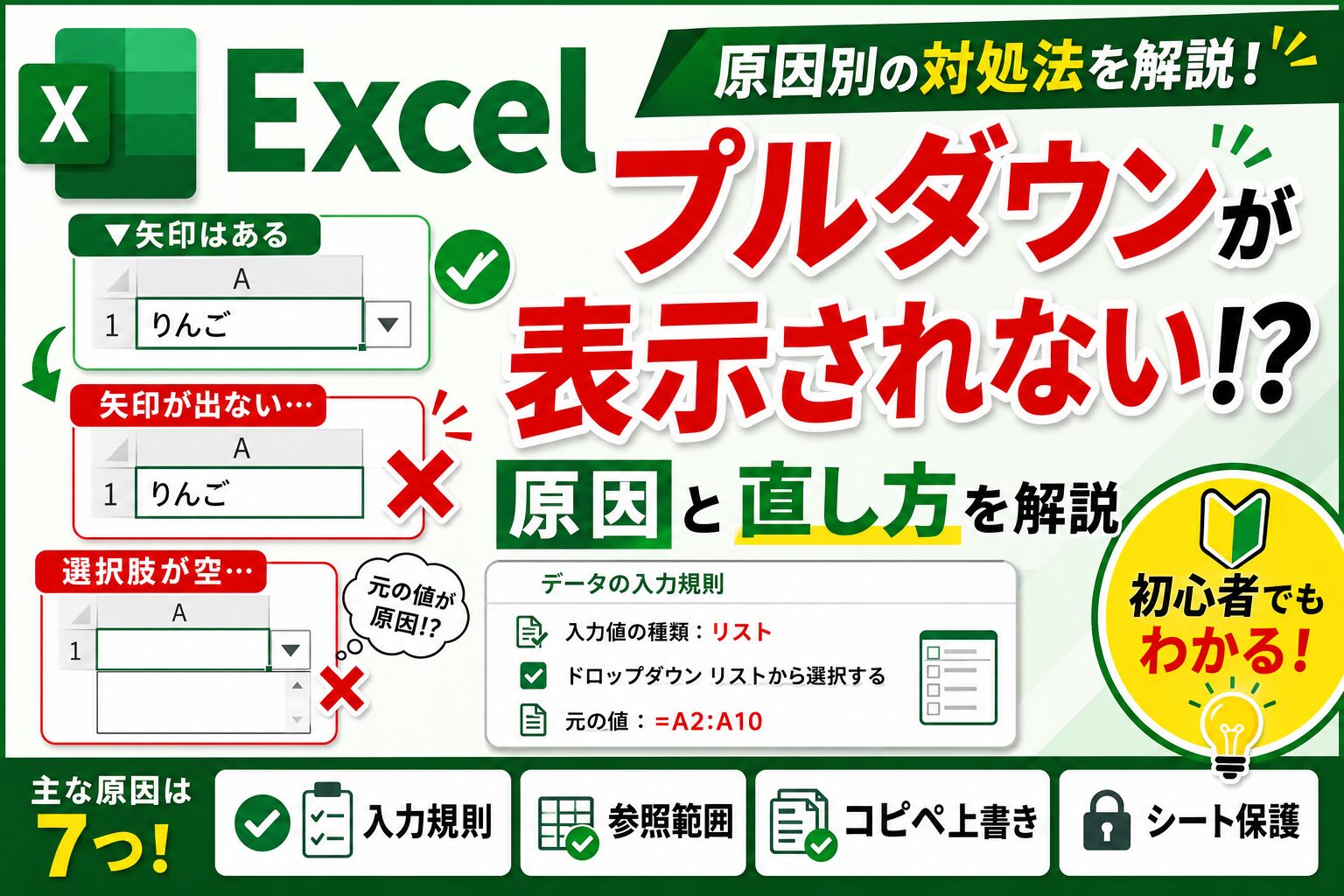
Excelでセルを選択しても、プルダウンの矢印が表示されないことがあります。
「昨日まで使えていたのに急に消えた」
「矢印はあるのに選択肢が表示されない」
「一部のセルだけプルダウンが使えない」
このようなトラブルが起こると、入力作業が止まるだけでなく、手入力による表記ゆれや入力ミスも増えてしまいます。
Excelのプルダウンが表示されない原因は、入力規則の設定ミスだけではありません。
参照元リストの範囲、コピー&ペースト、シートの保護、Excel本体の一時的な不具合なども関係します。
この記事では、Excelのプルダウンが表示されない原因と対処法を、確認する順番に沿って解説します。
上から順番に確認すれば、原因を効率よく切り分けられます。
※本記事では、Windows版Excel for Microsoft 365を基準に操作手順を解説しています。
ExcelのバージョンやMac版では、画面表示や操作方法が一部異なる場合があります。
結論|最初に入力規則の3項目を確認する
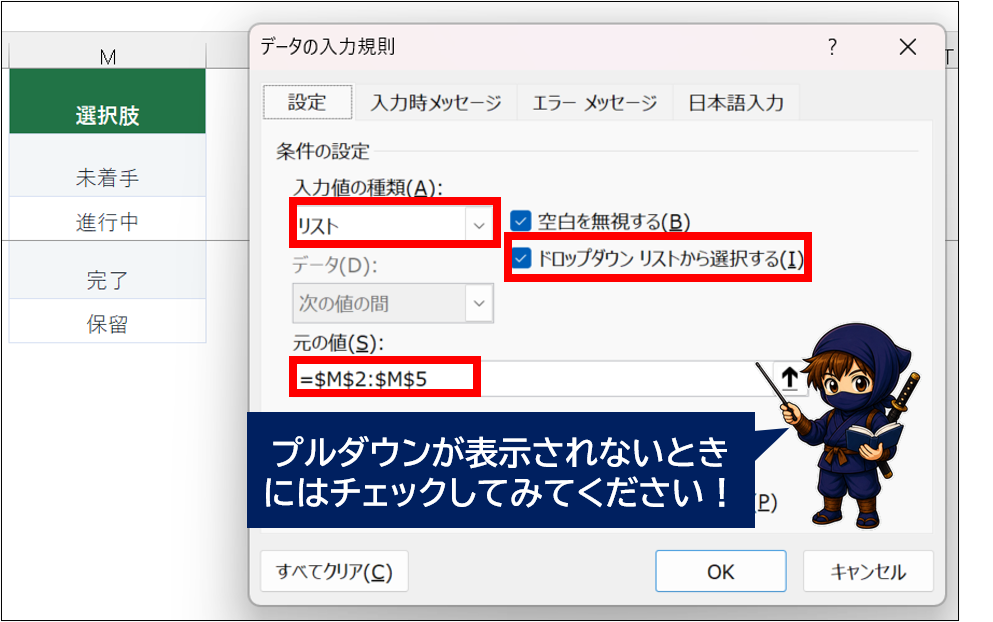
Excelのプルダウンが表示されないときは、最初に次の3項目を確認してください。
■最初に確認すべきポイント
・入力値の種類が「リスト」になっているか
・「ドロップダウン リストから選択する」にチェックが入っているか
・「元の値」に正しい選択肢やセル範囲が指定されているか
確認手順は次のとおりです。
■確認手順
1.プルダウンを表示したいセルを選択する
↓
2.「データ」タブを開き、「データの入力規則」をクリックする
↓
3.「設定」タブから、入力値の種類を「リスト」にする
↓
4.「ドロップダウンリストから選択する」にチェックを入れ、「元の値」を確認して「OK」をクリックする
Alt+↓キーでプルダウンが開くか確認する
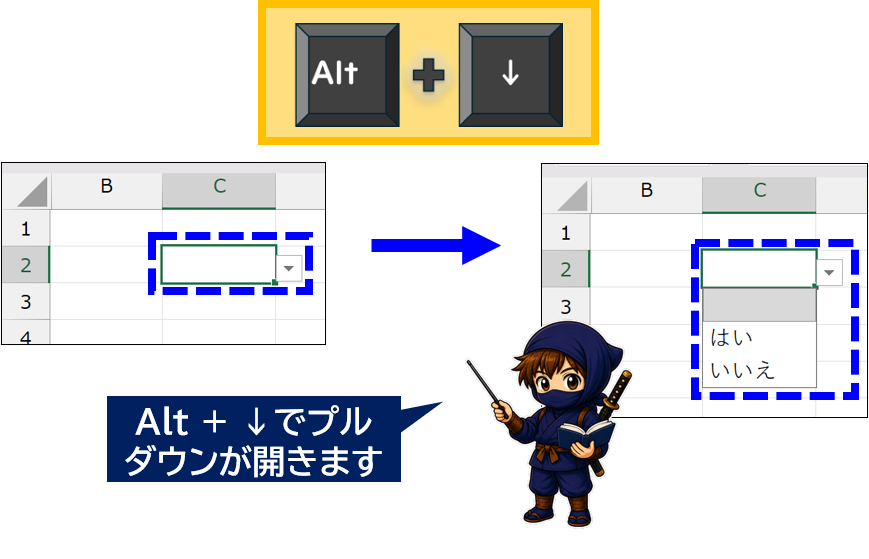
対象セルを選択し、キーボードの Alt + ↓ キーを押してみてください。
Alt+↓キーでプルダウンが開く場合は、入力規則そのものは残っている可能性が高いです。
「ドロップダウン リストから選択する」の設定や、セルを正しく選択できているかを確認してください。
Excelのプルダウンが表示されない原因7つ
ここでは、Excelのプルダウンが表示されない主な7つの原因を解説していきます。
原因1|対象セルに入力規則が設定されていない
プルダウンが表示されないセルには、そもそも入力規則が設定されていない可能性があります。
特に起こりやすいのが、表へ新しい行を追加したケースです。
見た目や書式は上の行と同じでも、入力規則まではコピーされていないことがあります。
入力規則を確認する方法は以下のとおりです。
■入力規則を確認する方法
1.プルダウンが表示されないセルを選択する
↓
2.「データ」タブを開き、「データの入力規則」をクリックする
↓
3.「設定」タブから、入力値の種類を確認する
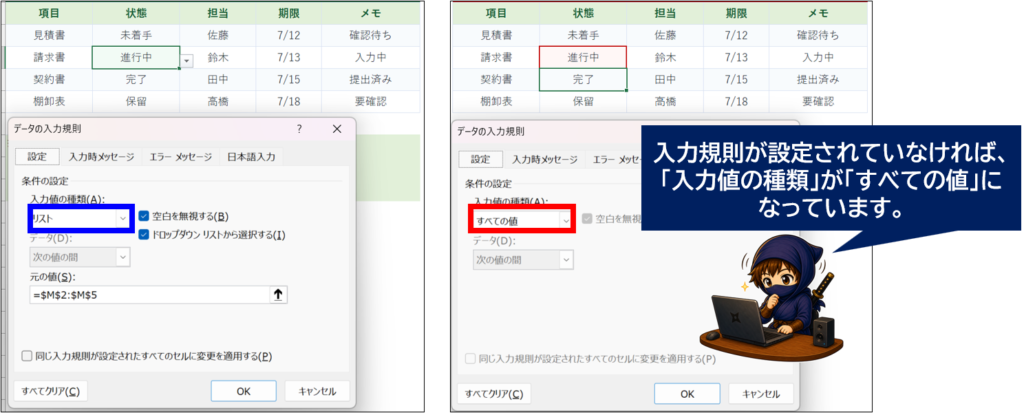
入力値の種類が「すべての値」になっている場合、そのセルにはプルダウンが設定されていません。
「リスト」に変更し、「元の値」に選択肢を指定してください。
同じ列に正常なプルダウンが残っている場合は、入力規則だけをコピーすると簡単です。
■入力規則をコピペする方法
1.正常なプルダウンのセルをコピーする
↓
2.プルダウンが表示されないセルを選択する
↓
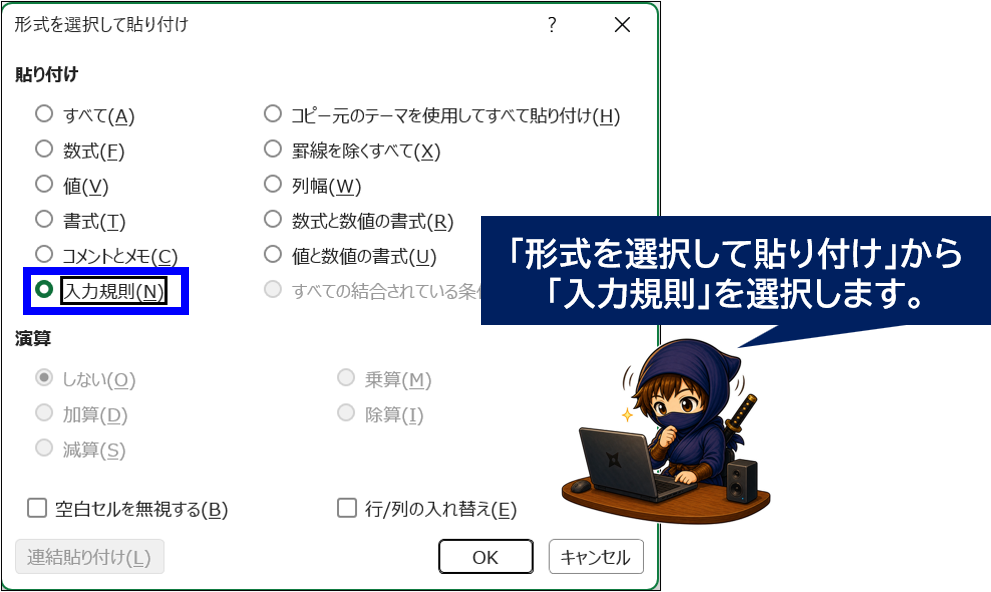
3.「Ctrl + Alt + V」キーから入力規則を選択し、「OK」をクリックする
「形式を選択して貼り付け」から「入力規則」を選択することで、値や書式とは別に入力規則だけを貼り付けることができます。
原因2|セル内ドロップダウンのチェックが外れている
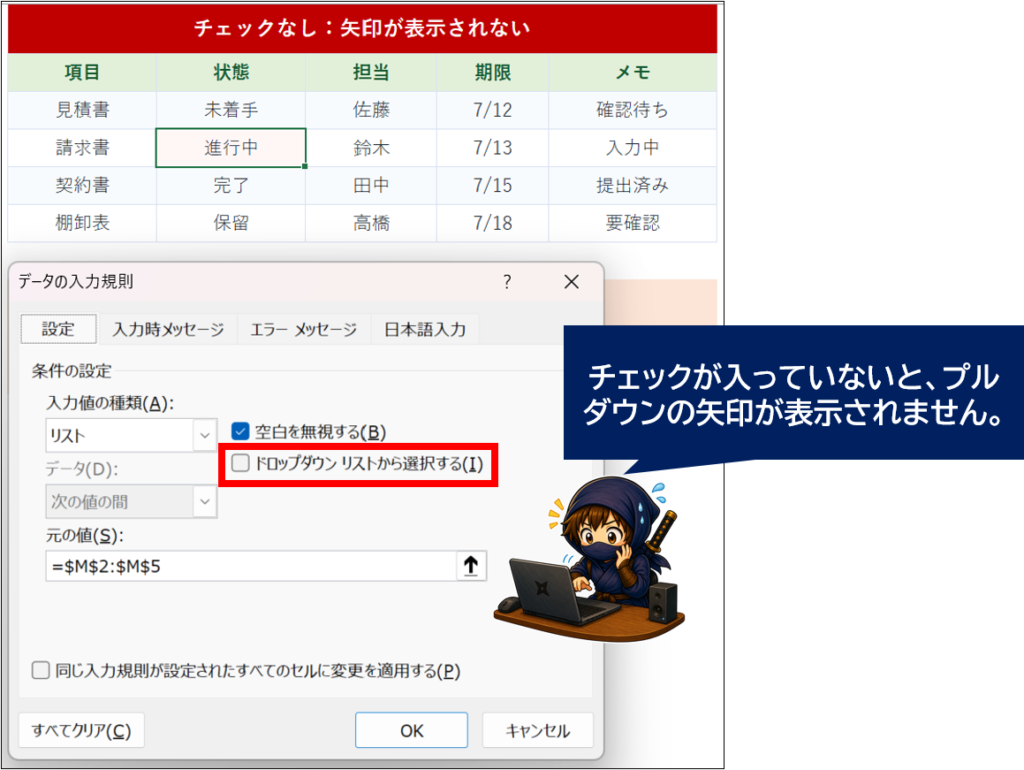
入力値の種類が「リスト」になっていても、「ドロップダウン リストから選択する」のチェックが外れていると矢印が表示されません。
入力規則は残っているのに、矢印だけ出ない場合に多い原因です。
対処法は以下のとおりです。
■セル内ドロップダウンを有効にする法
1.対象セルを選択し、「データ」タブから「データの入力規則」をクリックする
↓
2.「設定」タブを開く
↓
3.「ドロップダウンリストから選択する」にチェックを入れ、「OK」をクリックする
Microsoft公式でも、このチェックが外れているとプルダウンの矢印が表示されないと説明されています。
原因3|コピー&ペーストで入力規則が上書きされた
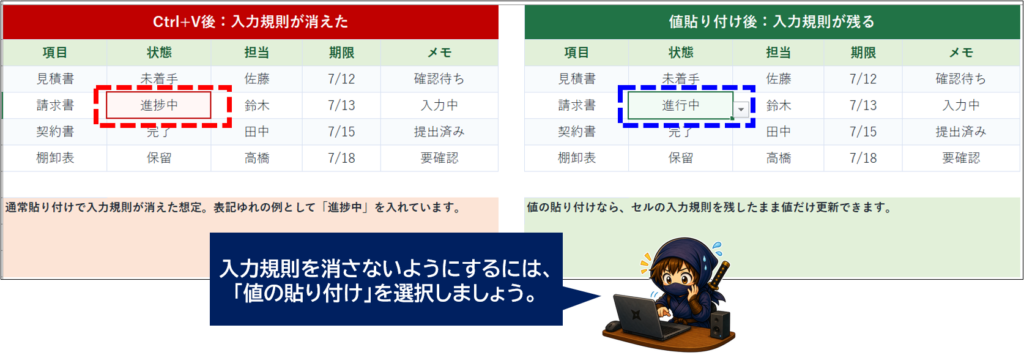
別のセルやほかのファイルからコピーしたデータを通常の「Ctrl+V」で貼り付けると、値だけでなくセルに設定されている属性も貼り付けられます。
そのため、プルダウンが設定されたセルへ別のセルを貼り付けた結果、入力規則が消えたり、別の設定へ上書きされたりすることがあります。
対処法は、入力規則をコピペする方法と同じです。
プルダウンが設定されているセルをコピーして、「形式を選択して貼り付け」から「入力規則」を選択すればOKです。
値を貼り付けたいものの、入力規則は消したくない場合もあるでしょう。
そういう場合は、通常の貼り付けではなく、「値の貼り付け」を使用します。
■値の貼り付けをする方法
1.貼り付けるデータをコピーし、貼り付け先で右クリックする
↓
2.「形式を選択して貼り付け」を開き、「値」を選択する
「値の貼り付け」を使用すれば、貼り付け先に設定されている入力規則を上書きせず、値だけを貼り付けられます。
原因4|元の値や参照範囲が間違っている
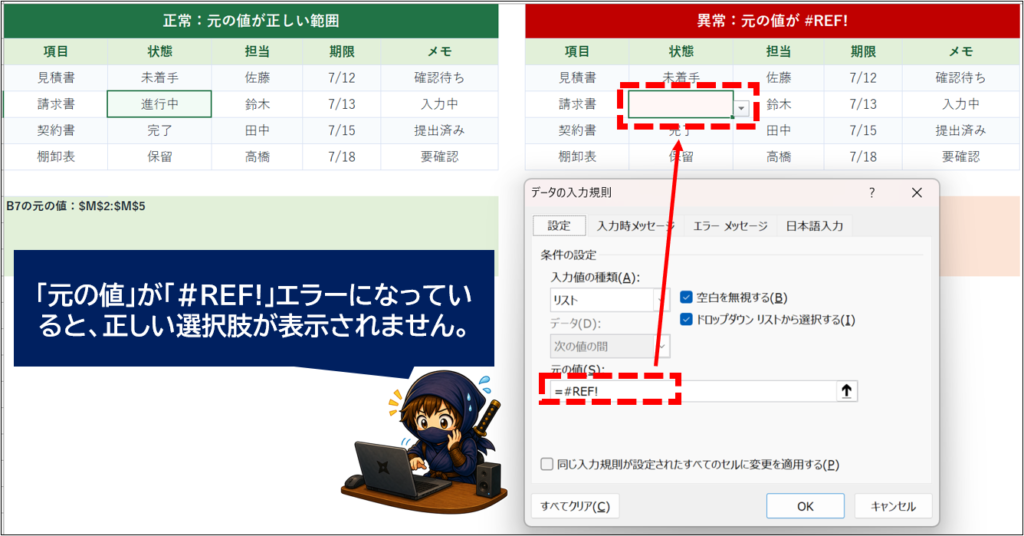
プルダウンの矢印は表示されるものの、選択肢が空になる場合は「元の値」を確認してください。
次のような状態では、正しい選択肢が表示されません。
・参照元のセルが削除されている
・元の値が「#REF!」になっている
・参照範囲が途中までしか指定されていない
・参照元のセルがすべて空白になっている
・参照範囲の途中に空白セルがあり、空白の選択肢が表示されている
・名前付き範囲の参照先がずれている
参照先が削除されている場合や、参照範囲がずれている場合は、新たに参照範囲を設定する必要があります。
プルダウンリストを作成するのと同じ手順で設定してください。
■プルダウンリストを設定する方法
1.プルダウンのセルを選択し、「データ」タブから「データの入力規則」をクリックする
↓
2.「元の値」の右側にある範囲選択ボタンを押す
↓
3.選択肢が入力されているセル範囲を選び直し、「OK」をクリックする
Microsoft公式では、プルダウンの参照元として、手入力した選択肢、セル範囲、名前付き範囲、Excelテーブルなどが案内されています。
👉関連記事:「#REF!」は参照元がないときに発生するエラーで、Excelではよく発生するエラーの一つです。
原因や具体的な対策については以下の記事で詳しく解説しています。

■名前付き範囲を確認する
元の値に「=商品一覧」のような名前が設定されている場合は、名前付き範囲が使われています。
名前付き範囲の参照先がずれていたり、参照範囲が削除されていたりすると、選択肢が正しく表示されないため、確認しておきたいポイントの一つです。
「参照範囲」に「#REF!」が含まれている場合は、正しいセル範囲へ修正してください。
名前付き範囲を確認・修正する方法は以下のとおりです。
■名前付き範囲を確認・修正する方法
1.「数式」タブから、「名前の管理」をクリックする
↓
2.対象の名前を選択し、「参照範囲」を確認する
↓
3.必要に応じて正しい範囲へ修正する
👉関連記事:参照結果が合っているはずなのに検索や判定がうまくいかない場合は、以下の記事も参考にしてください。
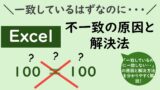
原因5|追加した選択肢が参照範囲に含まれていない
選択肢を追加したのにプルダウンへ表示されない場合は、
追加したセルが参照範囲に含まれていない可能性があります。
例えば、元の値が次のように設定されているとします。
=$A$2:$A$5この状態でA6へ新しい選択肢を入力しても、プルダウンには表示されません。
参照範囲を次のように広げる必要があります。
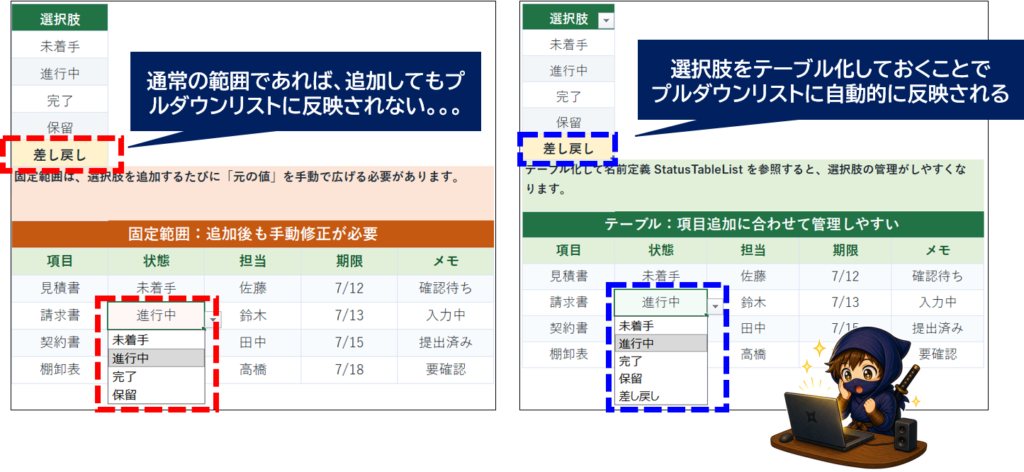
=$A$2:$A$6■選択肢が増える場合は、テーブル化するのもおすすめ
選択肢を定期的に追加する場合は、参照元をExcelテーブルにしておくと管理しやすくなります。
テーブル化しておくことで、項目追加・削除に合わせてテーブル範囲が増減するため、手動で範囲変更をする手間が減ります。
Excelテーブル化する方法は以下のとおりです。
■選択肢をテーブル化してプルダウンに設定する方法
1.選択肢の一覧内を選択する
↓
2.「Ctrl + T」を押し、対象範囲を確認して「OK」をクリックする
↓
3.「元の値」欄をクリックし、テーブルの見出しを除いたデータ部分を選択する
テーブルの末尾に新しい項目を追加すると、参照範囲を手動で変更しなくても、プルダウンの選択肢へ自動的に反映されます。
👉関連記事:都道府県から市区町村を絞り込むような連動式のリストを作りたい場合は、
「【Excel活用術】プルダウンリストを連動&複数選択に対応させる超実践テク!」をご覧ください。

原因6|シートの保護や共有設定が影響している
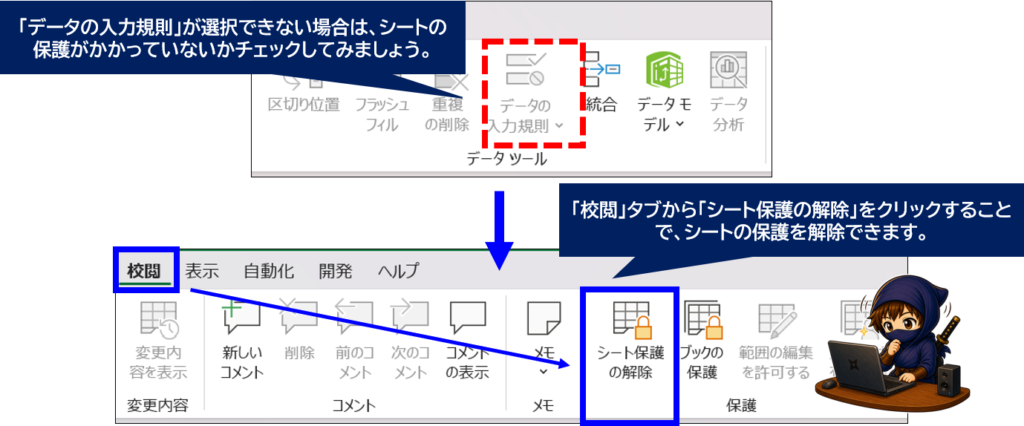
「データの入力規則」ボタンが押せない場合は、シートの保護が影響している可能性があります。
Microsoft公式では、シートが保護されている場合や、「共有ブック(レガシ)」の設定が影響し、入力規則を変更できないことがあると案内されています。
その場合はシートの保護を一度解除しましょう。
シートの保護を解除する方法は以下のとおりです。
■シートの保護を解除する方法
1.「校閲」タブから、「シート保護の解除」をクリックする
↓
2.パスワードを求められた場合は入力する
(パスワードが分からない場合は、ファイルの作成者や管理者へ確認してください)
※ここでいう共有設定とは、現在のOneDriveやSharePointによる共同編集ではなく、旧形式の「共有ブック(レガシ)」機能を指します。
原因7|Excel本体やアドインに一時的な問題が起きている
入力規則や参照元に問題がない場合は、Excel本体、アドイン、ファイルの一時的な不具合が考えられます。
次の順番で試してください。
1.ファイルを保存する
2.Excelを完全に終了する
3.Excelを起動し直す
4.パソコンを再起動する
5.Excelを更新する
6.セーフモードで起動する
7.Officeを修復する
セーフモードの起動・Officeの修復方法は以下で紹介します。
■セーフモードで起動する
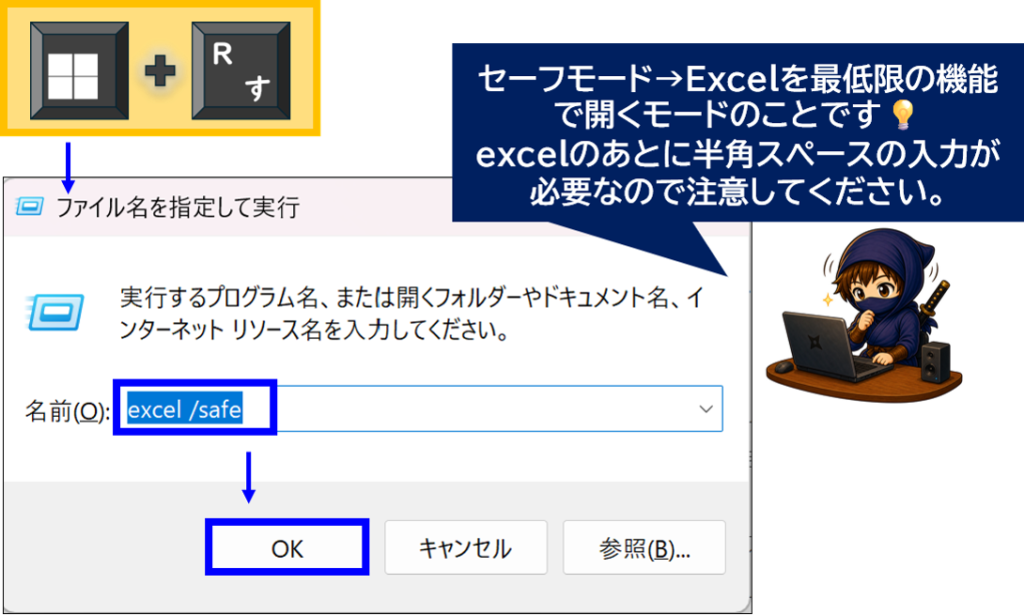
Windowsでは次の手順でExcelをセーフモード起動できます。
■セーフモードで起動する方法
1.「Windows + R」キーを押す
↓
2.excel /safeと入力し、「OK」をクリックする
↓
3.問題のファイルを開き、プルダウンが表示されるかを確認する
Microsoft公式でも、Excelのセーフモード起動コマンドとしてexcel /safeが案内されています。
セーフモードで正常に動く場合は、アドインやExcelの起動時設定が影響している可能性があります。
■Officeを修復する
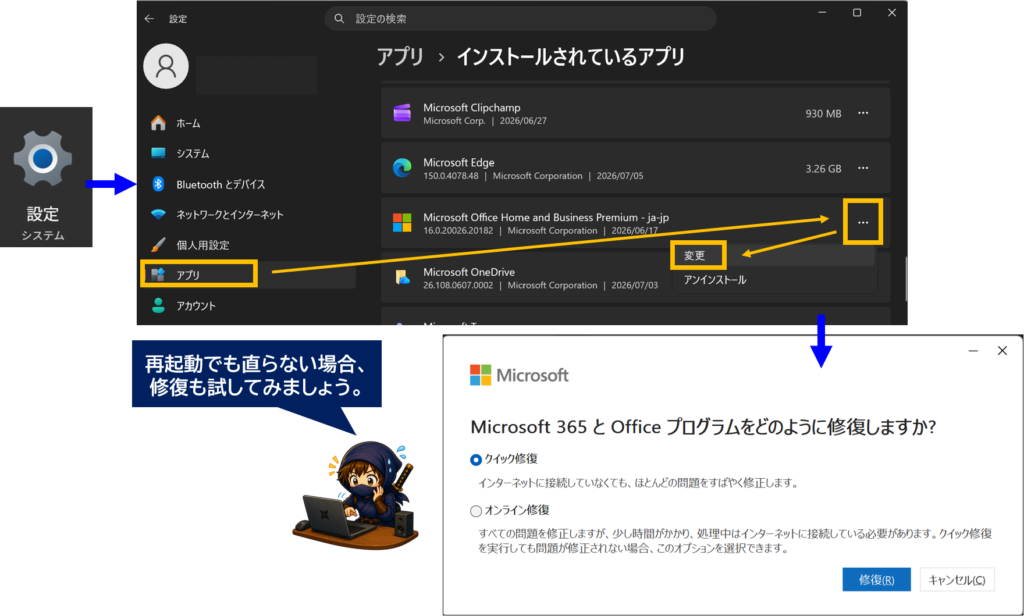
Windowsでは、設定画面やコントロールパネルからOfficeを修復できます。
■Officeを修復する方法
1.Windowsの「設定」を開く
↓
2.「アプリ」>「インストールされているアプリ」を開く
↓
3.Microsoft 365またはOfficeを探し、「…」から「変更」を選択する
↓
4.まずは「クイック修復」を実行する、改善しなければ「オンライン修復」を実行する
オンライン修復ではOfficeが再インストールに近い状態で修復されるため、作業中のファイルを保存してから実行してください。
Excelのプルダウンが表示されないときの確認手順
原因が分からないときは、次の順番で確認すると効率的です。
1.対象セルを選択する
入力規則のプルダウンは、対象セルを選択した状態で確認します。
セルを選択しても矢印が出ない場合は、次の手順へ進みます。
2.「Alt 」+ 「↓」キーを押す
「Alt+↓」でリストが開けば、入力規則は残っている可能性があります。
3.入力規則の設定を確認する
「データ」→「データの入力規則」を開き、次の3項目を確認します。
・入力値の種類が「リスト」か
・セル内のドロップダウンが有効か
・元の値が正しいか
4.正常なセルと比較する
同じ表に正常なプルダウンがある場合は、両方の入力規則を比較してください。
設定が違う場合は、正常なセルから入力規則だけをコピーします。
5.新しいブックで試す
新しいExcelブックを作り、簡単なプルダウンを設定してください。
新しいブックで正常に動く場合は、元のファイル側に問題があります。
新しいブックでも表示されない場合は、Excel本体やアドインを確認してください。
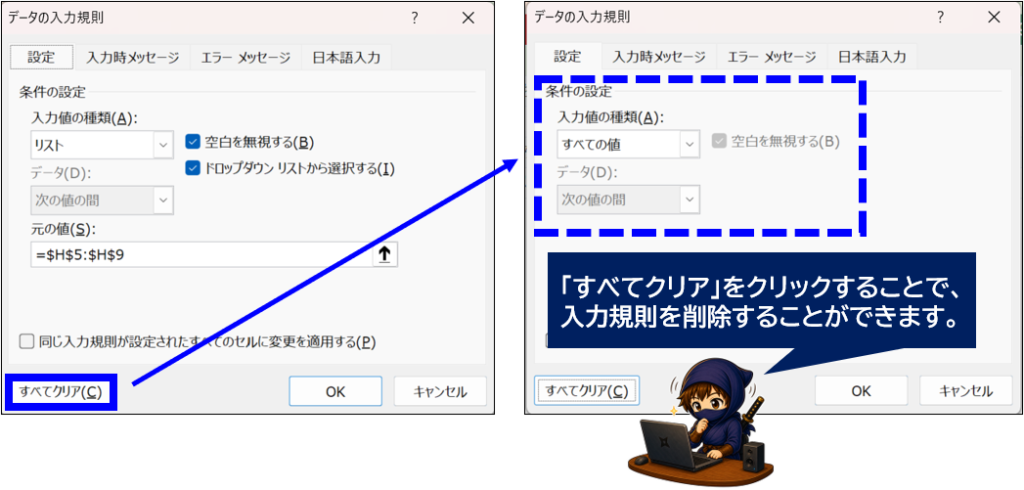
6.入力規則を作り直す
原因を特定できない場合は、入力規則を一度削除して作り直します。
1.対象セルを選択し、「データの入力規則」から「すべてクリア」をクリック
↓
2.入力値の種類を「リスト」にし、元の値を設定し、「OK」をクリック
プルダウンが消えるのを防ぐ注意点
ここでは、プルダウンリストが消えるのを防ぐポイントを紹介します。
通常の貼り付けを繰り返さない
プルダウンが設定されたセルへデータを貼り付けるときは、「値の貼り付け」を使用しましょう。
通常の貼り付けでは、入力規則まで上書きされることがあります。
参照元の途中に空白を作らない
Microsoft公式では、プルダウン用の選択肢を1列または1行にまとめ、途中に空白を入れない作り方が案内されています。
空白が混ざっていると、プルダウン内にも空の選択肢が表示されることがあります。
選択肢が増える場合はテーブルを使う
選択肢を頻繁に追加する場合は、固定されたセル範囲よりもExcelテーブルがおすすめです。
参照範囲を毎回修正する手間や、追加漏れを減らせます。
入力規則を設定してからシートを保護する
入力規則の設定を完成させ、入力するセルのロックを解除してからシートを保護しましょう。
先に保護すると、入力規則を変更できなくなる場合があります。
Excelのプルダウンが表示されないときのQ&A
Q1.プルダウンの矢印を常に表示できますか?

データの入力規則で作成したプルダウンは、対象セルを選択して操作する形式です。
常に矢印を見せたい場合は、「開発」タブからコンボボックスやリストボックスを配置する方法があります。
Q2.矢印は表示されるのにクリックしても開かない場合は?
最初に対象セルを選択し、「Alt+↓」を押してください。
それでも開かない場合は、元の値、参照元のセル、シート保護を確認します。
複数のファイルで同じ症状が出る場合は、Excelの再起動やセーフモード起動も試してください。
Q3.一部のセルだけプルダウンが表示されないのはなぜですか?
一部のセルだけ表示されない場合は、通常のコピー&ペーストで入力規則が上書きされたか、新しく追加した行に入力規則が設定されていない可能性があります。
正常なセルをコピーし、「形式を選択して貼り付け」から「入力規則」を貼り付けてください。
Q4.選択肢を追加したのに表示されないのはなぜですか?
追加した選択肢が「元の値」の参照範囲に含まれていない可能性があります。
参照範囲を広げるか、選択肢一覧をExcelテーブルに変更してください。
Q5.データの入力規則が押せないのはなぜですか?
次の原因が考えられます。
・セルへデータを入力している途中
・シートが保護されている
・旧形式の共有ブック機能が有効になっている
入力を終了し、必要に応じてシート保護や共有設定を解除してください。
まとめ|入力規則と参照元を順番に確認しよう
Excelのプルダウンが表示されないときは、次の順番で確認すると効率的です。
1.対象セルを選択する
2.「Alt+↓」を押す
3.入力値の種類が「リスト」か確認する
4.セル内ドロップダウンのチェックを確認する
5.元の値と参照範囲を確認する
6.正常なセルから入力規則だけをコピーする
7.シート保護や共有設定を確認する
8.Excelの再起動やセーフモードを試す
特に多いのは、次の3つです。
・セル内ドロップダウンのチェックが外れている
・コピー&ペーストで入力規則が消えている
・元の値の参照範囲がずれている
まずはプルダウンが表示されないセルを選択し、「データ」→「データの入力規則」を開いてみてください。


コメント