「ChatGPTで画像を動かせるようになったって本当?」
「手持ちのイラストをGIFアニメーションにできる?」
そんな方に注目してほしいのが、ChatGPT Images 2.6です。
2026年11月4日、OpenAIは新しい画像生成モデル「Images 2.6」を発表しました。
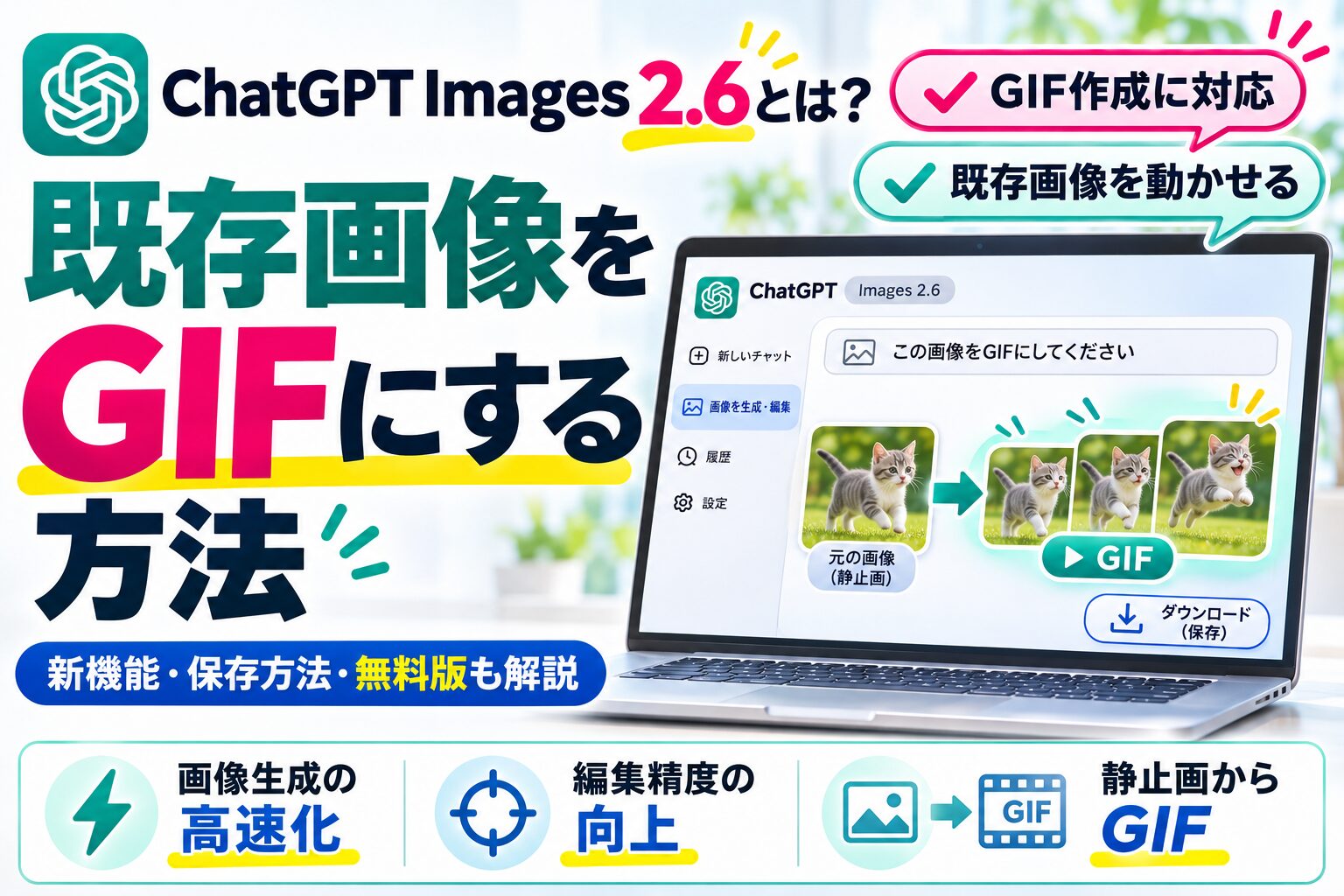
今回のアップデートでは、画像生成の高速化や編集精度の向上に加えて、GIFアニメーションの作成にも対応しました。
しかも、既存のイラストをアップロードして動かすこともできます。
この記事では、実際にオリジナルキャラクターをGIFにした結果を紹介しながら、作り方と新機能を分かりやすく解説します。
※本記事は2026年11月時点のOpenAI公式情報に基づいています。GIF作成機能は順次提供されており、利用環境によって表示や操作が異なる場合があります。
ChatGPT Images 2.6とは?何が変わった?
ChatGPT Images 2.6は、ChatGPTで画像を生成・編集するための画像生成モデルです。
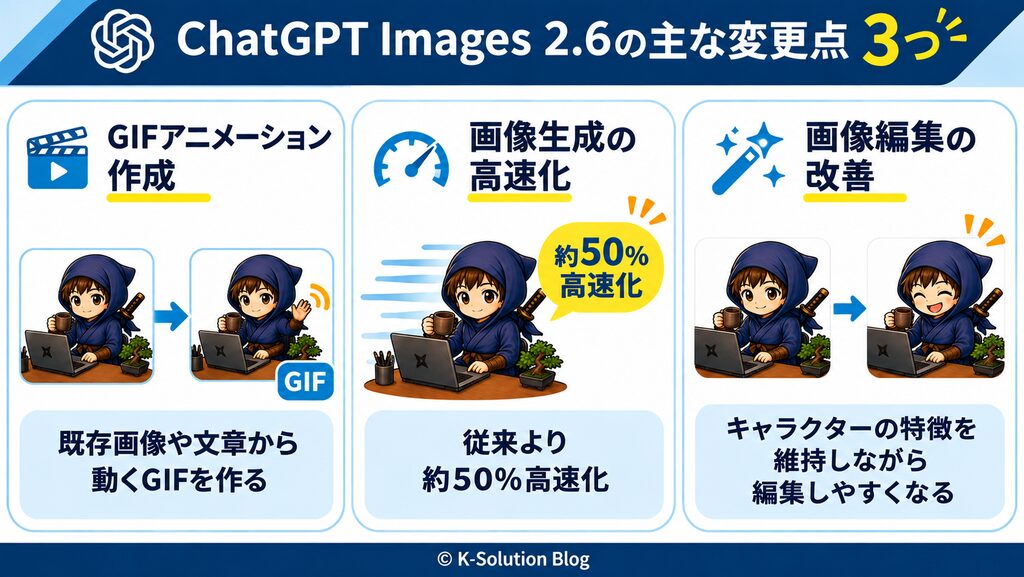
今回の主な変更点は、次の3つです。
| 変更点 | できること |
|---|---|
| GIFアニメーション作成 | 既存画像や文章から動くGIFを作る |
| 画像生成の高速化 | 従来より約50%高速化 |
| 画像編集の改善 | キャラクターの特徴を維持しながら編集しやすくなる |
特に注目したいのが、静止画を動かせるようになったことです。
例えば、既存のキャラクターに手を振らせたり、表情を変えたりするGIFアニメーションを作成できます。
また、編集を繰り返してもキャラクターの服装やデザインを維持しやすくなったと案内されています。
ChatGPT Images 2.6で既存画像をGIFにする方法
ここでは、ブログ記事で使用しているゆる忍者画像を使い、GIFアニメーションにする方法を紹介します。
新しいキャラクターを作るのではなく、手持ちのイラストを動かすことが今回のポイントです。
① ChatGPTに既存画像を添付する
まず、ChatGPTを開き、動かしたい画像を添付します。
今回使用するのは、ブログなどで使っているオリジナルのゆる忍者キャラクターです。
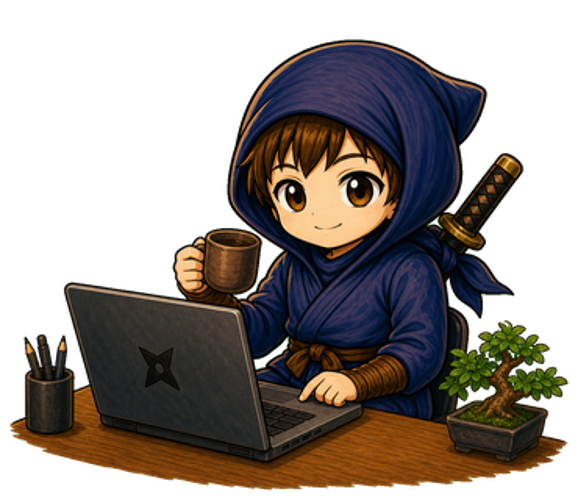
画像を添付したら、どの部分を動かしたいか具体的に指示します。
② GIFアニメーションの作成を指示する
例えば、ゆる忍者に手を振らせたい場合は、次のように入力します。
■指示文の例
添付した忍者スタンプを使って、ループ再生するGIFアニメーションを作成してください。
顔、頭巾、服装、配色、イラストの雰囲気はできるだけ維持してください。
左手をゆっくり左右に振る動きだけを追加してください。
背景は透明、文字は不要です。自然につながるアニメーションにしてください。ポイントは、変えたい部分と変えたくない部分を明確にすることです。
「忍者を動かして」だけでなく、「左手だけを動かす」「顔や服装は維持する」と指定することで、意図が伝わりやすくなります。
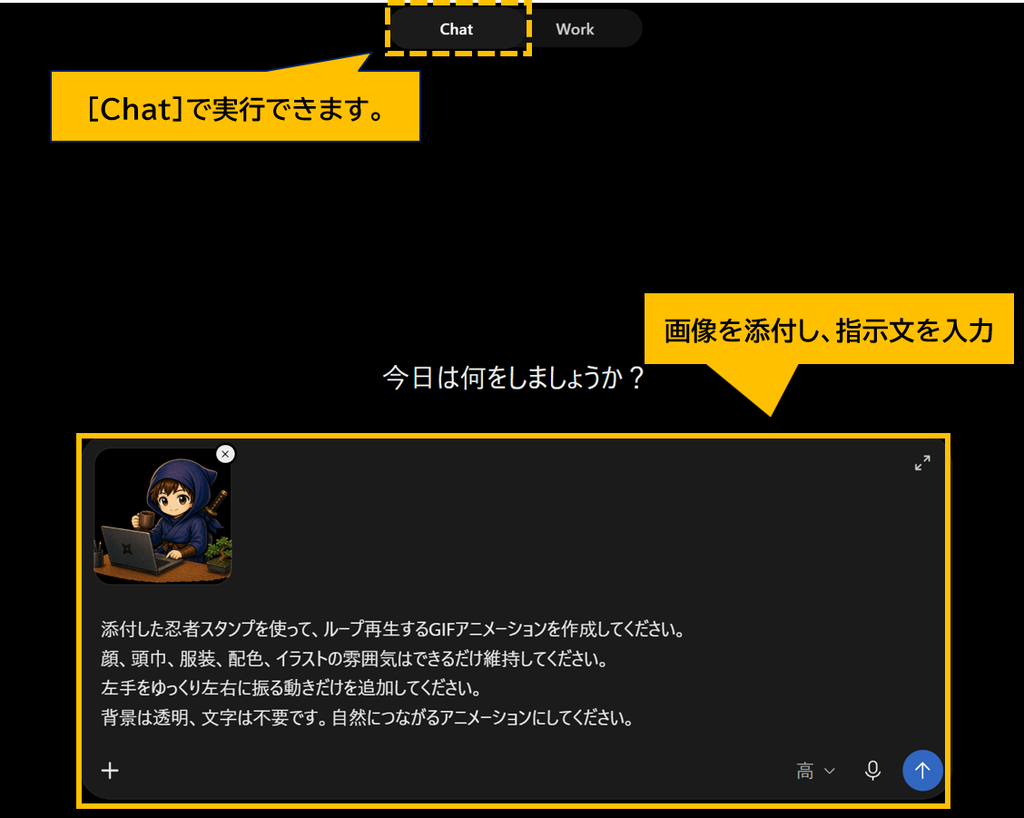
ちなみに、通常のChatでGIF画像を作成することができます。
③ 完成したGIFを確認・保存する
GIFが生成されたら、キャラクターの見た目や動きを確認しましょう。
今回は1分27秒でGIFを作成することができました。
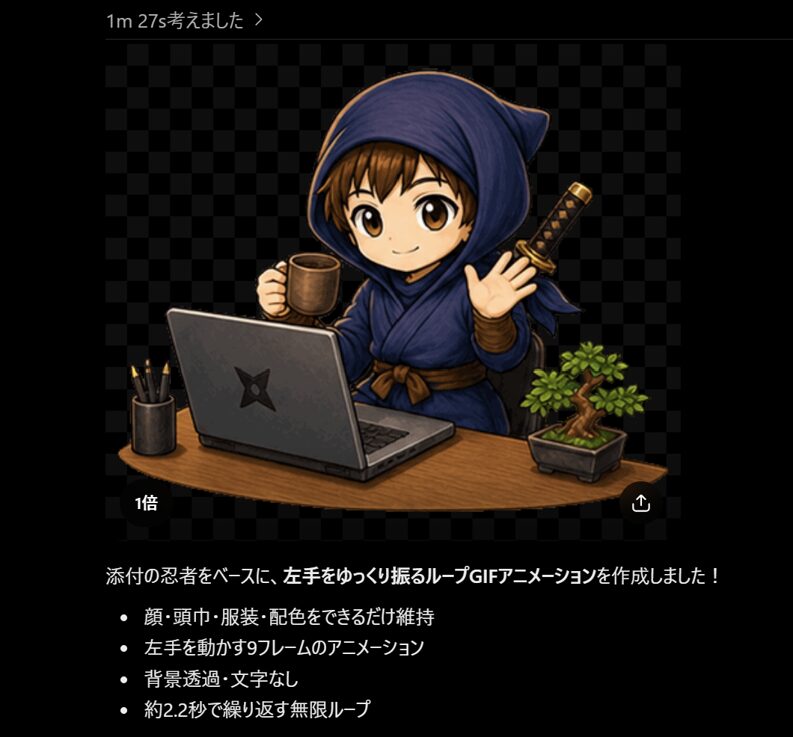
以下は実際に生成したGIFです。
自然に手を振るGIFが作成されましたね!
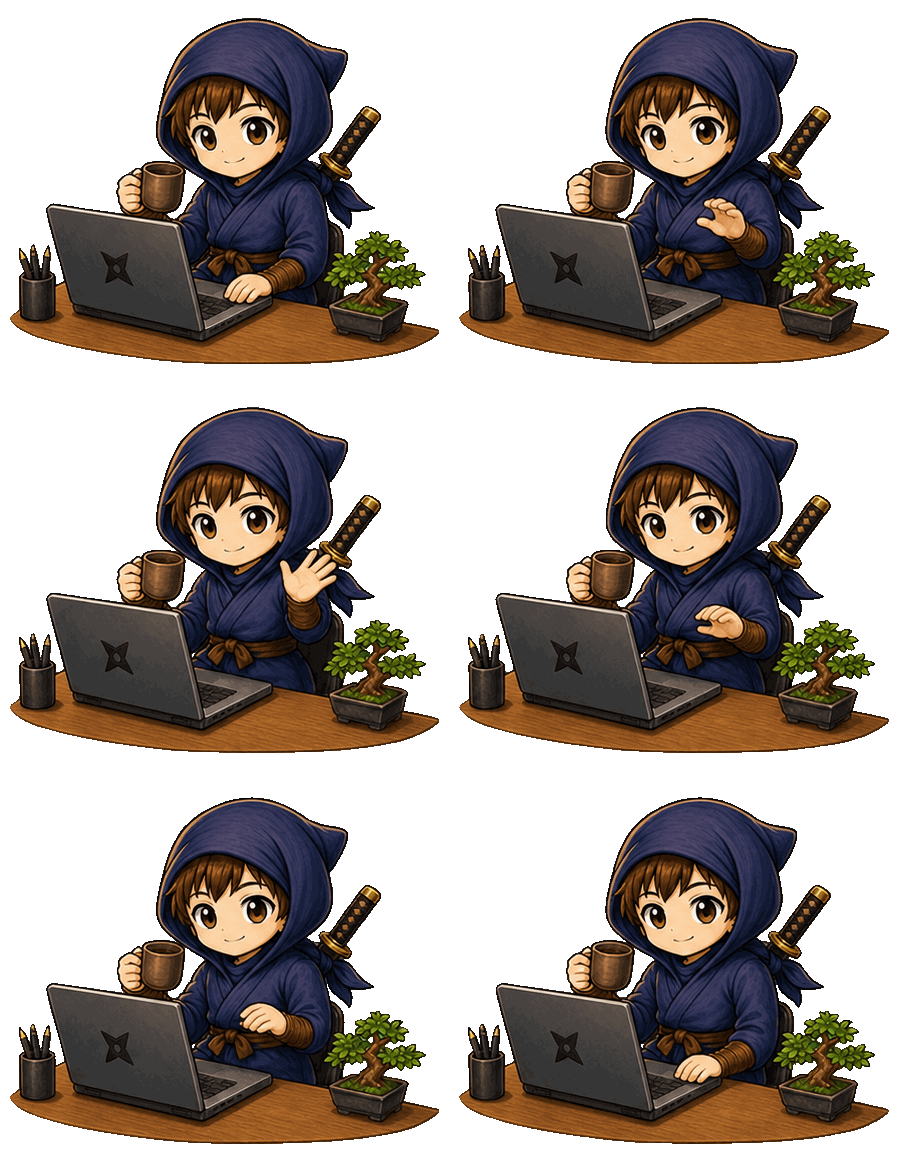
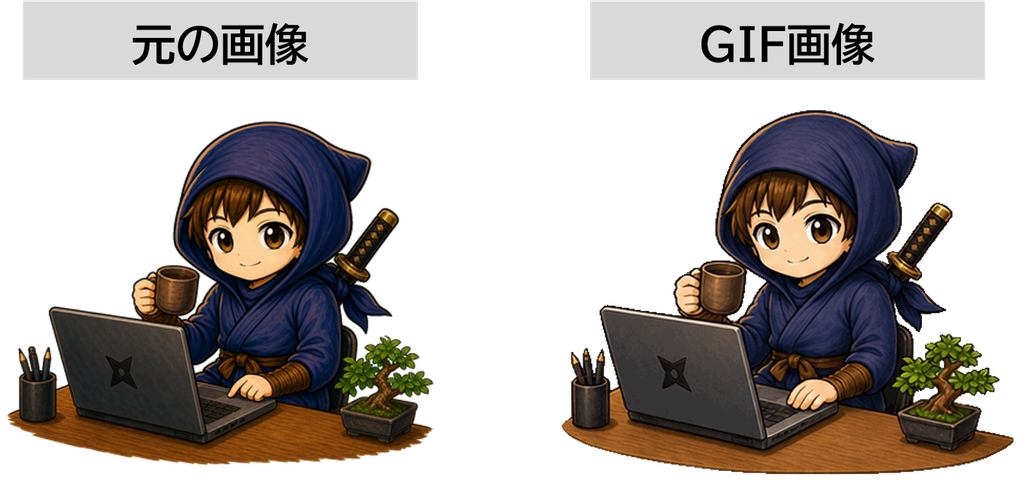
元画像と、今回生成したGIF画像を比較してみました。
ほぼ元の画像から変わることなく、GIFを生成できていることが確認できます。
なお、GIF作成機能は順次提供中です。
利用できない場合は、後述の確認項目を参考にしてください。
GIFを保存する方法
生成されたGIFは、ChatGPTの画面からパソコンに保存できます。
■GIFを保存する手順
1.生成されたGIFをクリックして開く
↓
2.画面に表示されるダウンロードボタンをクリックする
↓
3.保存したGIFファイルを開き、アニメーションが再生されることを確認する
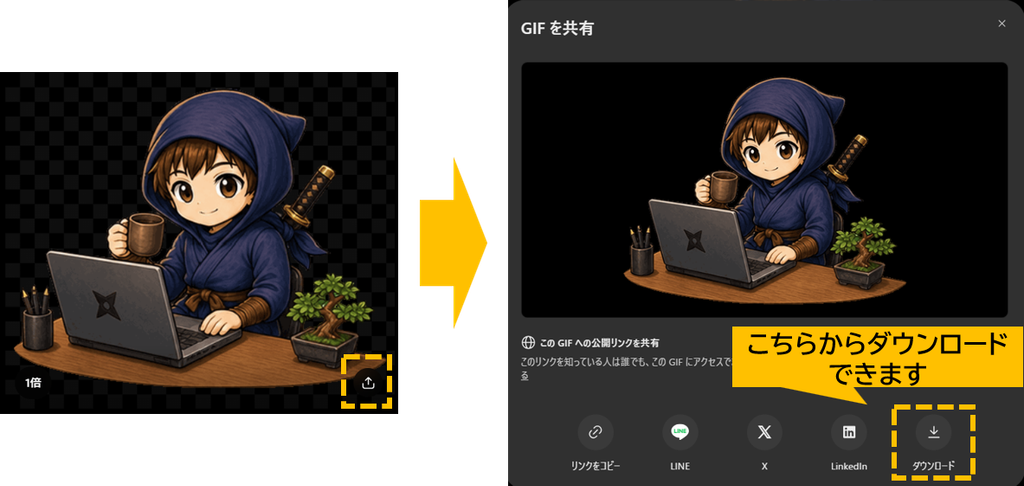
※ボタンの名称や表示位置は、利用環境によって異なる場合があります。
👉ChatGPT以外でGIFアニメーションを作りたい場合は、PowerPointを使う方法もあります。
PowerPointのアニメーション機能を使ってGIFを作成する手順は、こちらの記事で解説しています。

ChatGPT Images 2.6の新機能を詳しく解説
ここでは、ChatGPT Images 2.6の新機能を解説していきます。
① GIFアニメーションを作成できる
Images 2.6では、文章による指示だけでなく、既存の静止画像からもGIFアニメーションを作成できます。
例えば、次のような使い方が考えられます。
・ブログのオリジナルキャラクターを動かす
・SNS向けのリアクション画像を作る
・商品紹介用の短いループアニメーションを作る
・動画制作前にキャラクターの動きを確認する
特に、すでにオリジナルイラストを持っている人にとって便利な機能です。
今回実機で試してみましたが、元々の画像からあまり変わらずにGIFを作成できることが確認できました。
② 画像生成が従来より約50%高速化
OpenAIは、Images 2.6の画像生成速度が従来より約50%向上したと発表しています。
画像の作り直しや、複数のデザイン案を比較する作業で効果が期待できます。
ただし、約50%という数字はOpenAIの公式発表によるものです。
実際の生成時間は、画像の内容や利用環境によって異なります。
また、今回の検証では旧モデルとの速度比較はできていないため、「実際に50%速くなった」とは断定できません。
③ キャラクターを維持した画像編集が改善
Images 2.6では、編集を繰り返した場合でも、キャラクターや商品の特徴を維持しやすくなったと案内されています。
例えば、ゆる忍者の服装は変えず、ポーズや表情だけ連続して変更するような編集です。
今回は、同じ忍者キャラクターを使って、ポーズと表情の変更を実際に試しました。
■検証1:ポーズを変更する
元の忍者スタンプを添付して、次のように指示します。
添付した忍者キャラクターのポーズだけを変更してください。
顔、頭巾、服装、配色、イラストの雰囲気はできるだけ維持し、左手でサムズアップするポーズにしてください。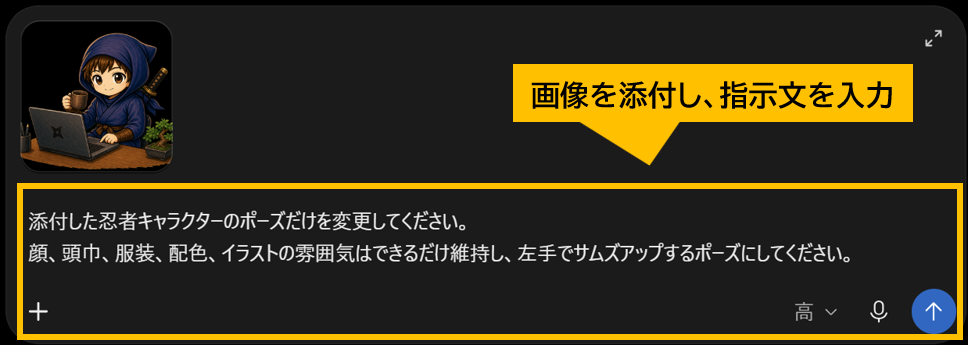
こちらを送信した結果、イラストの雰囲気は変わらず、サムズアップしたポーズに変更されました。
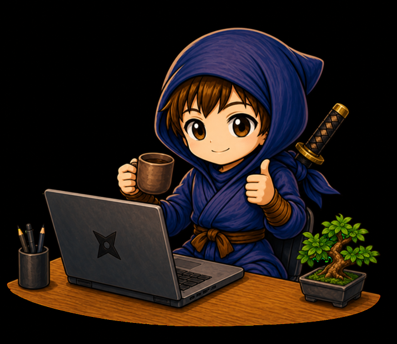
■検証2:表情だけを変更する
続いて、編集後の画像を使って次のように指示します。
この忍者キャラクターのポーズや服装は維持したまま、表情だけを驚いた顔に変更してください。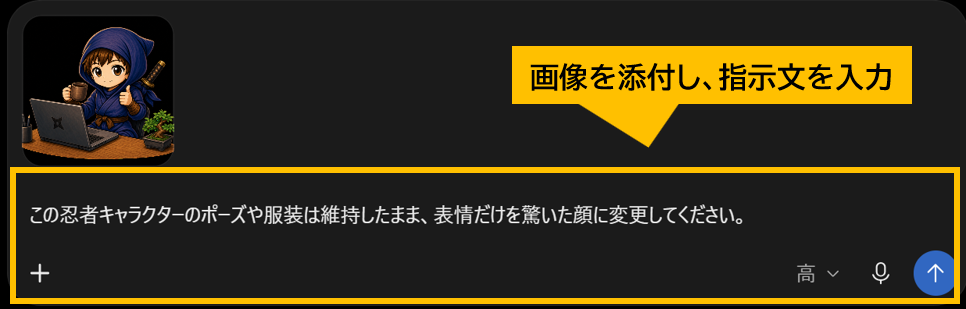
こちらを送信すると、サムズアップしたポーズはそのままに、表情のみ驚いたイラストで編集されました。
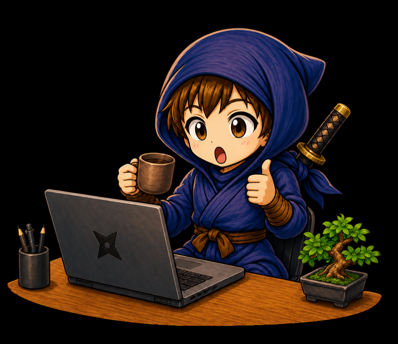
今回生成した2枚の画像と、元の画像を並べてみました。
元の画像の雰囲気を変えずに、ポーズや表情のみ変更できているのが確認できます。
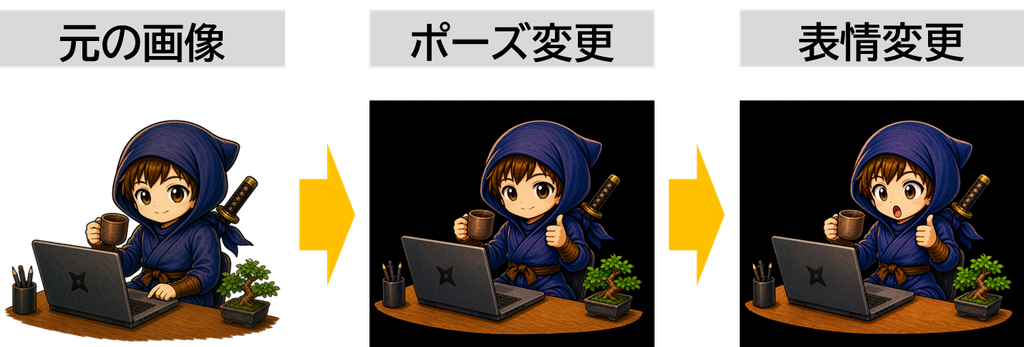
なお、旧モデルとの同条件比較ではないため、ここでは「従来より精度が高い」と実証するのではなく、Images 2.6での編集結果を紹介しています。
④ 参照画像を保存して再利用できる
Images 2.6の公開にあわせて、画像を参照用に保存し、別のチャットでも再利用できる機能も登場しました。
例えば、お気に入りのキャラクター画像を名前付きで保存しておけば、次回から毎回画像をアップロードせずに呼び出せます。
ただし、今回はこちらの機能を実機検証していないため、詳しい操作手順は省略します。
ChatGPT Images 2.6は無料版でも使える?
OpenAIの公式発表によると、Images 2.6はChatGPTの各プランで利用できます。
無料プランも対象です。
また、Web版やスマートフォン版などで利用できます。
ただし、Images 2.6が利用できることと、GIF作成機能がすぐに使えることは別です。
GIF作成機能は順次提供されているため、利用環境によってはまだ使えない場合があります。
また、画像生成の利用回数などにはプランごとの制限がありますのでご注意ください。
GIFアニメーションを作成できない場合は?
GIFを作成できない場合は、次の点を確認しましょう。
① GIF作成機能が提供されているか
GIF作成機能は順次提供中です。
まだ利用できない場合があります。
② GIFで作りたいことを明確に指示しているか
単に「画像を動かして」と入力するよりも、「ループ再生するGIFアニメーションを作成してください」と指定すると、目的が伝わりやすくなります。
③ 画像生成の利用制限に達していないか
無料版などでは、画像生成の利用回数に制限があります。
なお、GIFが生成されない原因が必ずしも上記にあるとは限りません。
ChatGPT Images 2.6のよくある質問
Q1.既存の画像をGIFアニメーションにできる?
はい。
OpenAIは、静止画像をアップロードして
アニメーション化できると案内しています。
ただし、元画像の見た目を完全に維持できるとは限りません。
Q2.GIFアニメーションは保存できる?
はい。
OpenAIのヘルプでは、生成したGIFを開いて
デバイスに保存できると案内されています。
具体的な保存画面は、利用環境によって異なる場合があります。
Q3.GIFの再生速度は変更できる?
はい。
ChatGPTで作成したGIFは、
再生速度の調整が案内されています。
Q4.GIFをアップロードして編集できる?
OpenAIのヘルプでは、アップロードされた
アニメーションGIFの編集には対応していないと案内されています。
一方、ChatGPTで生成したGIFについては、
会話で変更を依頼できます。
静止画像をアップロードしてGIF化することと、
既存のアニメーションGIFをアップロードして編集することは異なります。
Q5.ChatGPT Images 2.6を使うためにモデルを変更する必要がある?
通常はChatGPTの会話で画像生成を依頼するか、
画像作成機能から利用できます。
利用できる画面や選択肢は、
契約プランや提供状況によって異なります。
まとめ|ChatGPT Images 2.6で既存画像を動かせるように
ChatGPT Images 2.6では、次の3つが大きく進化しました。
・既存画像などからGIFアニメーションを作成できる
・画像生成が従来より約50%高速化
・キャラクターの特徴を維持した画像編集が改善
特に注目したいのは、手持ちのイラストを動くGIFにできることです。
オリジナルキャラクターを使っている方は、ぜひ試してみてください。
※GIFの作成・保存・編集の操作や利用条件は、今後変更される場合があります。
コメント