
Googleスプレッドシートのセル内で改行しようとして、Enterキーを押したら下のセルへ移動してしまった経験はないでしょうか。
スプレッドシートでは、通常のEnterキーでは入力が確定されるため、セル内で改行するにはショートカットキーを使います。
この記事では、Windows・Mac・スマホでスプレッドシートを改行する方法をはじめ、関数を使って複数の文字列を改行する方法、うまく表示されないときの対処法まで解説します。
住所や商品説明、申し送り事項などを見やすく整理したい方は、ぜひ参考にしてください。
結論:スプレッドシートのセル内改行はショートカットキーでできる
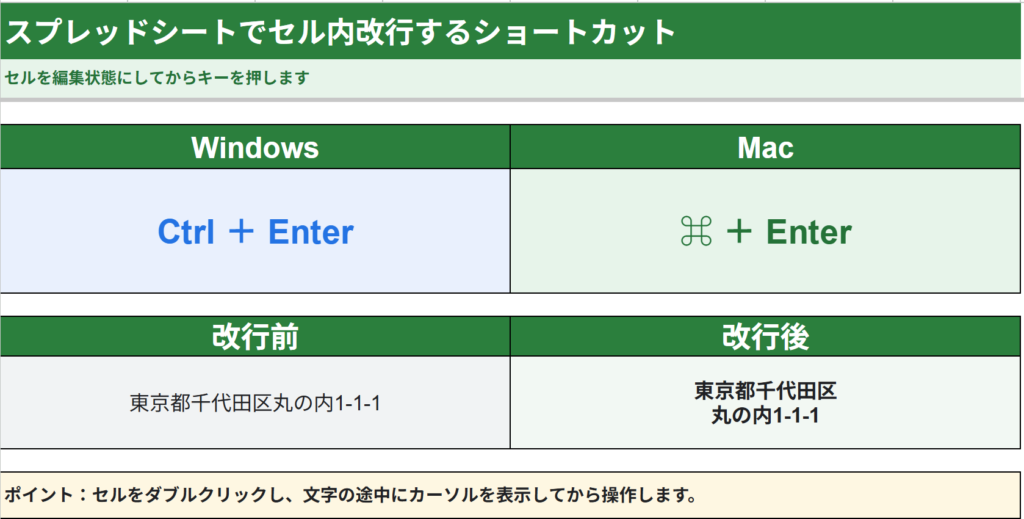
Googleスプレッドシートのセル内で改行するときは、次のショートカットキーを使用します。
・Windows:Ctrl+Enter
・Mac:⌘+Enter(command+Enter)
セル内で改行するには、文字を入力・編集できる状態にしておく必要があります。
入力済みのセルはダブルクリックし、改行したい位置にカーソルを移動してから操作しましょう。
スプレッドシートのセル内で改行する方法
Windowsで改行する手順
Windowsでスプレッドシートを改行する手順は、次のとおりです。
■Windowsで改行する方法
1.改行したいセルをダブルクリックする
↓
2.改行したい位置にカーソルを移動し、Ctrl+Enterを押す
↓
3.続きの文字を入力し、最後にEnterキーを押して確定する
たとえば、セル内に次の住所を入力するとします。
東京都千代田区丸の内1-1-1
「東京都千代田区」の後ろにカーソルを置いてCtrl+Enterを押せば、次のように表示できます。
東京都千代田区
丸の内1-1-1
Enterキーだけを押すと入力が確定し、下のセルへ移動します。
セル内で改行したい場合は、必ずCtrlキーと組み合わせましょう。
Macで改行する手順
Macでは、改行したいセルをダブルクリックし、改行位置にカーソルを置いてcommand+Enterを押します。
Windowsと操作するキーが異なるため、職場と自宅で別のパソコンを使っている方は注意してください。
👉関連記事:Excelでもセル内改行を使う方は、以下記事もあわせてチェックしてみてください。
Excelで改行する方法|セル内改行・できない原因・関数・置換・削除まで解説

スマホで改行する方法(Android)
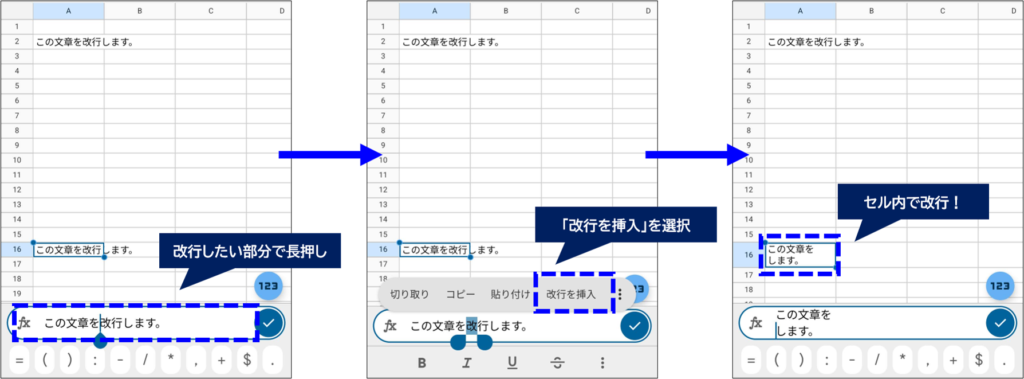
Android版のGoogleスプレッドシートでは、以下の手順で改行を挿入できます。
■スマホ(Android)で改行する方法
1.編集したいセルをダブルタップ、改行したい位置にカーソルを合わせ、長押し
↓
2.「改行を挿入」をタップ
外付けキーボードを接続している場合は、Ctrl+Enterでも改行できます。
iPhone・iPadで改行する方法
iPhone・iPadでは、編集したいセルをダブルタップし、改行したい位置にカーソルを移動します。
文字を長押ししてメニューを表示し、「次へ」から「改行を挿入」を選択してください。
外付けキーボードを使用している場合は、⌘+Enterでも改行できます。
スマホでは画面が狭く、改行位置や入力内容を確認しづらいことがあります。
長い文章を編集するときは、入力後にセル全体を確認し、意図しない位置で改行されていないか確認しましょう。
👉関連記事:パソコンでスプレッドシートを使う機会が多い方は、キーボードを見直すことで長文入力や日々の作業を効率化できる可能性があります。
実際に長期間使用したキーボードの打鍵感や使い勝手は、以下の記事で詳しく紹介しています。
REALFORCE R3HA11(静音モデル)レビュー|12年使った108UBKユーザーが感じた違い【Excel作業にも最適】

関数を使って自動で改行する方法
CHAR関数で2つのセルを改行して結合する
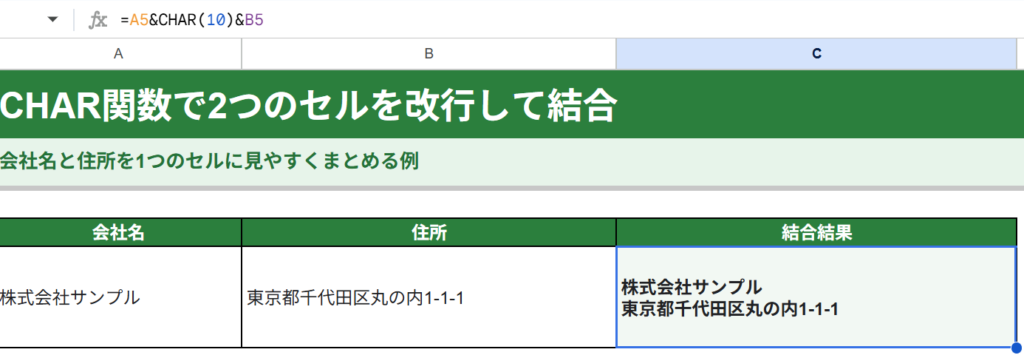
A5セルとB5セルの文字を、改行して1つのセルにまとめる場合は、次の数式を使用します。
=A5&CHAR(10)&B5CHAR関数は、数値に対応する文字を返す関数です。CHAR(10)を文字列の間に入れることで、改行を挿入できます。
たとえば、A5セルに会社名、B5セルに住所が入力されている場合、次のようにまとめられます。
株式会社サンプル
東京都千代田区丸の内1-1-1
TEXTJOIN関数で複数セルをまとめる
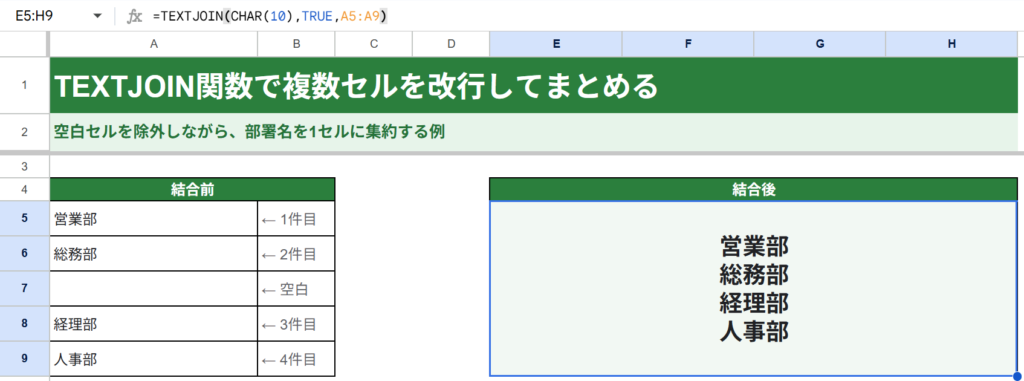
A5からA9までの内容を、1つのセル内に改行してまとめたい場合はTEXTJOIN関数が便利です。
=TEXTJOIN(CHAR(10),TRUE,A5:A9)TEXTJOIN関数は、指定した区切り文字を使って複数の文字列やセル範囲を結合する関数です。
第2引数をTRUEにすると、空白セルを除外して結合できます。
▲複数行の情報を1セルにまとめる方法を詳しく知りたい方は、以下記事もチェックしてみてください。
Excelで複数行のデータを1セルにまとめる方法|改行・区切り文字も対応

改行と「テキストの折り返し」の違い
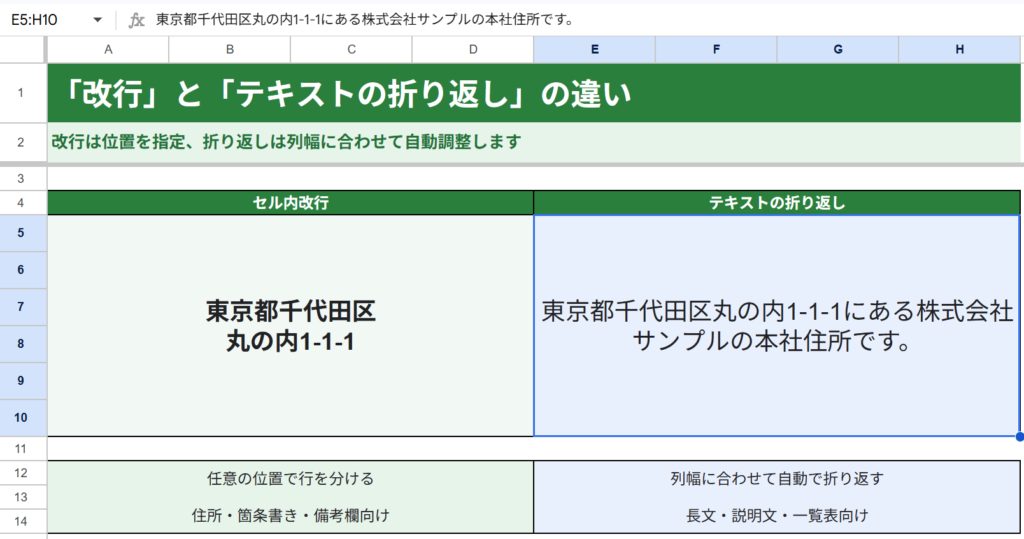
改行とテキストの折り返しは、似ているようで異なる機能です。
改行は、住所や箇条書きなどを任意の位置で分ける操作です。
一方、テキストの折り返しは、列幅に収まるように文字を自動表示する機能です。
文章がセルからはみ出しているだけなら、ツールバーの「テキストの折り返し」から「折り返す」を選ぶだけで解決することがあります。
表示位置を自分で決めたい場合はセル内改行、列幅に合わせて自動調整したい場合は折り返しを使いましょう。
スプレッドシートで改行できないときの対処法
セルが編集状態になっているか確認する
セルを1回クリックしただけでは、ショートカットキーが正しく反応しないことがあります。
セルをダブルクリックし、文字の途中にカーソルが表示されていることを確認してから操作してください。
テキストを「折り返す」に変更する
改行は入力されていても、表示設定によって1行のように見える場合があります。
対象のセルを選択し、ツールバーにある「テキストの折り返し」から「折り返す」を選択しましょう。必要に応じて、行番号の境界線をダブルクリックして行の高さも自動調整します。
ブラウザやアプリを再起動する
正しい操作をしても反応しない場合は、日本語入力を一度確定してから再操作します。
それでも改善しない場合は、ブラウザの再読み込みやGoogleスプレッドシートアプリの再起動も試してください。
スプレッドシートの改行に関するQ&A
Q1.Enterキーだけでセル内改行できますか?

Enterキーだけでは、セル内改行できません。
入力が確定され、通常は下のセルへ移動します。
WindowsではCtrl+Enter、Macではcommand+Enterを使用します。
Q2.入力した改行を削除する方法は?
セルをダブルクリックし、改行位置にカーソルを置いてBackspaceキーまたはDeleteキーを押します。
関数で改行を削除する場合は、次の数式を使用できます。
=SUBSTITUTE(A2,CHAR(10),"")Q3.関数で改行したのに1行で表示されるのはなぜですか?
セルの表示設定が「折り返す」になっていない可能性があります。
「テキストの折り返し」から「折り返す」を選択してください。
Q4.複数セルの内容を改行して1つのセルにまとめられますか?
はい。TEXTJOIN関数の区切り文字にCHAR(10)を指定すると、複数セルの内容を改行して1つのセルにまとめられます。
=TEXTJOIN(CHAR(10),TRUE,A5:A9)結果が1行に見える場合は、セルの表示設定を「折り返す」に変更してください。
まとめ
Googleスプレッドシートでセル内改行する場合は、WindowsではCtrl+Enter、Macではcommand+Enterを使用します。
スマホではセルを編集状態にして「改行を挿入」を選びましょう。
複数セルの文字を自動で改行したい場合は、CHAR関数やTEXTJOIN関数が便利です。
改行が正しく表示されないときは、セルが編集状態になっているか、テキストの折り返しが有効になっているかを確認してください。
まずは改行したいセルをダブルクリックし、ショートカットキーを試してみましょう。


コメント