Googleスプレッドシートでタスク管理表やチェックリストを作っていると、

「セルにチェックボックスを入れたい」
「チェックした数を自動で数えたい」
「完了した行の色を変えたい」
と思ったことはありませんか。
Googleスプレッドシートでは、[挿入]→[チェックボックス]から簡単にチェックボックスを追加できます。
また、標準のチェックボックスはチェック済みをTRUE、未チェックをFALSEとして扱えるため、COUNTIF関数で集計したり、条件付き書式でチェックした行の色を変えたりすることもできます。
この記事では、Googleスプレッドシートでチェックボックスを作る基本操作から、集計・連動・色付けまで初心者向けに解説します。
Googleスプレッドシートにチェックボックスを作る方法
Googleスプレッドシートでチェックボックスを作成する方法はとても簡単です。
まずはチェックボックスの作り方から紹介します。
チェックボックスを挿入する
Googleスプレッドシートでは、上部メニューの[挿入]からチェックボックスを追加できます。
手順は次のとおりです。
■チェックボックスを挿入する流れ
1.チェックボックスを入れたいセルを選択
↓
2.上部メニューの「挿入」をクリック
↓
3.「チェックボックス」をクリック
これで選択したセルにチェックボックスが追加されます。
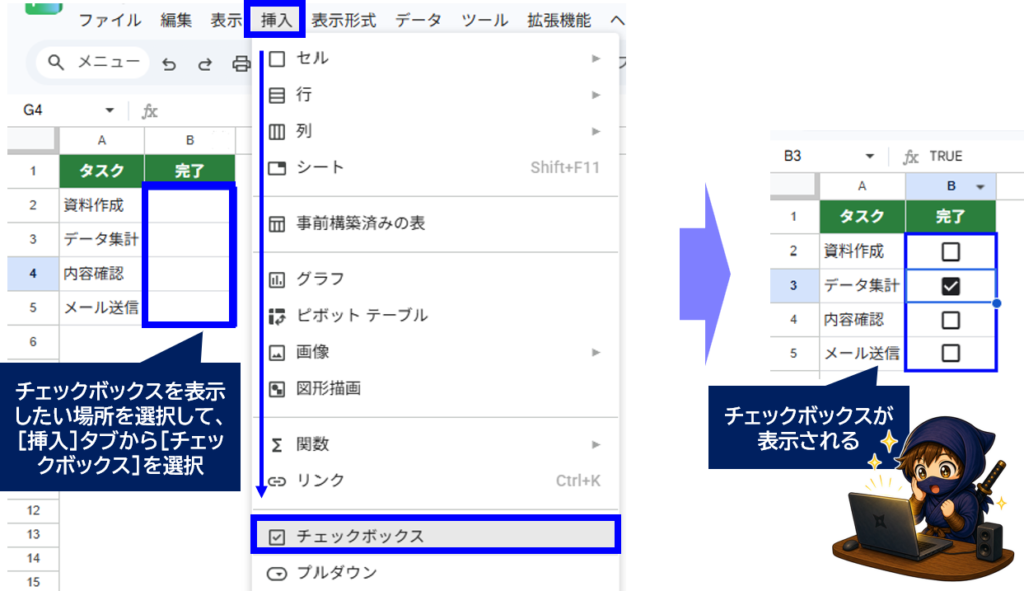
作成後は、チェックボックスをクリックするだけでオン・オフを切り替えられます。
複数セルへチェックボックスを一括追加する
チェックボックスは1つずつ作る必要はありません。
たとえばD2~D10へまとめて追加したい場合は、D2:D10を選択してから[挿入]→[チェックボックス]をクリックします。
選択した範囲すべてにチェックボックスが追加されるため、タスク管理表や出欠表を作るときに便利です。
チェックボックスをコピー・削除する
作成したチェックボックスは、通常のセルと同じようにコピーできます。
チェックボックスが入ったセルを選択してCtrl+Cでコピーし、貼り付けたい場所でCtrl+Vを押します。
削除する場合は、対象のセルを選択してDeleteキーを押します。
複数のチェックボックスをまとめて削除したい場合も、対象範囲をまとめて選択してDeleteキーを押せば削除できます。
チェックボックスのTRUE・FALSEとは?
Googleスプレッドシートの標準的なチェックボックスは、見た目は四角いボタンですが、セルの値としては次のように扱われます。
| チェック状態 | セルの値 |
|---|---|
| チェックあり | TRUE |
| チェックなし | FALSE |
このTRUE・FALSEを利用すると、
・COUNTIFでチェック済みの数を数える
・IFで「完了」「未完了」を表示する
・条件付き書式で行の色を変える
・FILTERで未完了だけを抽出する
といった処理ができます。
チェック時の値を変更する方法
TRUE・FALSEではなく、
・完了/未完了
・はい/いいえ
など、独自の値を設定することもできます。
チェックボックスのセルを選択し、[データ]→[データの入力規則]を開き、条件を[チェックボックス]にして、[カスタムのセル値を使用する]を選択します。
たとえば、
チェックあり:完了
チェックなし:未完了
と設定すれば、TRUE・FALSEの代わりに「完了」「未完了」という値を利用できます。
値を入力したら、画面の確定ボタンをクリックして設定を保存します。
Google公式ヘルプでは[保存]と案内されていますが、画面によっては[完了]と表示される場合があります。
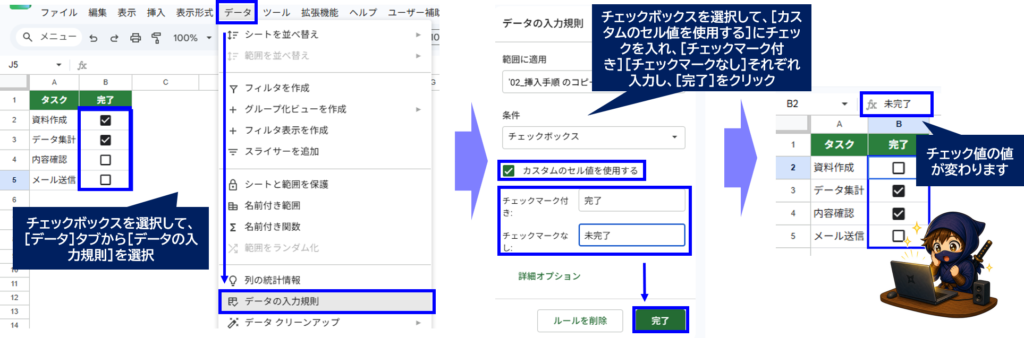
なお、カスタム値を設定した場合は、後述するCOUNTIFやIFなどの条件も変更する必要があります。
チェック時の値を「完了」にした場合は、TRUEではなく"完了"を条件として利用します。
チェックボックスをCOUNTIFで集計する方法
チェックボックスの便利な使い方の1つが、チェック済み・未チェックの件数を自動で数える方法です。
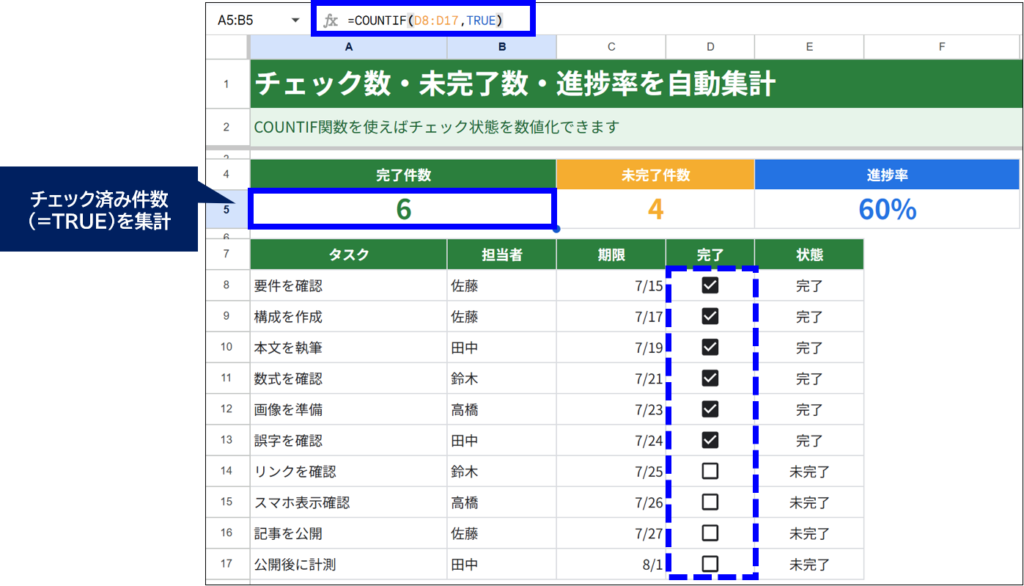
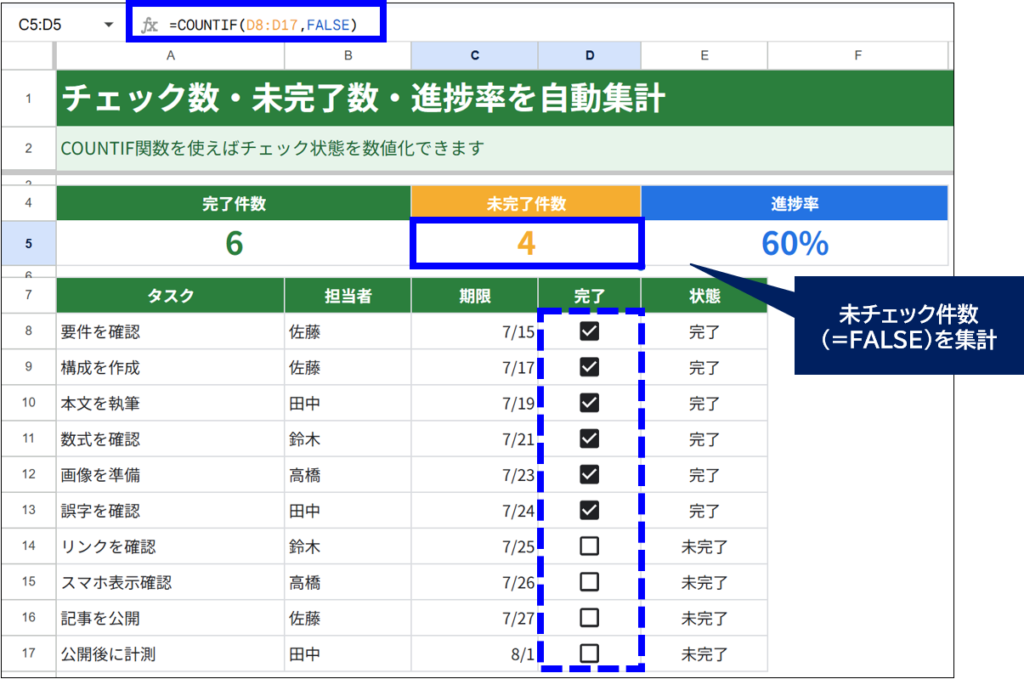
ここでは、D8~D17にチェックボックスが入っている例で説明します。
チェック済みの数を数える
チェック済みの数を数えるには、COUNTIF関数を使います。
=COUNTIF(D8:D17,TRUE)この数式では、D8~D17の中からTRUEになっているセル、つまりチェック済みのセル数を数えます。
チェックを付けたり外したりすると、集計結果も自動的に変わります。
未チェックの数を数える
未チェックの数を数えたい場合は、条件をFALSEに変更します。
=COUNTIF(D8:D17,FALSE)これで、まだチェックされていない項目の数を確認できます。
複数条件や進捗率も計算できる
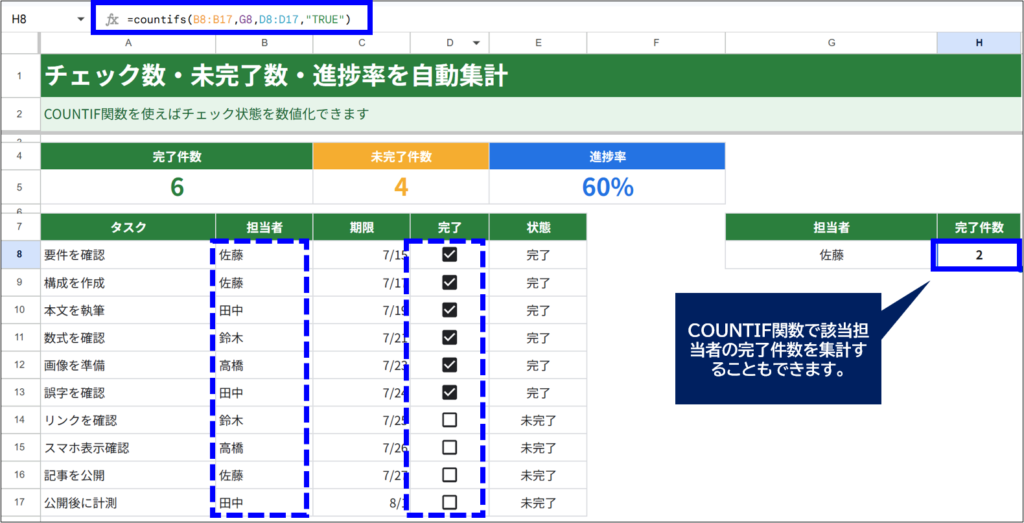
チェックボックスは、COUNTIFS関数を使った複数条件の集計にも利用できます。
たとえば、B列に担当者名、D列にチェックボックスがある場合は、
=COUNTIFS(B8:B17,G8,D8:D17,TRUE)とすると、「担当者が佐藤で、なおかつチェック済み」の件数を数えられます。
(セルG8に佐藤と入力している場合)
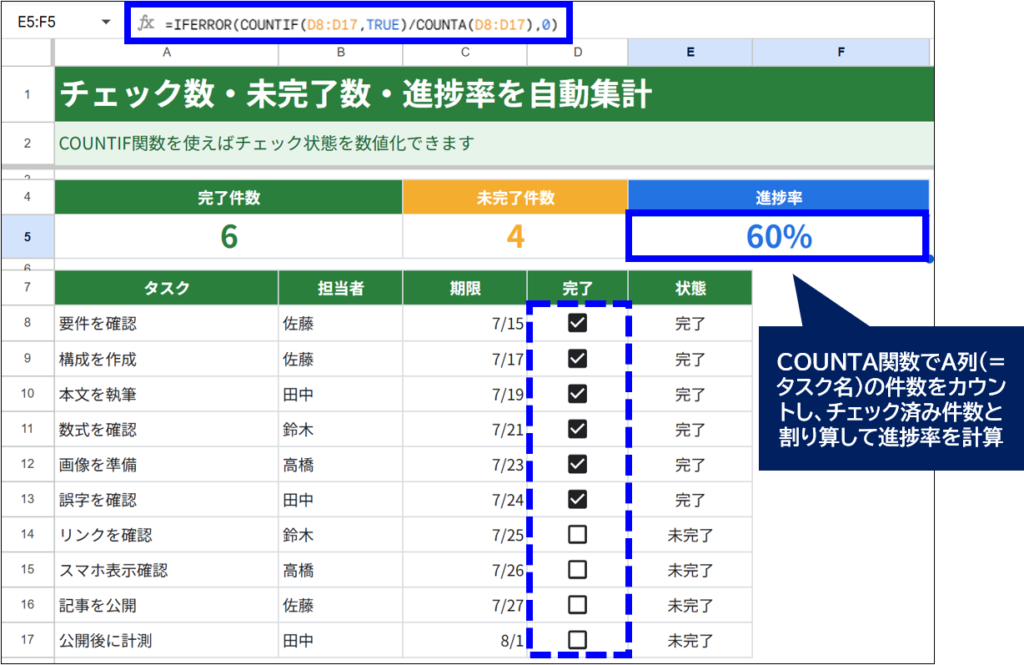
また、D8:D17のすべてのセルにチェックボックスが設定されている場合は、次の式で進捗率を計算できます。
=IFERROR(COUNTIF(D8:D17,TRUE)/COUNTA(D8:D17),0)結果のセルをパーセント表示にすると、完了率として確認できます。
基本的なチェックリストであれば、まずはCOUNTIFでチェック済みの数を集計できれば十分です。
チェックボックスをほかのセルと連動させる方法
TRUE・FALSEを利用すると、チェックボックスの状態に応じて別のセルや書式を自動で変更できます。
チェックしたら「完了」と表示する
D2セルに標準のチェックボックスがあり、E2セルへ状態を表示する場合は、次の数式を入力します。
=IF(D2,"完了","未完了")D2にチェックが入っていれば「完了」、チェックがなければ「未完了」と表示されます。
チェックボックスだけでなく文字でも状態を確認したい場合に便利です。
この数式は、標準のTRUE/FALSEを使用しているチェックボックスの場合に使えます。
チェック時の値を「完了」などへ変更している場合は、設定した値を条件にして判定します。
たとえば、チェック時のカスタム値を「完了」に設定している場合は、次のように指定できます。
=IF(D2="完了","完了","未完了")チェックした行の色を変える
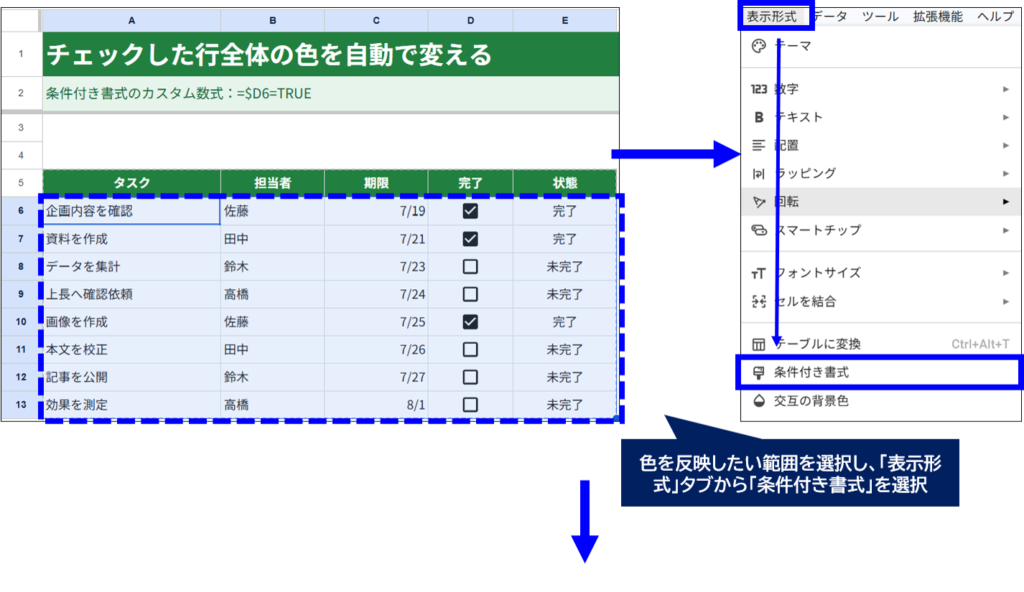
完了したタスクを分かりやすくしたい場合は、条件付き書式と組み合わせます。
たとえば、
・A6:E13がタスク表
・D列がチェックボックス
の場合は、A6:E13を条件付き書式の対象範囲にして、カスタム数式へ次の式を設定します。
=$D6=TRUEそのうえで背景色や文字色を指定すると、D列へチェックを入れた行だけ色を変えられます。
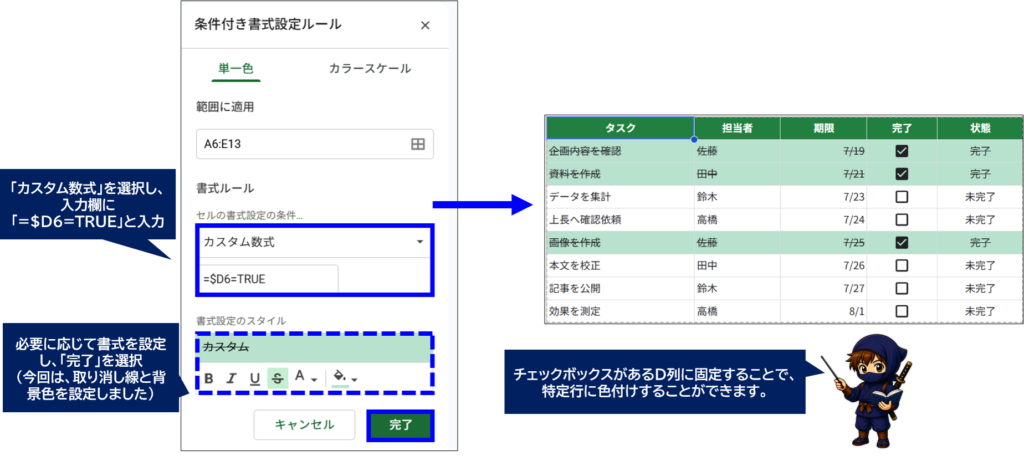
行全体をグレーにするなど、完了した項目がひと目で分かる書式にすると管理しやすくなります。
未チェックのデータを表示する方法
項目が多い表では、まだ終わっていないデータだけを表示すると確認しやすくなります。
FILTER関数で未完了だけを抽出する
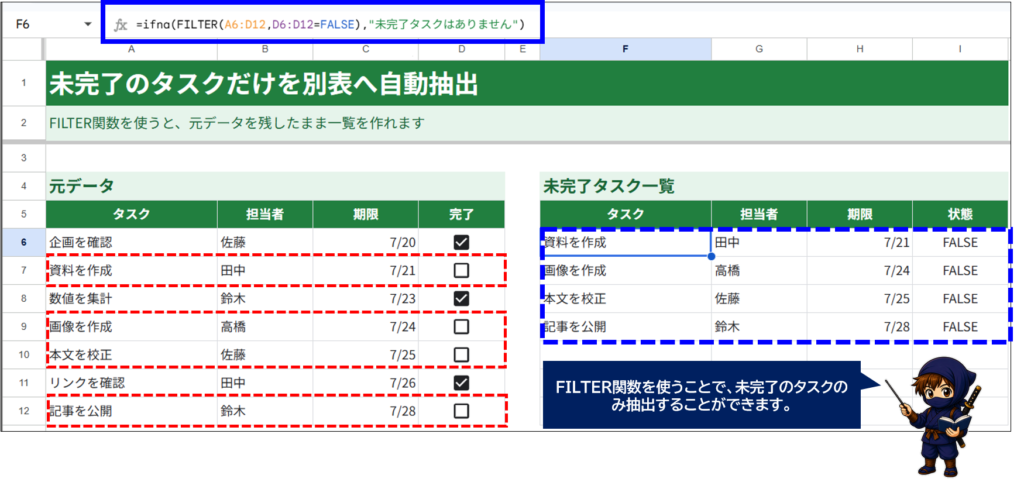
ここでは、D6:D12の各行にチェックボックスが設定されている表を例にします。
D列のチェックボックスを基準にして、A~D列の未完了データだけを別の場所へ表示する場合は、次のようにFILTER関数を使えます。
=IFNA(FILTER(A6:D12,D6:D12=FALSE),"未完了タスクはありません")D列がFALSE、つまり未チェックの行だけが抽出されます。
タスクが完了してチェックを入れると、その行は抽出結果から外れます。
ここではFILTER関数の詳しい使い方までは扱いませんが、「未完了一覧を別に作りたい」ときに利用できます。
フィルタで未完了だけ表示する
関数を使わず、一時的に未チェックだけ表示したい場合はフィルタを利用します。
表を選択して、[データ] → [フィルタを作成]を選び、チェックボックス列でFALSEだけを表示します。
これなら新しい数式を作らず、未完了の項目だけを確認できます。
【PR】
👉COUNTIFやIF、FILTER関数などを組み合わせると、Googleスプレッドシートをさらに便利に活用できます。
「チェックボックス以外の便利な機能も覚えたい」という方は、Googleスプレッドシートの解説書で基本操作から応用まで学んでみるのもおすすめです。

 ポチップ
ポチップスマホでチェックボックスを使う方法
Googleスプレッドシートのチェックボックスはスマホでも利用できますが、AndroidとiPhone・iPadでは操作が異なります。
Androidではチェックボックスを追加できる
Android版Googleスプレッドシートアプリでは、新しくチェックボックスを追加できます。
基本的な流れは次のとおりです。
■Android版Googleスプレッドシートアプリでチェックボックスを追加する方法
1.チェックボックスを入れたいセルを選択、︙アイコンをタップ
↓
2.[データの入力規則]をタップ
↓
3.[条件]から[チェックボックス]をタップし、右上の[保存]をタップ
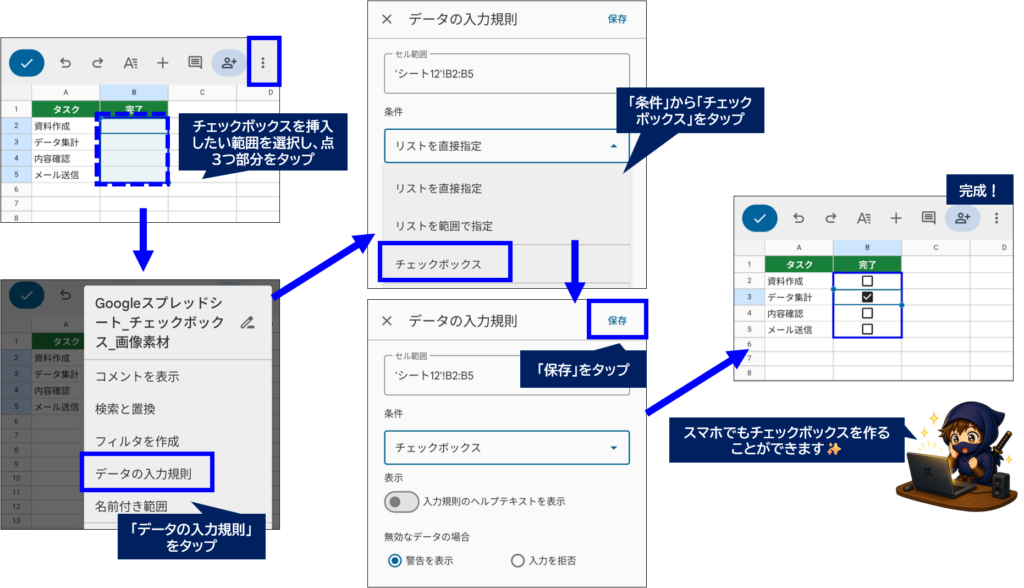
これでクリックと同様、タップすることでチェックを入れたり外したりすることができます。
端末やアプリのバージョンによって画面表示が異なる場合があるため、実際の画面に表示される項目に沿って設定してください。
iPhone・iPadでは作成済みチェックボックスを操作する
iPhone・iPad版では、チェックボックスを新しく追加する場合はパソコン版Googleスプレッドシートを使用します。
パソコンであらかじめチェックボックスを作成しておけば、iPhoneやiPadからチェックボックスのオン・オフを切り替えられます。
そのため、
Android → 新規追加・オン/オフが可能
iPhone・iPad → PCで作成済みのチェックボックスをオン/オフ
と覚えておくと分かりやすいです。
チェックボックスがうまく使えないときの確認ポイント
チェックボックスをクリックできない
チェックボックスをクリックしても反応しない場合は、まず次の点を確認します。
・ファイルが閲覧権限になっていないか
・対象セルが保護されていないか
・編集可能な状態でファイルを開いているか
共有ファイルの場合は、自分に編集権限があるかも確認してください。
COUNTIFの集計結果が合わない
COUNTIFでチェック済みの数が正しく集計されない場合は、
・集計範囲が正しいか
・TRUEとFALSEを間違えていないか
・チェックボックスにカスタム値を設定していないか
を確認します。
たとえば、チェック時の値を「完了」に変更している場合、
=COUNTIF(D2:D100,TRUE)ではなく、
=COUNTIF(D2:D100,"完了")のように、設定した値を条件にしてください。
TRUE・FALSEがそのまま表示される
チェックボックスではなくTRUEやFALSEという文字がセルに表示される場合は、チェックボックスの入力規則が外れている可能性があります。
対象セルを選択し、もう一度[挿入] → [チェックボックス]を設定してみてください。
また、「値のみ貼り付け」を使った場合は、チェックボックスではなくTRUE・FALSEの値だけが貼り付けられることがあります。
まとめ|チェックボックスは作成・集計・色付けまで簡単にできる
Googleスプレッドシートのチェックボックスは、[挿入]→[チェックボックス]から簡単に作成できます。
基本的なポイントは次のとおりです。
・チェック済みはTRUE
・未チェックはFALSE
・COUNTIFでチェック済みや未チェックの数を集計できる
・IF関数でほかのセルと連動できる
・条件付き書式でチェックした行の色を変えられる
まずはチェックボックスを作り、必要に応じてCOUNTIFや条件付き書式を組み合わせると、タスク管理や確認作業に活用しやすくなります。
Excelでチェックボックスを使いたい場合は、操作方法がGoogleスプレッドシートとは異なります。Excelでの作り方・連動・カウント方法は、以下の記事で詳しく解説しています。



コメント