
Excelで数式が入力されているセルを見たとき、

「他の人が作った数式の意味が分からない💦」
「IFやXLOOKUPが組み合わさっていて、何を計算しているのか理解できない…」
「長い数式を一つずつ調べるのが面倒…」
ということはありませんか?
そんなときに便利なのが、ExcelのCopilotで数式の意味を調べる方法です。
Copilotを使えば、数式を日本語で説明してもらえるため、複雑な関数を一つずつ調べる手間を減らせます。
この記事では、Microsoft 365 Personalでも利用できるExcel Copilotを使って、既存の数式の意味を調べる方法を紹介します。
※この記事は2026年10月15日時点のMicrosoft公式情報をもとに作成しています。Copilotの画面表示や利用条件は今後変更される可能性があります。
Excel Copilotなら数式の意味を日本語で説明できる
Excel Copilotには、すでに入力されている数式について、その意味や動作を説明する機能があります。
例えば、次のような数式です。
=IF(AND(B2>=100000,C2="完了"),"対象","対象外")Excelに慣れていないと、IFやANDが組み合わさっているだけで難しく感じるかもしれません。
しかし、Copilotに説明を依頼すれば、次のような内容を理解する手助けになります。
・AND関数で複数の条件を確認している
・B2が100000以上かつC2が「完了」の場合は「対象」
・それ以外の場合は「対象外」
このように、数式を作るだけでなく、すでにある数式を読み解くことにもCopilotを活用できます。
Excel Copilotで数式の意味を調べる方法
数式を説明してもらう方法は、Copilotのチャットに質問することです。
Copilotのチャットで数式を説明してもらう手順
まずは、Copilotに直接質問する方法です。
■チャットで数式を説明してもらう
1.Excelで数式が入力されているセルを選択
↓
2.Excel画面右下などにある[Copilot]ボタンをクリック
↓
3.Copilotの入力欄から、数式の説明を依頼
Excel画面右下にCopilotボタンが表示されていれば、まずはそちらをクリックします。
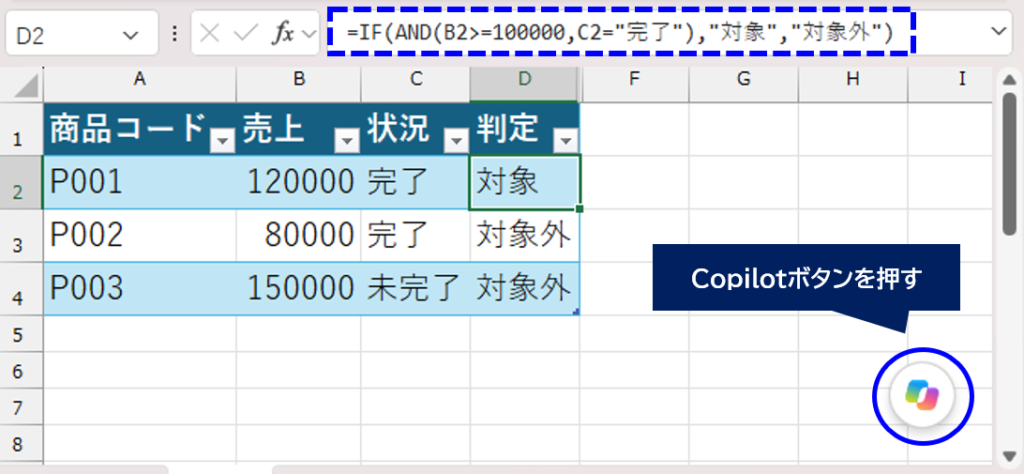
次に、チャット画面で質問を入力します。
例えば、セルD2の数式について調べたい場合は、次のように入力します。

「セルD2の数式が何をしているのか、Excel初心者にも分かるように日本語で説明してください。数式やセルの内容は変更しないでください。」
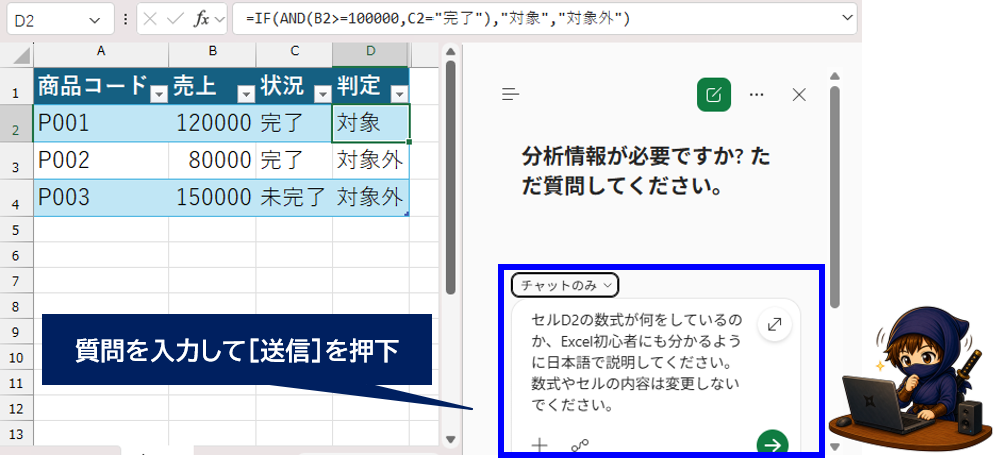
すると、Copilotが数式の構造や条件について説明してくれます。

説明だけを確認したい場合は、チャットモードを選べる環境ではチャットモードを使うとよいでしょう。今回の検証では[チャットのみ]を選びました。
また、「D2の数式を説明して」と依頼しても対象が正しく認識されない場合は、数式そのものをコピーして質問する方法もあります。
[この数式を説明する]が表示されない場合
Microsoft公式サイトでは、数式が入力されたセルを選択し、セル横のCopilotアイコンから[この数式を説明する]を実行する方法も紹介されています。
ただし、使用しているExcelの環境によっては、このアイコンが表示されない場合があります。
今回検証したMicrosoft 365 PersonalのExcelでは、セル横に該当するCopilotアイコンが表示されませんでした。
そのため、Microsoft 365 Personalで必ず利用できる機能とは確認できていません。
セル横にアイコンが表示されない場合は、前述の方法①でCopilotのチャット画面を開き、数式を入力して説明を求める方法を試してください。
IF・XLOOKUPなど複雑な数式も説明してもらえる
Copilotが特に便利なのは、複数の関数が組み合わさっている場合です。
例えば、商品コードから商品名を検索する次の数式を考えてみます。
=IFERROR(XLOOKUP(A2,商品マスタ!$A$2:$A$10,商品マスタ!$B$2:$B$10),"該当なし")この数式には、XLOOKUPとIFERRORが使われています。
では、Copilotに次のように質問してみましょう。
「セルE2の数式について、XLOOKUPとIFERRORがそれぞれ何をしているのか、順番に説明してください。」
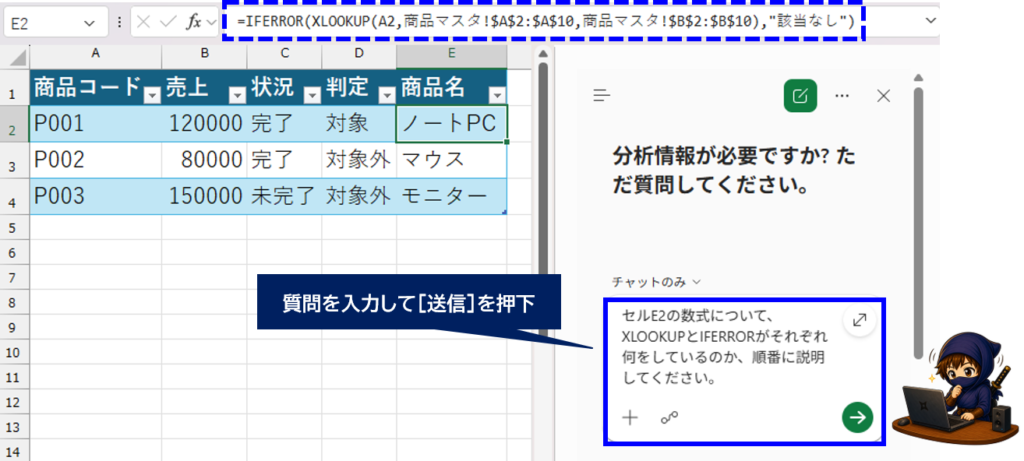
この数式の意味は、次のとおりです。
・XLOOKUPでA2の商品コードを商品マスタから検索する
・一致する商品コードが見つかれば、対応する商品名を返す
・検索結果がエラーになった場合は、IFERRORによって「該当なし」と表示する
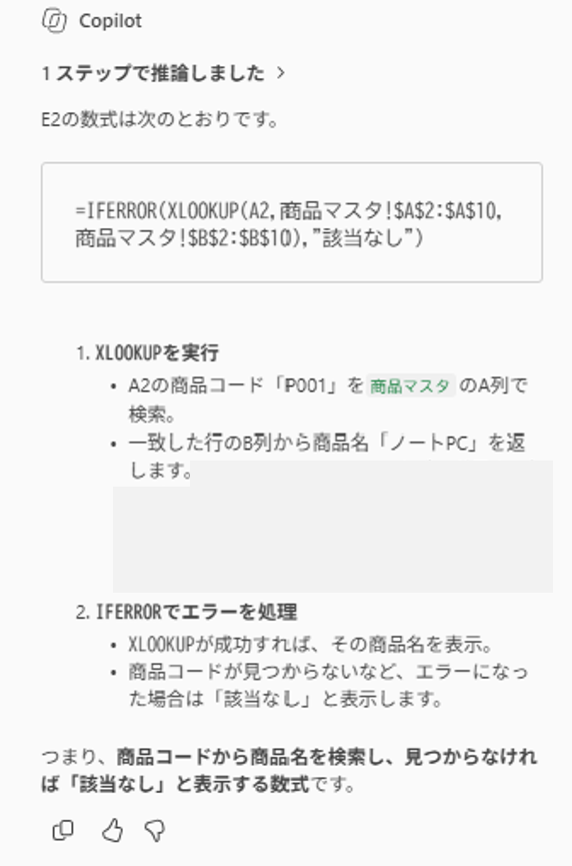
このように、関数ごとの役割を分けて質問すれば、長い数式も理解しやすくなります。
ただし、IFERRORは検索結果の #N/A だけでなく、ほかのエラーも指定した文字に置き換えます。
Copilotの説明を参考にしながら、実際の数式が意図した処理になっているかも確認しましょう。
Copilotの説明が難しいときは追加で質問する
Copilotの説明が難しい場合は、さらに具体的な質問をしてみましょう。
例えば、次のような質問がおすすめです。
| 知りたいこと | 質問例 |
|---|---|
| 初心者向けの説明 | この数式を専門用語を使わずに説明してください |
| 条件を理解したい | どのような条件で結果が変わりますか? |
| セル参照を確認したい | この数式が参照しているセルを教えてください |
| 数式を短くしたい | 同じ結果になる、もっと簡単な数式はありますか? |
特におすすめなのが、「具体的な数値を使って説明してください」という質問です。
実際の計算例を使ってもらうことで、数式の意味が理解しやすくなる場合があります。
Excel Copilotで数式を説明できない場合は?
Copilotが表示されなかったり、数式をうまく説明してもらえなかったりする場合は、次の点を確認しましょう。
| 確認項目 | 対処法 |
|---|---|
| Copilotが表示されない | Microsoft 365の契約やExcelの更新状態を確認 |
| 数式を認識してくれない | セル番地を指定するか、数式を直接貼り付ける |
| 数式の説明が表示されない | チャットから直接質問する |
| ファイルを正しく扱えない | OneDriveなどの保存場所・ファイル形式・自動保存設定を確認 |
| AIの利用制限が表示される | 利用中のプランのAIクレジットや制限を確認 |
Microsoft 365 PersonalでもExcelのCopilotは利用できますが、利用には対象のMicrosoftアカウントやAI機能の利用条件を満たす必要があります。
ファイルを正しく扱えない場合は、OneDriveまたはSharePointへの保存、対応するファイル形式、自動保存の設定を確認してください。利用条件は機能や更新状況で異なる場合があります。
なお、現在のMicrosoft公式のCopilot in Excelのヒントでは、自動保存がオンでもオフでも動作すると案内されています。自動保存を一律に必須とは考えず、画面の案内に合わせて確認しましょう。
👉Copilotのボタンが見つからない場合は、設定やライセンス、Excelの更新状態などをこちらの記事で詳しく紹介しています。

Copilotの説明が必ず正しいとは限らない
Copilotは数式の理解に便利ですが、説明内容が必ず正しいとは限りません。
特に、複数のシートを参照している数式や、IF関数が何重にも組み合わさっている数式では注意が必要です。
説明を参考にしながら、次の点を確認しましょう。
・参照しているセルや範囲が正しいか
・条件が意図した内容になっているか
・実際の計算結果と説明が一致するか
Copilotは数式を理解するための補助として使い、重要な計算では必ず自分でも確認することをおすすめします。
Excel Copilotは数式の作成にも使える
今回は既存の数式を説明してもらう方法を紹介しましたが、Copilotでは新しい数式を作ることもできます。
例えば、「売上が10万円以上の件数を数えたい」と文章で伝えて、COUNTIFSなどの数式を作ってもらうことができます。
👉数式の意味を調べるだけでなく、Copilotに数式そのものを作ってもらいたい場合は、こちらの記事も参考にしてください。

まとめ
Excel Copilotを使えば、すでに入力されている数式について、日本語で説明してもらえます。
特に、
・他の人が作成したExcelファイルを引き継いだとき
・IFやXLOOKUPなど、複雑な関数の意味が分からないとき
・数式を理解してから修正したいとき
などに便利です。
数式の意味が分からない場合は、まずCopilotに「この数式が何をしているのか説明してください」と質問してみましょう。
ただし、説明内容が必ず正しいとは限らないため、実際の数式や計算結果と照らし合わせて確認することも大切です。

コメント