
Googleスプレッドシートを使っていると、

「入力するたびに動作が重くなる」
「セルを変更してから計算結果が表示されるまで時間がかかる」
「読み込み中のまま、なかなか操作できない」
と感じることはありませんか。
Googleスプレッドシートが重い場合、単純にデータ量が多いだけでなく、数式の参照範囲やIMPORTRANGE、条件付き書式、自動再計算などが影響している可能性があります。
さらに2026年9月には、大量の数式を使うスプレッドシート向けに、新しい「手動計算」機能も発表されました。
この記事では、Googleスプレッドシートが重い・遅いときに確認したい原因と対処法を初心者向けに解説します。
Googleスプレッドシートが重い主な原因
Googleスプレッドシートが重くなる代表的な原因は、次のようなものです。
・大量のデータを入力している
・数式を大量に使用している
・列全体を数式の参照範囲にしている
・IMPORTRANGEなどで別ファイルからデータを読み込んでいる
・NOW、TODAY、RANDなど再計算される関数を多用している
・条件付き書式を大量に設定している
Googleスプレッドシートではセルを変更すると、関連する数式の再計算がバックグラウンドで実行されます。
数式や参照先が多くなるほど計算処理も増えるため、入力やスクロールなどの操作が重く感じられることがあります。
対処法1:列全体を数式で参照しない
まず確認したいのが、数式の参照範囲です。
たとえば、
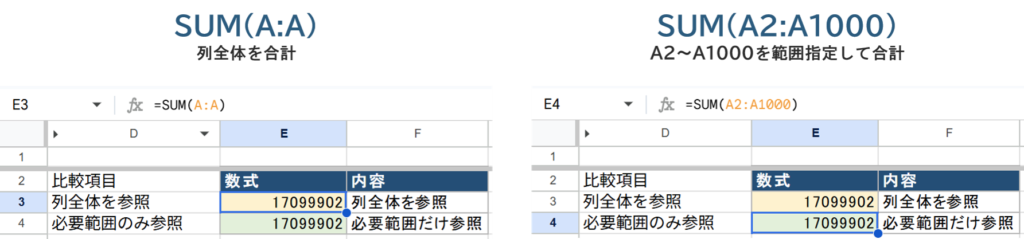
=SUM(A:A)のように列全体を指定すると、実際にはデータが少なくても広い範囲を確認する必要があります。
データが1000行までしかない場合は、
=SUM(A2:A1000)のように必要な範囲だけ指定すると、計算対象を減らせます。
Googleも、パフォーマンス改善方法として、A:Aのような非限定範囲ではなく、A2:A1000のように範囲を限定することを案内しています。
対処法2:IMPORTRANGEなどの外部参照を減らす
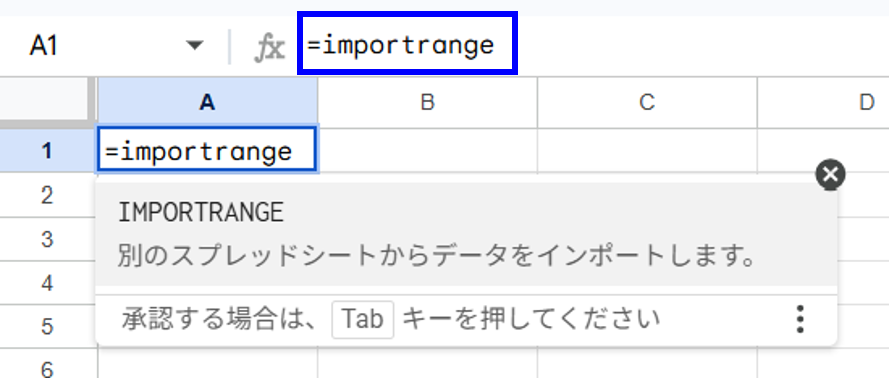
別のGoogleスプレッドシートからデータを取得するときに便利なのが、IMPORTRANGE関数です。
ただしIMPORTRANGEは、別のスプレッドシートからデータを取得するため、同じファイル内のセルを参照する場合より処理に時間がかかることがあります。
Googleでは、IMPORTRANGE・IMPORTDATA・IMPORTXML・IMPORTHTMLなどによる外部参照より、可能であれば同じスプレッドシート内のデータを参照する方法を推奨しています。
IMPORTRANGEを大量に使っている場合は、
・本当に別ファイルに分ける必要があるか
・1つのファイル内の別シートにまとめられないか
・同じデータを何度も取得していないか
を確認してみましょう。
対処法3:NOW・TODAY・RANDなどを大量に使わない
次のような関数は、値が変化するため再計算が発生しやすい関数です。
・NOW
・TODAY
・RAND
・RANDBETWEEN
このような関数を大量のセルへ直接入力すると、再計算処理が増える原因になります。
たとえばTODAY関数を何百個ものセルへ直接入力するのではなく、
=TODAY()を1つのセルだけに入力して、ほかの数式からそのセルを参照する方法もあります。
Google公式でも、揮発性関数を効率的に参照することで不要な依存関係を減らし、パフォーマンスを改善できると案内されています。
対処法4:不要な条件付き書式を減らす
条件付き書式を大量に設定している場合も注意が必要です。
特に、
・同じような条件付き書式が複数ある
・列全体へ条件付き書式を設定している
・すでに使っていないルールが残っている
場合は、一度整理してみましょう。
Googleも、不要な条件付き書式ルールを削除することでパフォーマンスを改善できると案内しています。
急に動かない・読み込みが遅い場合はブラウザや通信も確認する
これまで普通に使えていたスプレッドシートが急に動かなくなった場合は、数式やデータ量ではなく、ブラウザやインターネット接続が原因の可能性もあります。
その場合は、
・ページを再読み込みする
・インターネット接続を確認する
・ブラウザの拡張機能を一時的に無効にする
・キャッシュやCookieを削除する
といった方法も試してみましょう。
特定のスプレッドシートだけが重い場合は数式やデータ量、ほかのGoogleスプレッドシートも重い場合はブラウザや通信環境を確認すると原因を切り分けやすくなります。
2026年9月から「手動計算」が追加
Googleは2026年9月21日、Googleスプレッドシートに新しい手動計算(Manual calculation)設定を追加すると発表しました。
これまでのように編集するたび自動で再計算するのではなく、一時的に自動再計算を止めて複数の編集を行い、必要なタイミングでまとめて計算できます。
たとえば、
・大量のデータをまとめて貼り付ける
・複数の数値を一度に修正する
・大量の数式を使った分析シートを編集する
・NOWやRANDなどを使った計算結果を一時的に固定する
といった場合に便利です。
データを1か所変更するたびに大量の数式が再計算されるようなスプレッドシートでは、手動計算を利用することで作業中の負荷を抑えられる可能性があります。
ちなみに計算モードを[手動]にすると、セルを変更してもすぐには再計算されません。
計算結果を更新したいときは、画面上部に表示される[計算]を実行します。なお、手動計算はパソコン版で利用する機能で、Googleスプレッドシートのモバイルアプリでは利用できません。

Googleスプレッドシートを手動計算にする方法
手動計算機能が利用できる環境では、Google公式によると、
■Googleスプレッドシートを手動計算にする方法
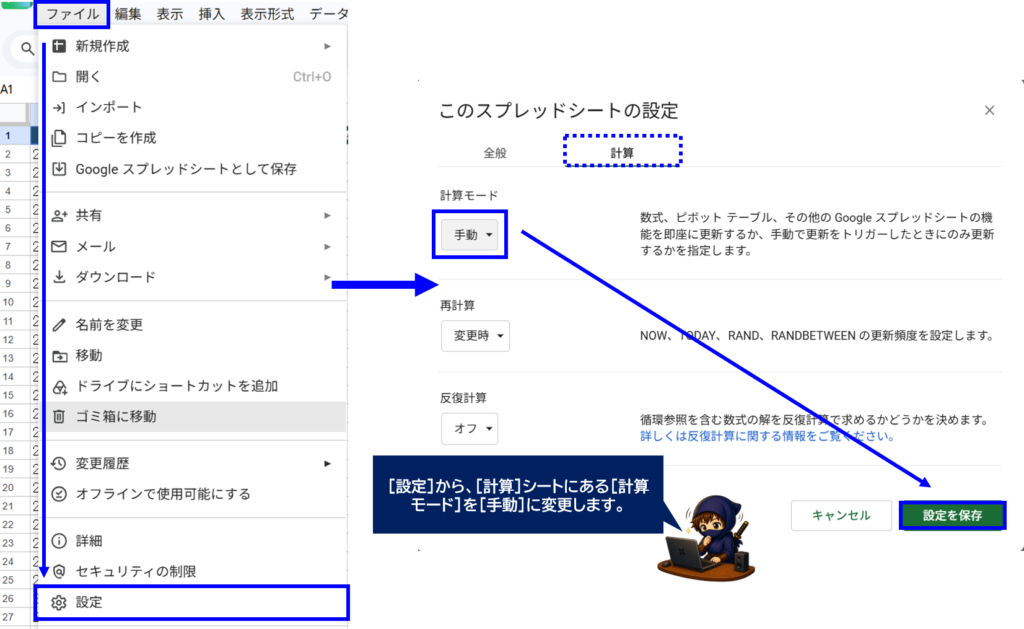
1.[ファイル]をクリックし、[設定]をクリック
↓
2.[計算]の設定を開き、[計算モード]を[手動]にする
という流れで設定できます。
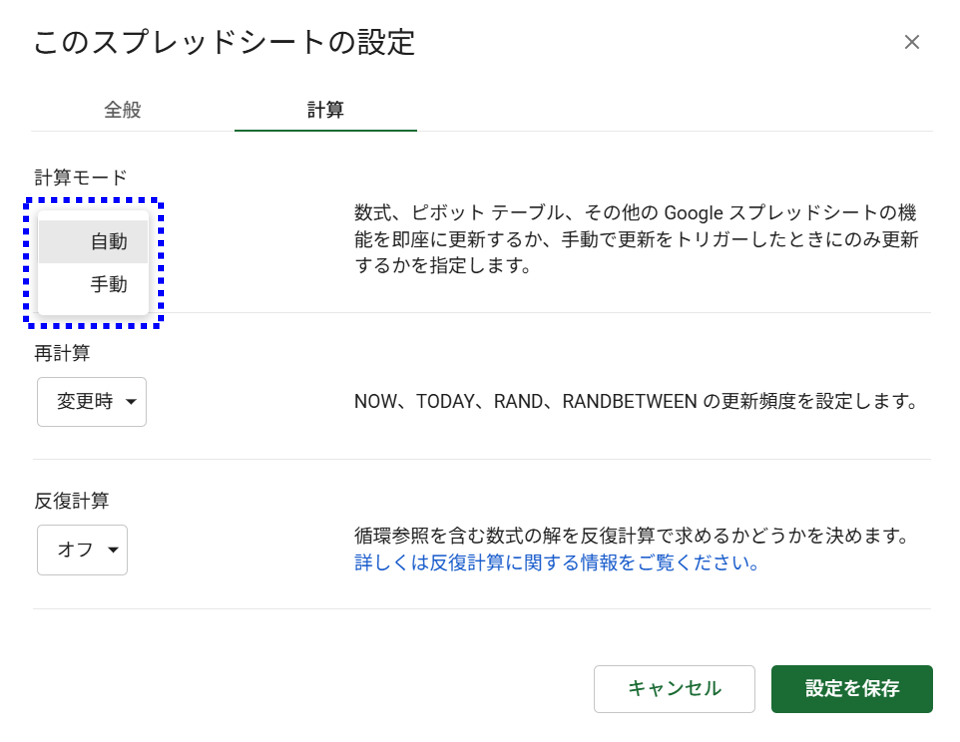
計算モードは初期状態では[自動]になっています。
普段使っている軽いスプレッドシートで、必ず手動計算へ変更する必要はありません。
大量の数式やデータを扱っていて、編集するたびに再計算が発生して重い場合に利用を検討するとよいでしょう。
「手動計算」が表示されない場合は?
Googleスプレッドシートの手動計算機能は、2026年9月21日に発表された新しい機能です。
Googleは、2026年9月21日から最大15日かけて段階的に展開すると案内しています。
そのため、利用しているアカウントや展開状況によっては、まだ「手動」の設定が表示されていない可能性があります。
なお、Google Workspace Updatesの公式発表では、対象として
・Google Workspaceユーザー
・Google Workspace Individualユーザー
とされています。
一方、2026年9月30日時点で、筆者が無料の個人Googleアカウントを確認したところ、実際に[計算モード]から[手動]を選択できました。
そのため、無料の個人Googleアカウントでも手動計算を利用できる場合があります。
Google Workspace向けには段階的に展開されているため、対象アカウントでもまだ表示されていない可能性があります。
また、無料の個人Googleアカウントについては、公式発表の対象一覧に明記されていないため、表示されない場合の理由を公式情報だけで断定することはできません。
データ量が多すぎる場合はシート自体の整理も検討する
数式を見直しても重い場合は、スプレッドシート内のデータそのものが大きくなりすぎていないか確認しましょう。
Googleスプレッドシートでは2026年9月に、1ファイルあたりのセル上限が従来の1,000万セルから2,000万セルへ拡大されています。
ただし、上限まで利用できることと、どのような構成でも軽快に動作することは別です。
不要になった過去データを別ファイルへ移したり、使用していないシートや数式を整理したりすることも、重いスプレッドシートを改善する方法の1つです。
👉Googleスプレッドシートで扱えるセル数の上限については、こちらの記事で詳しく解説しています。大容量のデータを扱っている場合はあわせて確認してみてください。

まとめ:Googleスプレッドシートが重いときは数式と再計算を確認しよう
Googleスプレッドシートが重い・遅い場合は、まず次のポイントを確認してみましょう。
・数式の参照範囲を必要な範囲だけにする
・IMPORTRANGEなどの外部参照を減らす
・NOWやTODAYなどの関数を大量に使わない
・不要な条件付き書式を削除する
・大量のデータや不要なシートを整理する
・対象環境では手動計算の利用も検討する
特に大量の数式を使ったスプレッドシートでは、セルを編集するたびに発生する再計算が重さの原因になることがあります。
2026年9月に発表された手動計算機能が利用できる環境であれば、複数の編集を行ってからまとめて再計算できるため、大規模なスプレッドシートを扱う場合の新しい選択肢になりそうです。

コメント