
Excelで売上や集計結果をグラフにするとき、毎回[挿入]タブからグラフを探していませんか?

「売上表をすぐグラフにしたいのに操作が多い…」
「グラフを別シートに大きく表示したい!」
実は、グラフの作成や編集にもショートカットキーが役立ちます。
この記事では、シート内へのグラフ作成、グラフ専用シートの作成、書式設定、グラフ要素の切り替え、複数グラフの選択・管理に役立つ5つのショートカットを紹介します。
※Windows版Excel(Microsoft 365)を想定しています。グラフの種類や選択状態により動作が変わる場合があります。
Excelのグラフ作成・操作ショートカット一覧
Excelのグラフ作成・操作がより速くなるショートカット一覧をまとめてみました。
| 操作 | ショートカット | こんなとき便利 |
|---|---|---|
| 表からシート内にグラフを作る | Alt + F1 | 売上表をすぐにグラフ化したい |
| グラフ専用シートを作る | F11 | グラフを大きく見せたい |
| 選んだグラフ要素の書式設定 | Ctrl + 1 | 軸やデータ系列の色を変えたい |
| グラフ要素を切り替え | Ctrl + ↑/↓ | タイトルや軸をキーで選びたい |
| 選択ウインドウを開く | Alt + F10 | 重なったグラフを選択したい |
早見表を作成したので、こちらも活用してみてください。
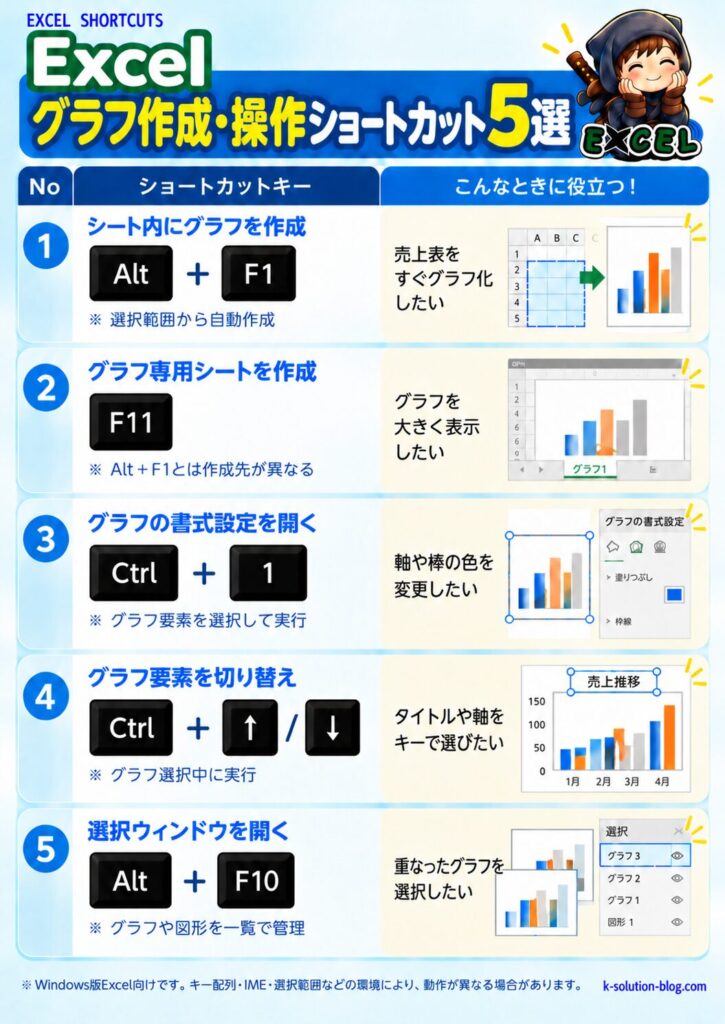
Excelのグラフ作成・操作ショートカット5選の使い方
ここからは、Excelのグラフ作成・操作を効率化する5つのショートカットについて、具体的な操作方法を紹介します。
普段の作業でよくある場面を例に解説するので、実際にExcelを操作しながら試してみてください。
① Alt + F1|選択したデータからグラフを作る
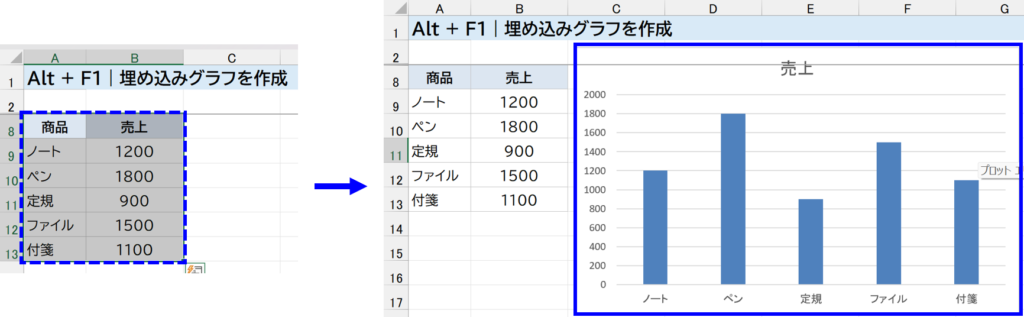
商品別の売上表を選択し、Alt + F1を押すと、同じワークシート内に埋め込みグラフを作成できます。
■Alt + F1|選択したデータからグラフを作る方法
1. 見出しを含めて、グラフにしたいデータ範囲を選びます。
↓
2. Alt + F1を押します。
↓
3. 作成されたグラフの種類や項目を確認します。
Excelが自動で作るグラフが、必ずしも最適とは限りません。
必要に応じて[グラフのデザイン]からグラフの種類を変更しましょう。
② F11|別のグラフシートに作成する
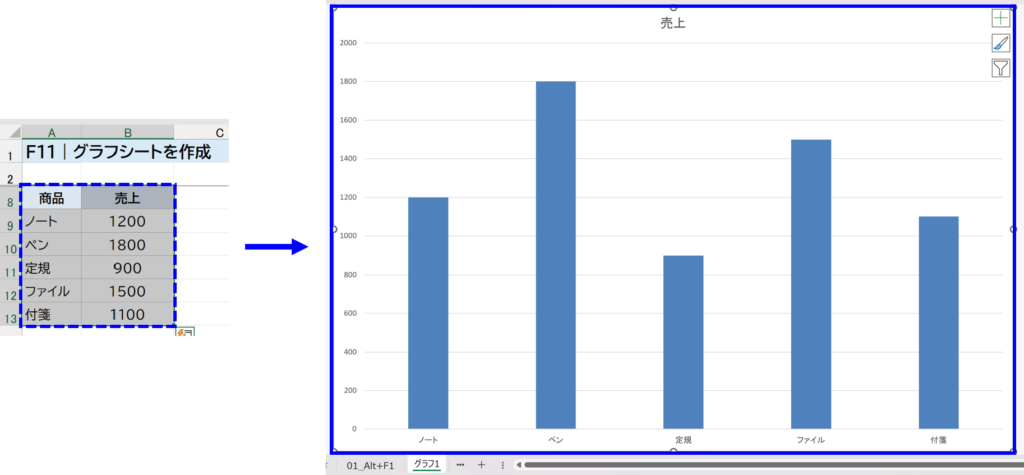
同じ表を、独立したグラフ専用シートで大きく表示したい場合はF11が便利です。
データ範囲を選んでF11を押すと、ブック内にグラフシートが作成されます。
Alt + F1は現在のシート内、F11は別のグラフシートという違いを覚えておきましょう。
※ノートPCではFnキーが必要な場合があります。F11は新しい通常のワークシートを作るShift + F11とは異なります。
③ Ctrl + 1|グラフ要素の書式設定を開く
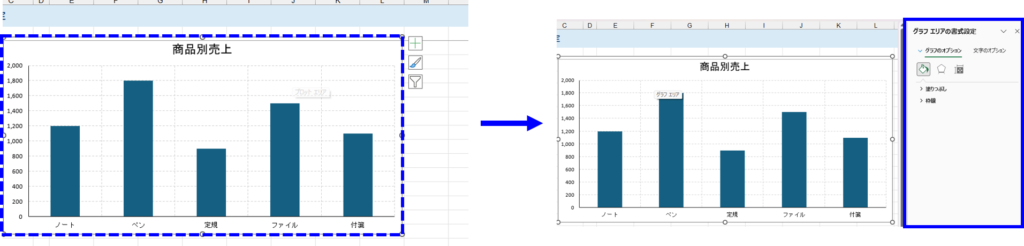
グラフの軸、データ系列、タイトルなどを選んだ状態でCtrl + 1を押すと、選んだ要素に応じた書式設定の画面を開けます。
例えば棒グラフの棒(データ系列)を選んでCtrl + 1を押し、色や枠線を変更できます。
注意: セルを選んだ状態でCtrl + 1を押すと、[セルの書式設定]が開きます。グラフの書式を変更したい場合は、グラフ内の対象要素を選択してください。
なお、下の画像はグラフ全体を選択した例です。
棒や軸などを個別に選択すると、それぞれの要素に対応した書式設定が表示されます。
👉 グラフの書式が勝手に変わってしまう場合はこちら
Excelでは、グラフをコピーした後にデータの参照範囲を変更すると、色や書式が変わってしまう場合があります。グラフの書式が変わる原因や対処方法は、こちらの記事で詳しく解説しています。
④ Ctrl + ↑ / ↓|グラフ内の要素を切り替えて選択する
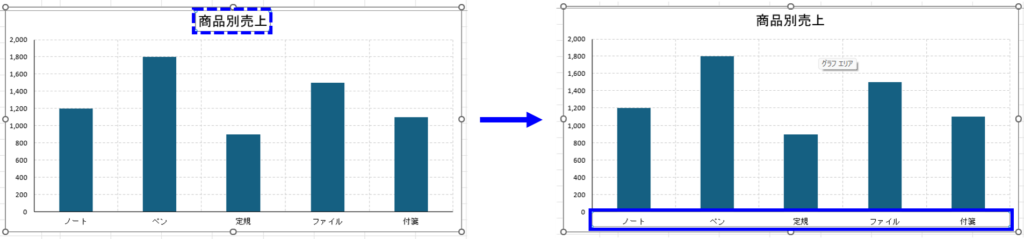
グラフのタイトル・軸・データ系列などは小さく、マウスで選びにくいことがあります。
そんなときは、グラフを選択してからCtrl + ↑またはCtrl + ↓を押してみましょう。
グラフ内の主要な要素をキー操作で切り替えて選択できます。
1.グラフをクリックし、グラフが選択された状態にする
2.Ctrl + ↑またはCtrl + ↓を押し、目的のグラフ要素を選ぶ
3.必要に応じてCtrl + 1を押し、選択した要素の書式を変更する
注意: セル選択中のCtrl + 方向キーは、通常はデータ範囲の端へ移動する操作です。必ずグラフを選択してから試してください。
また、選択できる要素や順序はグラフの種類・Excelのバージョンなどで変わる場合があります。
⑤ Alt + F10|[選択]ウィンドウを開く
同じシートにグラフや図形が複数あると、オブジェクトが重なって目的のグラフをクリックできないことがあります。
Alt + F10を押すと[選択]ウィンドウが開け、画面にあるグラフ・図形などが一覧表示され、目的のオブジェクトを選択できます。
また、一覧から表示・非表示を切り替えたり、重なり順を管理したりすることもできます。
■複数グラフの一覧を表示する方法
1. グラフが複数あるシートを表示する
↓
2. Alt + F10を押す
↓
3. [選択]ウィンドウから編集したいグラフを選ぶ
注意: この機能はグラフ全体や図形などを管理するものであり、グラフ内部の棒・軸・タイトルを一覧表示する機能ではありません。
![Alt + F10|[選択]ウィンドウを開く 説明画面](https://k-solution-blog.com/wp-content/uploads/2026/10/image-107-1024x558.png)
Alt + F1とF11はどう違う?
Alt + F1とF11は新しくグラフを作成するショートカットキーですが、
・現在のシートにグラフを作成する
・新しくグラフ専用シートを作成する
の違いがあります。
それぞれの向いている用途や注意点は以下のとおりです。
| 比較 | Alt + F1 | F11 |
|---|---|---|
| 作成先 | 現在のワークシート内 | 別のグラフ専用シート |
| 向いている用途 | 表とグラフを並べて確認 | グラフを大きく表示・共有 |
| 注意点 | グラフが表に重なる場合あり | 通常のワークシートとは異なる |
よくある質問
Q1.Alt + F1を押したのに思ったグラフになりません。

Excelが自動的に選んだグラフの種類が合っていない可能性があります。
元データの範囲を確認し、必要に応じてグラフの種類を変更しましょう。
Q2.F11でグラフができません。
Fnキー設定やデータ範囲の選択状態を確認してください。
元データに数値がない場合などは、想定したグラフにならない場合があります。
Q3.Ctrl + 1を押すとセルの書式設定が開きます。
グラフ要素ではなくセルが選択されています。
棒グラフの棒や軸などを選択してからCtrl + 1を試してください。
Q4.Ctrl + ↑ / ↓を押してもグラフの要素が切り替わりません。
グラフではなくセルが選択されている可能性があります。
まずグラフをクリックし、グラフが選択された状態でCtrl + ↑またはCtrl + ↓を押してください。
セルが選択されている状態では、データ範囲の端へ移動するなど、別の操作になります。
うまく選べない場合は、グラフを選択し、[書式]タブの[現在の選択範囲]から目的のグラフ要素を指定する方法もあります。
まとめ|最初はAlt + F1とF11を使い分けよう
グラフ作成の時短には、Alt + F1とF11の違いを覚えるのがおすすめです。
普段の資料作成では、まずAlt + F1でグラフを作り、必要に応じてグラフの種類や書式を調整してみてください。
👉 ショートカットだけでなく、AIでグラフを作成したい方はこちら
ExcelのCopilotでは、文章で指示してグラフの作成や変更を行うこともできます。
実際にCopilotを使ってグラフを作成する方法は、こちらの記事で紹介しています。

👉グラフ化する前にデータの範囲を素早く選ぶなら、選択ショートカット編も役立ちます。


コメント