
Excelで作業していると、

「セルをクリックしても選択できない…」
「マウスでドラッグすると四角い枠が出る」
「突然、セルを選択できなくなった!」
ということはありませんか?
セルをドラッグすると四角い枠が出る場合は、Excelの[オブジェクトの選択]が有効になっている可能性があります。
まずはキーボードのEscキーを押してみてください。
それでも直らない場合は、[オブジェクトの選択]やシート保護の設定を確認します。
この記事では、Excelでセルをクリックしても選択できない原因と、通常の操作に戻す方法を解説します。
※Windows版Microsoft 365 Excelを対象にしています。
Excelでセルをクリックしても選択できないときはEscキーを押す
最初に試したいのが、Escキーを押す方法です。
Excelには、セルではなく図形や画像などを選択する[オブジェクトの選択]という機能があります。
この機能が有効になると、マウスでドラッグしてもセル範囲が選択されず、四角い選択枠が表示されることがあります。
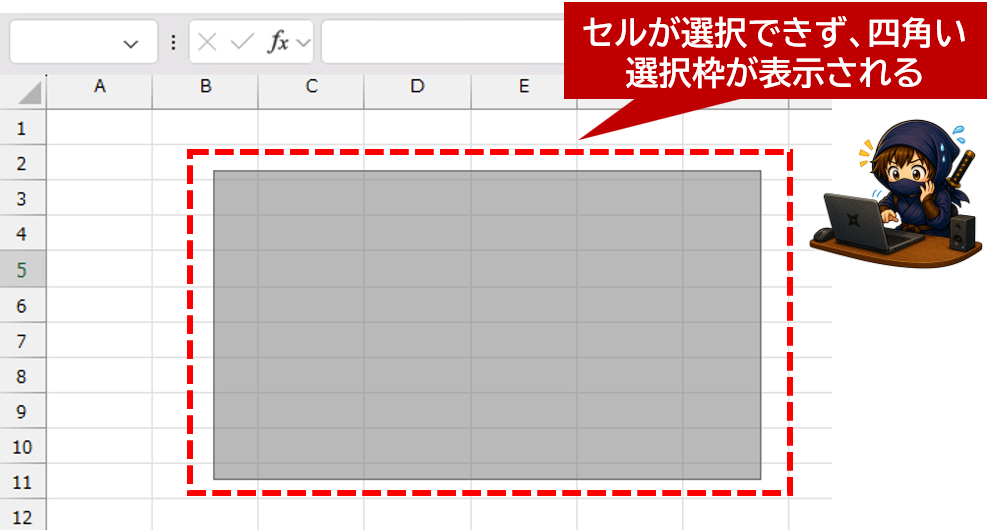
この場合は、次の操作を試してください。
■オブジェクトの選択を解除する方法
1.キーボードの[Esc]キーを押す
↓
2.Excelのセルをクリックする
↓
3.通常どおりセルを選択できるか確認する
[オブジェクトの選択]モードが原因であれば、Escキーで解除できる場合があります。
実際にMicrosoft Q&Aでも、セルをクリックすると四角い枠が作成されるという相談に対して、Escキーや[オブジェクトの選択]の解除が案内されています。
[オブジェクトの選択]を解除する方法
Escキーを押しても改善しない場合は、[オブジェクトの選択]の状態を確認してみましょう。
■オブジェクトの選択を解除する手順
1.Excelの[ホーム]タブを開く
↓
2.[検索と選択]をクリックする
↓
3.[オブジェクトの選択]を確認する
↓
4.有効になっている場合はクリックして解除する
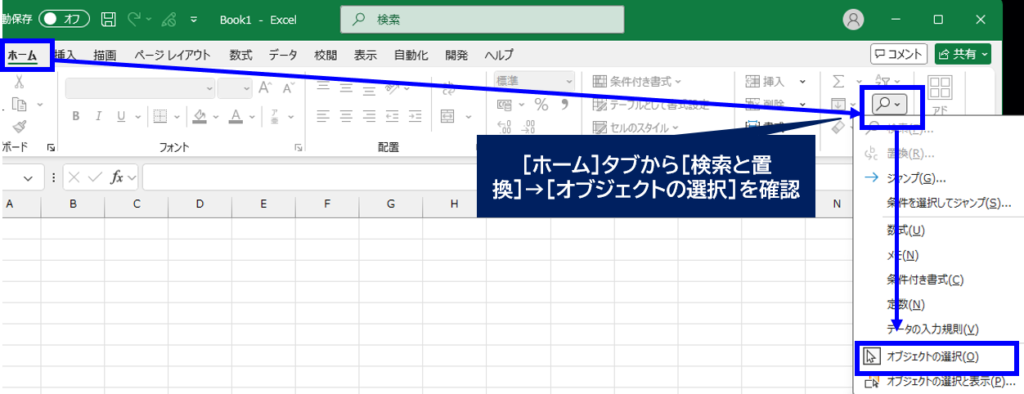
解除したら、セルをクリックして通常どおり選択できるか確認してください。
[オブジェクトの選択]は、図形や画像などをまとめて選択するときに使う機能です。
そのため、このモードではセル範囲を選択する代わりに、四角い選択枠を描く動作になります。
四角い枠が表示されても、新しい図形が作成されているとは限りません。
選択モードを元に戻せば、通常のセル操作に戻れる場合があります。
特定のセルだけ選択できない場合はシート保護を確認する
Escキーや[オブジェクトの選択]を確認しても改善せず、特定のセルだけ選択できない場合は、シート保護の設定が原因の可能性があります。
Excelでは、シート保護によってセルの編集だけでなく、セルの選択も制限できます。
まずは[校閲]タブを確認してください。
[シート保護の解除]が表示されている場合は、そのシートが保護されています。
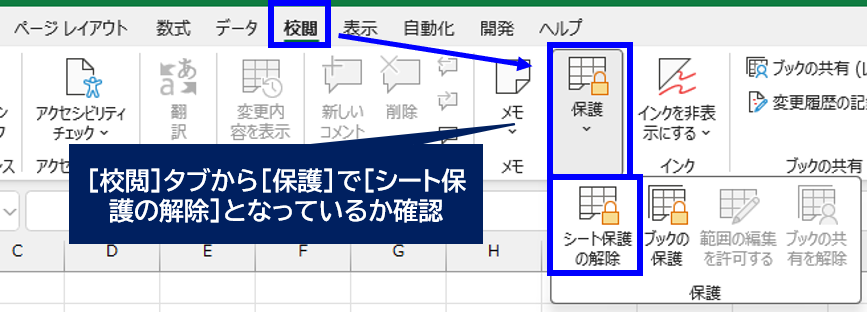
シート保護には、次のような設定があります。
| 設定項目 | 内容 |
|---|---|
| ロックされたセル範囲の選択 | ロックされたセルを選択できるか |
| ロックされていないセル範囲の選択 | ロックされていないセルを選択できるか |
たとえば、「ロックされたセル範囲の選択」が許可されていない場合は、保護されたシート上で該当するセルをクリックしても選択できません。
シートの作成者であれば、必要に応じて保護を解除し、選択を許可する項目を設定したうえで再度保護できます。
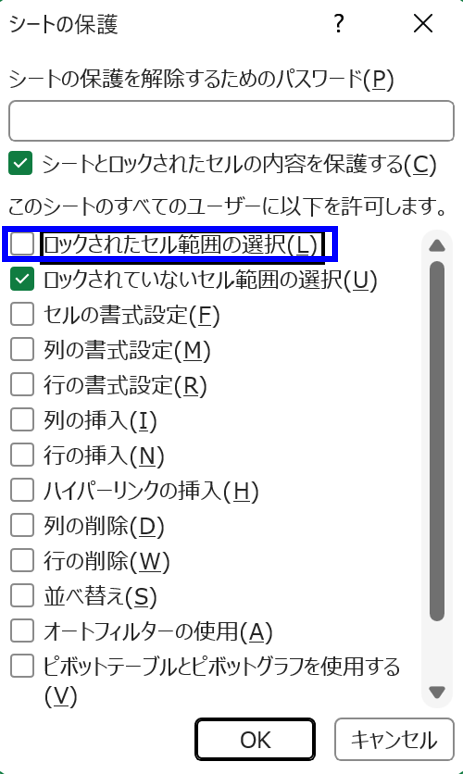
ただし、会社やほかの人が作成したファイルでは、意図的にセルの選択や編集を制限している場合があります。
他人が管理するファイルの保護は、勝手に解除せず作成者へ確認しましょう。
セルを選択できない場合と編集できない場合は違う
ここで注意したいのが、セルを選択できないことと、編集できないことは別の問題だという点です。
セルをクリックして選択はできるものの、文字や数式を変更できない場合は、シート保護によって編集だけが禁止されている可能性があります。
一方、セルの選択そのものが禁止されている場合は、そのセルをクリックしても選択できません。
症状に合わせて設定を確認してください。
シート保護を使って数式の誤上書きを防ぎたい場合は、以下の記事も参考にしてください。
マウスでセルを選択できない場合の確認方法
ここまで試しても改善しない場合は、マウスとキーボードの動作を比較してみましょう。
矢印キーでセルを移動できるか確認する
まず、Excelで矢印キー(↑↓←→)を押してみてください。
矢印キーではセルを移動できるのに、マウスでは選択できない場合は、マウス操作や選択モードの問題が考えられます。
反対に、矢印キーを押してもセルが移動せず、画面だけがスクロールする場合は、Scroll Lockが原因かもしれません。
矢印キーでセルが動かない場合は、以下の記事で解除方法を解説しています。

新しいExcelブックでも同じ症状が出るか確認する
次に、新しいExcelブックを開いてセルをクリックしてみましょう。
元のファイルだけで選択できない場合は、そのファイル固有の設定やシート保護を確認します。
新しいブックでも選択できない場合は、Excelの選択モードやマウス側の問題を確認してください。
別のマウスやタッチパッドで確認する
新しいExcelブックでもマウスだけが反応しない場合は、別のマウスやノートパソコンのタッチパッドで確認してみてください。
Excel以外のアプリでもクリックやドラッグが正常に動かない場合は、マウス本体や接続状態に問題がある可能性があります。
まとめ|四角い枠が出る場合はオブジェクトの選択を確認しよう
Excelでセルをクリックしても選択できない場合は、まずEscキーを押してみてください。
特にドラッグしたときに四角い枠が表示される場合は、[オブジェクトの選択]が有効になっている可能性があります。
それでも直らない場合は、次の順番で確認するのがおすすめです。
1.Escキーで選択モードを解除する
↓
2.[ホーム]→[検索と選択]→[オブジェクトの選択]を確認する
↓
3.シート保護による選択制限を確認する
↓
4.矢印キーや別のマウスで操作できるか試す
セルを選択できない原因は1つとは限りません。
「四角い枠が出る」「特定セルだけ選べない」「マウスだけ反応しない」といった症状から確認してみてください。

コメント