Excelでタスク管理表や確認リストを作るとき、チェックリストがないと確認漏れや進捗管理ミスが起きやすくなります。
たとえば、
「どこまで確認したか分からない」
「完了した作業と未完了の作業が見分けにくい」
「チェック済みの数を手作業で数えている」
といった状態になりがちです。
そんなときに便利なのが、Excelのチェックボックスです。
チェックボックスを使えば、クリックだけで確認済み・未確認を管理でき、チェックした行の色付けやチェック数のカウントもできます。
この記事では、Excelでチェックボックスを作る方法から、削除、大きさの調整、チェックできないときの対処法、連動、色付け、カウント方法までまとめて解説します。
結論:Microsoft 365なら「挿入」タブから作るのが簡単
Microsoft 365を使っている場合、チェックボックスの作り方は簡単です。
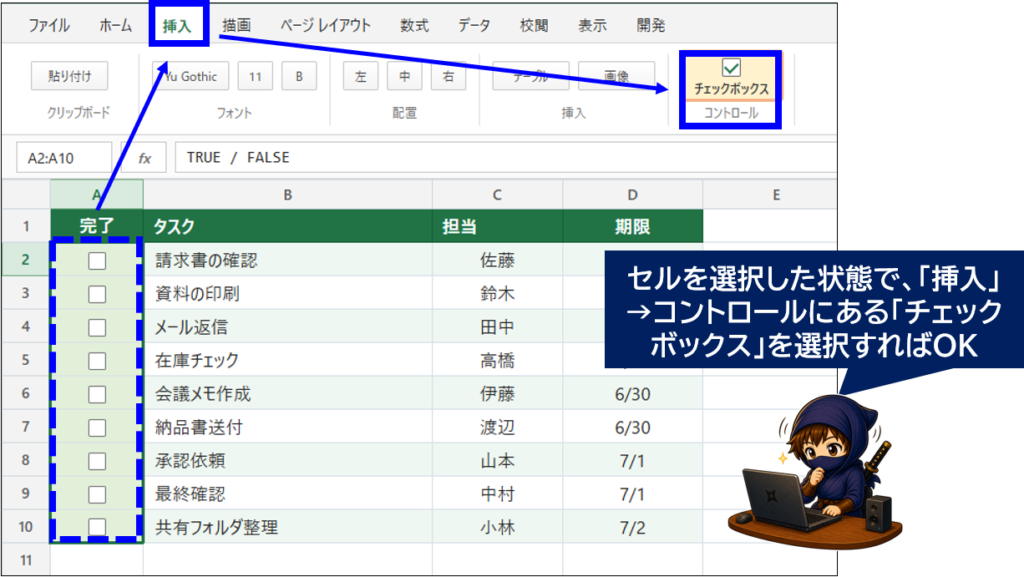
チェックボックスを入れたいセルを選択し、上部メニューの「挿入」タブから「チェックボックス」を選ぶだけです。
たとえば、A2:A10にチェックボックスを入れたい場合は、A2:A10を選択してからチェックボックスを挿入することで、各セルにチェックボックスが表示されます。
チェックを入れると、そのセルの値は TRUE になります。
チェックを外すと、そのセルの値は FALSE になります。
この TRUE / FALSE を使うことで、チェックした数を数えたり、別のセルに「完了」と表示したり、行全体に色を付けたりできます。
Excelのチェックボックスでできること・メリット
ここまでで、チェックボックスを活用するシーンはイメージしていただけたと思います。
ここからは、Excelのチェックボックスを使うとできることを解説していきます。
チェックボックスを活用すると、次のような表を作ることが可能です。
■チェックボックスでできること
・タスクの完了チェック
・持ち物リストの確認
・提出物の確認表
・チェックした行だけ色を変える
・チェック済みの件数を数える
・チェック状態に応じて「完了」「未完了」と表示する
チェックボックスは単なる記号ではなく、チェックの状態を数式や条件付き書式と連動できるのが大きなメリットです。
完了・未完了だけなら、プルダウンよりチェックボックスの方が操作しやすい
Excelで作業リストや管理表を作る場合、
「プルダウンリストでいいのでは?」
と疑問に持たれる方もいらっしゃると思います。
たとえば、
作業状況を「未着手」「対応中」「完了」のように複数の状態で管理したい場合
は、プルダウンリストが便利です。
一方で、
確認したかどうか、終わったかどうかだけを管理したい場合
は、チェックボックスの方が向いています。
なぜなら、
・クリックするだけでオン・オフを切り替えることができる
・完了したかどうかが一目瞭然で、漏れにも気づきやすい
からです。
たとえば、以下のような「済んだかどうか」だけを管理したい表では、チェックボックスを使うと見やすくなります。
■チェックボックスが向いているもの
・持ち物リスト
・タスク管理表
・提出物の確認表
・対応済みリスト
・印刷済みチェック
・確認済みチェック
つまり、
・2択 → チェックボックス
・3択以上 → プルダウンリスト
と考えると分かりやすいです。
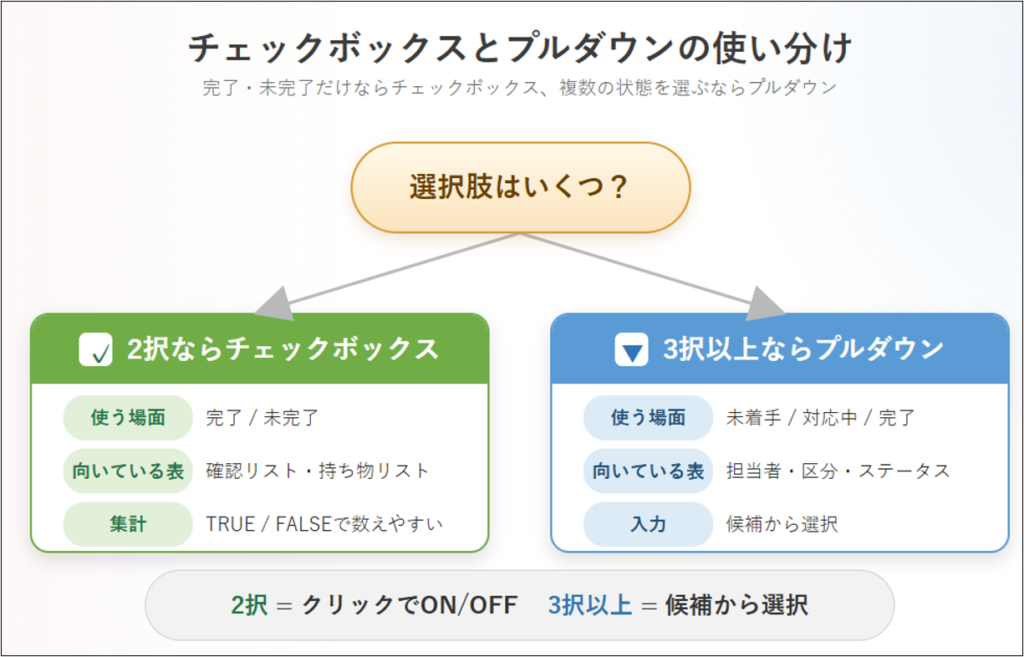
👉なお、「完了・未完了」のような2択ではなく、複数の選択肢から選ばせたい場合は、チェックボックスよりプルダウンリストの方が向いています。
プルダウンリストを使った入力管理については、以下の記事で詳しく解説しています。


Excelでチェックボックスを作る方法
ここからは、チェックボックスを作る具体的な方法を紹介していきます。
・セルにチェックボックスを埋め込む方法(Microsoft 365)
・フォームコントロールからチェックボックスを作る方法(古いExcel、従来のチェックボックス)
の2つに分けて紹介します。
方法1:セルにチェックボックスを埋め込む方法
Microsoft 365の場合は、次の手順で作成できます。
■Microsoft 365で、セルにチェックボックスを埋め込む方法
1.チェックボックスを入れたいセルを選択
2.「挿入」タブから「チェックボックス」を選択
これで、選択したセルにチェックボックスが入ります。
複数のセルにまとめて入れたい場合は、A2:A10のように範囲を選択してから挿入すると、一括でチェックボックスを作れます。
方法2:開発タブからフォームコントロールで作る方法
古いExcelや、従来のチェックボックスを使いたい場合は、「開発」タブから作成します。
■開発タブからフォームコントロールで作る方法
1.「開発」タブを表示し、「挿入」を選択
2.「フォームコントロール」から「チェックボックス」を選択
3.シート上の配置したい場所でクリックする
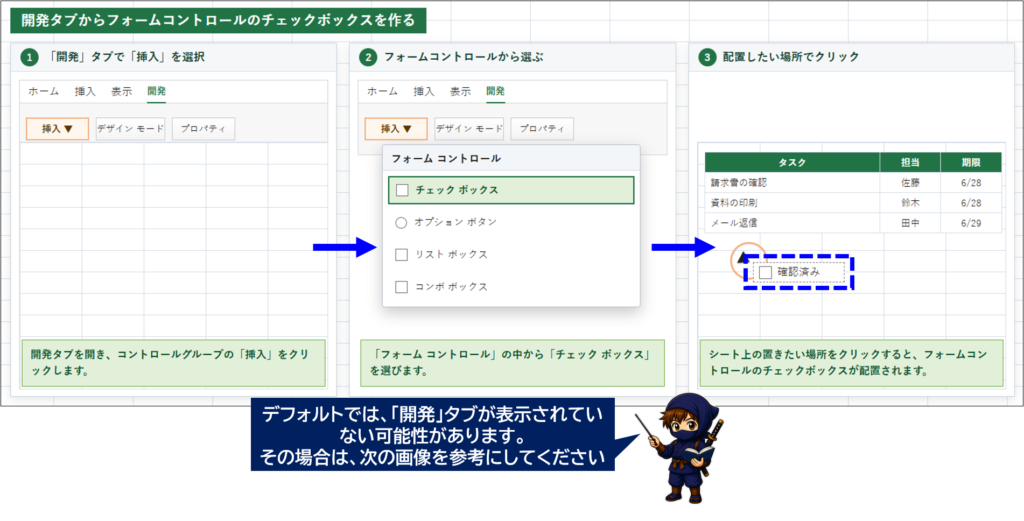
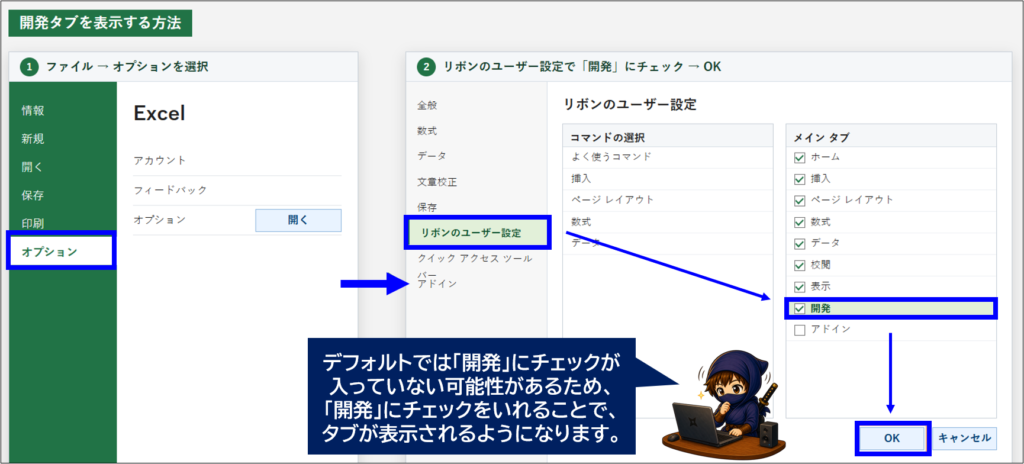
もし「開発」タブが見当たらない…という方は、以下の手順で開発タブを表示させてください。
■開発タブを表示する方法
1.「ファイル」→「オプション」を選択
2.「リボンのユーザー設定」から、「開発」にチェックを入れ、OKを選択
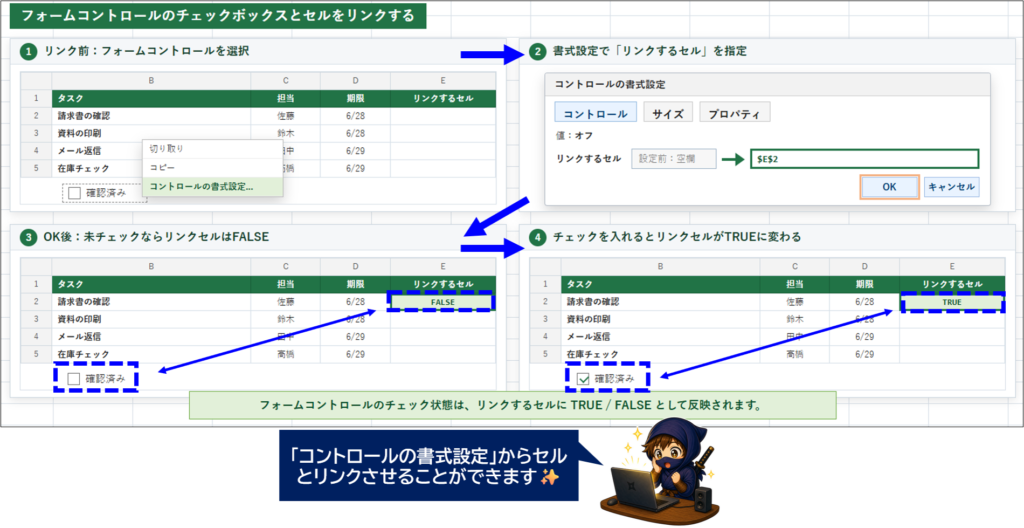
この方法では、チェックボックスはセルそのものではなく、シート上に配置する部品のような扱いになります。
そのため、セルと連動させたい場合は、チェックボックスを右クリックして「コントロールの書式設定」から「リンクするセル」を設定します。
挿入タブにチェックボックスがない場合は、Microsoft 365の利用も選択肢
ここまで紹介したように、Excel 365(Microsoft 365)では「挿入」タブからセル内にチェックボックスを作成できます。
一方で、使っているExcelのバージョンや更新状況によっては、「挿入」タブにチェックボックスが表示されない場合があります。
その場合でも、開発タブのフォームコントロールを使えばチェックボックスを作成できますが、セルに埋め込むタイプのチェックボックスを使いたい場合は、Microsoft 365の利用を検討するのも一つの方法です。
Microsoft 365なら、Excel・Word・PowerPointなどを最新版に近い環境で使えるため、新しいExcel機能を使いたい方にはオススメです。
【PR】
👉Microsoft 365をAmazonでチェックしてみる
👉Microsoft 365を楽天でチェックしてみる
チェックボックスを削除する方法
ここでは、チェックボックスを削除する方法を紹介していきます。
・埋め込み式チェックボックス
・フォームコントロールで作成したチェックボックス
の2つに分けて紹介します。
セルに埋め込んだチェックボックスを削除する場合
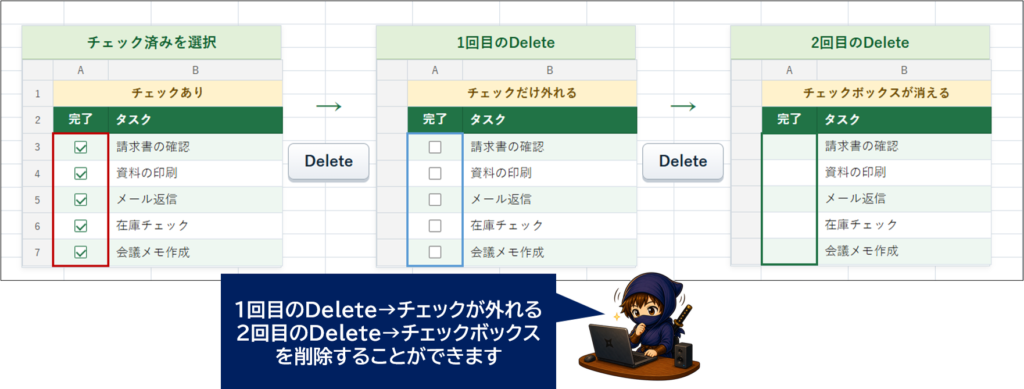
チェックボックスが入っているセルを選択して Delete キーを押すことで、セルに埋め込んだチェックボックスを削除することができます。
ただし、チェック済みの状態によっては、
・1回目の Delete でチェックが外れる
・2回目の Delete でチェックボックスが削除
されます。
消えない場合は、同じセルを選択したまま、もう一度 Delete キーを押してみてください。
フォームコントロールのチェックボックスを削除する場合
開発タブから作ったチェックボックスは、通常のセルの中身ではなくオブジェクトです。
削除する場合は、チェックボックスを右クリックして選択し、Delete キーを押します。
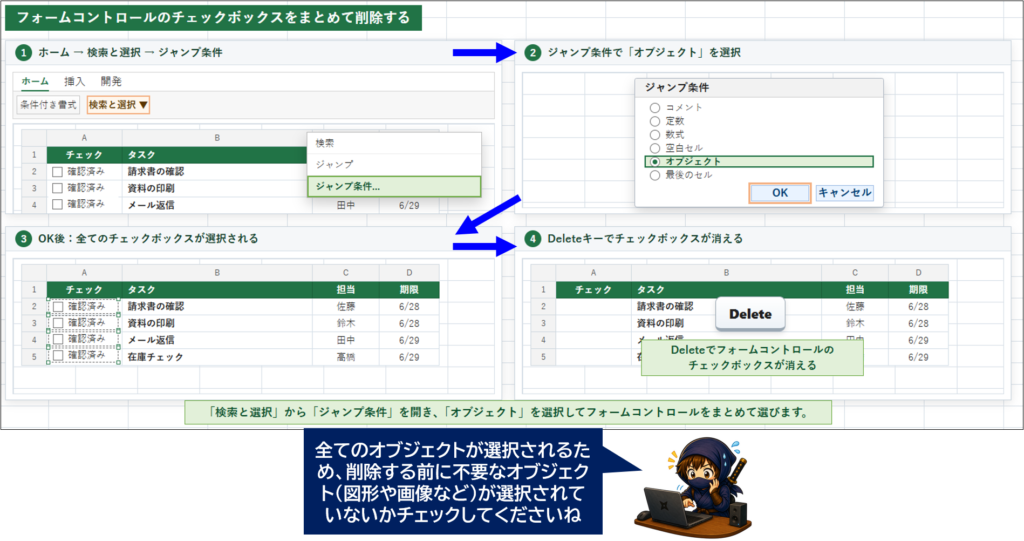
複数のチェックボックスをまとめて削除したい場合は、
「ホーム」タブの「検索と選択」から「ジャンプ条件」を選び、「オブジェクト」を選択
することで、シート上のオブジェクトをまとめて選択できます。
そのまま Delete キーを押せば、フォームコントロールのチェックボックスを一括で削除できます。
ただし、この方法ではチェックボックス以外の図形や画像なども一緒に選択される場合があります。
削除する前に、不要なオブジェクトまで選択されていないか確認してください。
チェックボックスの大きさは変更できる?
チェックボックスの大きさは、通常の文字のように自由に変更できるわけではありません。
セルに埋め込んだチェックボックスの場合は、行の高さや列幅を広げることで見やすくできます。
フォームコントロールのチェックボックスの場合も、外側の枠は変更できますが、チェックボックスそのものの大きさは思ったように変わらないことがあります。
見やすくしたい場合は、次の方法がおすすめです。
■見やすくしたい場合のポイント
・行の高さを広げる
・列幅を広げる
・表示倍率を上げる
・チェックボックスの横に説明文を入れる
・色付けや罫線で見やすくする
チェックボックスにチェックを入れる方法
チェックボックスにチェックを入れるには、基本的にはチェックボックスをクリックします。
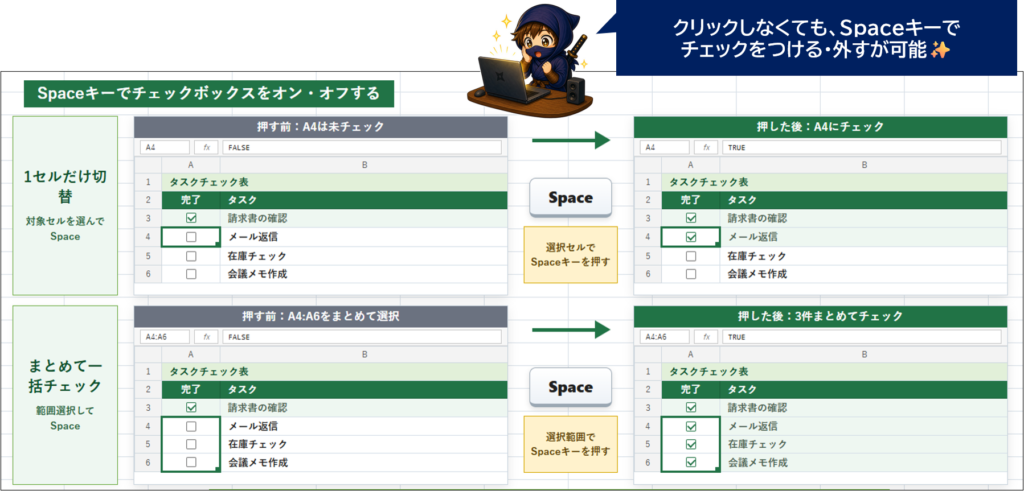
セルに埋め込まれたチェックボックスの場合は、
・対象セルを選択して Space キーを押す
ことで、チェックのオン・オフを切り替えられます。
複数のチェックボックスを選択している場合も、Space キーでまとめて切り替えられることがあります。
チェックボックスでチェックができない原因
チェックボックスがクリックできない、チェックできない場合は、次の原因が考えられます。
原因1:シートが保護されている
シートが保護されていると、チェックボックスを操作できない場合があります。
「校閲」タブから「シート保護の解除」を確認してみましょう。
原因2:オブジェクトが選択状態になっている
フォームコントロールのチェックボックスでは、右クリックや編集モードの状態になっていると、通常のクリックでチェックできないことがあります。
一度別のセルをクリックしてから、再度チェックボックスをクリックしてみてください。
原因3:ActiveXコントロールの場合は、デザインモードを確認する
ActiveXコントロールのチェックボックスを使っている場合、「デザインモード」がオンになっていると、クリックしてもチェックを入れられません。
確認するには、「開発」タブをクリックし、「コントロール」グループにある「デザイン モード」を見ます。
「デザイン モード」のボタンが押された状態になっている場合は、デザインモードがオンです。
その場合は、「デザイン モード」をもう一度クリックしてオフにしてください。
なお、Excel 365の「挿入」タブから作成したセル内チェックボックスの場合、このデザインモードは基本的に関係ありません。
原因4:チェックボックスが壊れている・表示がおかしい
ファイルの互換性やExcelのバージョンによって、チェックボックスが正しく表示されないことがあります。
その場合は、次の方法を試してみてください。
■チェックボックスがおかしいときに試してみること
・Excelを再起動する
・ファイルを保存し直す
・Excelを更新する
・一度チェックボックスを削除して作り直す
・Excel for the webではなく、デスクトップ版で開く
👉チェックボックスに限らず、Excelでは「クリックできない」「数式が反映されない」「表示がおかしい」など、設定や表示状態が原因で思ったように動かないことがあります。
Excel全般のトラブル対処法は、以下の記事でも詳しくまとめています。


チェックボックスとセルを連動させる方法
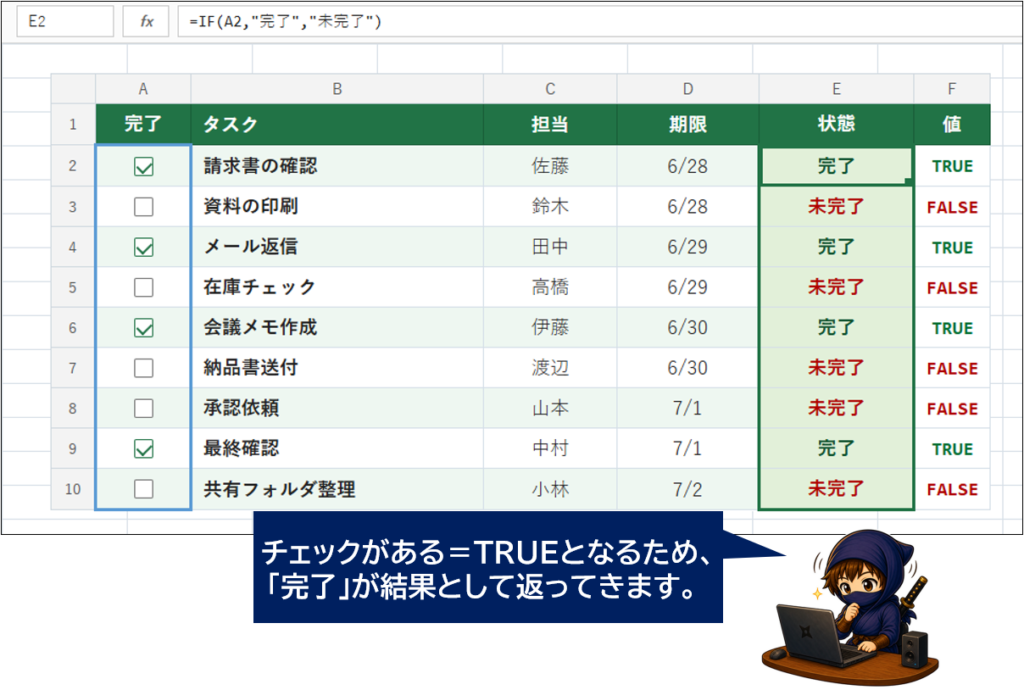
セルに埋め込んだチェックボックスは、チェック状態が TRUE / FALSE として扱われます。
たとえば、A2にチェックボックスがある場合、次の数式でチェック状態に応じて表示を変えることができます。
=IF(A2,"完了","未完了")A2にチェックが入っていれば「完了」、チェックが外れていれば「未完了」と表示されます。
これを使えば、チェックボックスと別セルを簡単に連動できます。
チェックした行に色を付ける方法
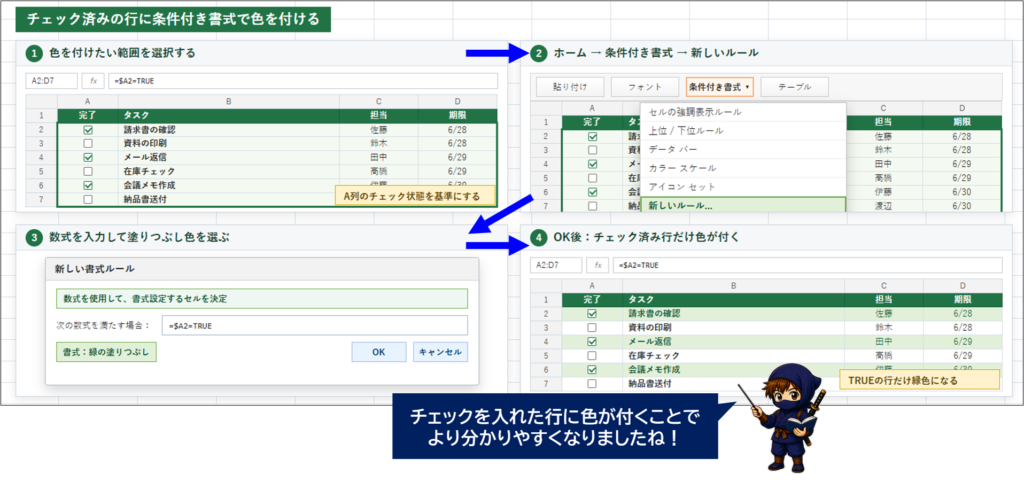
条件付き書式を使えば、チェックした行だけに色を付けることも可能です。
たとえば、A列にチェックボックス、B列にタスク名があるとします。
A列にチェックが入ったら、行全体に色を付けたい場合は、次の手順で設定します。
■チェックした行に色を付ける方法
1.色をつけたい範囲を選択し、「ホーム」タブをクリック
2.「条件付き書式」をクリック
3.「新しいルール」を選択し、「数式を使用して、書式設定するセルを決定」を選択
4.数式に「=$A2=TRUE」と入力
5.「書式」から塗りつぶし色を選択し、「OK」をクリック
これで、A列のチェックボックスにチェックが入った行だけ色が付きます。
👉条件付き書式を使うと、チェックボックス以外にも「1行おきに色を付ける」「特定の条件に合う行だけ色を変える」といった見やすい表を作れます。
表を見やすくする方法や、色付きセルを集計する方法は、以下の記事でも詳しく解説しています。
チェックボックスのチェック数をカウントする方法
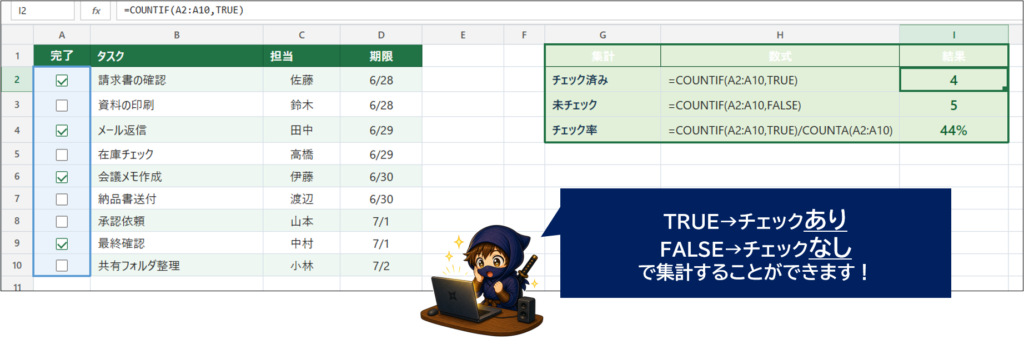
COUNTIF関数を使うことで、チェックボックスの数(チェックあり・なし)を集計することが可能です。
たとえば、A2:A10にチェックボックスがある場合、チェック済みの数は次の数式で数えられます。
=COUNTIF(A2:A10,TRUE)未チェックの数を数えたい場合は、次の数式を使います。
=COUNTIF(A2:A10,FALSE)チェック率を出したい場合は、次のようにします。
=COUNTIF(A2:A10,TRUE)/COUNTA(A2:A10)パーセント表示にすれば、チェック済みの割合を確認できます。
👉チェック済みの数を数えるだけならCOUNTIF関数で対応できます。
ただし、「条件に合うデータだけ数えたい」「複数条件で集計したい」という場合は、COUNTIFS関数やSUMPRODUCT関数を使うと便利です。

よくある質問
Excelのチェックボックスはどこにありますか?

Microsoft 365の場合は、「挿入」タブにチェックボックスがあります。
古いExcelや従来の方法で作る場合は、「開発」タブの「挿入」からフォームコントロールのチェックボックスを選びます。
チェックボックスをセルに埋め込むにはどうすればいいですか?
チェックボックスを入れたいセルを選択し、「挿入」タブから「チェックボックス」を選びます。
これでセル内にチェックボックスを作成できます。
チェックボックスの大きさは変更できますか?
チェックボックスそのものの大きさは、基本的に自由には変更しにくいです。
見やすくしたい場合は、行の高さ、列幅、表示倍率、罫線、色付けなどで調整するのがおすすめです。
チェックボックスを削除できない時はどうすればいいですか?
セルに埋め込まれたチェックボックスは、セルを選択して Delete キーを押します。
フォームコントロールの場合は、チェックボックスを右クリックして選択し、Delete キーで削除します。
チェックボックスにチェックできないのはなぜですか?
シート保護、デザインモード、オブジェクト選択状態、Excelのバージョンや表示不具合などが原因として考えられます。
まずはシート保護とデザインモードを確認し、それでも直らない場合はExcelの再起動やチェックボックスの作り直しを試してみましょう。
チェックした数を数えるにはどうすればいいですか?
チェックボックスがA2:A10にある場合、次の数式でチェック済みの数を数えられます。
例)
=COUNTIF(A2:A10,TRUE)未チェックの数を数える場合は、次の数式です。
=COUNTIF(A2:A10,FALSE)チェックした行に色を付けることはできますか?
できます。
条件付き書式で、次のような数式を指定します。
例)
=$A2=TRUEこれにより、A列のチェックボックスがオンになった行だけ色を付けられます。
挿入タブにチェックボックスがない場合はMicrosoft 365も選択肢
今回紹介したセル内チェックボックスのように、ExcelではMicrosoft 365向けに新しい機能が追加されることがあります。
「挿入タブにチェックボックスが表示されない」
「新しいExcel関数や機能を使いたい」
「Excel・Word・PowerPointをまとめて使いたい」
という方は、Microsoft 365を検討してみるのもおすすめです。
【PR】
👉Microsoft 365をAmazonでチェックしてみる
👉Microsoft 365を楽天でチェックしてみる
まとめ
Excelでチェックボックスを作るなら、Microsoft 365では「挿入」タブから作成する方法が簡単です。
セルに埋め込んだチェックボックスは、チェックすると TRUE、外すと FALSE として扱われるため、IF関数、COUNTIF関数、条件付き書式と組み合わせると便利です。
この記事のポイントをまとめると、次のとおりです。
■今回のポイント
・Microsoft 365なら「挿入」タブからチェックボックスを作れる
・複数セルを選択すれば、まとめてチェックボックスを作成できる
・削除はセルを選択してDeleteキー
・チェック状態はTRUE/FALSEとして扱われる
・チェックできないときは、シート保護やデザインモードを確認する
単にチェックを入れるだけでなく、色付けやカウントまで組み合わせると、より実用的なExcel表になります。
ぜひ今回の記事内容を参考にして、チェックボックスを活用してみてください。


コメント