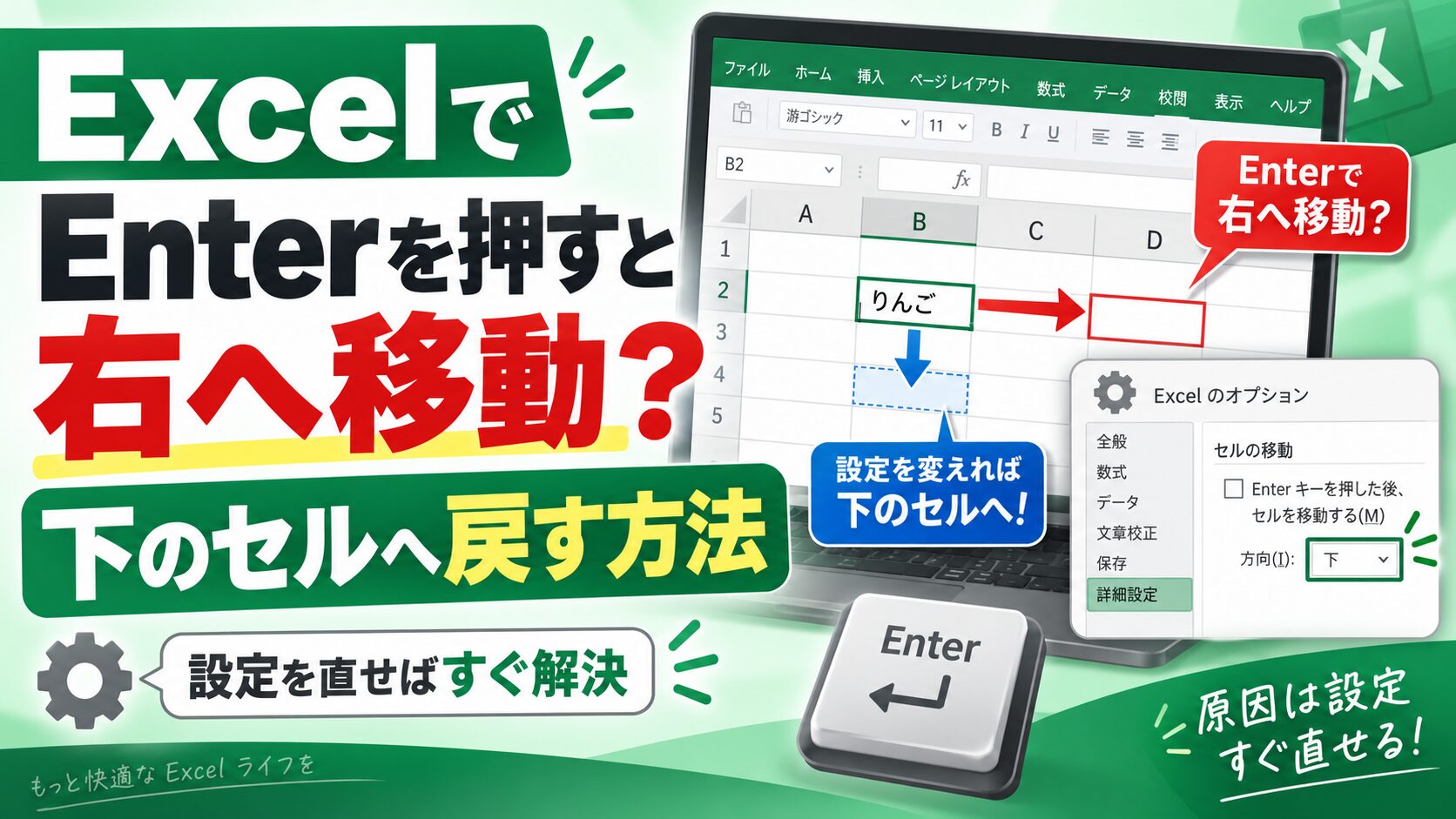
Excelで文字や数字を入力してEnterキーを押したら、なぜか下ではなく右のセルへ移動するようになったことはありませんか?

「今までは下に移動していたのに突然変わった💦」
「Enterを押しても下のセルへ移動しない…」
「Tabキーのような動きになってしまった💦」
という場合、ExcelのEnterキーを押したあとの移動方向が変更されている可能性があります。
通常、ExcelではEnterキーを押すと下のセルへ移動します。
右へ移動するようになっている場合は、Excelの設定から簡単に元へ戻せます。
ExcelでEnterを押すと右へ移動する原因
Excelには、Enterキーを押したあとにどの方向のセルへ移動するかを変更する設定があります。
通常は「下」ですが、この設定が「右」になっていると、B2 → Enter → C2のように右隣のセルへ移動します。
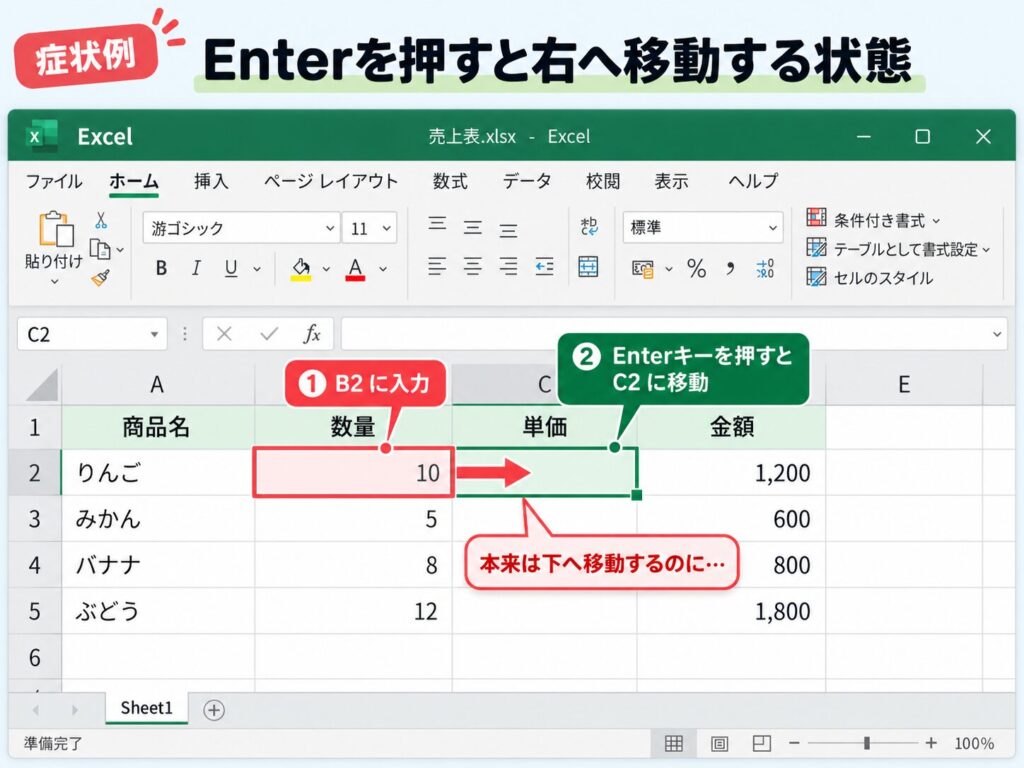
Excelそのものが壊れたわけではないため、設定を「下」へ戻せば元の動きに戻ります。
Enterを押したら下のセルへ移動するように戻す方法
設定方法は以下のとおりです。
■Enterキーの移動方向を下へ戻す方法
1. Excelの[ファイル]タブより[オプション]をクリック
↓
2. [詳細設定]から[編集オプション]を確認
↓
3. [Enterキーを押したら、セルを移動する]にチェックを入れます。
↓
4. [方向]を「下」に変更し、[OK]をクリック
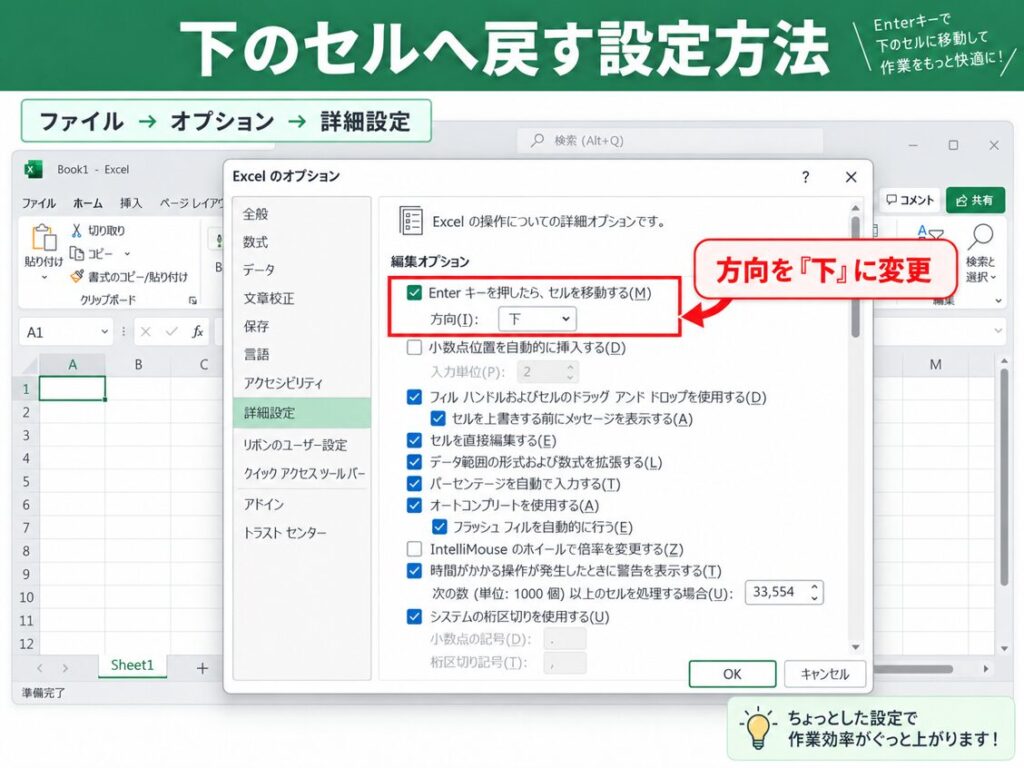
これで、セルへ入力してEnterキーを押すと、再び下のセルへ移動するようになります。
右へ移動したい場合は「右」に変更できる
横方向へデータを入力することが多い場合は、[方向]を「右」にしておくこともできます。
ExcelではEnterキーの移動方向を「下・右・上・左」から選択できます。
縦方向へ連続入力するなら「下」、横方向へ入力するなら「右」というように、作業内容に合わせて変更できます。
ExcelでEnterを押しても下に移動しない場合
Enterを押しても選択しているセルから動かない場合も、同じ設定を確認しましょう。
[Enterキーを押したら、セルを移動する]のチェックが外れていると、Enterキーで入力を確定しても選択セルが移動しません。
Enterキーで下のセルへ進みたい場合は、[Enterキーを押したら、セルを移動する]をオンにして、[方向]を「下」に設定してください。
Tabキーを押すと右へ移動する
Excelでは通常、Enterキーは下のセル、Tabキーは右のセルへ移動します。
横方向へ入力したいだけであれば、Enterキーの設定を変更せず、Tabキーを使う方法もあります。
縦方向と横方向の両方へ入力することが多い場合は、「下へ進む:Enter」「右へ進む:Tab」と覚えておくと便利です。
Excelのセル移動がおかしい場合はほかの設定も確認する
Enterキーではなく、矢印キーを押したときにセルが動かず画面だけスクロールする場合は、Scroll Lockがオンになっている可能性があります。
👉矢印キーの動きがおかしい場合は、以下の記事もあわせてチェックしてみてください。

Excelの設定が突然変わったように感じる場合
👉Enterキー以外にもExcelの表示や操作がおかしいと感じている場合は、Excelでよくある設定変更や表示トラブルをまとめた以下の記事もあわせてチェックしてみてください。

まとめ|Enterキーの移動方向を「下」に戻せばOK
ExcelでEnterキーを押したときに右へ移動する場合は、Enterキーを押したあとの移動方向が「右」に変更されている可能性があります。
[ファイル]→[オプション]→[詳細設定]→[Enterキーを押したら、セルを移動する]→[方向:下]を確認しましょう。
これで、Enterキーを押したあとに下のセルへ移動する通常の操作へ戻せます。
Excelが故障しているわけではないため、「突然動きが変わった」ときは、まずこの設定を確認してみてください。


コメント