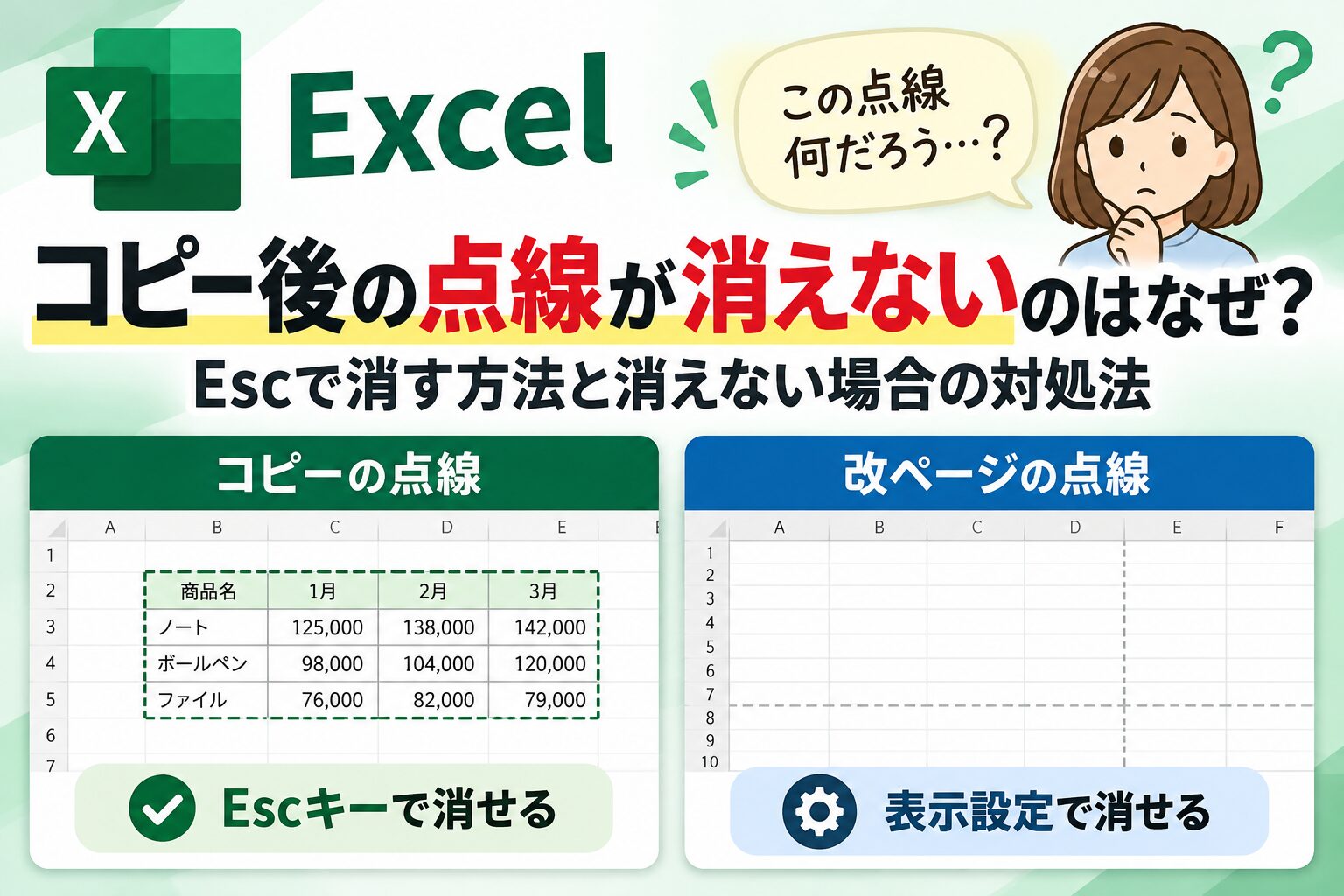
Excelでセルをコピーすると、コピーした範囲の周りに点線が表示されます。
貼り付けが終わっても点線が残っていると、

「この点線は何?」💦
「どうやったら消せる?」
「このまま印刷されない?」
と気になるかもしれません。
コピーしたセルの周りを囲んでいる点線なら、基本的にはキーボードの[Esc]キーを押すだけで消せます。
ただし、[Esc]キーを押しても点線が消えない場合は、コピー範囲ではなく改ページを示す点線が表示されている可能性があります。
この記事では、Excelに表示される2種類の点線の違いと、それぞれの消し方を初心者向けに解説します。
Excelでコピー後に表示される点線は何?
Excelでセルを選択して[Ctrl]+[C]でコピーすると、コピーした範囲の周りに点滅する点線が表示されます。
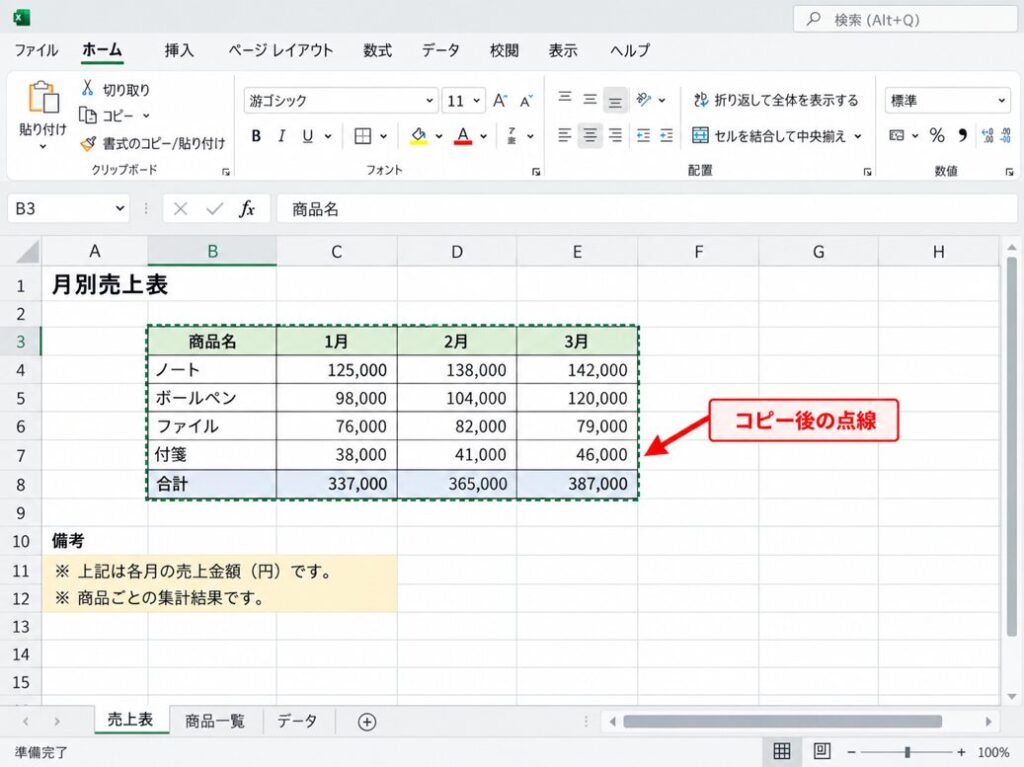
この点線は、Excelが「現在、このセルがコピーされた状態です」と示している目印です。
エラーや不具合ではありません。
コピーした内容を貼り付けたあとでもコピー状態が続いていると、点線がそのまま残ることがあります。
Excelでコピー後の点線を消す方法
コピーしたセルの周囲に表示されている点線を消したい場合は、キーボードの[Esc]キーを押します。
手順は次のとおりです。
■コピー後の点線を消す方法
1.コピーしたセルの周囲に点線が表示されていることを確認する
↓
2.キーボードの[Esc]キーを押す
↓
3.セルの周囲から点線が消える
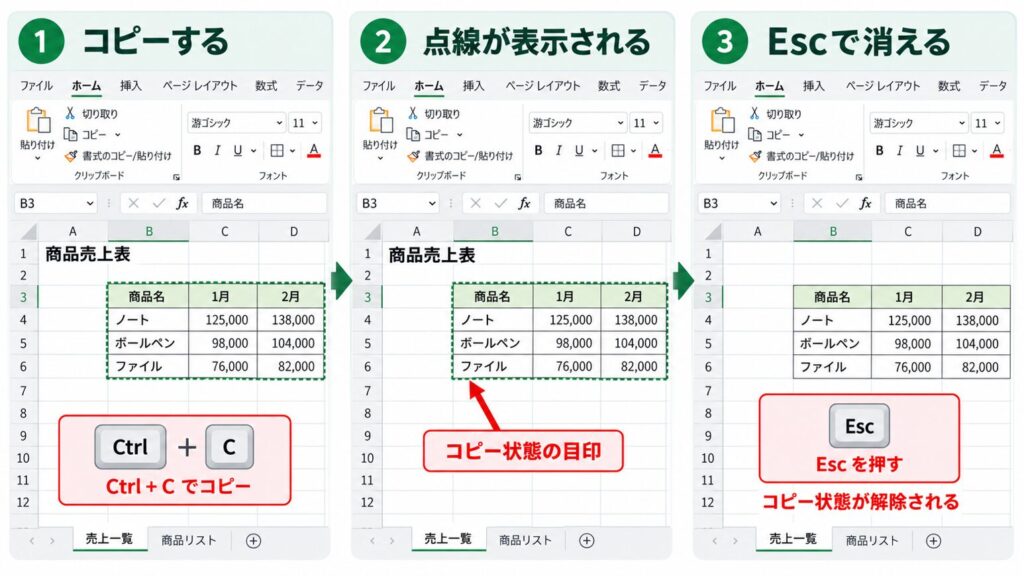
[Esc]キーを押すとコピー状態そのものが解除されるため、点線も消えます。
Escを押したあとは再度コピーが必要
[Esc]キーを押すと、点線だけではなくコピー状態も解除されます。
そのため、点線を消したあとに同じセルをもう一度貼り付けたい場合は、
対象セルを選択して[Ctrl]+[C]でもう一度コピーしてください。
Escを押しても点線が消えない場合
[Esc]キーを押しても点線が消えない場合は、
その線がコピー中を示す点線ではない可能性があります。
Excelでは、印刷するときのページの区切りを示す改ページも点線で表示されることがあります。
コピーの点線と改ページの点線は、表示される場所を見ると比較的簡単に見分けられます。
| 点線の種類 | 見え方 | 消す方法 |
|---|---|---|
| コピー中の点線 | コピーしたセル・範囲の周囲を囲む | [Esc]キー |
| 改ページの点線 | シートを縦または横に横切る | Excelの表示設定を変更 |
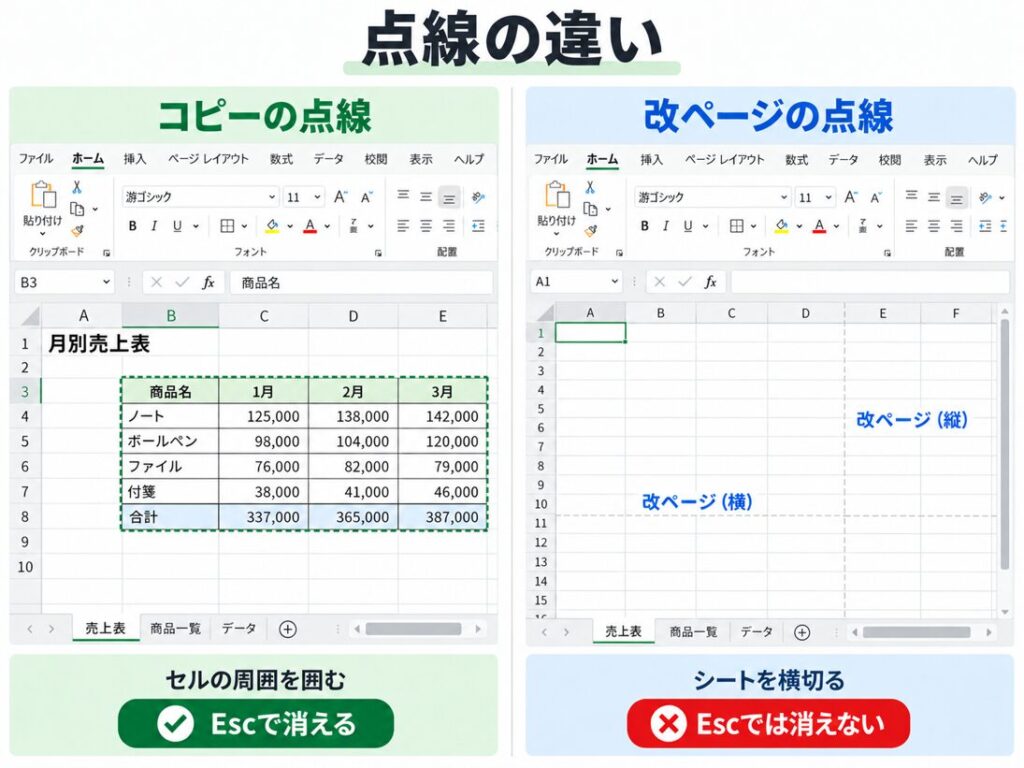
セルの周りだけを囲んでいるならコピーの点線、シートを縦や横に長く横切っているなら改ページと考えると分かりやすいでしょう。
コピーの点線なのにEscで消えない場合
セルの周囲を囲むコピーの点線なのに[Esc]キーを押しても消えない場合は、キーボードの[Esc]キーが正しく反応していない可能性もあります。
Windowsのスクリーンキーボードから[Esc]を押して、コピー状態が解除されるか確認してみましょう。
スクリーンキーボードでは解除できる場合は、物理キーボード側の[Esc]キーやFnキーなどの動作を確認してください。
それでも解除されない場合は、新しいExcelブックでも同じ症状になるか確認し、Excelを一度終了して再起動してみましょう。
改ページの点線を消す方法
改ページを示す点線の場合は、[Esc]キーを押しても消えません。
Windows版Excelでは、次の設定から非表示にできます。
■改ページの点線を消す方法
1.[ファイル]タブから[オプション]をクリック
↓
2.[詳細設定]を選択し、[次のシートで作業するときの表示設定]までスクロール
↓
3.[改ページを表示する]のチェックを外し、[OK]を選択
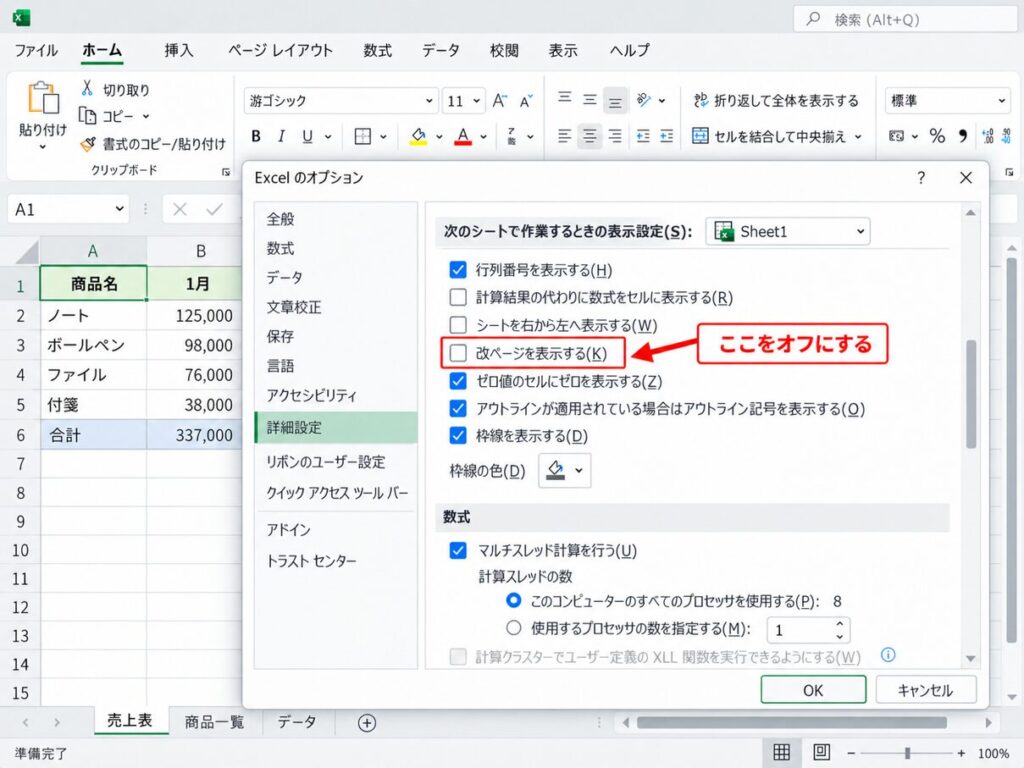
これで、標準表示に表示されていた改ページの点線を非表示にできます。
なお、この設定は表示上の改ページを非表示にするものです。印刷時のページ区切りそのものをなくす設定ではありません。
👉なお、「点線を消す」のではなく、表を1ページに収めたい、印刷範囲そのものを調整したい場合は、設定方法が異なります。
Excelの印刷範囲や改ページ、1ページに収める方法については、以下の記事でまとめて解説しています。

コピー後の点線は印刷される?
コピーしたセルの周りに表示される点線は、コピー中であることを示すための画面上の表示です。
セルに設定した罫線とは異なるため、コピー中の点線がそのまま印刷されるわけではありません。
印刷時の区切りに関係するのは、前述した「改ページ」の方です。
そのため、
「コピーしたら点線が出た。このまま印刷したら点線まで印刷されるのでは?」
と心配する必要はありません。
気になる場合は、印刷前に[Esc]キーを押してコピー状態を解除しておくと分かりやすいでしょう。
まとめ|コピー後の点線ならEscキーで消せる
Excelでコピーしたセルの周囲に表示される点線は、現在そのセルがコピー状態になっていることを示す表示です。
コピー後の点線を消したい場合は、まず[Esc]キーを押してみましょう。
これだけでコピー状態が解除され、点線も消えます。
一方、[Esc]キーを押しても消えず、シートを縦や横に横切るように点線が表示されている場合は、改ページの点線である可能性があります。
その場合は、
[ファイル]→[オプション]→[詳細設定]→[改ページを表示する]
のチェックを外して非表示にできます。
「セルの周りを囲む点線ならEsc」「シートを横切る点線なら改ページ」
と覚えておくと、次に同じ点線が表示されたときもすぐに対処できます。


コメント