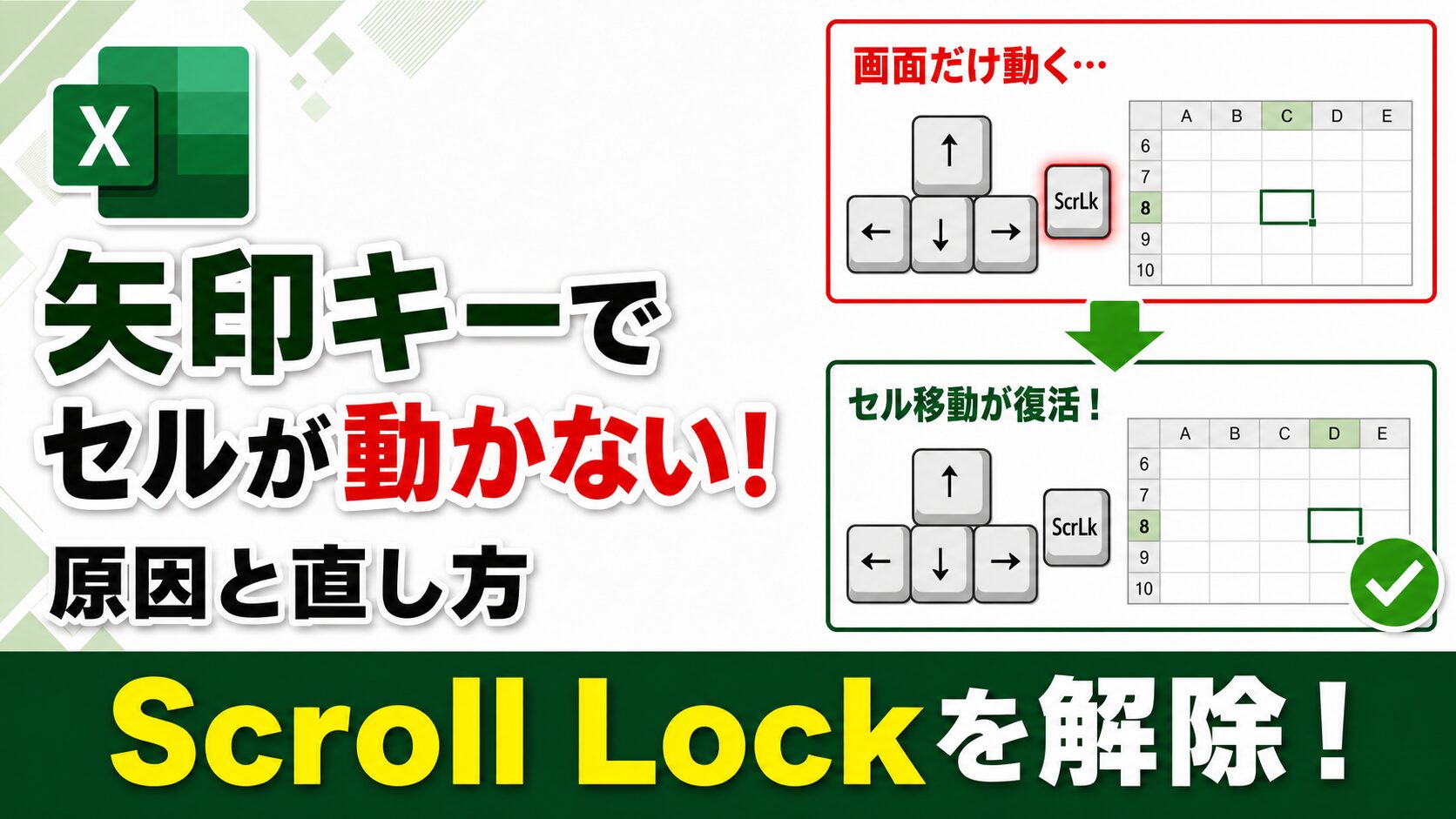
Excelで作業していると、突然、
「矢印キーを押してもセルが動かない」
「セルではなく、Excelの画面全体が動いてしまう」
という状態になることがあります。
普段なら[→]を押せば右隣のセルへ移動するため、突然動かなくなると「Excelがおかしくなった?」「キーボードが壊れた?」と思ってしまいますよね。
矢印キーを押したときにセルはそのままで、画面だけが上下左右へ動く場合は、Scroll Lock(スクロールロック)がオンになっている可能性が高いです。
多くの場合、Scroll Lockを解除するだけですぐに元へ戻せます。
この記事では、Windows版Microsoft 365 Excelを使い、
・矢印キーで画面だけ動く原因
・Scroll Lockを解除する方法
・Scroll Lockキーがない場合の対処法
・Scroll Lockを解除しても直らない場合の原因
を、症状から判断できるように分かりやすく解説します。
Excelで矢印キーを押して画面だけ動くならScroll Lockが原因
まず、症状を確認してみましょう。
通常のExcelでは、矢印キーを押すと選択中のセルが移動します。
たとえばC8セルを選択している状態で[→]キーを押せば、選択セルはD8へ移動します。
ところがScroll Lockがオンになっていると、C8セルを選択したまま[→]キーを押してもセルは移動しません。
代わりに、ワークシートの表示範囲そのものが右へスクロールします。
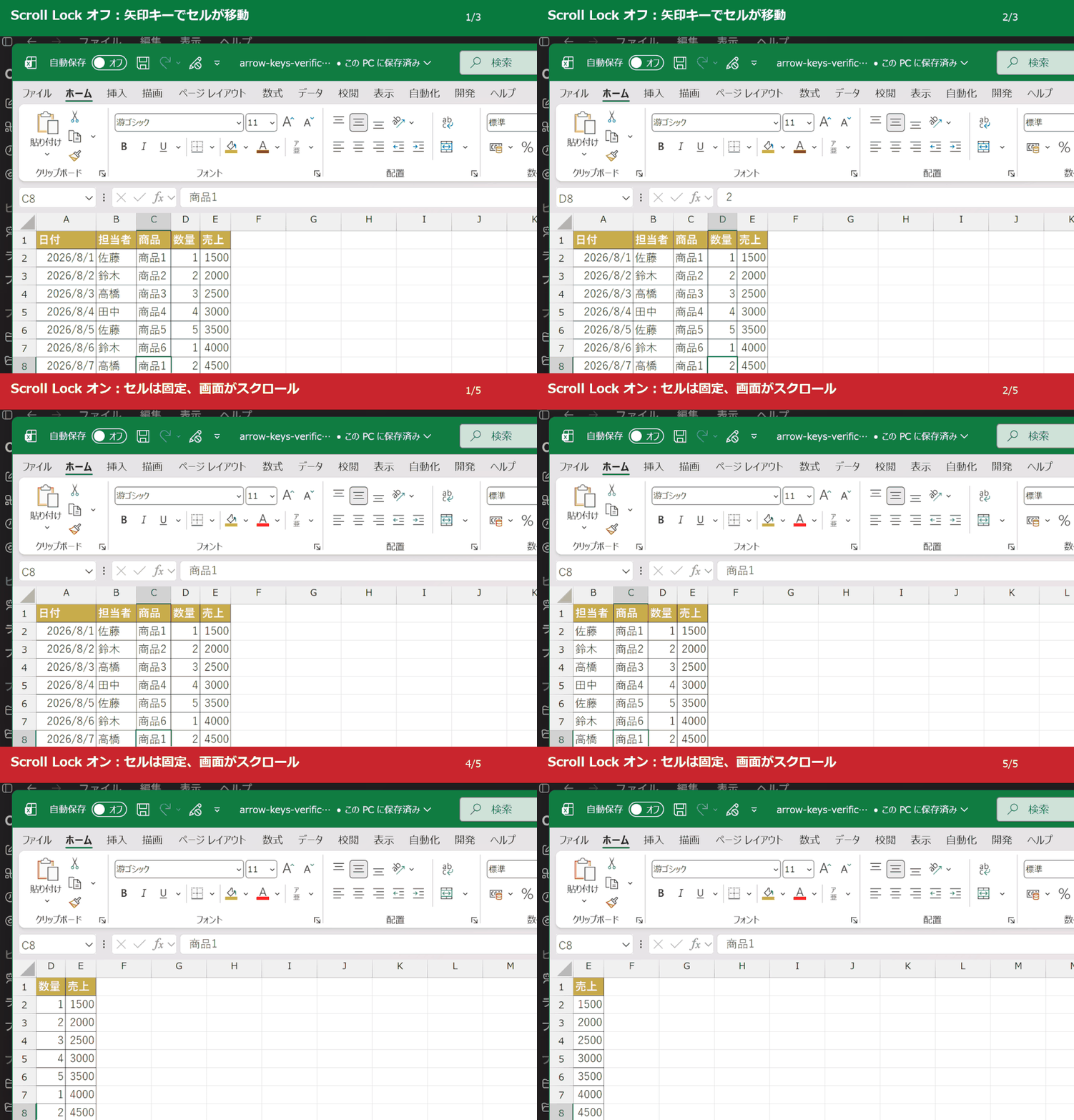
Microsoft Supportでも、Scroll Lockがオンの状態では矢印キーを押すとワークシートが上下左右へスクロールし、セル間を移動するにはScroll Lockをオフにする必要があると案内されています。
つまり、
・セルが動かない+画面だけ動く → まずScroll Lockを疑う
と覚えておけばOKです。
👉大量のデータから目的のセルへ移動したい場合は、矢印キーで1セルずつ移動するよりも[Ctrl+G]のジャンプ機能を使うと便利です。セルを指定して一瞬で移動する方法や、空白セル・数式セルなどをまとめて選択する方法は、以下の記事で詳しく解説しています。
症状から原因を判断する早見表
| 矢印キーを押したときの症状 | 考えられる原因 | 最初に試すこと |
|---|---|---|
| セルは動かず画面だけ動く | Scroll Lock | ScrLkを解除 |
| セル内のカーソルが動く | セル編集中 | EnterまたはEsc |
| 選択範囲が広がる | Shiftキー・拡張選択モード | Shiftキー・F8を確認 |
| 一部のセルへ移動できない | シート保護 | 保護設定を確認 |
| Excel以外でも矢印キーが効かない | キーボード側 | 別アプリで確認 |
画面だけが動いている人は、次のScroll Lock解除方法から試してください。
Scroll Lockをキーボードから解除する
もっとも簡単なのは、キーボードのScroll Lockキーを押す方法です。
キーボードを確認し、
・Scroll Lock
・ScrLk
・Scr Lock
などと書かれたキーを探してください。

Scroll Lockがオンになっている場合は、[Scroll Lock]または[ScrLk]キーを1回押します。
その後Excelへ戻り、矢印キーを押してください。
セルが上下左右へ移動するようになれば解除完了です。
■Scroll Lockを解除する手順
1.Excelで任意のセルを選択します。
↓
2.矢印キーを押し、セルではなく画面が動くことを確認します。
↓
3.キーボードの[Scroll Lock]または[ScrLk]を1回押します。
↓
4.Excelへ戻り、矢印キーでセルが移動するか確認します。
Scroll Lockはオン・オフを切り替えるキーなので、何度も押す必要はありません。
連打すると再びオンになる可能性があるため、1回押す→Excelで確認するのがおすすめです。
ノートPCなどScroll Lockキーがない場合の解除方法
「そもそもキーボードにScroll Lockなんてないんだけど……」
という人も多いと思います。
最近のノートパソコンやコンパクトキーボードでは、Scroll Lock専用キーが用意されていないことがあります。
この場合、無理にFnキーとの組み合わせを探す必要はありません。
Windows標準の「スクリーン キーボード」を使うのが確実です。
Microsoft Supportでも、Scroll LockキーがないWindows 11 PCではスクリーンキーボードから[ScrLk]を解除する方法が案内されています。
■スクリーンキーボードからScroll Lockを解除する
1.Windowsの検索欄へ「スクリーン キーボード」と入力します。
↓
2.検索結果から[スクリーン キーボード]を開きます。
↓
3.表示されたキーボードの[ScrLk]をクリックします。
↓
4.Excelへ戻り、矢印キーでセルが動くか確認します。
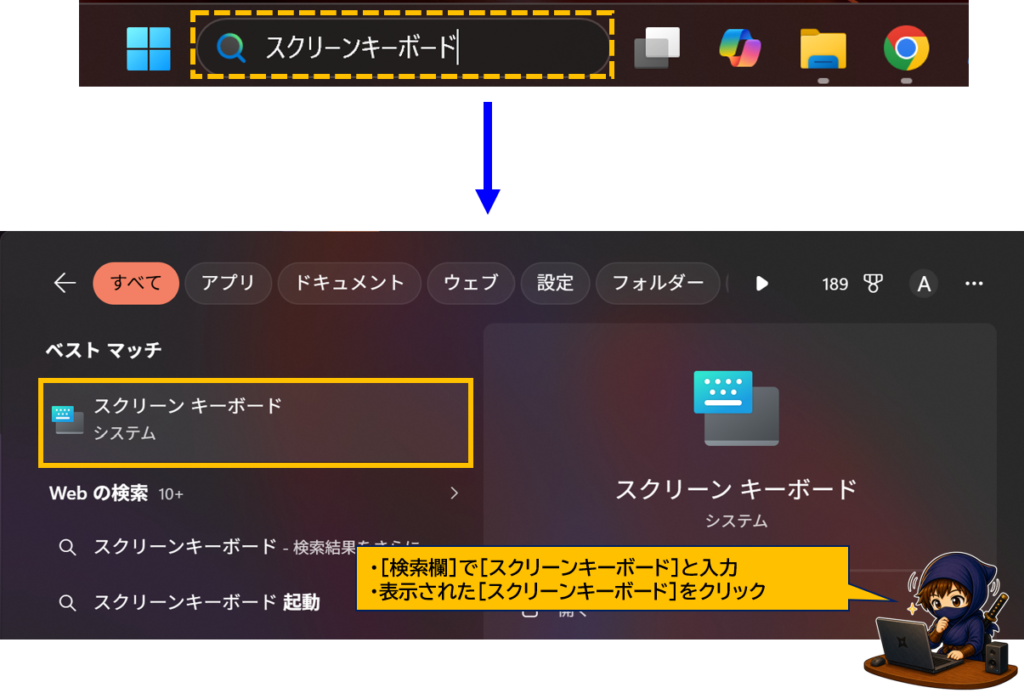
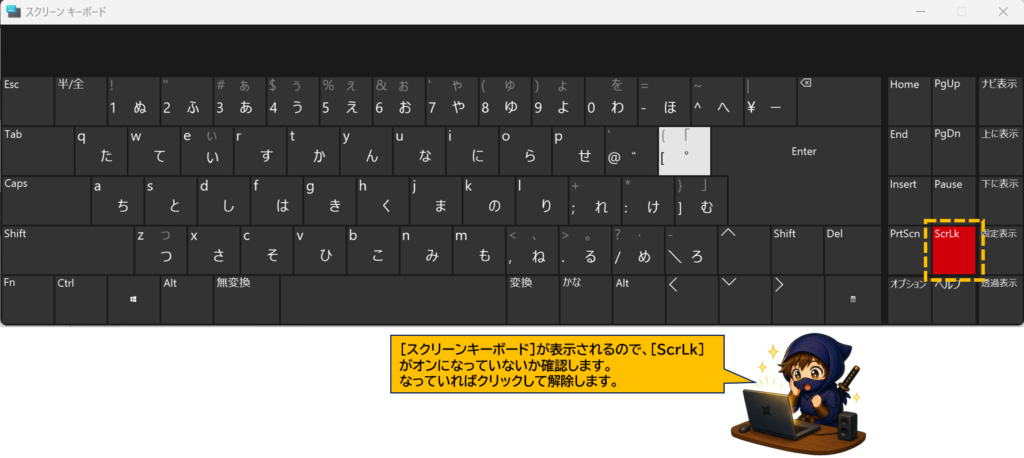
物理キーボードにScroll Lockキーがなくても、この方法ならScroll Lockのオン・オフを切り替えられます。
なお、Windowsの「タッチキーボード」と「スクリーン キーボード」は別の機能です。
検索するときは、「スクリーン キーボード」を開いてください。
ExcelのステータスバーからScroll Lockがオンか確認できる
Scroll Lockが原因なのか分からない場合は、Excel画面下部のステータスバーも確認してみましょう。
Scroll Lockがオンの場合、ステータスバーに、
Scroll Lock
と表示されることがあります。

ここにScroll Lockと表示されていれば、原因はほぼ特定できます。
Scroll Lockと表示されない場合
注意したいのが、
Scroll Lockがオンでもステータスバーに表示されていない場合がある
ことです。
Excelのステータスバーは、表示する項目を変更できます。
次の手順で確認してください。
■ExcelのステータスバーにScroll Lockを表示する方法
1.Excel下部のステータスバーを右クリックします。
↓
2.表示された一覧から[Scroll Lock]を探します。
↓
3.[Scroll Lock]の表示を有効にします。
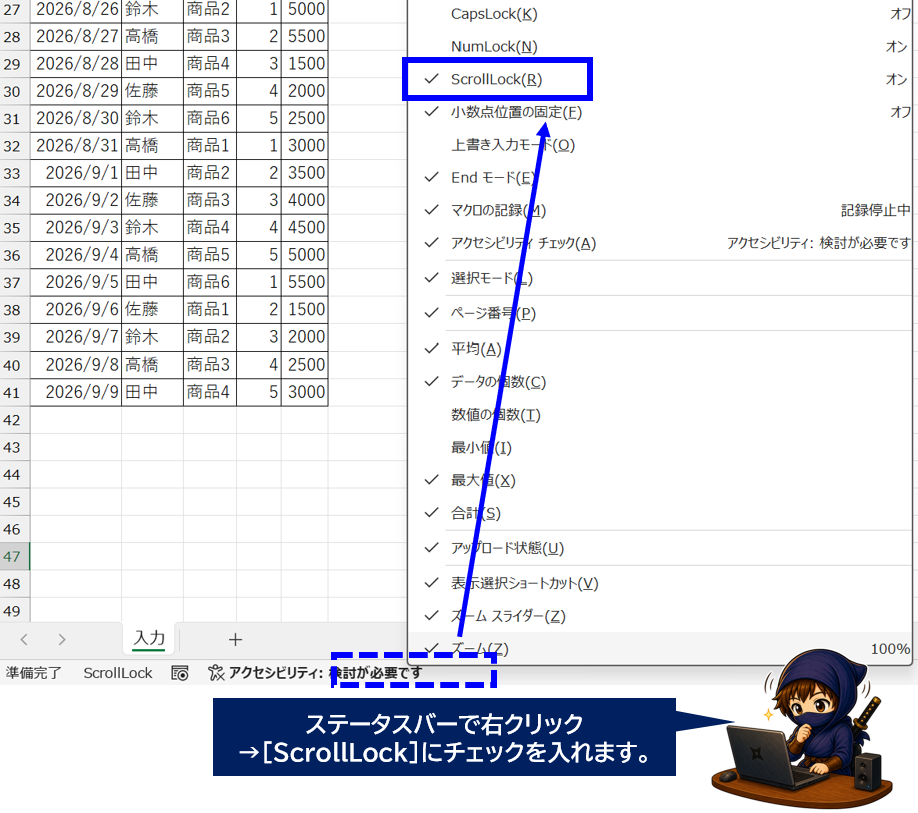
これで今後Scroll Lockがオンになったとき、Excel下部から判断しやすくなります。
「また矢印キーがおかしくなった」ときにも原因をすぐ確認できるため、Excelを頻繁に使う人は表示を有効にしておくと便利です。
👉矢印キーでセルを移動できるようになっても、大きな表では「今どのセルを選択しているのか分かりにくい」と感じることがあります。選択中のセルや行・列を見やすくしたい場合は、Excelの「セルにフォーカス」機能も便利です。使い方は以下の記事で詳しく解説しています。
Scroll Lockを解除しても矢印キーが動かない場合
ここまで試しても直らない場合は、Scroll Lock以外の原因を確認します。
重要なのは、「矢印キーを押したときに何が起きているか」です。
症状によって原因をかなり絞り込めます。
セル内の文字カーソルが動くなら編集モードを終了する
矢印キーを押したとき、Excelの画面ではなくセル内の縦棒カーソルが左右へ動く場合があります。
これはScroll Lockではありません。
セルをダブルクリックしたり[F2]キーを押したりすると、Excelはセルの編集モードになります。
この状態では、左右の矢印キーはセル移動ではなく、文字カーソルの移動に使われます。
入力内容を確定する場合は[Enter]、編集を取り消す場合は[Esc]を押してください。
その後、再度矢印キーを押してセルが移動するか確認します。
・画面そのものが動く → Scroll Lock
・セル内の文字カーソルが動く → 編集モード
この違いを見れば簡単に判断できます。
矢印キーで選択範囲が広がるならShiftキーやF8を確認する
矢印キーを押すたびに、セルの選択範囲が広がっていくことがあります。
この場合は、
・Shiftキーが押された状態になっている
・Excelの「選択範囲の拡張」モードがオンになっている
可能性があります。
まず左右のShiftキーを一度押して、正常に戻るか確認してください。
外付けキーボードを使っている場合は、Shiftキーが物理的に引っかかっていないかも確認します。
また、Excelでは[F8]キーを押すと「選択範囲の拡張」モードが切り替わります。
ステータスバーに選択範囲の拡張などと表示されている場合、[F8]キーを押して解除してください。

特定のセルだけ選択できない場合はシート保護を確認する
「矢印キー自体は動くけれど、特定のセルだけ飛ばしてしまう」
という場合は、シート保護が関係している可能性があります。
Excelのシート保護では、
・ロックされたセルを選択できるか
・ロックされていないセルを選択できるか
を設定できます。
そのため、保護設定によっては矢印キーで移動できるセルが制限され、特定のセルを飛ばして移動することがあります。
[校閲]タブを開き、[シート保護の解除]と表示されていれば、そのシートは現在保護されています。
ただし、会社や他人が作成したファイルの場合、勝手に保護を解除するのはおすすめしません。
入力すべきセルへ移動できない場合は、作成者や管理者へ確認してください。
👉シート保護を使えば、入力してほしいセルだけ編集可能にしたり、数式が入ったセルを誤って変更できないようにしたりすることもできます。Excelのシート保護や数式セルを守る設定方法は、以下の記事で詳しく解説しています。
Excel以外でも矢印キーが効かないならキーボード側を確認する
Excelだけでなく、メモ帳やブラウザなどでも矢印キーが反応しない場合は、Excelではなくキーボード側に原因がある可能性があります。
次の順番で確認してみてください。
・外付けキーボードを抜き差しする
・Bluetoothキーボードなら再接続する
・電池残量を確認する
・別のキーボードで試す
・Windowsのスクリーンキーボードで試す
スクリーンキーボードでは正常に動くのに、物理キーボードでは動かない場合は、物理キーボード側の設定や故障を切り分けられます。
Fn Lockやキーボードメーカー独自のキー割り当て機能が有効になっている可能性もあるため、必要に応じて製品の説明書も確認してください。
Excelで矢印キーが動かないときによくある疑問
Q1.Scroll Lockを解除しても矢印キーでセルが動きません

まず、矢印キーを押したときに何が起きるか確認してください。
セル内の文字カーソルが動く場合は編集モード、選択範囲が広がる場合はShiftキーやF8が原因の可能性があります。
Excel以外のアプリでも矢印キーが反応しない場合は、キーボード側を確認してください。
Q2.Scroll LockがオンなのにExcel下部へ表示されません
ステータスバーのScroll Lock表示が無効になっている可能性があります。
Excel下部のステータスバーを右クリックし、[Scroll Lock]の表示を有効にしてください。
表示が有効になっていれば、Scroll Lockがオンになったときにステータスバーから確認できます。
Q3.Scroll LockキーがないノートPCではどうすればいいですか?
Windowsのスクリーンキーボードを使えば解除できます。
Windowsのスタートメニューで「スクリーン キーボード」と検索して起動し、画面上の[ScrLk]をクリックしてください。
無理にFnキーとの組み合わせを探すよりも、機種を問わず確認しやすい方法です。
まとめ|画面だけ動くなら最初にScroll Lockを確認しよう
Excelで矢印キーを押してもセルが動かず、画面だけが上下左右へスクロールする場合は、Scroll Lockがオンになっている可能性が高いです。
まずは、
[Scroll Lock]または[ScrLk]を1回押す
ことから試してください。
キーがないノートPCの場合は、Windowsのスクリーンキーボードから[ScrLk]を解除できます。
それでも直らない場合は、
・文字カーソルが動く → セル編集中
・選択範囲が広がる → Shift・F8
・特定セルだけ移動できない → シート保護
・Excel以外でも動かない → キーボード側
というように、矢印キーを押したときの症状から原因を切り分けるのがおすすめです。
設定をむやみに変更するのではなく、「何が動いているのか」を確認すれば原因を短時間で特定できます。


コメント