Excelで一覧表を整理していると、

「フィルターを付けるたびにメニューを開くのが面倒…😥」
「大量のデータから必要な文字をすぐに探したい💦」
「同じ文字を何か所も修正するのが大変…」
と思うことはありませんか?
そんなときに便利なのが、Excelのショートカットキーです。
フィルターの設定や検索・置換などをショートカットで操作すれば、毎回リボンを開く手間を減らせます。
この記事では、Excelの表・データ整理を効率化する便利なショートカット7選を、具体的な使い方や注意点とあわせて紹介します。
※Windows版Excel(Microsoft 365)を想定しています。キーボード配列やExcelの状態によって操作が異なる場合があります。
Excelの表・データ整理に便利なショートカット一覧
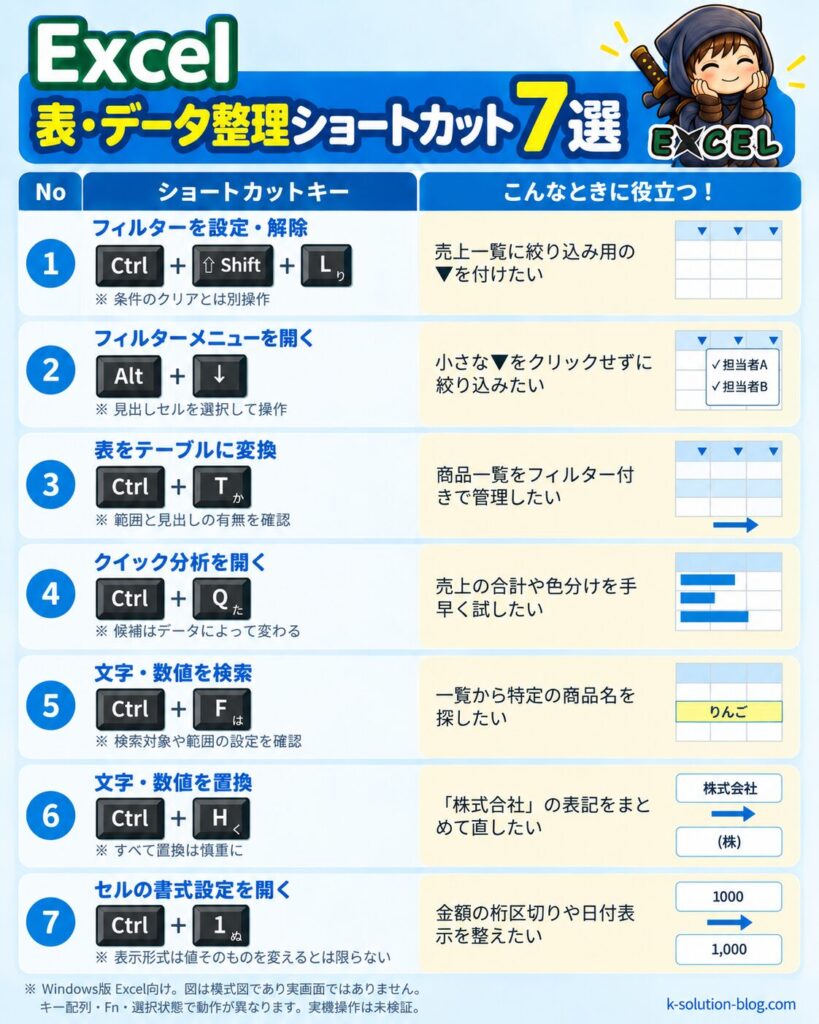
Excelの表・データ整理に便利なショートカット一覧をまとめてみました。
| 操作 | ショートカット | こんなとき便利 |
|---|---|---|
| フィルターの設定・解除 | Ctrl + Shift + L | 売上一覧に絞り込みの▼を付けたい |
| フィルターメニューを開く | Alt + ↓ | 見出しの▼をクリックせずに操作したい |
| 範囲をテーブル化 | Ctrl + T | 一覧表をフィルター付きで管理したい |
| クイック分析を開く | Ctrl + Q | 合計や条件付き書式を手早く試したい |
| 検索 | Ctrl + F | 特定の商品名・担当者を見つけたい |
| 置換 | Ctrl + H | 表記ゆれをまとめて直したい |
| セルの書式設定 | Ctrl + 1 | 日付・数値・罫線をまとめて整えたい |
早見表を作成したので、こちらも活用してみてください。
Excelの表・データ整理ショートカット7選の使い方
ここからは、Excelの表・データ整理を効率化する7つのショートカットについて、具体的な操作方法を紹介します。
普段の作業でよくある場面を例に解説するので、実際にExcelを操作しながら試してみてください。
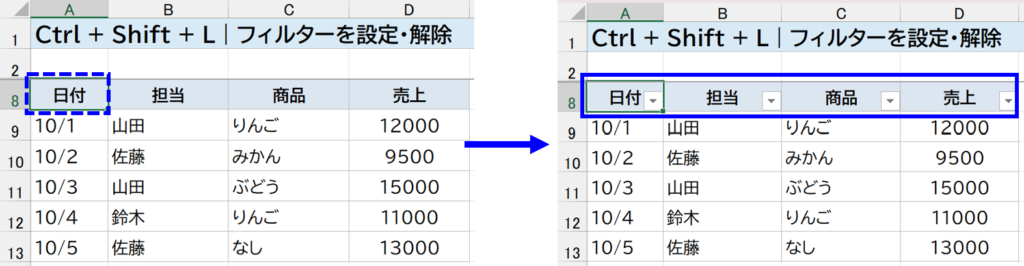
① Ctrl + Shift + L|フィルターをすぐ設定・解除
商品一覧や売上表のセルを選択し、Ctrl + Shift + Lを押すと、見出し行にフィルターの▼を表示できます。再び押すとフィルターを解除できます。
■ フィルターを設定する手順
1. 見出し付きの一覧表の中のセルを選択する。
↓
2. Ctrl + Shift + Lを押す。
↓
3. 各列の▼から必要なデータを絞り込む。
注意: Ctrl + Shift + Lはフィルターの設定・解除を切り替えるショートカットです。
すでにフィルターが設定されている場合、もう一度押すとフィルター機能が解除され、見出しの▼も消えます。
絞り込みを解除して全件表示に戻すだけなら、フィルター条件をクリアしましょう。
② Alt + ↓|フィルターメニューをキーボードで開く
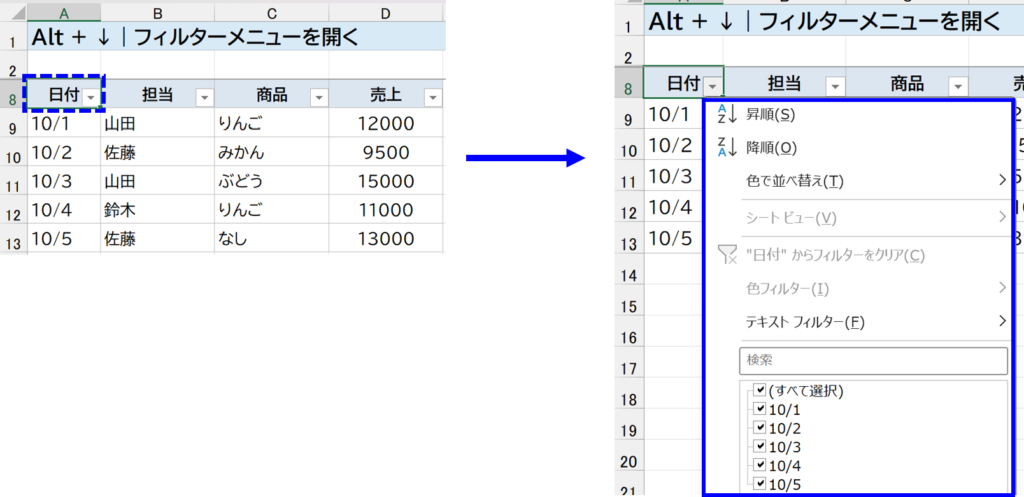
見出しにフィルターが付いている場合、その見出しセルを選んで Alt + ↓を押すとフィルターメニューを開けます。マウスで小さな▼をクリックする必要がありません。
注意:見出し以外のセルでは別のドロップダウンが開く場合があります。先に対象の見出しセルを選択してください。
③ Ctrl + T|一覧をExcelのテーブルに変換
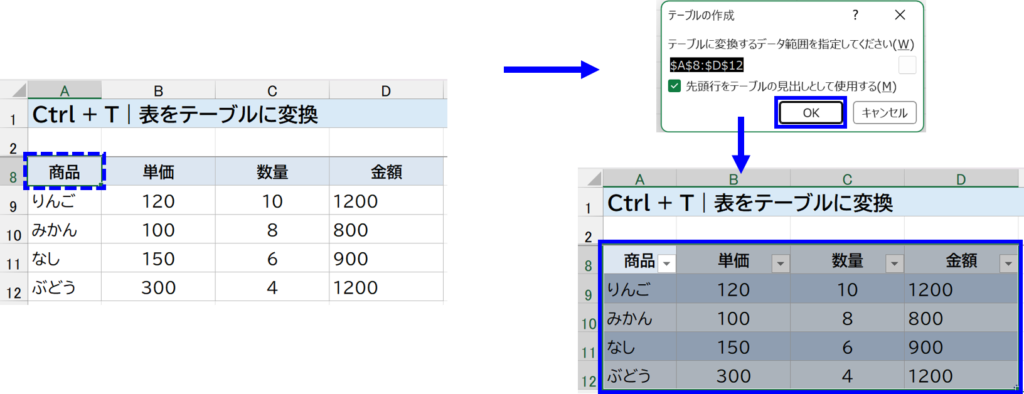
表の中を選択してCtrl + Tを押すと[テーブルの作成]ダイアログが表示されます。
範囲と「先頭行をテーブルの見出しとして使用する」を確認し、[OK]を押します。
テーブルはフィルター付きの一覧管理やデータ追加に便利です。
ただ色を付けるだけではなく、通常のセル範囲とは性質が異なるため、あとから通常の範囲に戻したい場合は[範囲に変換]を使います。
👉テーブル機能についてはこちらの記事でも触れています。合わせてチェックしてみてください。
④ Ctrl + Q|クイック分析で集計や強調表示
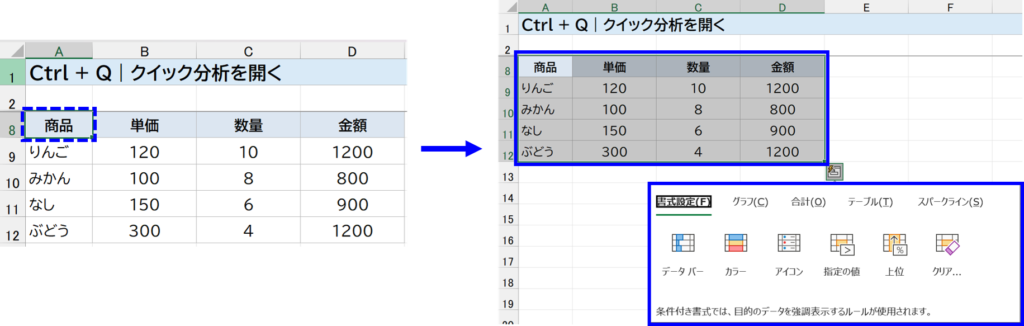
売上などの数値を含む範囲を選択して Ctrl + Qを押すと、クイック分析を開けます。
表示される候補から合計・条件付き書式・グラフなどを試せます。
[書式設定]からデータバーを選べば、売上金額の大小をセル内の棒グラフのような表示で比較できます。また、[合計]から集計方法を選んだり、[グラフ]からデータを可視化したりすることもできます。
注意:データの種類やExcelの環境によって候補や表示が異なります。どの範囲でも必ず同じメニューになるわけではありません。
⑤ Ctrl + F|表の中から文字・数値を探す
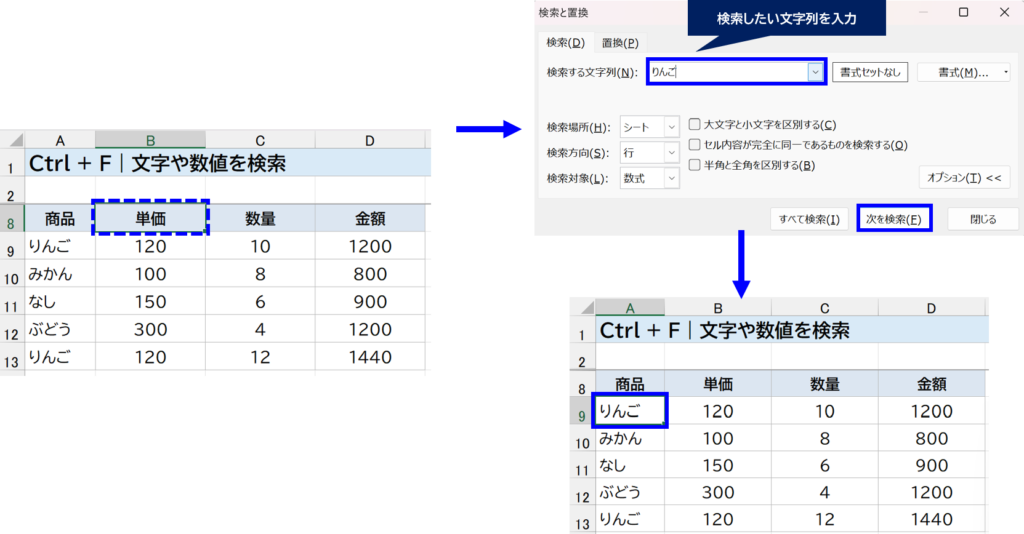
Ctrl + Fで検索画面を開き、商品名・取引先・管理番号などを入力します。
数百行ある表から該当セルを探すときに便利です。
対象を限定したい場合は先に範囲を選ぶ方法もあります。
検索の設定によっては数式・値など検索対象が変わるため、見つからない場合は[オプション]を確認してください。
⑥ Ctrl + H|表記ゆれをまとめて置換
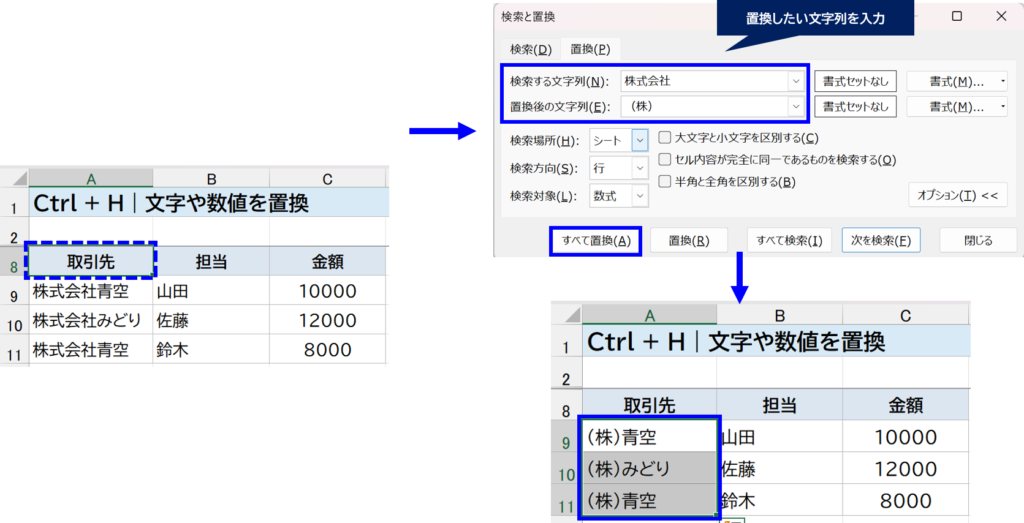
「株式会社」と「(株)」などの表記を整理するときは、Ctrl + Hで[検索と置換]の[置換]を開きます。
■ 文字を置換する手順
1. 必要に応じて、修正したい範囲を選択する。
↓
2. Ctrl + Hを押す。
↓
3. [検索する文字列]と[置換後の文字列]を入力する。
↓
4. まず[次を検索]や[置換]で結果を確認し、問題なければ対象に応じて[すべて置換]を使う。
注意:[すべて置換]は意図しないセルや数式まで変更するおそれがあります。大切な表はバックアップし、まず少数のセルで確認しましょう。
👉Ctrl + H(置換)については、以下の記事でも詳しく解説しています。合わせてチェックしてみてください。
⑦ Ctrl + 1|表示形式や罫線をまとめて設定
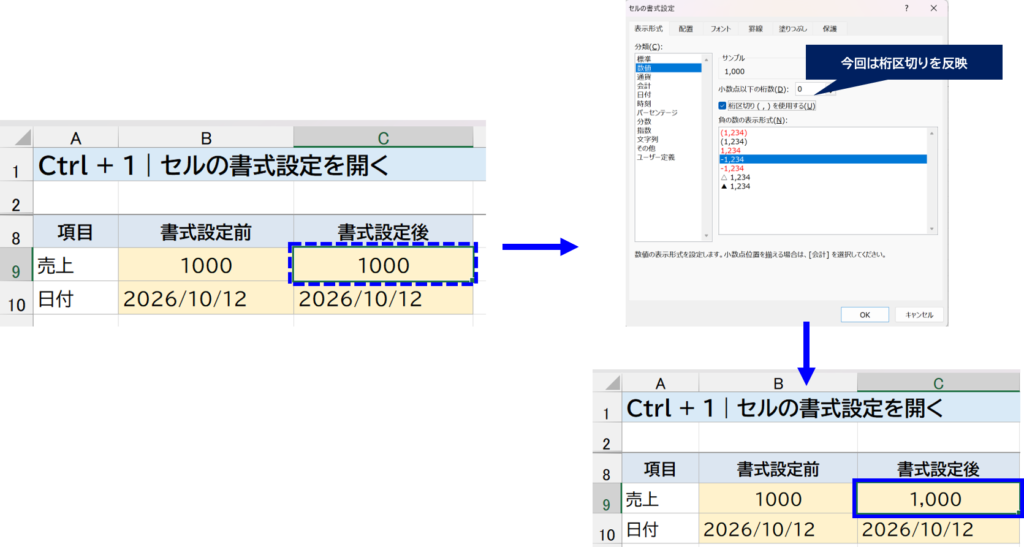
Ctrl + 1で[セルの書式設定]ダイアログを開けます。
数値の桁区切り、日付の表示、配置、罫線などをまとめて設定するときに便利です。
注意: 数値の表示形式を変更しても、通常はセルに保存されている数値自体は変わりません。
例えば、「1000」に桁区切りを設定すると「1,000」と表示されますが、元の数値は1000のままです。
よくある質問
Q.Ctrl + Shift + Lを押してもフィルターが付かないのはなぜ?

セルを編集中でないか、見出しや対象範囲が正しいか、シートが保護されていないかを確認しましょう。
また、すでにフィルターが設定されている場合は、Ctrl + Shift + Lを押すと解除されます。
フィルターが設定されているかどうかは、見出しに▼が表示されているか確認しましょう。
Q.Ctrl + Tを押すと「テーブルの作成」が出ますが、これは普通の表と違いますか?
はい。Excelの「テーブル」という管理機能に変換します。
後から普通のセル範囲に戻すことも可能です。
Q.Ctrl + Qが表示されません。
数値を含む連続したデータ範囲を選んで試してください。
Excelのバージョンや選択状態によって利用できないことがあります。
まとめ|まずはフィルター・検索・置換から
特に使いやすいのは、Ctrl + Shift + L、Ctrl + F、Ctrl + Hの3つです。
フィルターと検索・置換を覚えると、表を整理する作業を効率化できます。
ぜひ活用してみてください。
関連記事として、入力編の一括入力や選択編の範囲選択も役立ちます。
👉表の中からデータを素早く選択したい場合は、範囲選択ショートカット7選も参考にしてください。 関連記事

👉空白セルを埋めるなどの入力作業も効率化したい場合は、入力ショートカット7選を紹介しています。 関連記事



コメント