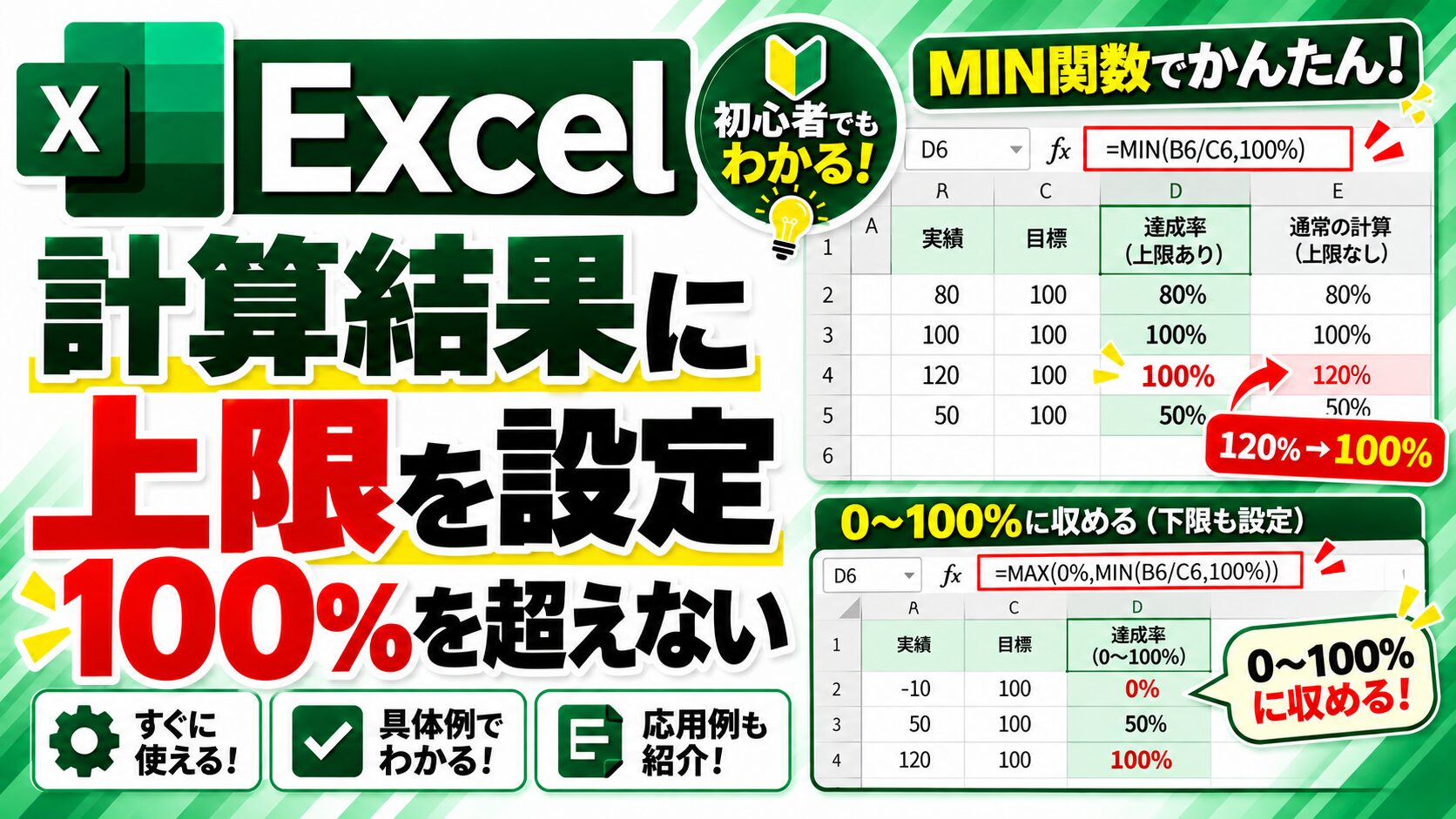
Excelで達成率や進捗率を計算していると、

「計算結果が100%を超えてしまう」
「98%までに制限したい」
「一定の数値を超えないようにしたい」
ということがあります。
このような場合は、MIN関数を使うと簡単です。
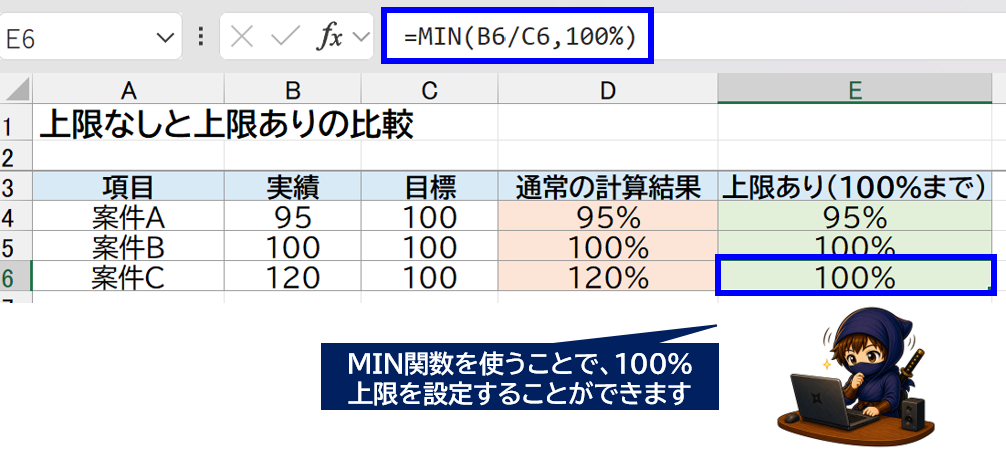
たとえば、B6÷C6の結果を100%までにしたいなら、
=MIN(B6/C6,100%)と入力すればOKです。
これで、
・95% → 95%
・100% → 100%
・120% → 100%
のように、100%を超えた場合でも100%で止めることができます。
この記事では、Excelで計算結果に上限を設定する方法を初心者向けに分かりやすく解説します。
Excelで計算結果に上限を設定する方法
計算結果に上限を設定したいときは、MIN関数を使います。
MIN関数は、指定した値の中から最も小さい値を返す関数です。
そのため、
=MIN(元の数式,上限値)という形にすると、元の計算結果が上限値より大きい場合でも、上限値を返してくれます。
たとえば、A1÷B1の結果を100%までに制限したい場合は、次のように入力します。
=MIN(B6/C6,100%)割合だけでなく、点数・金額・個数などにも使える便利な方法です。
100%を超えないようにするならMIN関数を使う
達成率や進捗率では、

「元の計算では100%を超える場合でも、計算結果を最大100%までにしたい」
ということはありますよね。
その場合は、次の数式を使います。
=MIN(B6/C6,100%)この数式では、A1÷B1の結果と100%を比べて、小さい方を返します。
つまり、
・80%なら80%
・100%なら100%
・120%なら100%
となります。
「100%を超えないようにしたい」という場合は、まずこの形を覚えておくと便利です。
指定した数値を超えないようにする方法
Excelでは、100%以外にも任意の数値を上限として設定できます。
たとえば、計算結果を98%までにしたい場合は、次のようにします。
=MIN(B6/C6,98%)また、割合以外でも使えます。
たとえば、計算結果を80までにしたいなら、
=MIN(C1,80)のように入力できます。
このように、
=MIN(元の数式,上限値)という形にするだけで、計算結果が指定した値を超えないようにできます。
「Excelで数式の最大値を固定したい」という場合も、MIN関数を使えば簡単です。
0%未満にならないようにするならMAX関数
逆に、計算結果がマイナスになる可能性があり、0%未満にはしたくない場合は、MAX関数を使います。
たとえば、A1÷B1の結果を0%未満にしないなら、
=MAX(A1/B1,0%)と入力します。
MAX関数は、指定した値の中から最も大きい値を返す関数です。
そのため、
・-10% → 0%
・30% → 30%
・80% → 80%
のように、0%より小さい場合でも0%で止められます。
計算結果を0~100%の範囲に収める方法
「100%を超えないようにしたい」だけでなく、0%未満にもしたくない場合は、MIN関数とMAX関数を組み合わせます。
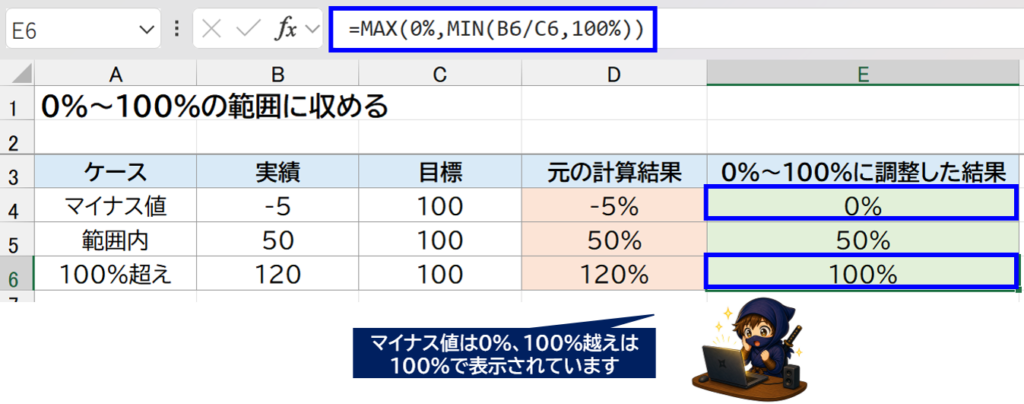
=MAX(0%,MIN(B6/C6,100%))この数式なら、結果を0%~100%の範囲内に収めることができます。
動きとしては、まずMIN関数で100%を上限にし、そのあとMAX関数で0%を下限にしています。
そのため、
・-5% → 0%
・50% → 50%
・120% → 100%
となります。
達成率・進捗率・割合の計算で便利な形です。
IF関数で上限を設定する方法との違い
上限を設定する方法として、IF関数を使うこともできます。
=IF(A1/B1>100%,100%,A1/B1)この数式でも、100%を超えた場合は100%にできます。
ただし、上限だけを設定したいならMIN関数の方が短くて分かりやすいです。
比較すると、
・MIN関数:短くてシンプル
・IF関数:条件分岐が増えると便利
という違いがあります。
今回のように、「計算結果を一定の値で止めたい」というだけなら、MIN関数を使う方が分かりやすいでしょう。
👉「MINやMAXは分かったけど、ほかの関数との違いも知りたい」という方は、やりたいこと別に関数を選ぶ方法をこちらでまとめています。

達成率・進捗率で使う実例
実際によくあるのが、達成率や進捗率の計算です。
たとえば、
・A1:実績
・B1:目標
が入っている場合、通常は次のように計算します。
=A1/B1しかし、このままだと目標を超えたときに110%、120%と表示されることがあります。
「達成率は最大100%までで表示したい」なら、
=MIN(A1/B1,100%)とします。
また、0%未満や100%超えをどちらも防ぎたいなら、
=MAX(0%,MIN(A1/B1,100%))を使うと便利です。
なお、B1が0の場合は、#DIV/0!エラーになります。
その場合は、必要に応じて次のようにする方法もあります。
=IF(B1=0,"",MIN(A1/B1,100%))この形にしておくと、B1が0または未入力の場合でも、#DIV/0!エラーを表示させずに済みます。
👉数式を入力するときに、関数候補や引数のヒントが表示されず困っている場合は、こちらの記事も参考にしてください。

👉「数式を自分で組むのが難しい」という場合は、Excel Copilotを使って文章から数式を作る方法もあります。

まとめ|Excelで計算結果の上限を設定するならMIN関数が便利
Excelで計算結果に上限を設定したいときは、MIN関数を使うと簡単です。
■100%を超えないようにする
=MIN(A1/B1,100%)■98%までにする
=MIN(A1/B1,98%)■0%未満にしない
=MAX(A1/B1,0%)■0~100%に収める
=MAX(0%,MIN(A1/B1,100%))IF関数でも同じことはできますが、上限だけ設定するならMIN関数の方が短くて分かりやすいです。
達成率・進捗率・割合の計算で、「100%を超えないようにしたい」というときに活用してみてください。

コメント