
Microsoft 365版のExcelを開いたとき、

「右下に突然Copilotのボタンが出てきた」
「このアイコンは何?」
「セルに重なって邪魔なので移動したい」
と気になった方もいるのではないでしょうか。
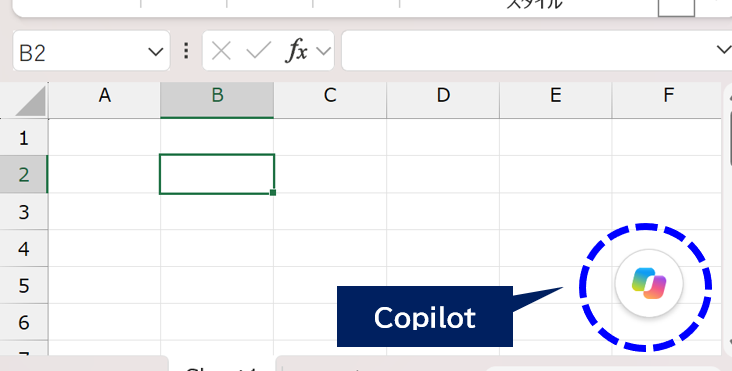
現在のMicrosoft 365版Excelでは、画面右下にCopilotへアクセスするためのボタンが表示される新しいUIが導入されています。
これは「Copilot Dynamic Action Button」と呼ばれるもので、不具合や広告ではありません。
この記事では、Excelの右下に表示されるCopilotボタンは何なのか、邪魔なときに移動する方法や、アイコンを消したい場合の設定まで解説します。
※この記事は2026年9月30日時点のMicrosoft公式情報をもとにしています。
Excelの右下に表示されるCopilotボタンは何?
Excelの右下に表示されるアイコンは、Copilotを起動するためのボタンです。
Microsoftでは「Copilot Dynamic Action Button」と案内しています。
このボタンをクリックすると、Excel画面の右側にCopilotのチャット画面が表示され、数式の作成やデータ分析、表の編集などを文章で依頼できます。
また、単にCopilotを開くだけではなく、作業している内容に応じてCopilotで実行できる操作が提案されることもあります。
なぜExcelの右下にCopilotが表示されるようになった?
以前のExcelでは、Copilotは主にリボンから開くイメージが強い機能でした。
ですが、Microsoftは2026年5月、Word・Excel・PowerPointでCopilotへアクセスしやすくする新しい入口を発表しました。
その後、右下のボタンを中心とした新しいCopilotのUIが展開されています。
現在のMicrosoft公式サポートでは、このCopilot Dynamic Action Buttonは2026年4月から世界的な展開が始まり、6月までに展開予定だったと案内されています
そのため、Excelを更新したあとに、
「今までなかったCopilotボタンが右下に出てきた」
というケースがあります。
この変更でCopilotそのものの機能が変わったわけではなく、主にCopilotを開く入口が変更されたものです。
Excel右下のCopilotボタンから何ができる?
右下のCopilotボタンをクリックすると、ExcelのCopilotを開けます。
現在のCopilot in Excelでは、たとえば次のような操作を依頼できます。
・数式を作成する
・データを分析する
・グラフを作成する
・ピボットテーブルを作成する
・データの並べ替えやフィルターを行う
・表やセルの書式を変更する

「売上が一番大きい商品を調べて」
「担当者別の売上を集計して」
「このデータからグラフを作って」
といったように、文章で指示できるのが特徴です。
👉Excel Copilotでできることや実際の使い方については、こちらの記事で詳しく紹介しています。

Copilotボタンが邪魔なときはDockできる
右下のCopilotボタンがセルの近くに表示されて、

「作業するときに少し邪魔」
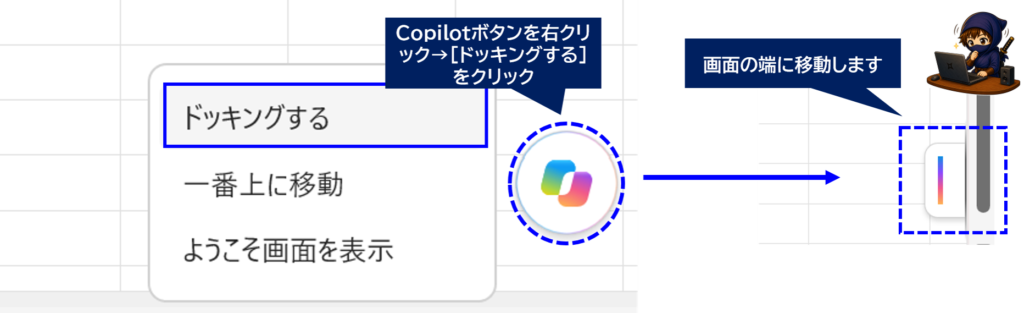
と感じる場合は、Dock機能を使って画面の端へ移動できます。
操作は簡単です。
■Copilotボタンを画面の端に移動する方法
1.右下のCopilotボタンを右クリック
↓
2.[ドッキングする]をクリック
ボタンを画面端へドラッグする方法でもDockできます。
Copilotボタンをリボンへ移動することもできる
「右下ではなく、以前のようにリボンから使いたい」
という場合は、Copilotボタンをリボンへ移動することもできます。
■Copilotボタンをリボンに移動する方法
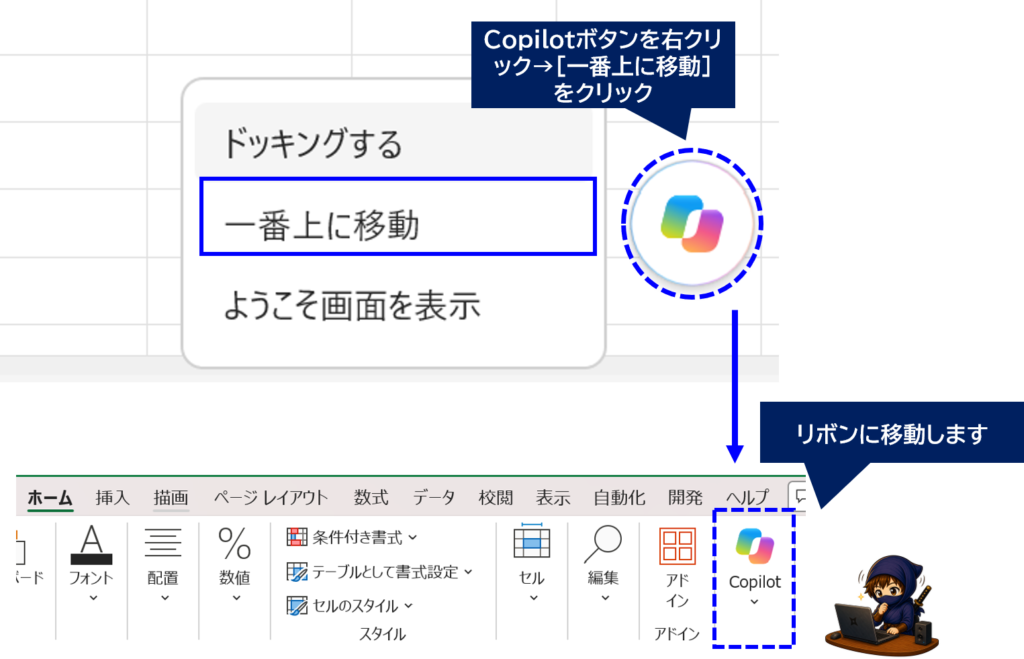
1.右下のCopilotボタンを右クリック
↓
2.[一番上に移動]をクリック
これで右下のDynamic Action Buttonをリボン側へ移動できます。
※表示されるメニュー名はExcelのバージョンなどによって異なる場合があります。
Microsoft公式サポートでは[ドック][リボンに移動]と案内されていますが、筆者の環境では[ドッキングする][一番上に移動]と表示されています。
Microsoft公式によると、WindowsとmacOSでは、この設定はアプリごとに次回以降も記憶されます。
WindowsではBuild 16.0.20129.15140以降、macOSではBuild 16.109.525.2以降で[Move to ribbon]が利用できます。
Excel右下のCopilotアイコンを消すことはできる?
Microsoft 365 Personalなどを個人のMicrosoftアカウントで利用している場合は、Copilot自体をオフにしてアイコンを非表示にすることもできます。
Windows版Excelでは、
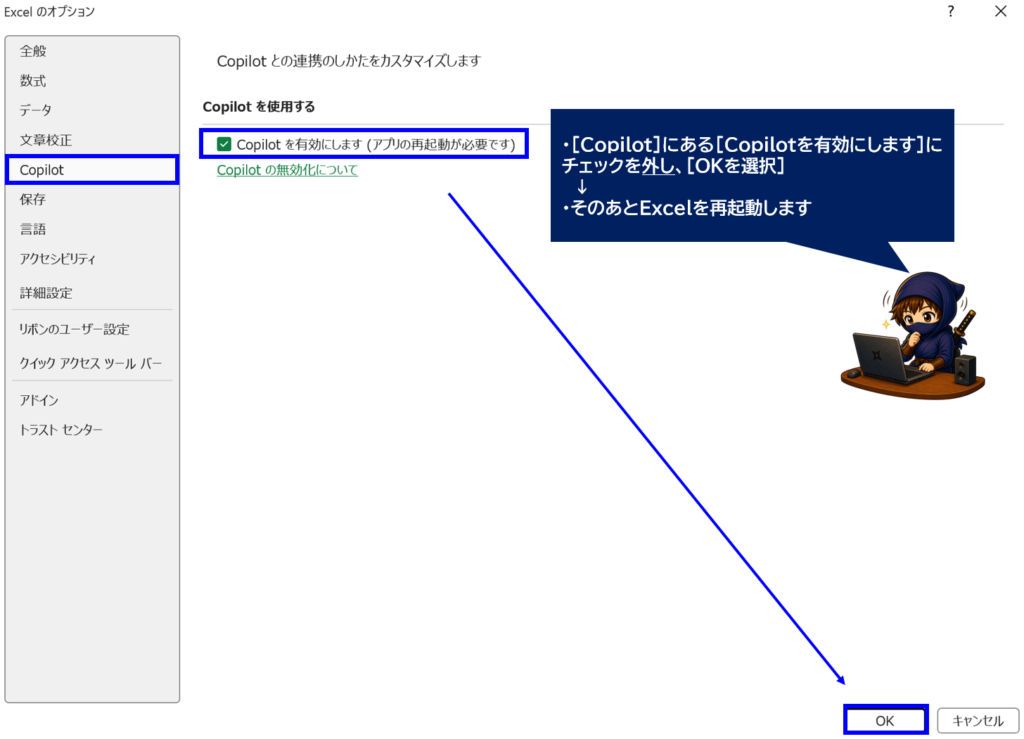
[ファイル]→[オプション]→[Copilot]
の順に開き、[Copilotを有効にする(Enable Copilot)]のチェックを外します。
その後、Excelを再起動します。
※この設定は個人用MicrosoftアカウントでサインインしているWindows/Mac版が対象です。
この設定をオフにすると、右下のボタンだけを移動するのではなく、ExcelでCopilotを利用できなくなります。
そのため、
「Copilotは使うけれど右下のボタンだけ邪魔」
という場合は、Copilotをオフにするのではなく、[ドッキングする]または[一番上に移動]を使うほうがおすすめです。
逆にCopilotボタンが表示されない場合は?

「この記事の画面と違って、自分のExcelには右下のCopilotボタンがない」
という場合もあります。
Microsoftによると、Copilotボタンが表示されない主な原因として、
・Microsoft 365のライセンス
・Excelのバージョン
・Microsoft 365の更新状態
・アカウント
・プライバシー設定
などがあります。
また、従来リボンにあったCopilotを探している場合は、右下へ移動しているだけという可能性もあります。
👉反対に、Copilotボタンが表示されない場合は、ライセンスやExcelの更新状態などを確認する必要があります。詳しい対処法はこちらの記事をご覧ください。

Microsoft 365 Personalでも右下のCopilotボタンは表示される?
Microsoft 365 Personalでも、Copilotを利用できる環境であれば右下のCopilot Dynamic Action Buttonが表示されます。
Microsoft公式では、Copilot Dynamic Action Buttonの対象としてMicrosoft 365 Personal、Family、Premiumなどが案内されています。
そのため、Microsoft 365 Personalを使っていて突然Excelの右下にCopilotアイコンが表示されても、異常ではありません。
ただし、Copilotの利用可否や利用範囲は契約内容などによって異なる場合があります。
👉Microsoft 365 PersonalでCopilotを何回使えるのか、AIクレジットや利用制限についてはこちらの記事で詳しく解説しています。

まとめ
Excelの右下に表示されるボタンは、Copilotを利用するための「Copilot Dynamic Action Button」です。
突然表示されても、不具合ではありません。
右下のCopilotボタンが邪魔な場合は、
・[ドッキングする]で画面端へ移動する
・[一番上に移動]でリボンへ移動する
・Copilotを使わない場合は設定からオフにする
といった方法があります。
特にCopilotを今後も利用する場合は、完全にオフにするのではなく、Dockまたはリボンへ移動して使いやすい位置に変更する方法がおすすめです。

コメント