
Excelで大量のデータを集計するときに便利なのが、ピボットテーブルです。
しかし、

「行・列・値ってどこに入れればいい?」
「担当者別に売上を集計したいだけなのに難しい💦」
「ピボットテーブルの作り方を毎回忘れる…」
という方も多いのではないでしょうか。
ExcelのCopilotでは、どのように集計したいかを文章で伝えるだけで、ピボットテーブルを作成できます。
今回はMicrosoft 365 PersonalのExcel Copilotを使って、実際に売上データからピボットテーブルを作ってみます。
※この記事は2026年9月21日時点の情報をもとに作成しています。Copilotの機能や画面表示は今後変更される可能性があります。
- Excel Copilotでは文章からピボットテーブルを作成できる
- 担当者別の売上をピボットテーブルにしてみる
- 月別の売上もピボットテーブルで集計できる
- 行・列・値を細かく指定することもできる
- 思った集計にならない場合は条件を追加する
- Copilotで作ったピボットテーブルはあとから編集できる
- ピボットテーブルをCopilotで作るときのコツ
- Copilotが作成した集計結果は確認する
- ピボットテーブルとデータ分析を組み合わせる
- 集計結果をグラフにすることもできる
- Excel Copilotでは数式による集計もできる
- Excel Copilotではほかにもさまざまな操作ができる
- Copilotが表示されない場合は?
- Microsoft 365 Personalでも利用できる
- まとめ
Excel Copilotでは文章からピボットテーブルを作成できる
通常のピボットテーブルでは、[行][列][値][フィルター]などのエリアに、集計したい項目を必要に応じて配置します。
慣れていれば便利ですが、初心者には少し分かりにくい部分です。
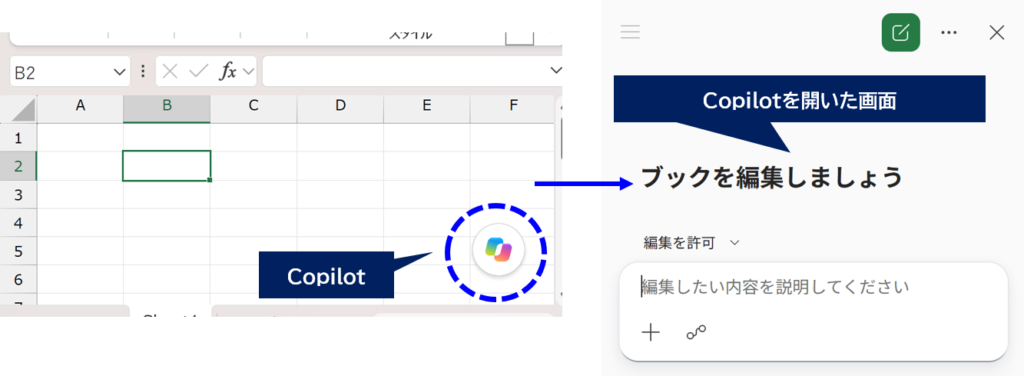
Copilotを使えば、

「担当者別の売上合計をピボットテーブルで作成してください。」
のように文章で依頼できます。
Copilotでピボットテーブルを作る前に元データを確認する
Copilotへピボットテーブルの作成を依頼する前に、元データの形も確認しておきましょう。
・1行目に「日付」「担当者」「地域」「売上」などの見出しがある
・1列には同じ種類のデータが入っている
・途中に不要な空白行や空白列がない
・日付や金額が正しい形式で入力されている
といった形に整理しておくと、Copilotがデータを読み取りやすくなります。
特に「月別に集計して」と依頼する場合は、日付が文字列ではなくExcelの日付として認識されているか確認しておくと安心です。
担当者別の売上をピボットテーブルにしてみる
まずは、売上データから担当者ごとの売上合計を集計してみます。
Copilotへ、
「担当者別の売上合計をピボットテーブルで作成してください。」
と入力します。
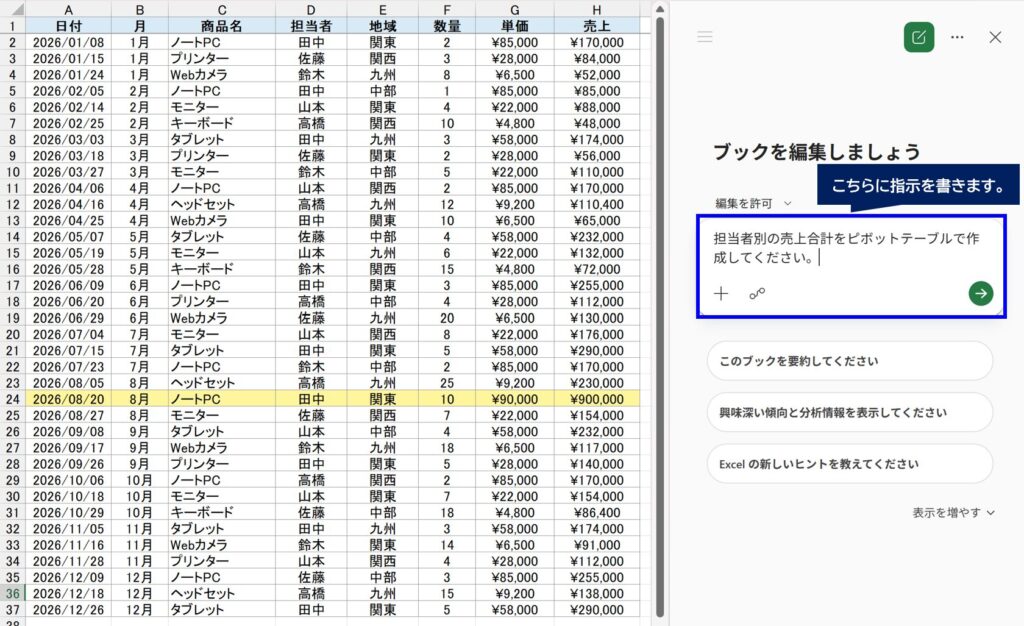
Copilotがデータを確認し、担当者別に売上を集計したピボットテーブルを作成します。
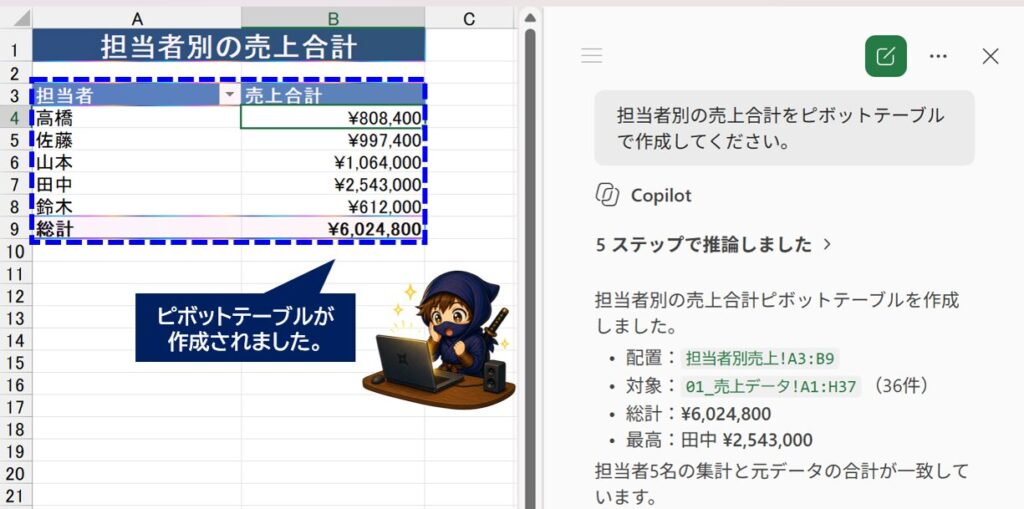
ピボットテーブルの作り方を覚えていなくても、「何を基準に、何を集計したいか」を文章で伝えられるのが便利です。
月別の売上もピボットテーブルで集計できる
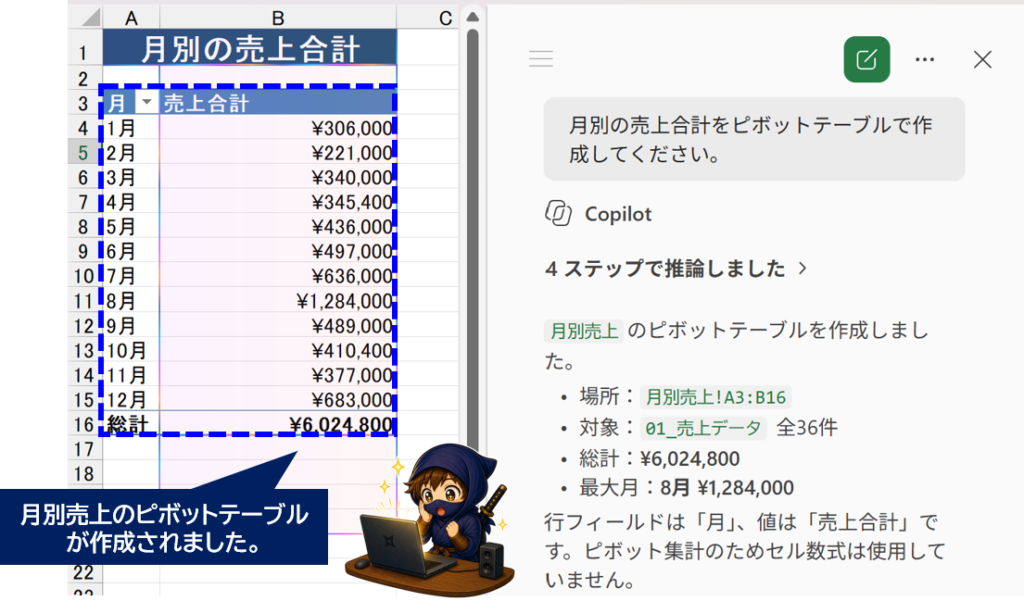
次に、月ごとの売上を集計してみます。
Copilotへ、
「月別の売上合計をピボットテーブルで作成してください。」
と入力します。
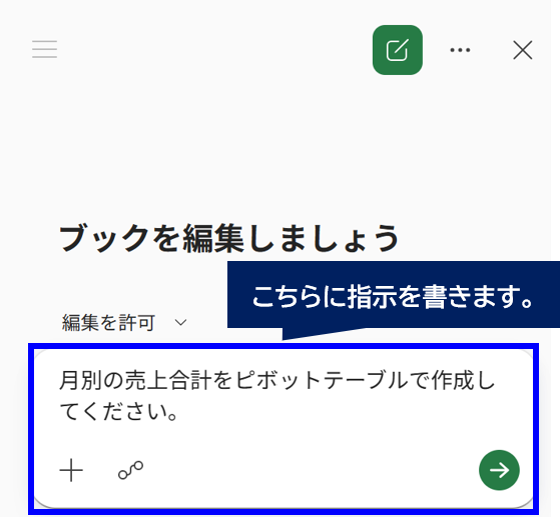
すると、
・行:月
・値:売上合計
といった形のピボットテーブルを作成できます。
行・列・値を細かく指定することもできる
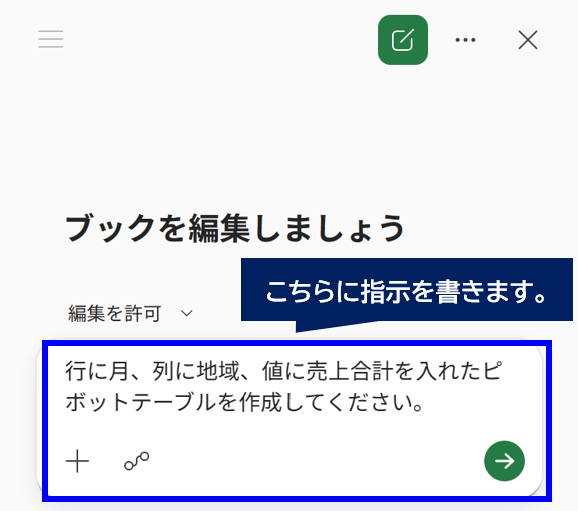
Copilotには、より具体的な集計方法を指定できます。
例えば、
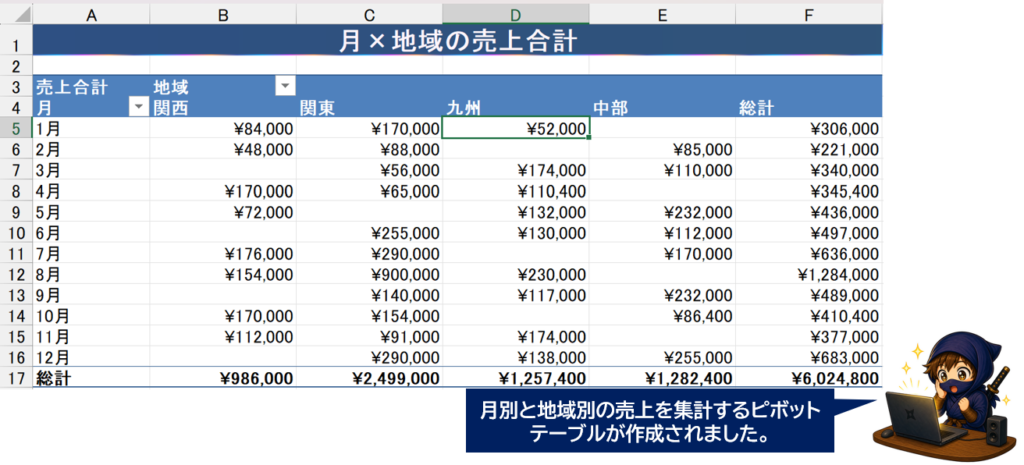
「行に月、列に地域、値に売上合計を入れたピボットテーブルを作成してください。」
と依頼します。
このように、「行・列・値を文章で指定する」ことで、目的に近いピボットテーブルを作りやすくなります。
思った集計にならない場合は条件を追加する
Copilotが作成したピボットテーブルが、

「思っていた形と違う」
ということもあります。
その場合は、プロンプトをもう少し具体的にします。
例えば、
「月別・担当者別の売上合計を比較できるピボットテーブルを作成してください。」
「売上合計が分かるようにして、月を行、担当者を列にしてください。」
などです。
最初から細かく指定してもいいですし、作成された結果を見てから追加で修正を依頼してもOKです。
Copilotで作ったピボットテーブルはあとから編集できる
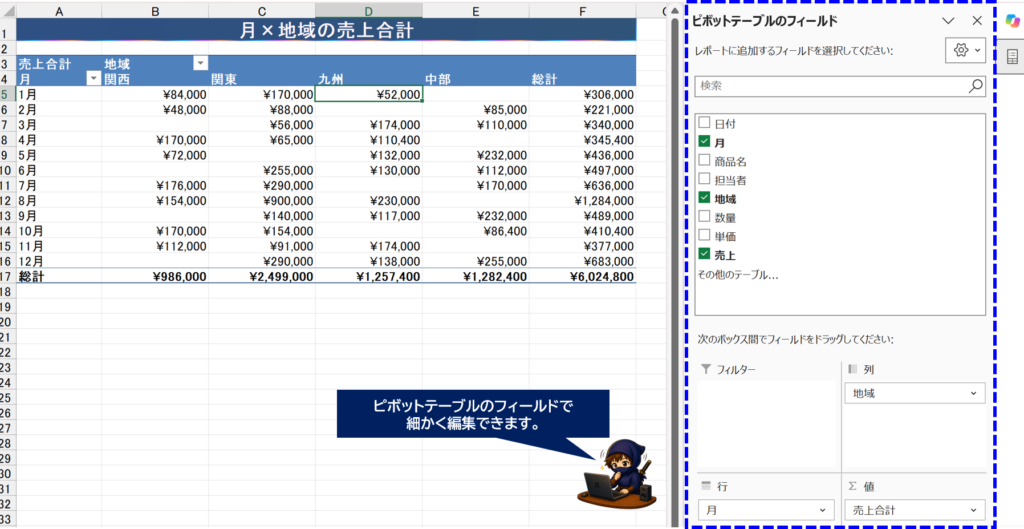
Copilotが作成したピボットテーブルは、通常のExcelのピボットテーブルとして扱えます。
そのため、
・行と列を入れ替える
・集計項目を追加する
・フィルターを設定する
・並べ替える
・デザインを変更する
といった編集もできます。
Copilotで作ったあとに、自分で細かく調整することも可能です。
ピボットテーブルをCopilotで作るときのコツ
Copilotへ依頼するときは、「何を基準に」「何を集計するか」を明確にすると分かりやすくなります。
例えば、「ピボットテーブルを作って」だけではなく、「担当者別の売上合計をピボットテーブルで作成してください。」とします。
さらに具体的にするなら、「月を行、地域を列、売上合計を値にしたピボットテーブルを作成してください。」と伝えるのがおすすめです。
Copilotが作成した集計結果は確認する
Copilotを使えば簡単にピボットテーブルを作れますが、集計結果が必ず意図どおりとは限りません。
特に、
・元データの範囲が正しいか
・行・列の項目が正しいか
・合計・平均・件数など集計方法が合っているか
・不要な空白行が含まれていないか
などは確認しておきましょう。
特に売上や金額など仕事で使うデータの場合は、完成した集計表と元データを照らし合わせて確認するのがおすすめです。
ピボットテーブルとデータ分析を組み合わせる
ピボットテーブルで集計したあと、

「このデータにはどんな特徴がある?」
「売上が高い担当者は?」
といった分析もCopilotへ依頼できます。
👉ピボットテーブルで集計するだけでなく、売上の傾向や外れ値まで調べたい場合は、Excel Copilotでデータ分析する方法をこちらの記事で紹介しています。

集計結果をグラフにすることもできる
集計したデータを見やすくしたい場合は、Copilotへグラフ作成を依頼することもできます。
👉集計した売上データをグラフで見たい場合は、Excel Copilotで棒グラフや折れ線グラフを作る方法をこちらの記事で紹介しています。

Excel Copilotでは数式による集計もできる
ピボットテーブルではなく、「条件に一致する件数だけ計算したい」という場合は、数式を使う方法もあります。
CopilotではCOUNTIFS・SUMIFS・IF・XLOOKUPなどの数式作成も依頼できます。
👉ピボットテーブルではなく数式で集計したい場合は、COUNTIFS・IF・XLOOKUPをCopilotで作成する方法をこちらの記事で紹介しています。

Excel Copilotではほかにもさまざまな操作ができる
Copilotではピボットテーブルだけでなく、
・数式を作る
・グラフを作る
・データ分析をする
・条件付き書式を設定する
・並べ替える
・フィルターを設定する
なども文章で依頼できます。
👉Excel Copilotでピボットテーブル以外に何ができるのかは、数式・グラフ・データ分析などを実際に試したこちらの記事で紹介しています。

Copilotが表示されない場合は?
ExcelでCopilotを使おうとしても、「Copilotのボタンが見つからない」という場合があります。
その場合は、Microsoft 365のライセンス、サインインしているアカウント、Excelの更新状態などを確認してみてください。
👉ExcelにCopilotボタンが表示されない場合は、ライセンス・設定・Microsoft 365の更新などをこちらの記事で順番に確認できます。

Microsoft 365 Personalでも利用できる
今回の検証では、Microsoft 365 Personalを契約しているMicrosoftアカウントでExcel Copilotを使用しています。
まだMicrosoft 365 Personalを利用していない場合は、申し込みから既存のExcelでCopilotを使えるようにするまでの流れを別の記事で紹介しています。
👉Microsoft 365 Personalへの申し込み方法や、すでにインストール済みのExcelでCopilotを表示する方法はこちらの記事で実際の画面を使って紹介しています。

まとめ
Excel Copilotでは、「担当者別の売上合計をピボットテーブルで作成してください。」のように文章で指示するだけで、ピボットテーブルを作成できます。
さらに、「月を行、地域を列、売上合計を値にしてください。」のように、行・列・値を具体的に指定することもできます。
ピボットテーブルは便利ですが、初心者にとっては「行・列・値」の設定が少し分かりにくい機能です。
Copilotを使えば、「何を集計したいか」を文章で伝えるところから始められます。
ただし、作成後は集計範囲や項目、集計方法が正しいか確認するようにしてください。

コメント