Excelの帳票を作っていると、合計や判定に必要な補助計算セルが増え、利用者に見せたい結果より計算途中の列が目立つことがあります。
「計算用の列は必要だけど、普段は見えないようにしたい」
「結果だけ表示して、数式は利用者に見せたくない」
このような場合、計算用セルは削除する必要はありません。
Excelでは、目的に応じて次のような方法で計算用セルや数式を隠せます。
・列・行を非表示にする
・グループ化して必要なときだけ開く
・計算専用シートへ移す
・数式を数式バーにも表示しないようにする
この記事では、それぞれの違いと操作方法、再表示するときの注意点をWindows版Microsoft 365のExcelを使って分かりやすく解説します。
Excelでは「計算用セルを隠す」と「数式を隠す」で方法が違う
Excelで「計算式を見せたくない」と考えたときは、まず何を隠したいのかを整理しておきましょう。
単に計算途中の列を画面から消したい場合と、セルを選択しても数式バーへ計算式を表示させたくない場合では、使用する機能が異なります。
| 目的 | おすすめの方法 | 再表示のしやすさ |
|---|---|---|
| 計算途中の列・行を画面から消したい | 列・行を非表示 | 簡単 |
| 必要な時だけ計算列を開きたい | グループ化 | 非常に簡単 |
| 補助計算を入力画面から分離したい | 計算専用シート | 簡単 |
| 結果だけ表示し、数式を見せたくない | [表示しない]+シート保護 | 保護解除が必要 |
見た目をすっきりさせたいだけなら、列または行の非表示が最も簡単です。
一方、「セルを選択しても数式バーへ式を出したくない」という場合は、セルの[表示しない]設定と[シートの保護]を組み合わせます。
列を非表示にしただけでは、再表示すれば数式を確認できます。
そのため、「計算用セルを見えなくする」のか、「計算式そのものを見せない」のかで方法を使い分けましょう。
Excelで計算用の列・行を非表示にする方法
計算用セルが連続した列や行にまとまっている場合は、見出しを選択して非表示にする方法が簡単です。
セルの値や数式は残るため、非表示にしていても通常どおり再計算されます。
計算用の列を隠す
■計算用の列を隠す方法
1.隠したい列の見出しを選択します。
↓
2.列見出しを右クリックします。
↓
3.[非表示]をクリックします。
列番号が飛んで表示されれば、非表示になっています。
例えばE列を隠した場合、D列の次にF列が表示されます。
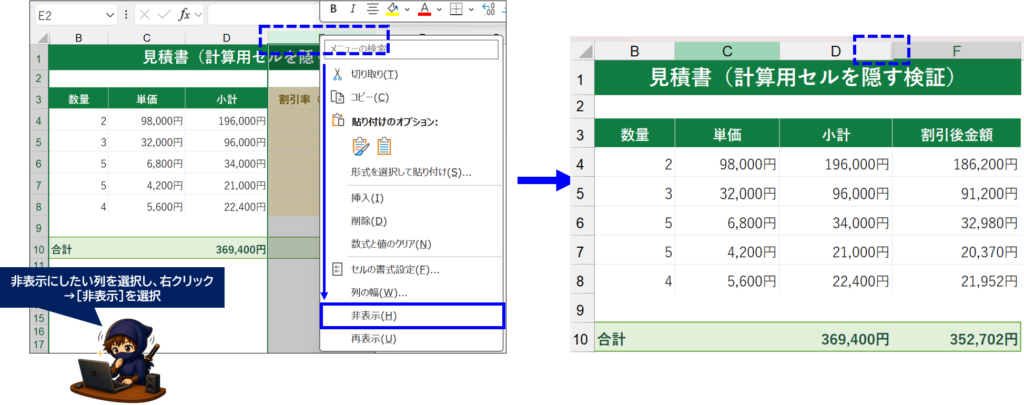
数式そのものは残っているため、参照元の値を変更すれば計算結果も更新されます。
複数の離れた列を同時に隠したい場合は、Ctrlキーを押しながら列見出しを選択してから[非表示]を実行してください。
ただし、離れた非表示列が多いと、別の担当者が存在に気づきにくくなります。
できるだけ補助計算列を隣り合わせに配置し、ひとまとまり非表示にしておくと管理しやすくなります。
👉非表示にしたあとに「値を変更しても計算結果が変わらない」という場合は、非表示ではなくExcelの計算設定などが原因の可能性があります。以下の記事で詳しく解説しています。

非表示にした列・行を再表示する方法
非表示にした列を戻したい場合は、隠れている列の左右にある列見出しをまとめて選択します。
その状態で右クリックし、[再表示]をクリックしてください。
たとえばE列を非表示にしている場合は、D列とF列をまとめて選択して[再表示]します。
A列を隠した場合は再表示方法に注意
一番左にあるA列を非表示にすると、左側に選択できる列がないため、通常の方法では戻しにくくなります。
その場合は、次の手順で再表示できます。
■非表示にしたA列を再表示する方法
1.B列の左端にカーソルを合わせ、矢印が表示されたら右クリック
↓
2.[再表示]を選択
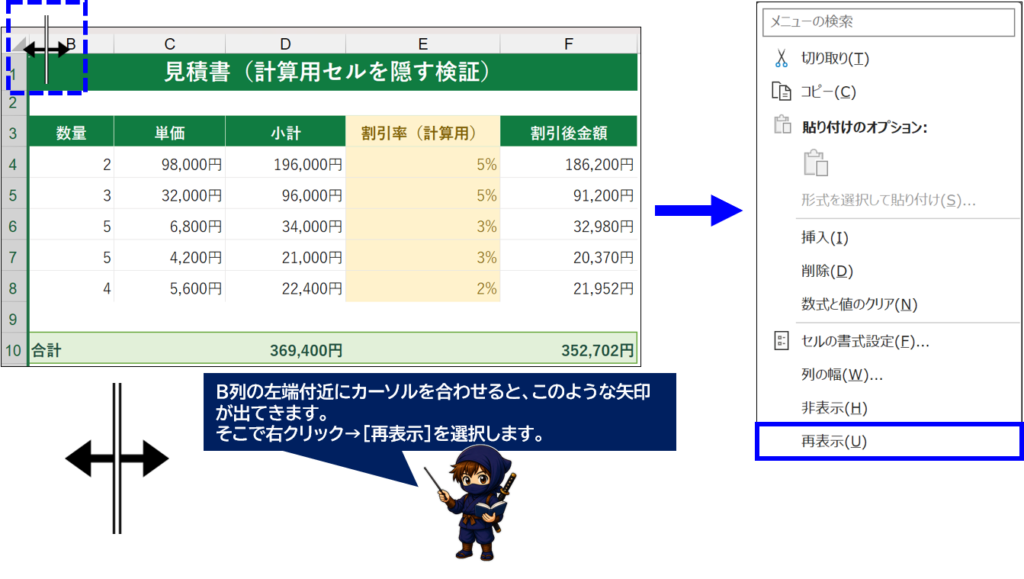
「A列を隠したら戻せなくなった」という場合は、この方法を試してください。
必要なときだけ開けるようにグループ化する方法
計算用の列を頻繁に確認する場合は、単純な非表示よりも[グループ化]が便利です。
グループ化すると、シート上部に[-]や[+]が表示され、ワンクリックで計算列を折りたたんだり展開したりできます。
■計算列をグループ化する方法
1.計算用の列を選択します。
↓
2.[データ]タブを開きます。
↓
3.[アウトライン]から[グループ化]をクリックします。
↓
4.[-]をクリックして折りたたみます。
これで対象の列が折りたたまれます。
再び表示したい場合は[+]をクリックするだけです。
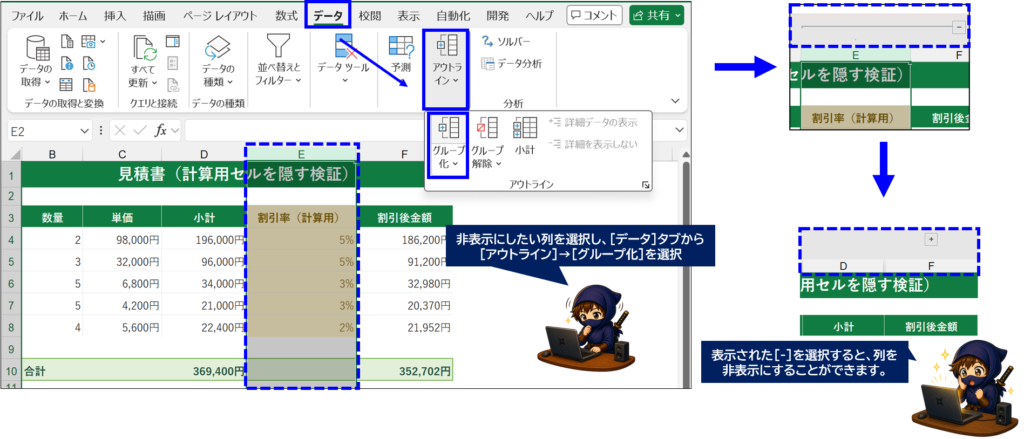
月次集計などで、「普段は計算列を隠しておきたいけれど、修正するときはすぐ確認したい」という場合に向いています。
また、通常の非表示と違って、グループ化された範囲があることを[+]や[-]で確認できます。
そのため、別の担当者へファイルを引き継ぐ場合にも、計算用の列が存在することに気づいてもらいやすくなります。
ただし、共有先の利用者も[+]をクリックすれば簡単に再表示できます。
計算式を秘密にするための機能ではありませんのでご注意ください。
計算用セルを別シートにまとめて隠す方法
補助計算が多くなってきた場合は、入力画面の中に計算用セルを大量に配置するよりも、「計算用」などの専用シートへまとめる方法もあります。
例えば、
・入力シート
・計算用シート
・出力・帳票シート
のように役割を分けます。
入力画面や帳票には利用者に必要な項目だけを表示し、途中計算は計算用シートで処理します。
計算用シートを普段見せる必要がない場合は、シートタブを右クリックし、[非表示]を選択します。
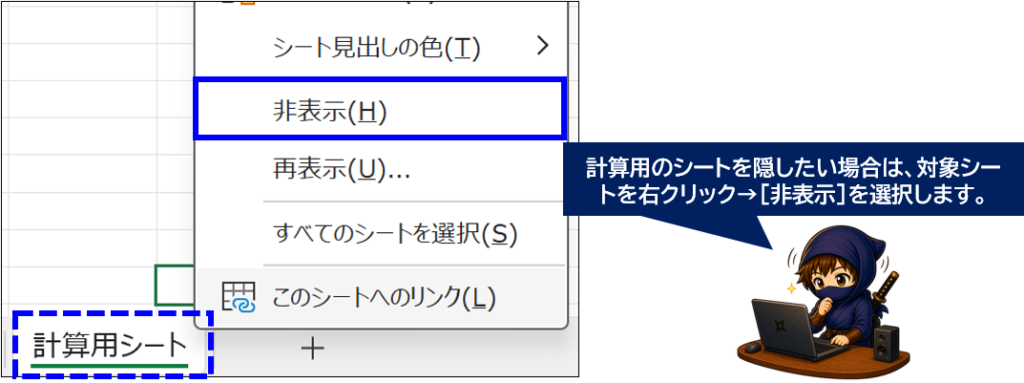
これで通常の利用時には計算シートが表示されなくなります。
ただし、シートの非表示もセキュリティ機能ではありません。
[ホーム]→[書式]→[表示/非表示]→[シートの再表示]から簡単に戻せます。
計算専用シートを作るときの注意点
計算専用シートへ式をまとめる場合は、参照しているセルの位置をむやみに変更しないようにしましょう。
補助計算が増えてくると、
「このセルはどこから参照されているのか」
「削除しても大丈夫なのか」
が分かりにくくなることがあります。
シートの先頭に、
「補助計算用・削除禁止」
など用途を記載しておくと、引き継ぎ時にも分かりやすくなります。
テーブルや名前の定義を活用し、数式の参照先を分かりやすくしておくのも有効です。
数式を数式バーにも表示しない方法
ここまでは、計算用の「セルや列」を画面から隠す方法でした。
一方で、
「結果は見せたいけれど、計算式そのものは利用者に見せたくない」
というケースもあります。
その場合は、数式セルへ[表示しない]を設定し、シートを保護します。
■数式を数式バーにも表示しない方法
1.数式セルを選択します。
↓
2.[セルの書式設定]の[保護]で[表示しない]をオンにします。
↓
3.[校閲]→[シートの保護]をクリックします。
↓
4.許可項目を確認して[OK]をクリックします。
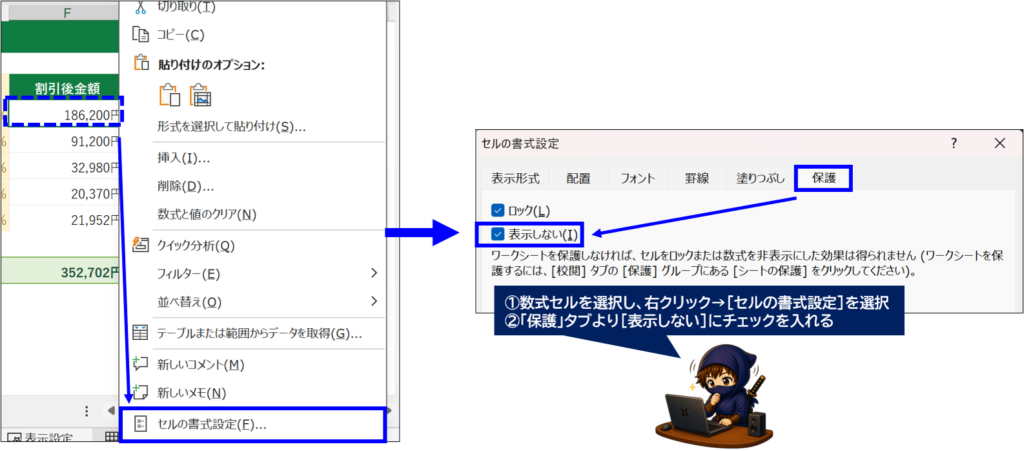
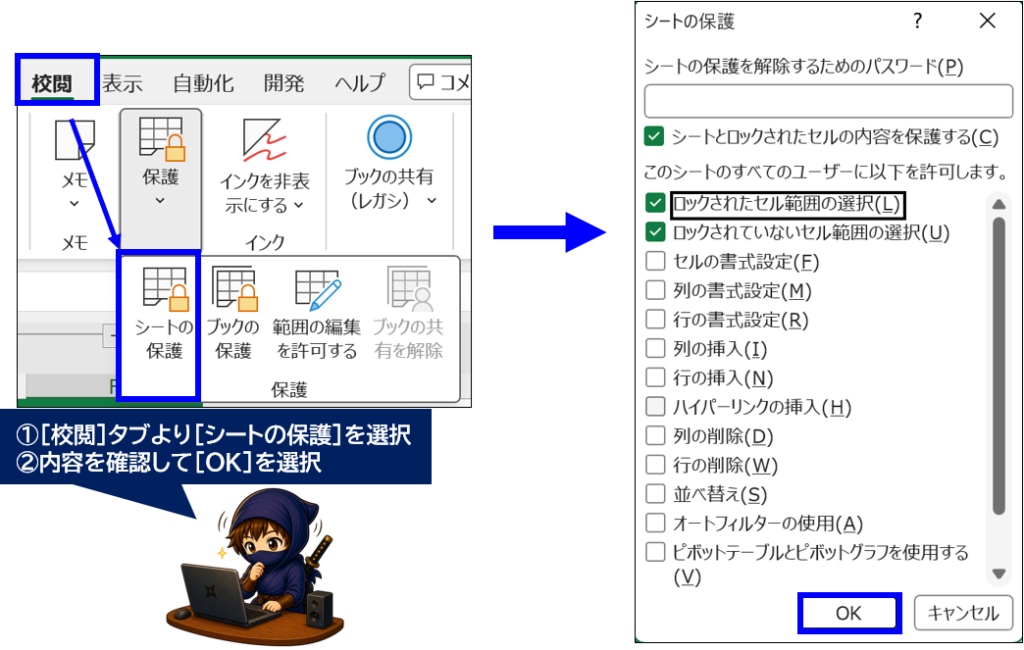
シートを保護すると、対象セルを選択しても数式バーへ式が表示されなくなります。
セル上には計算結果だけが表示されます。
なお、この設定では保護された数式セルを編集できなくなるため、数式の誤上書き防止にもつながります。
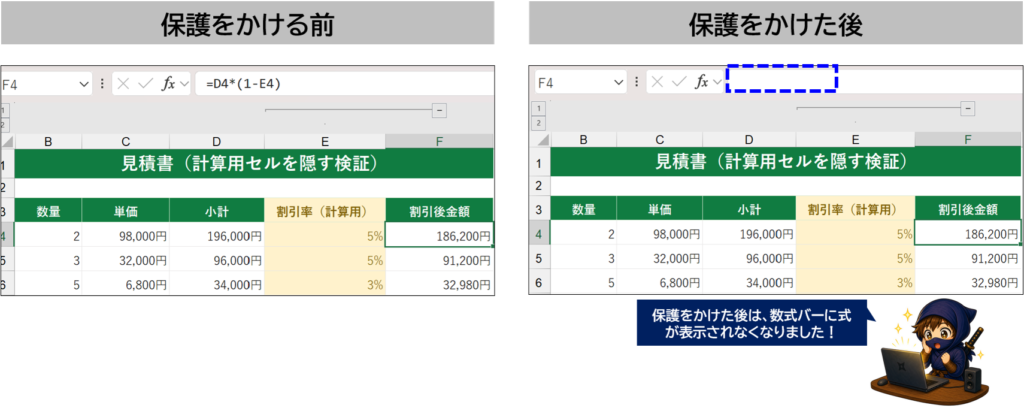
ただし、ワークシート保護は機密情報を守るための強固なセキュリティ機能ではありません。
重要な情報へのアクセスそのものを制限したい場合は、ファイルの共有権限などもあわせて検討してください。
👉数式を見えなくするだけでなく、誤って削除・上書きされることも防ぎたい場合は、数式セルを保護する方法も確認しておきましょう。
白文字や表示形式で隠す方法はおすすめしない
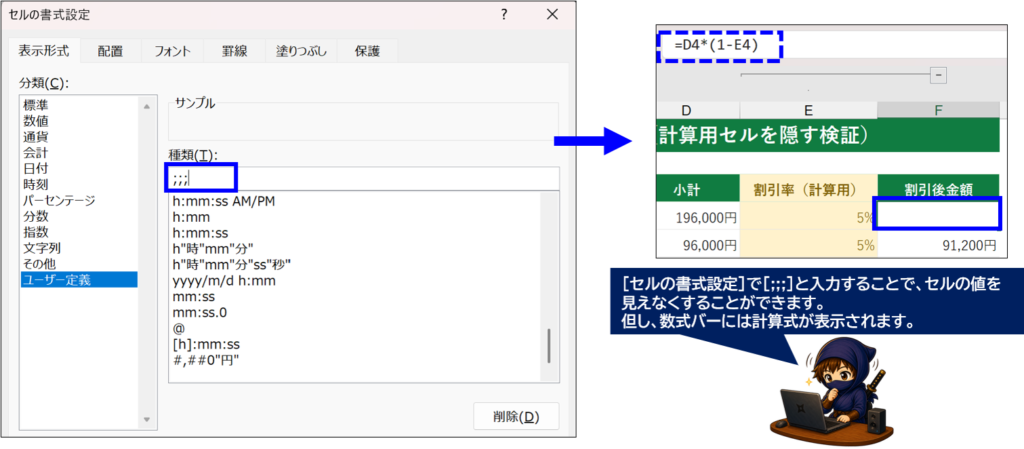
Excelでは、文字色を背景と同じ白色にして値を見えなくしたり、ユーザー定義の表示形式へ
;;;と設定して値を表示しない方法もあります。
見た目だけならセルの内容を隠すことができます。
しかし、セルを選択すると数式バーには内容が表示されます。
また、コピーした先では値が見えてしまうこともあります。
そのため、計算用セルを整理する目的であれば、
・列・行の非表示
・グループ化
・計算専用シート
・[表示しない] + シートの保護
を使うほうが分かりやすく、管理もしやすくなります。
印刷するときだけ一時的に値を見えなくしたい、といった特殊な用途を除けば、白文字や「;;;」を計算用セルの管理方法として使うことはおすすめしません。
Excelで計算用セルを隠すときの注意点
計算用セルを非表示にすると画面はすっきりしますが、ファイルを管理するうえではいくつか注意点があります。
非表示の計算セルがあることを管理者へ伝えておく
非表示にした列やシートは、一見すると存在しないように見えます。
別の担当者へファイルを引き継いだときに、
「この数字はどこで計算しているの?」
となることもあります。
計算用列や計算専用シートがある場合は、ファイルの管理者が分かるように残しておきましょう。
非表示にしてもセル自体は削除されていない
列や行を非表示にしても、セルそのものは存在しています。
コピーやデータ加工を行うときは、非表示セルが含まれる場合があります。
「画面から見えない=データが存在しない」ではない点に注意してください。
👉非表示行やフィルターが混在すると、「データが消えた」「件数が合わない」と感じることもあります。フィルターの表示がおかしい場合は、以下の記事も参考にしてください。
CSVへ保存すると非表示設定や数式は残らない
CSV形式では、数式そのものや書式、列・行の非表示設定、複数シートなど、Excel特有の情報をそのまま保持できません。
通常、数式セルは計算結果が値として保存され、保存対象も現在のシートのみとなります。
計算用セルを非表示にした状態のままExcelブックとして配布したい場合は、.xlsx形式を維持してください。
外部へ値だけ渡す目的でCSVへ変換する場合は、変換後のCSVファイルを確認し、不要な計算用列まで含まれていないかチェックすることをおすすめします。
Excelの計算用セルを隠すときによくある疑問
Q1.非表示にしても計算結果は更新されますか?

はい。
列・行やシートを非表示にしても数式は残り、通常どおり再計算されます。
参照元の値が変更されれば、非表示になっている数式セルも更新されます。
Q2.数式だけを見せず、計算結果だけ表示できますか?
はい。
対象の数式セルで[セルの書式設定]→[保護]→[表示しない]をオンにし、その後[シートの保護]を実行します。
これでセルには計算結果が表示されますが、セルを選択しても数式バーへ数式が表示されなくなります。
Q3.隠したA列が再表示できません
B列の左端部分にカーソルを合わせ、矢印が表示されたタイミングで右クリック→[再表示]で表示させることができます。
Q4.列を非表示にすれば数式を完全に秘密にできますか?
いいえ。
列・行の非表示は簡単に再表示できます。
また、シート保護も機密情報を守ることを目的とした強固なセキュリティ機能ではありません。
重要なデータを扱う場合は、ファイルそのものの共有範囲やアクセス権限も確認してください。
Q5.非表示とグループ化はどちらがおすすめですか?
普段ほとんど確認しない計算列であれば[非表示]、頻繁に開閉する場合は[グループ化]がおすすめです。
グループ化なら[+][-]をクリックするだけで表示・非表示を切り替えられます。
まとめ
Excelで計算用セルや数式を隠す方法は、何を見せたくないのかによって使い分けることが重要です。
画面上から計算途中の列を消したいだけなら、列・行の[非表示]が最も簡単です。
作成者が頻繁に計算内容を確認するなら[グループ化]、補助計算が多い場合は[計算専用シート]へ分けると管理しやすくなります。
一方、
「計算結果だけ表示し、数式そのものは見せたくない」
という場合は、数式セルの[表示しない]と[シートの保護]を組み合わせます。
ただし、非表示やシート保護は、機密情報を完全に隠すためのセキュリティ機能ではありません。
利用者に必要な入力欄と計算結果だけを見せながら、作成者があとから計算根拠を確認できる状態を維持しておくことが大切です。


コメント