
Excelで売上データなどを集計していると、

「この表から何が分かる?」
「売上が伸びている時期を調べたい」
「他と比べて極端に大きいデータはない?」
と思うことがあります。
しかし、自分で分析しようとすると、関数を作ったり、ピボットテーブルやグラフを作ったりする必要があり、初心者には少し難しく感じるかもしれません。
ExcelのCopilotでは、データについて文章で質問するだけで、売上の傾向や特徴、外れ値などを分析できます。
今回はMicrosoft 365 PersonalのExcel Copilotを使って、実際に売上データを分析してみます。
※この記事は2026年9月21日時点の情報をもとに作成しています。Copilotの機能や画面表示は今後変更される可能性があります。
【画像挿入】
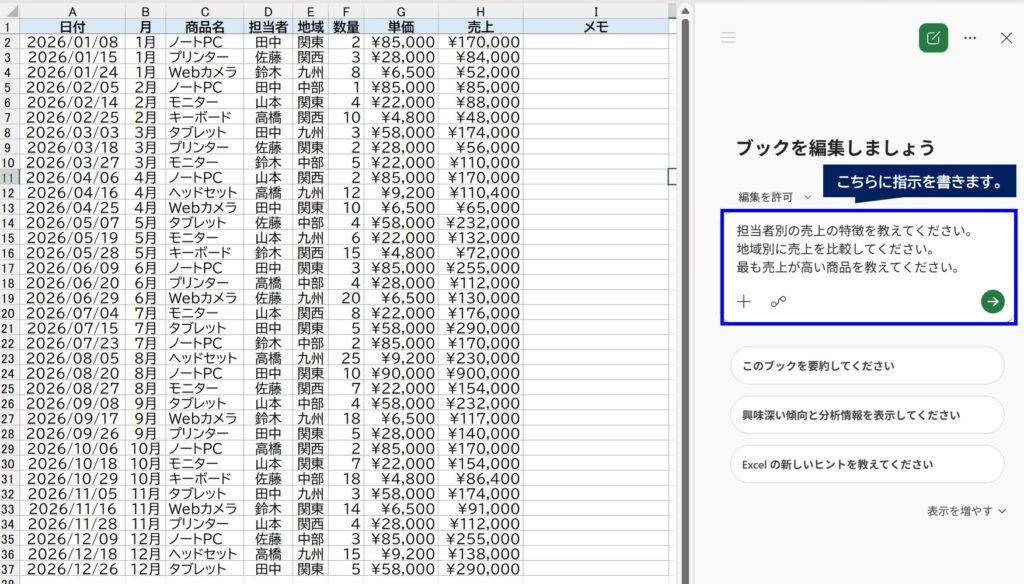
今回分析する売上データ全体。
→ 「日付」「商品名」「担当者」「地域」「数量」「単価」「売上」などが確認できる画面がおすすめです。
- Excel Copilotでは文章でデータ分析できる
- Excel Copilotでデータ分析する方法
- Copilotに売上データの特徴を分析してもらう
- 売上が増えている時期を調べてみる
- 外れ値や異常なデータも調べられる
- 担当者や地域を指定して分析することもできる
- Copilotに分析してもらうときのコツ
- Copilotの分析結果は必ず確認する
- 「データの分析」とCopilotは同じ?
- 分析結果からグラフを作ることもできる
- 数式を使った集計もCopilotに依頼できる
- Excel Copilotではデータ分析以外にもさまざまな操作ができる
- Copilotが表示されない場合は?
- Microsoft 365 Personalでも利用できる
- まとめ
Excel Copilotでは文章でデータ分析できる
Excel Copilotでは、難しい分析用の数式を作らなくても、

「この売上データの特徴を教えてください。」
のように質問できます。
CopilotがExcel内のデータを確認し、内容に応じて分析結果を返してくれます。
売上の概要だけでなく、
・売上の傾向
・目立つデータ
・外れ値
・担当者別の違い
・地域別の違い
などについて質問することもできます。
Excel Copilotでデータ分析する方法
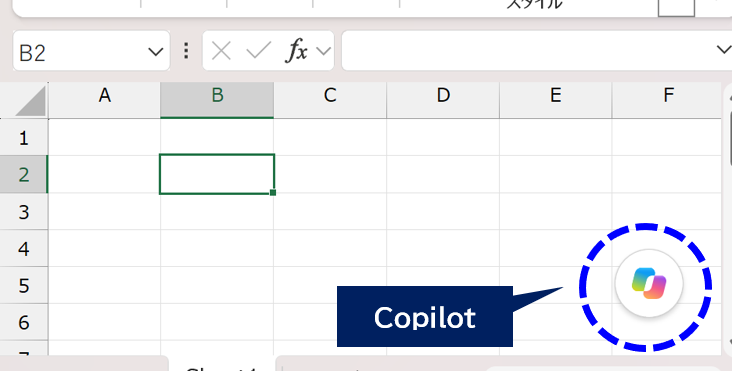
Excel Copilotでデータを分析するときは、分析したいデータが入力されたブックを開き、Excel右下の[Copilot]をクリックします。
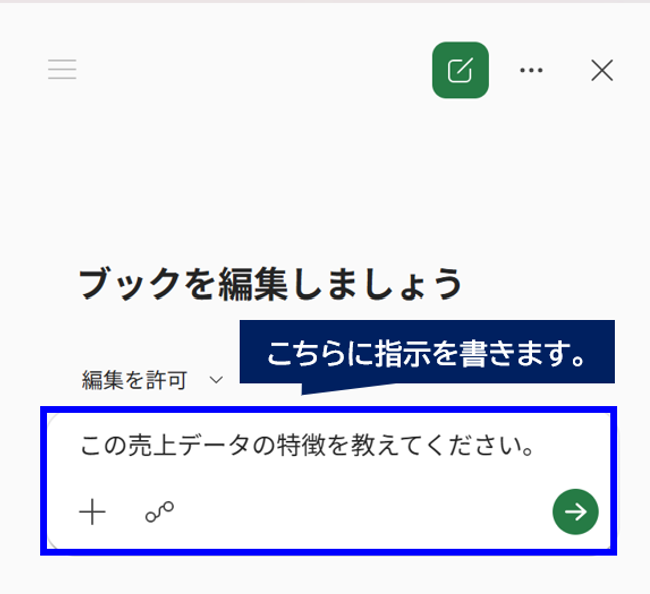
Copilotの入力欄が表示されたら、
「この売上データの特徴を教えてください。」
のように、知りたい内容を文章で入力します。
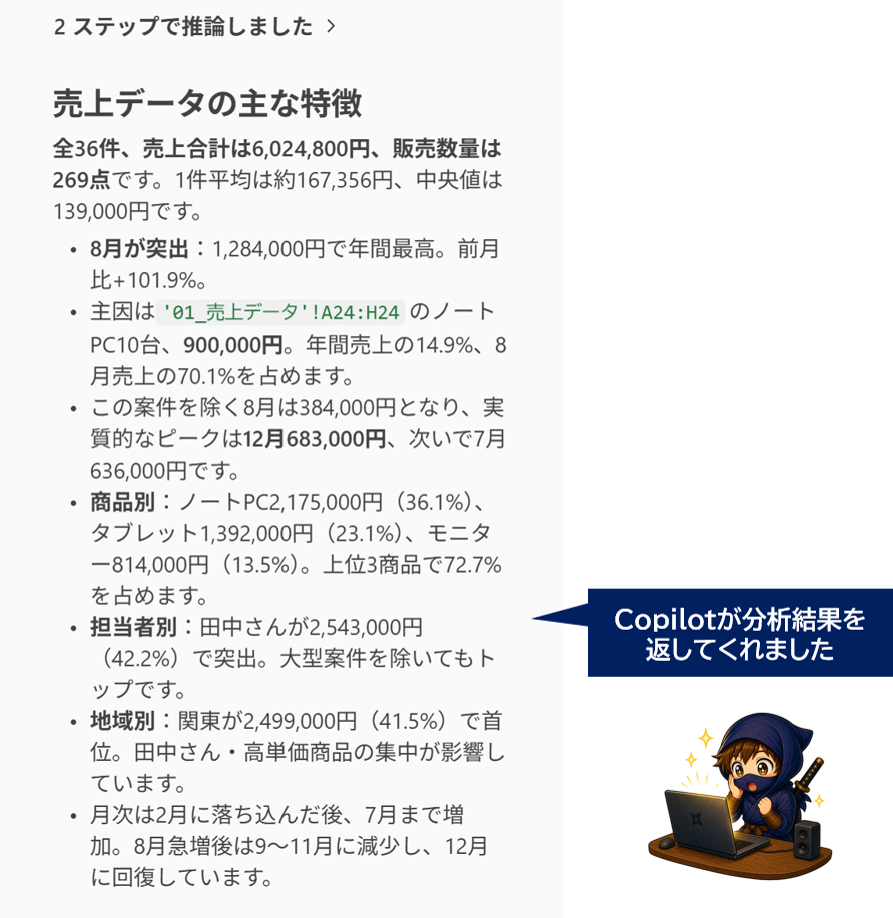
Copilotがブック内のデータを確認し、質問内容に応じて分析結果を返します。
なお、分析するデータは「日付」「商品名」「売上」のように見出しを付け、表形式に整理しておくとCopilotが内容を判断しやすくなります。
Copilotに売上データの特徴を分析してもらう
まずは細かい条件を指定せず、売上データ全体を分析してもらいます。
Copilotへ、
「この売上データの特徴を教えてください。」
と入力します。
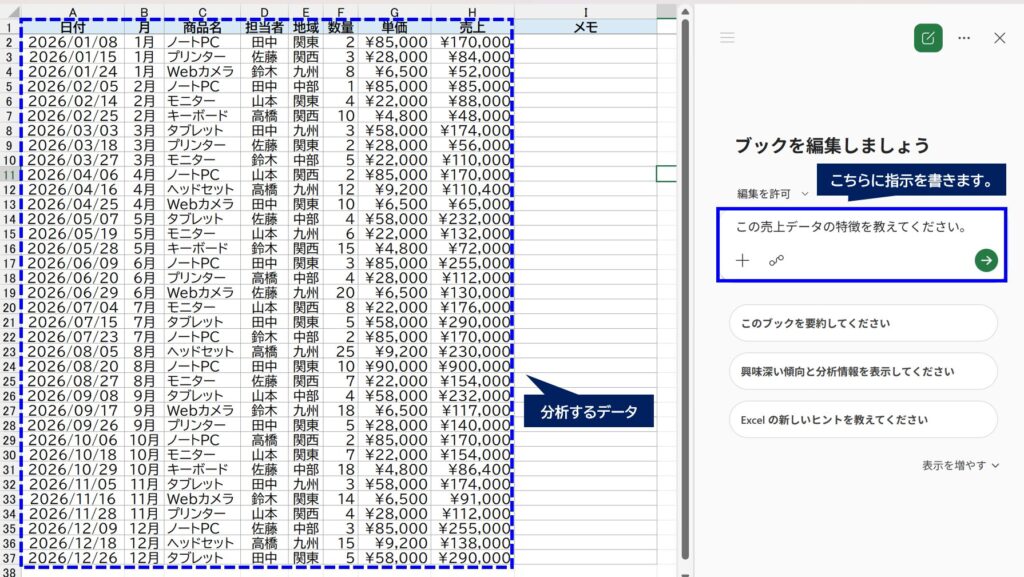
こうすることで、Copilotがデータを分析し、売上の特徴や目立つポイントなどを文章でまとめます。
最初にこのような大まかな質問をしておくと、「次に何を詳しく調べればよいか」を考えるきっかけにもなります。
以下のとおり、さまざまな軸から売上データを分析してくれています。
売上が増えている時期を調べてみる
次に、売上の変化を分析してみます。
例えば、

「売上が急に増えている月はありますか?」
と質問します。
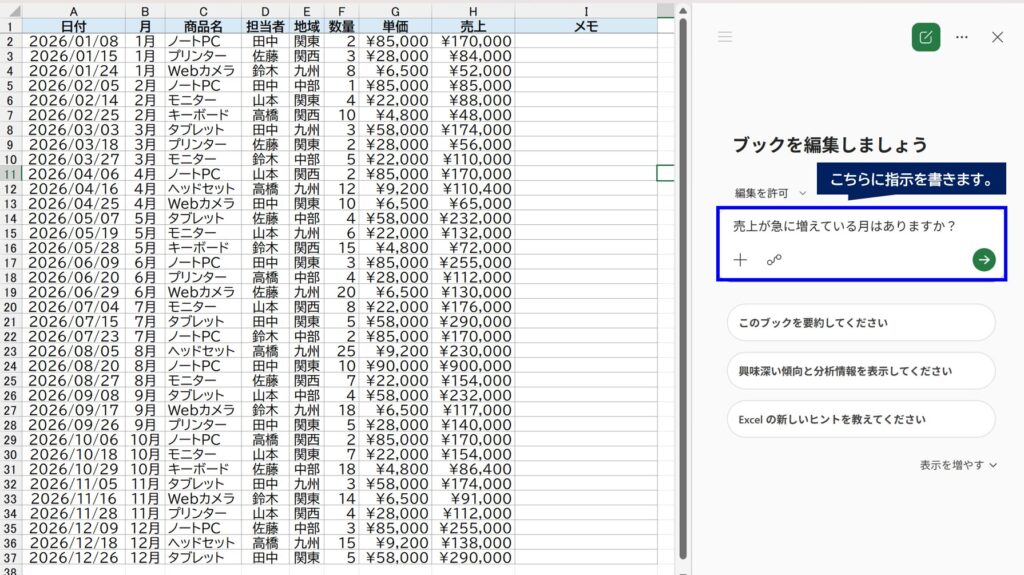
日付を含む売上データがある場合は、Copilotが時系列の変化を確認して、特徴のある期間を説明してくれます。
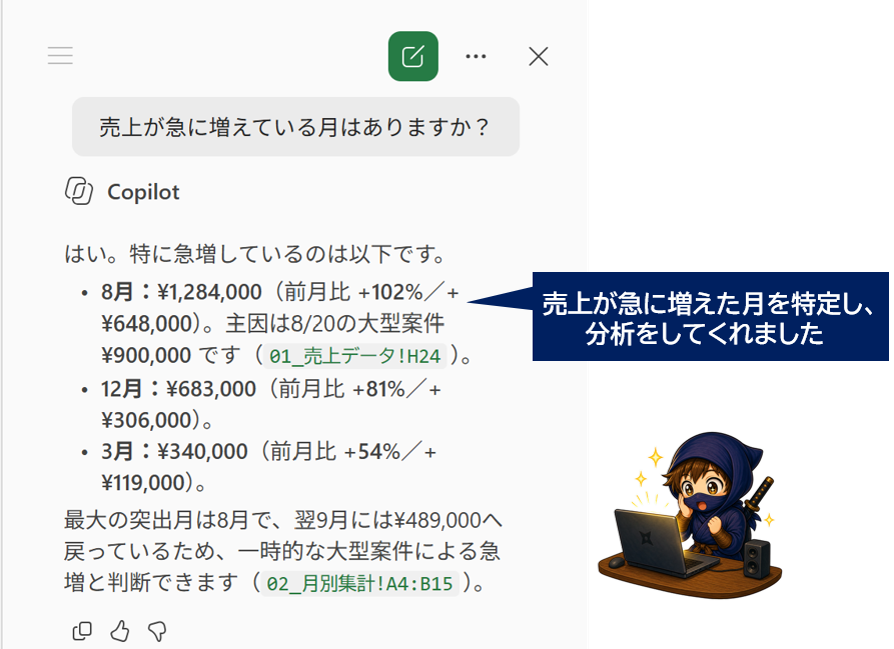
さらに、
「月別の売上推移を分析してください。」
「前月と比べて売上が大きく増えた月を教えてください。」
のように質問を具体的にしていくこともできます。
外れ値や異常なデータも調べられる
大量の売上データがあると、1件だけ極端に売上が高いなど、他と大きく異なるデータを見落とすことがあります。
その場合は、
「この売上データに外れ値や異常なデータはありますか?」
と質問してみます。
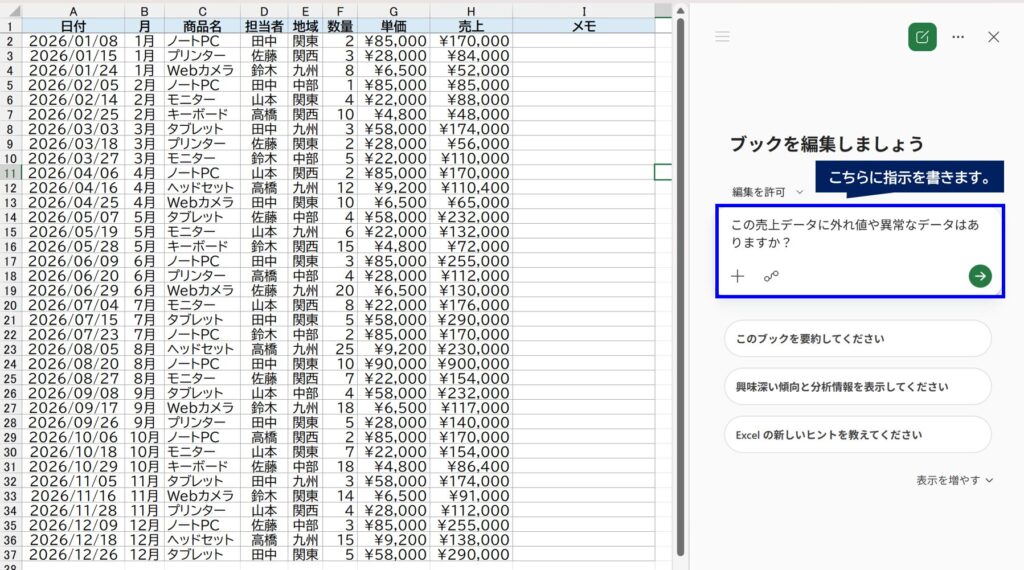
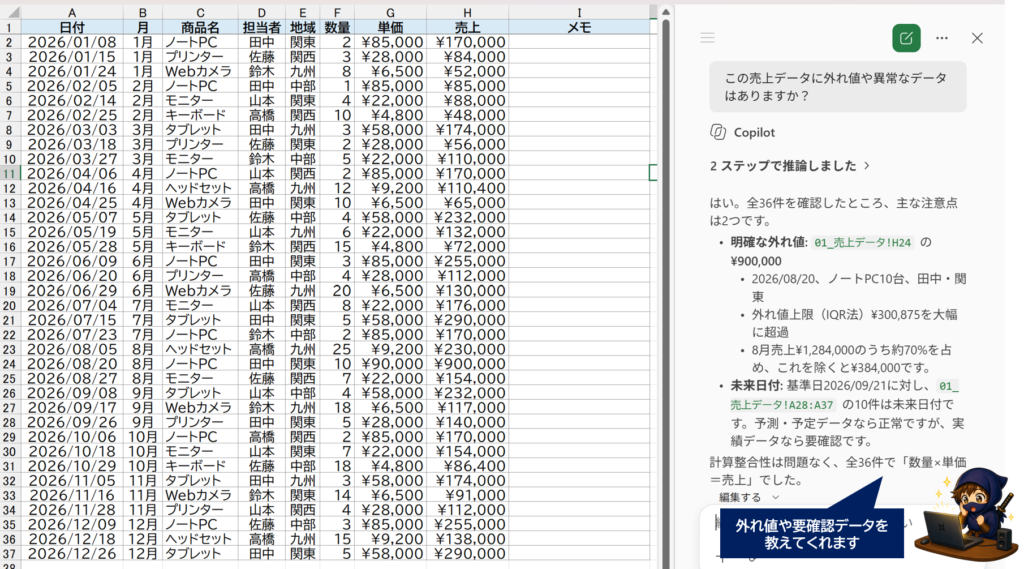
Copilotはデータを確認し、他と比べて目立つ値があれば分析結果として示します。
ただし、Copilotが「異常」と判断した値が必ず入力ミスとは限りません。
例えば大口注文など、正しいデータでも他と比べて大きな値になることがあります。
外れ値が見つかった場合は、元データも確認して判断するようにしましょう。
担当者や地域を指定して分析することもできる
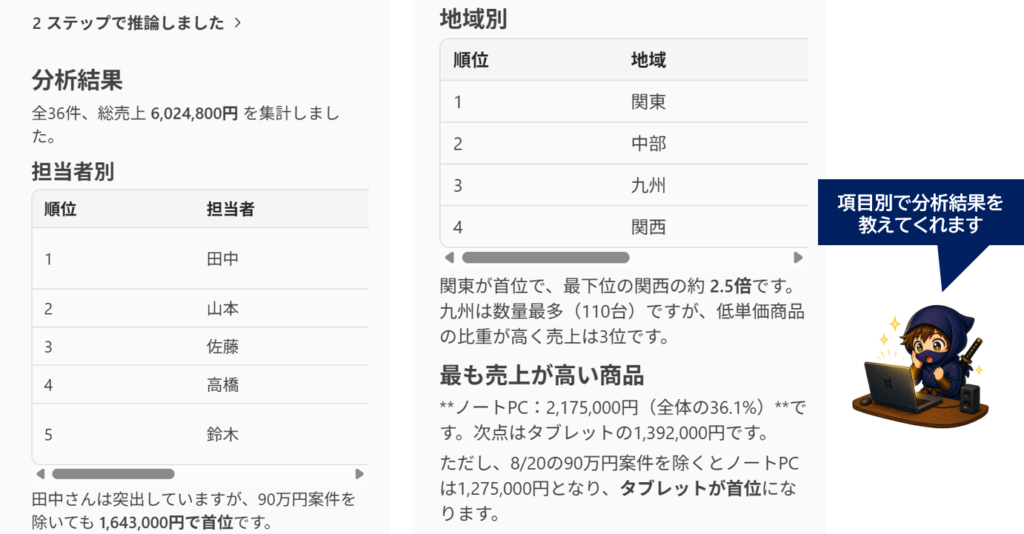
データ全体だけでなく、特定の項目に絞って質問することもできます。
例えば、
「担当者別の売上の特徴を教えてください。」
「地域別に売上を比較してください。」
「最も売上が高い商品を教えてください。」
といった質問です。
分析したい項目を具体的に指定すると、より目的に合った回答を得やすくなります。
Copilotに分析してもらうときのコツ
Copilotへ質問するときは、「何について」「何を知りたいのか」を具体的にすると、分析結果が分かりやすくなります。
例えば、「分析してください。」だけではなく、「月別の売上推移を分析して、売上が大きく増減している月を教えてください。」のようにします。
また、「担当者別の売上を比較して、最も売上が高い担当者を教えてください。」のように、分析したい項目を指定するのもおすすめです。
Copilotの分析結果は必ず確認する
Copilotを使えば短時間でデータを分析できますが、分析結果が必ず正しいとは限りません。
特に売上や金額など、仕事の判断に利用する場合は、
・Copilotが参照した元データは正しいか
・集計範囲に漏れがないか
・分析結果と実際の数値が一致しているか
・外れ値として挙げられたデータに問題がないか
などを確認しておきましょう。
Copilotの分析結果だけで判断するのではなく、重要な内容は元データと照らし合わせて確認するのがおすすめです。
「データの分析」とCopilotは同じ?
Excelには以前から、Microsoft 365の対応環境で利用できる[データの分析]という機能もあります。
[データの分析]でも、データの傾向やパターンを確認でき、対応環境では自然な文章でデータについて質問することもできます。
なお、[データ]タブにある[データ分析](分析ツール)とは別の機能です。
一方、Copilotでは会話しながら追加質問したり、
・数式を作成する
・グラフを作成する
・ピボットテーブルを作成する
といったほかのExcel操作につなげられるのが特徴です。
この記事では、Excel Copilotを使ったデータ分析を紹介しています。
分析結果からグラフを作ることもできる
分析して、「月別の売上推移をグラフでも確認したい」と思った場合は、Copilotへグラフ作成を依頼することもできます。
👉分析した売上データをグラフで確認したい場合は、Excel Copilotで棒グラフや折れ線グラフを作る方法をこちらの記事で紹介しています。

数式を使った集計もCopilotに依頼できる
分析前に、「特定の条件に一致するデータを集計したい」という場合は、Copilotに数式を作ってもらうこともできます。
👉COUNTIFS・IF・XLOOKUPなどの数式をCopilotに作ってもらう方法は、こちらの記事で実際に検証しています。

Excel Copilotではデータ分析以外にもさまざまな操作ができる
Copilotではデータ分析だけでなく、
・表を作成する
・数式を作る
・グラフを作る
・ピボットテーブルを作る
・条件付き書式を設定する
・データを並べ替える
といった操作も文章で依頼できます。
👉Excel Copilotでデータ分析以外に何ができるのかは、実際に表・数式・グラフ・ピボットテーブルなどを試したこちらの記事で紹介しています。

Copilotが表示されない場合は?
ExcelでCopilotを使おうとしても、「Copilotのボタンが見つからない」という場合があります。
その場合は、Microsoft 365のライセンスや、サインインしているアカウント、Excelの更新状態などを確認してみてください。
👉ExcelにCopilotボタンが表示されない場合は、ライセンス・設定・Microsoft 365の更新などをこちらの記事で順番に確認できます。

Microsoft 365 Personalでも利用できる
今回の検証では、Microsoft 365 PersonalのExcel Copilotを使用しています。
まだMicrosoft 365 Personalを利用していない場合は、申し込みから既存のExcelでCopilotを使えるようにするまでの流れを別の記事で紹介しています。
👉Microsoft 365 Personalへの申し込み方法や、すでにインストール済みのExcelでCopilotを表示する方法はこちらの記事で実際の画面を使って紹介しています。

まとめ
Excel Copilotでは、売上データについて文章で質問するだけでデータ分析ができます。
例えば、
「この売上データの特徴を教えてください。」
「売上が急に増えている月はありますか?」
「このデータに外れ値や異常な値はありますか?」
といった質問ができます。
データ全体の概要だけでなく、
・売上の傾向
・時系列の変化
・外れ値
・担当者別の特徴
・地域別の違い
などを調べることもできます。

「Excelにデータはあるけど、どこから分析すればいいか分からない…」
という場合は、まずCopilotへデータの特徴を質問してみるとよいでしょう。
ただし、Copilotの分析結果だけで判断せず、重要な内容については元のデータも確認するようにしてください。

コメント