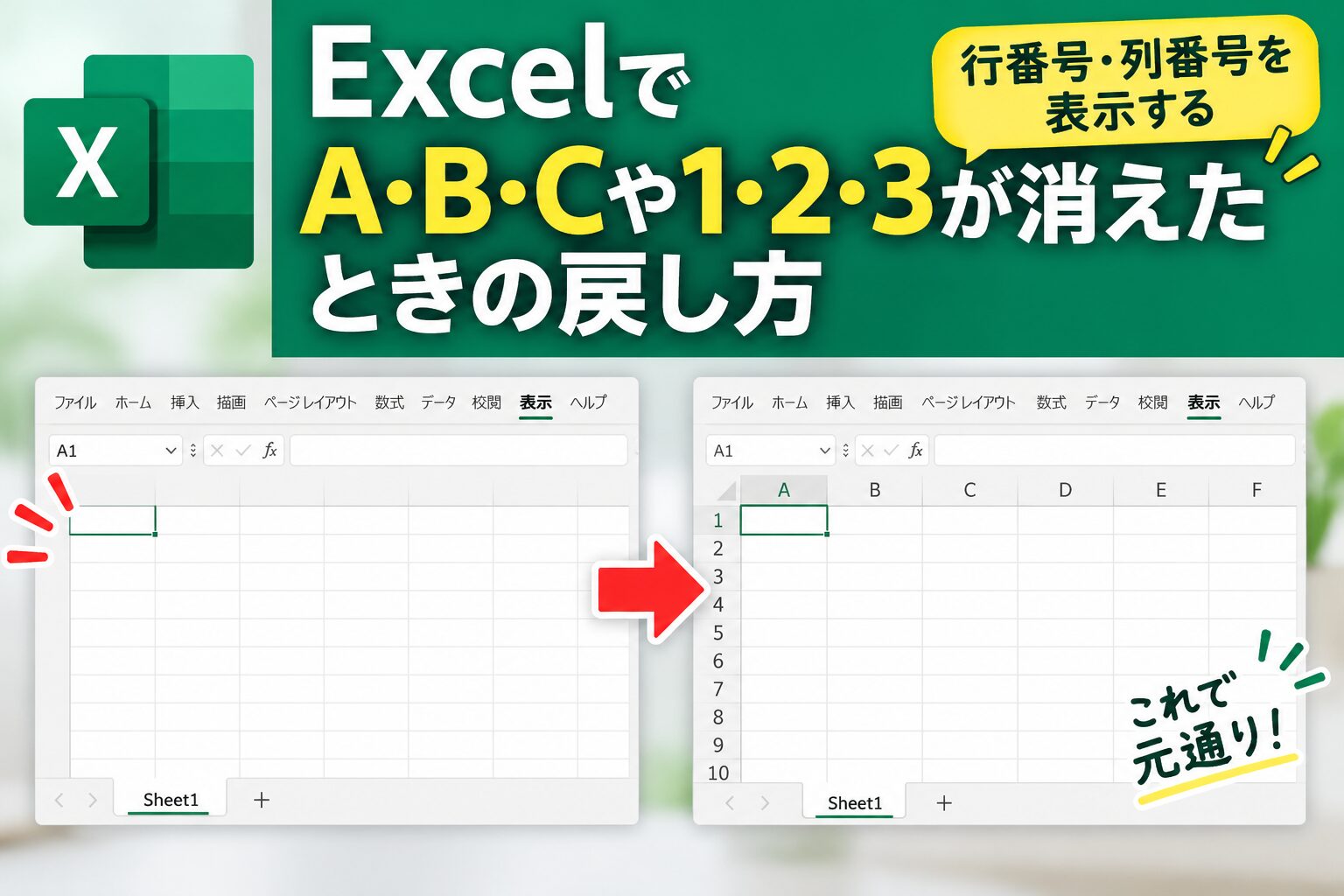
Excelを開いたとき、いつも表示されていた画面上部の「A・B・C…」や、画面左側の「1・2・3…」が突然消えてしまうことがあります。

「Excelの設定を壊してしまった?💦」
「行番号や列番号を元に戻したいけど、どこを設定すればいい?」
と困ってしまいますが、多くの場合は[見出し]の表示設定がオフになっているだけです。
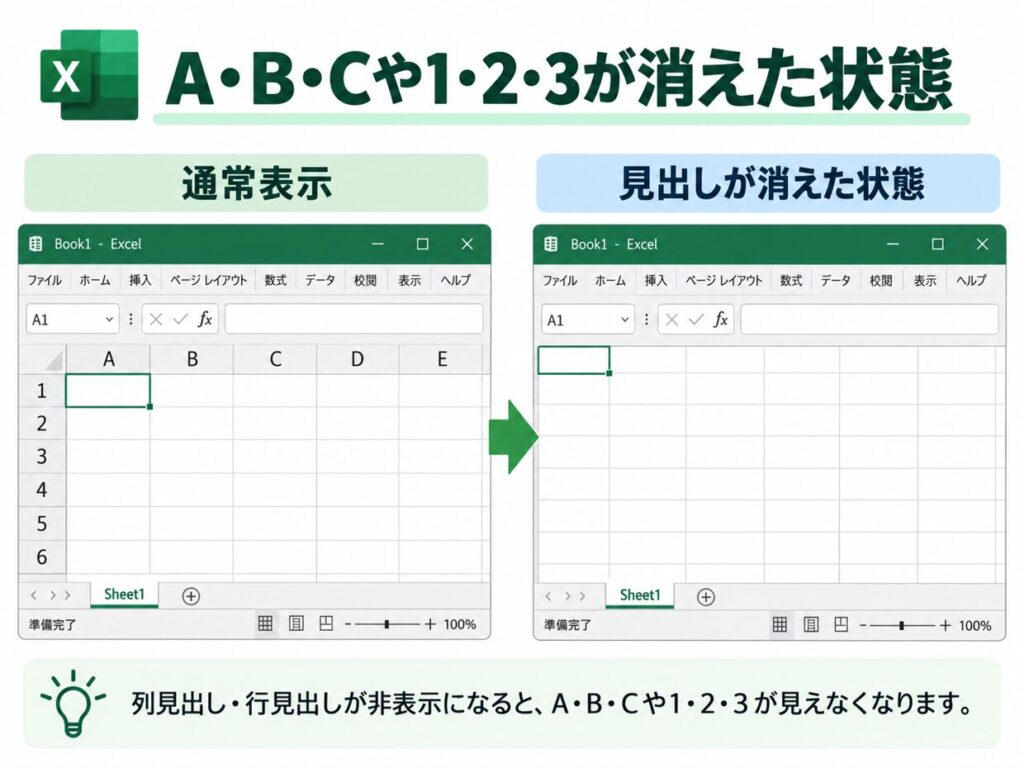
まずは、[表示]タブ→[見出し]にチェックが入っているか確認してみましょう。
この記事では、ExcelでA・B・Cの列番号(列見出し)や1・2・3の行番号が消えたときの戻し方を、初心者向けに分かりやすく解説します。
ExcelのA・B・Cや1・2・3が消えたら[見出し]を確認する
Excelでは、画面上部に表示されている「A・B・C…」を列見出し、左側の「1・2・3…」を行見出しと呼びます。普段は表示されていますが、設定を変更すると両方とも非表示にできます。
[表示]→[見出し]にチェックを入れる
■行番号・列番号を表示する方法
1.Excel上部の[表示]タブを開く
↓
2.[表示]グループにある[見出し]を確認する
↓
3.チェックが外れていたらチェックを入れる
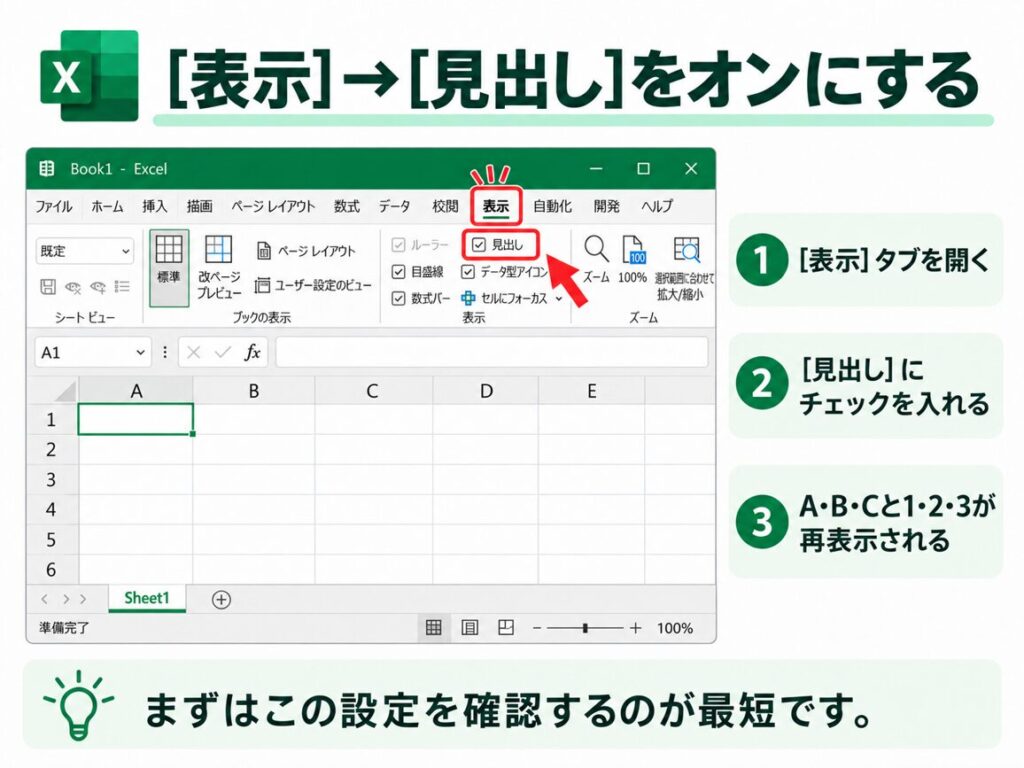
チェックを入れると、上部に「A・B・C…」、左側に「1・2・3…」が再び表示されます。突然行番号・列番号が消えた場合は、まずこの設定を確認するのがおすすめです。
[見出し]をオンにしても戻らない場合
[表示]タブから戻せない場合は、Excelのオプションから設定を確認してみましょう。
■Excelオプションから行番号・列番号を表示する方法
1.[ファイル]タブから[オプション]を開く
↓
2.[詳細設定]から[次のシートで作業するときの表示設定]までスクロール
↓
3.[行列番号を表示する]にチェックを入れ、[OK]をクリック
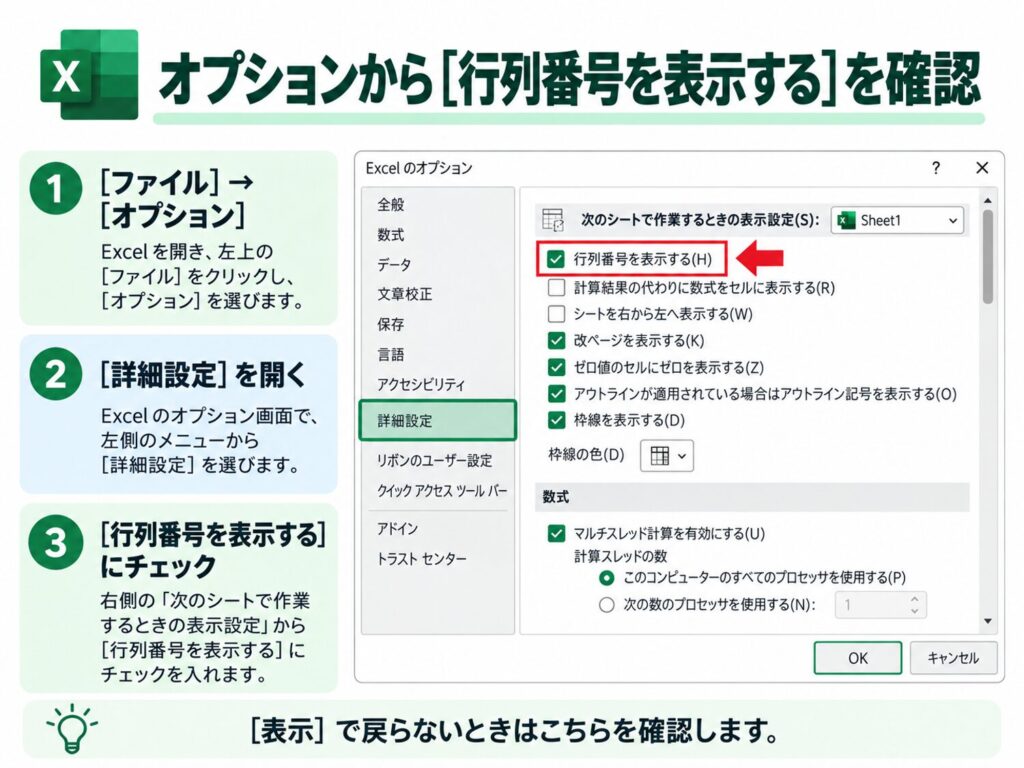
これで行見出しと列見出しが表示されます。
なお、この設定はシートごとに異なる場合があります。
「Sheet1では表示されるのに、Sheet2では表示されない」という場合は、対象シートの設定を確認してください。
A・B・Cが消えて「1・2・3」になった場合は別の原因
A・B・Cが完全に消えたのではなく、列まで「1・2・3…」の数字になっている場合は、[見出し]ではなくR1C1参照形式が有効になっている可能性があります。
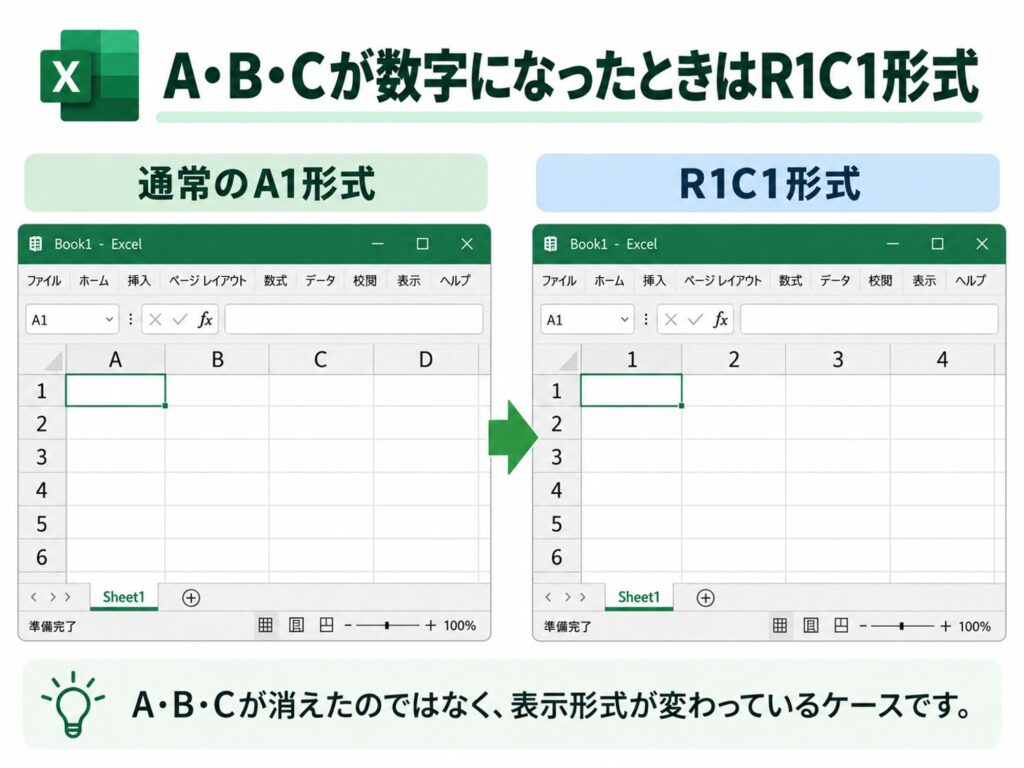
👉「A・B・Cが消えた」のではなく、列まで数字になっている場合は、以下の記事もあわせてチェックしてみてください。

シート下の「Sheet1」などが消えた場合も別の症状
A・B・Cや1・2・3ではなく、画面下部の「Sheet1」「売上」「集計」などが見えない場合は、シートタブの表示設定を確認する必要があります。
👉画面下のシートタブが見えなくなった場合は、以下の記事もあわせてチェックしてみてください。

Excelの行番号・列番号についてよくある疑問
Q1.A・B・Cと1・2・3を片方だけ表示できますか?

通常のExcelでは、行見出しと列見出しは[見出し]としてまとめて表示・非表示を切り替えます。
そのため、片方だけを表示・非表示にする切り替えは基本的にできません。
Q2.A・B・Cや1・2・3を消してもデータは消えませんか?
消えません。
[見出し]をオフにしても、ワークシートのデータや数式、行・列そのものは削除されず、画面上で見えなくなるだけです。
Q3.印刷するときにもA・B・Cや1・2・3を表示できますか?
できます。
[ページ レイアウト]→[シートのオプション]→[見出し]→[印刷]にチェックを入れます。画面表示とは別の設定です。
まとめ|ExcelのABC・行番号が消えたら[見出し]を確認する
Excelで画面上部のA・B・Cや、左側の1・2・3が突然消えた場合は、まず[表示]→[見出し]にチェックが入っているか確認しましょう。
それでも表示されない場合は、[ファイル]→[オプション]→[詳細設定]→[行列番号を表示する]を確認します。
A・B・Cが数字になった場合はR1C1形式、Sheet1などが消えた場合はシートタブの表示設定というように、何が消えたのかを確認すると原因を切り分けやすくなります。


コメント