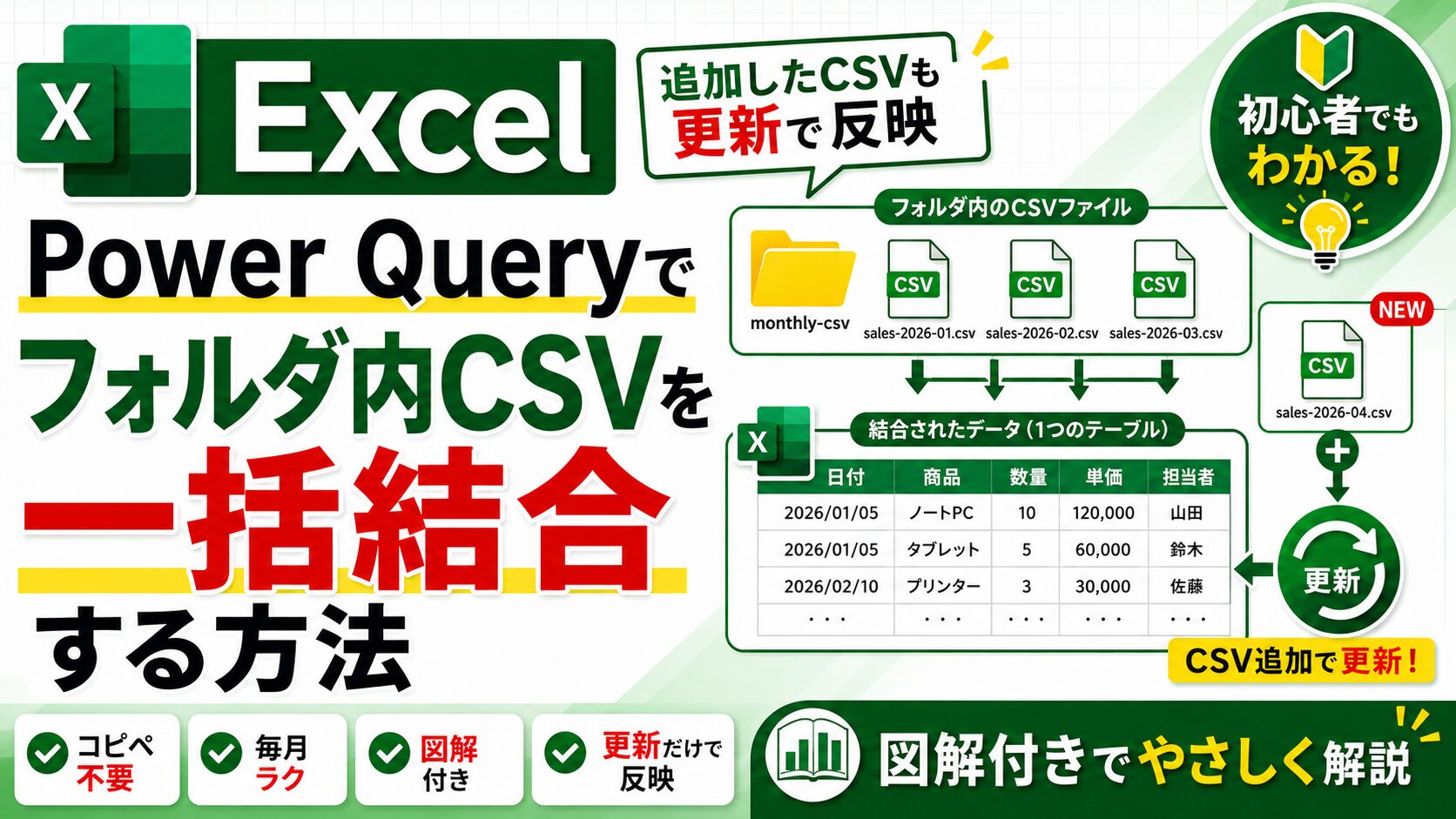
月別の売上CSVを受け取るたびに、新しいExcelへコピーしていませんか。
ファイル数が増えるほど、貼り付け漏れや列ずれが起こりやすくなりますし、何より面倒ですよね。
Power Queryなら、同じフォルダの複数CSVを結合できます。
設定後は、翌月のCSVを追加して「更新」するだけです。
この記事では、
・同じフォルダ内にあるCSVファイルを結合
・後から追加したCSVを更新して反映
するところまで、画像を交えながら解説します。
Excel Power Queryならフォルダ内のCSVを一括結合できる
Power Queryは、外部データの取り込みと整形手順を保存できる機能です。
同じ列構成の複数ファイルを、1つのテーブルへ結合できます。
Power Queryは、フォルダ内のファイルが変わった瞬間にExcelへ反映する仕組みではありません。
通常は「更新」などの更新操作が必要です。
「フォルダへ追加すれば完全自動」と誤解しないようにしてください。
Power QueryでフォルダからCSVを取り込む方法
では実際に、Power QueryでフォルダからCSVファイルを取り込む手順を紹介します。
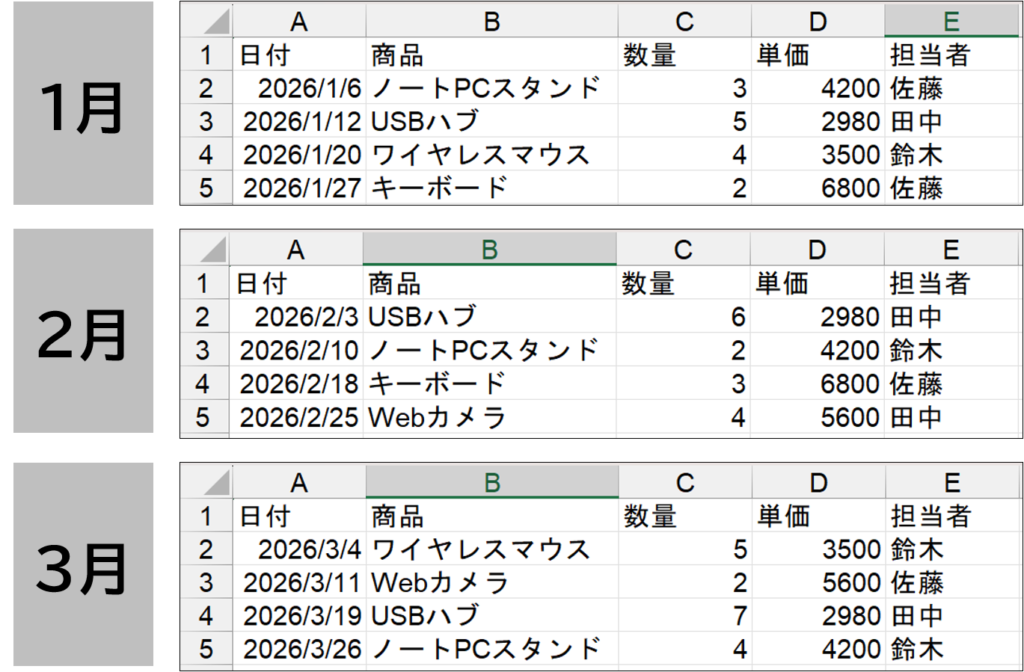
今回は[日付][商品][数量][単価][担当者]の5列を持つ、1~3月のCSVファイル3つを使用します。
各CSVには4件ずつデータがあり、合計12件のデータを1つに結合します。
CSVを同じフォルダへ保存する
最初に、結合するCSVだけを専用フォルダへ保存します。
列名、列数、区切り文字、文字コードをできるだけ揃えておくと、エラーを防ぎやすくなります。
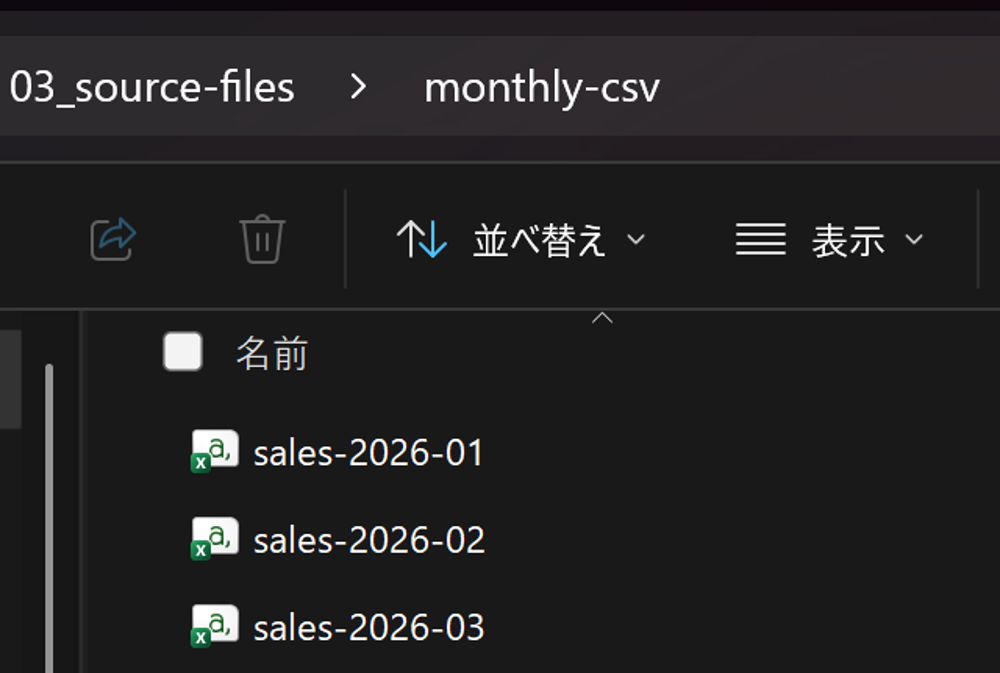
本記事のサンプルでは、先ほどの3ファイルをmonthly-csvフォルダへ保存します。
ファイルの名前は以下のとおりです。
- sales-2026-01.csv
- sales-2026-02.csv
- sales-2026-03.csv
バックアップ、説明書、列構成の異なるCSVは同じフォルダへ入れないでください。
Power Queryのフォルダー取り込みでは、指定したフォルダー内だけでなく、サブフォルダーに保存されているファイルも一覧に表示されることがあります。
[フォルダーから]を選択する
Power Queryでは、フォルダを指定してデータを取得することが可能です。
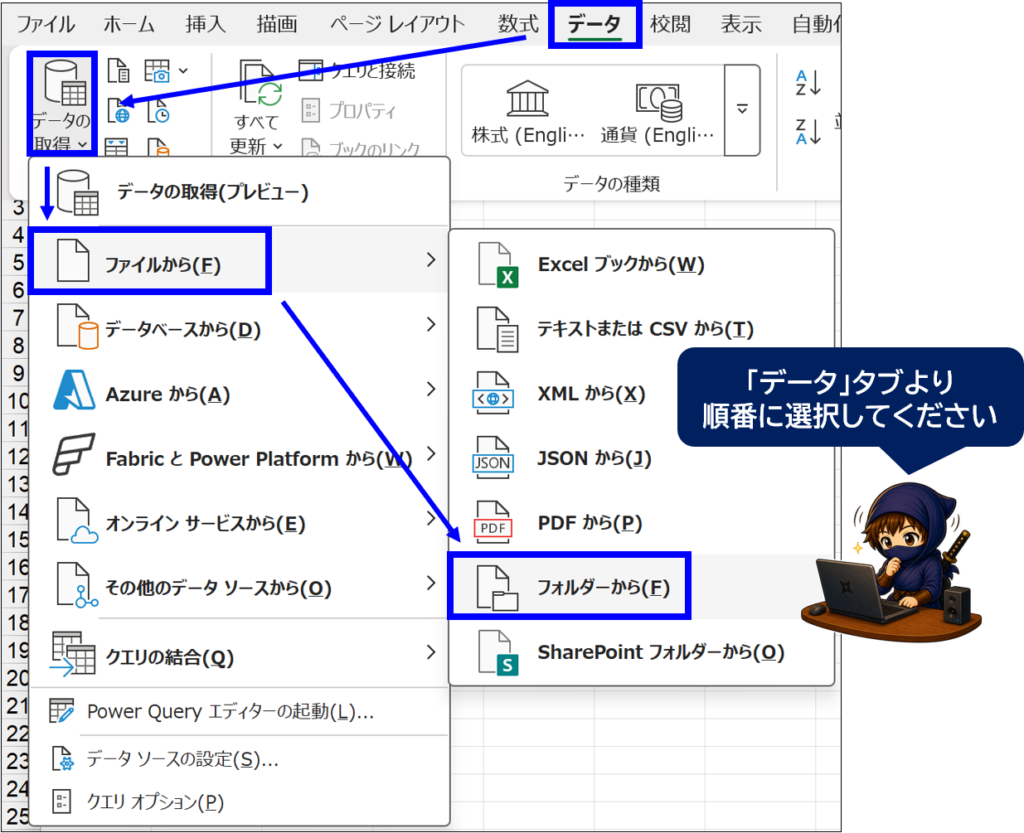
■Power Queryでフォルダを指定する方法
1.Excelを開き、「データ」タブをクリック
↓
2.「データの取得」から「ファイルから」→「フォルダーから」を選択
↓
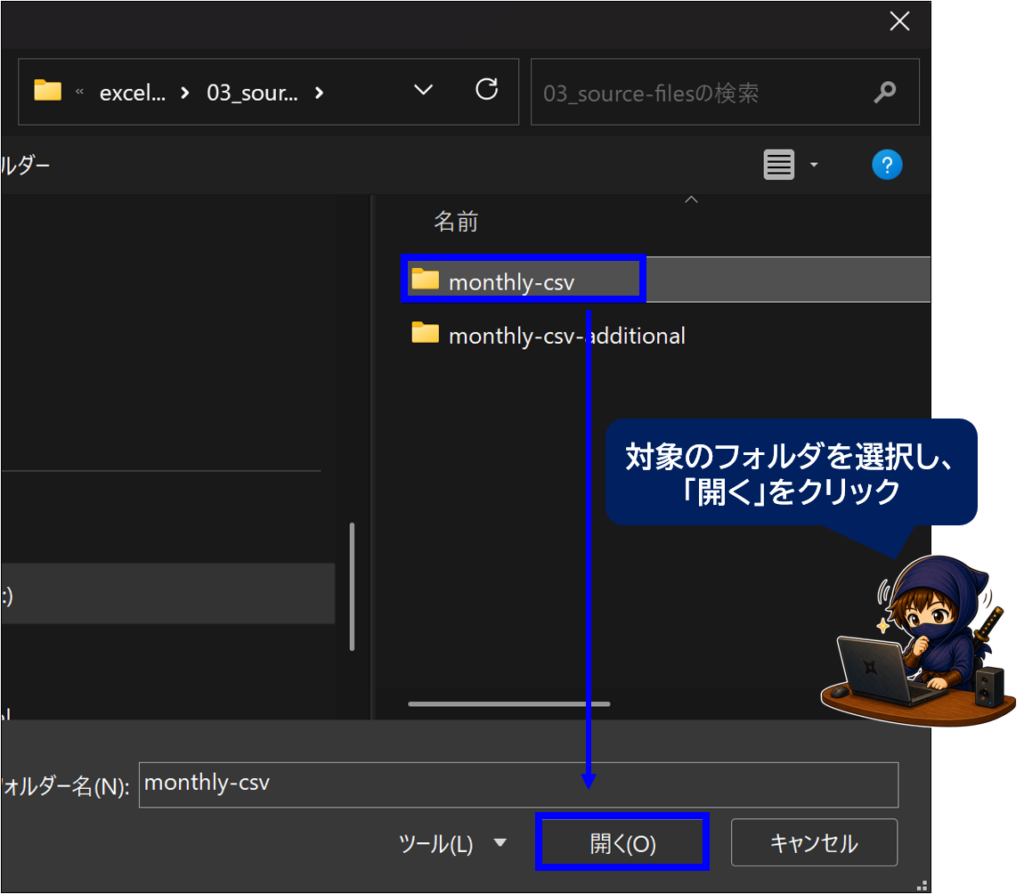
3.CSVを保存したフォルダを指定して、「開く」をクリック
[結合およびデータの変換]を選択する
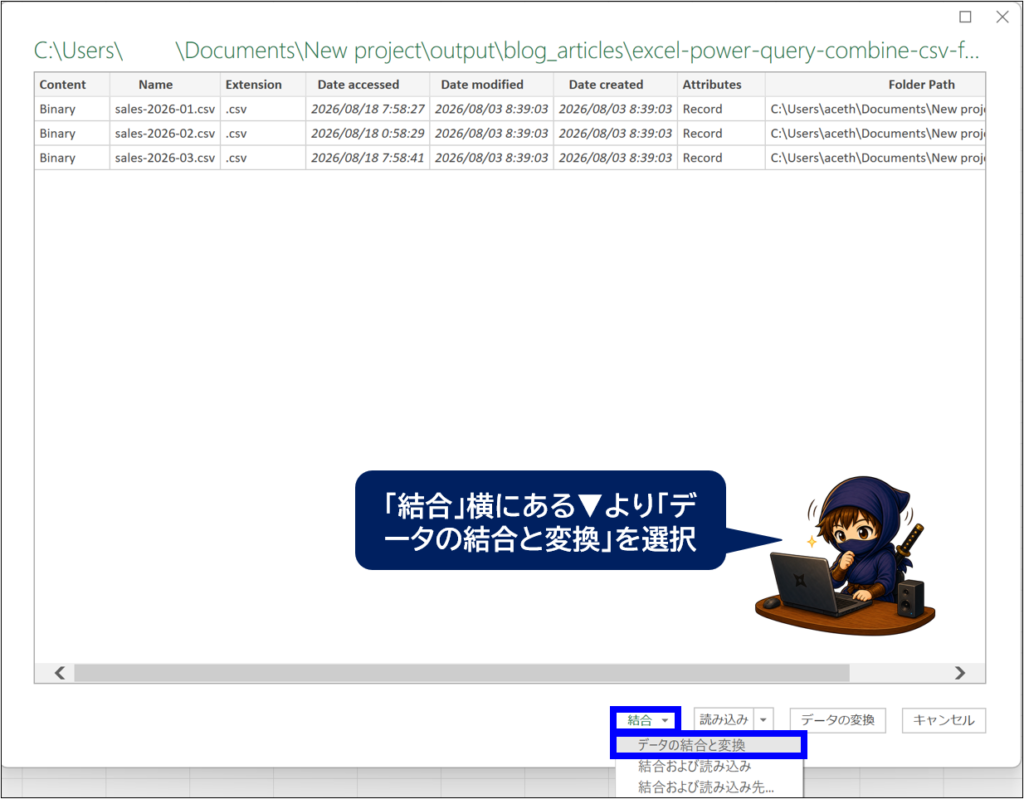
フォルダ内のファイル一覧が表示されたら、
すぐ読み込むのではなく、[結合]の横にある▼から[結合およびデータの変換]を選びます。
「ファイルの結合」画面では、サンプルファイル、区切り記号、文字コード、プレビューを確認します。
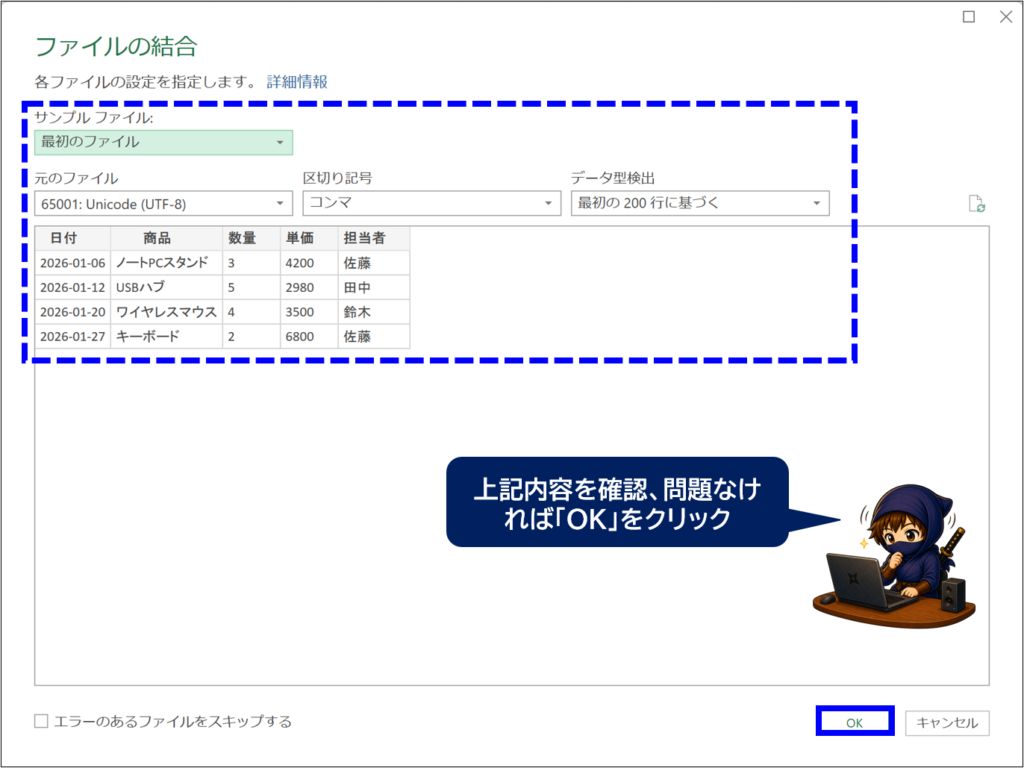
文字化けする場合はUTF-8または932(Shift_JIS)へ変更します。
👉詳細は以下記事にて解説していますので、合わせてチェックしてみてください。

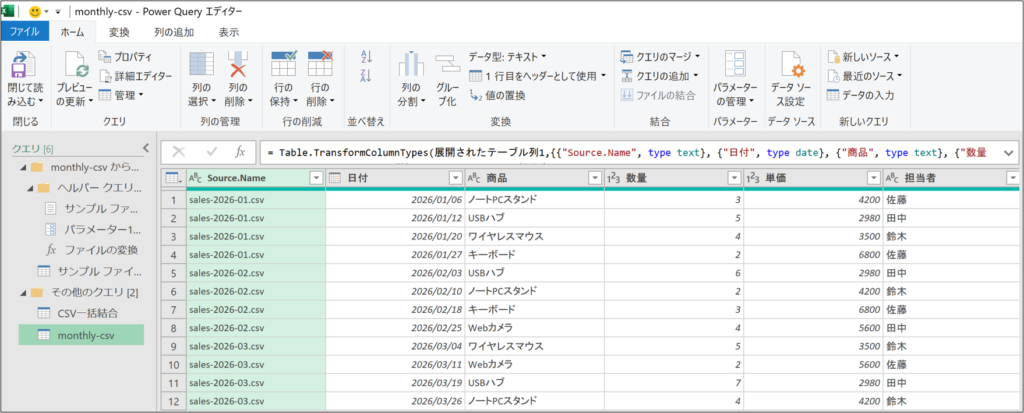
設定後に「OK」をクリックすると、Power Queryエディターが開き、各CSVのデータが縦方向へ追加されます。
不要な列を削除してデータを整形する方法
Power Queryエディターの操作は「適用したステップ」へ記録され、次回の更新時にも実行されます。
不要な列を削除する
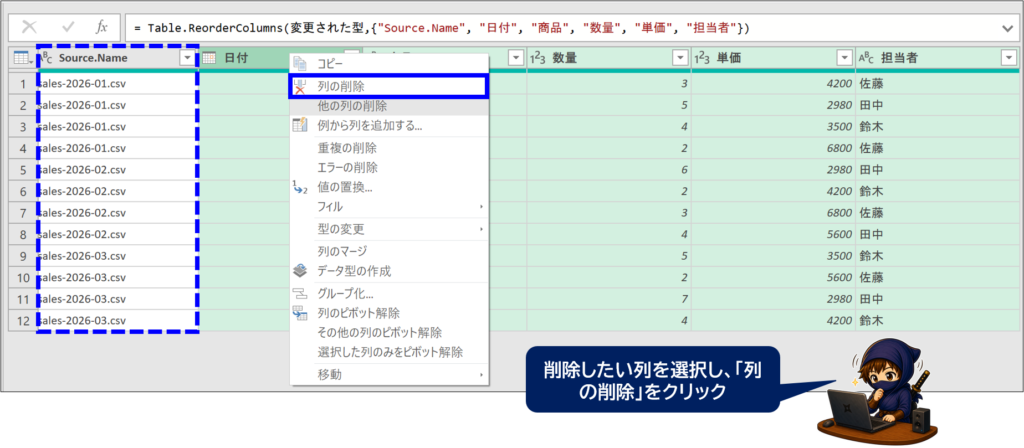
CSVを結合すると、取り込み元のファイル名を示す[Source.Name]列が追加されることがあります。
元ファイル名が不要な場合は、[Source.Name]列を選択して削除します。
■不要な列を削除する方法
1.削除したい列を選択
↓
2.選択した列見出しを右クリックし、「列の削除」をクリック
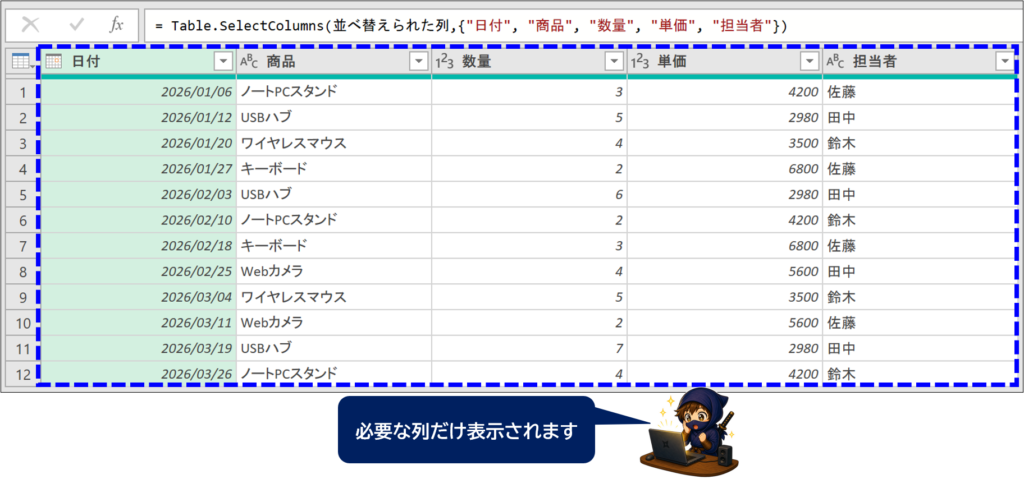
データの出所を確認したい場合は、[Source.Name]列を削除せずに残しておきます。
[Source.Name]列には取り込み元のファイル名が表示されるため、分かりやすいように列名を[元ファイル]などへ変更しておくと便利です。
データ型を設定する
列見出しの左側にあるアイコンをクリックし、次のデータ型を設定します。
| 列 | データ型 |
|---|---|
| 日付 | 日付 |
| 商品 | テキスト |
| 数量 | 整数 |
| 単価 | 整数 |
| 担当者 | テキスト |
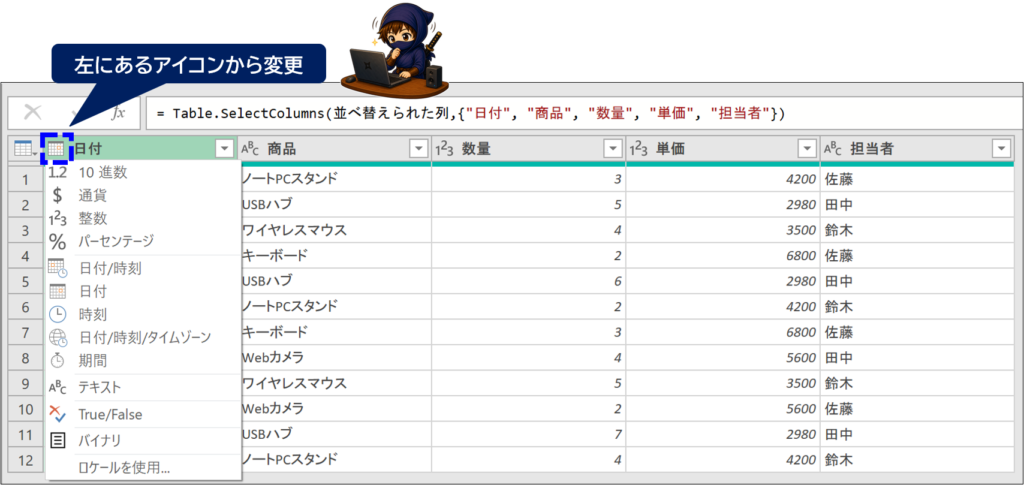
日付や先頭ゼロを含むコードは、自動判定が意図と異ならないか確認してください。
整形が終わったら、「ホーム」タブの「閉じて読み込む」をクリックします。
Excelに新しいテーブルが作成されます。
新しいCSVを追加して更新する方法
翌月分のCSVを追加するときは、Power Queryを最初から作り直す必要はありません。
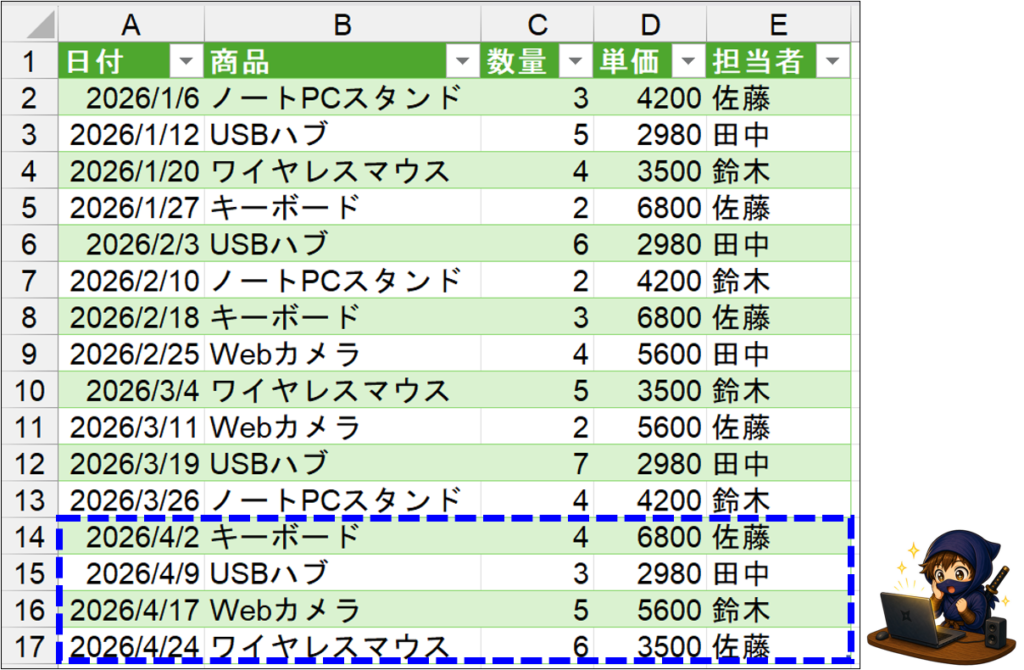
今回は以下の4月データを、同じフォルダに追加格納しました。

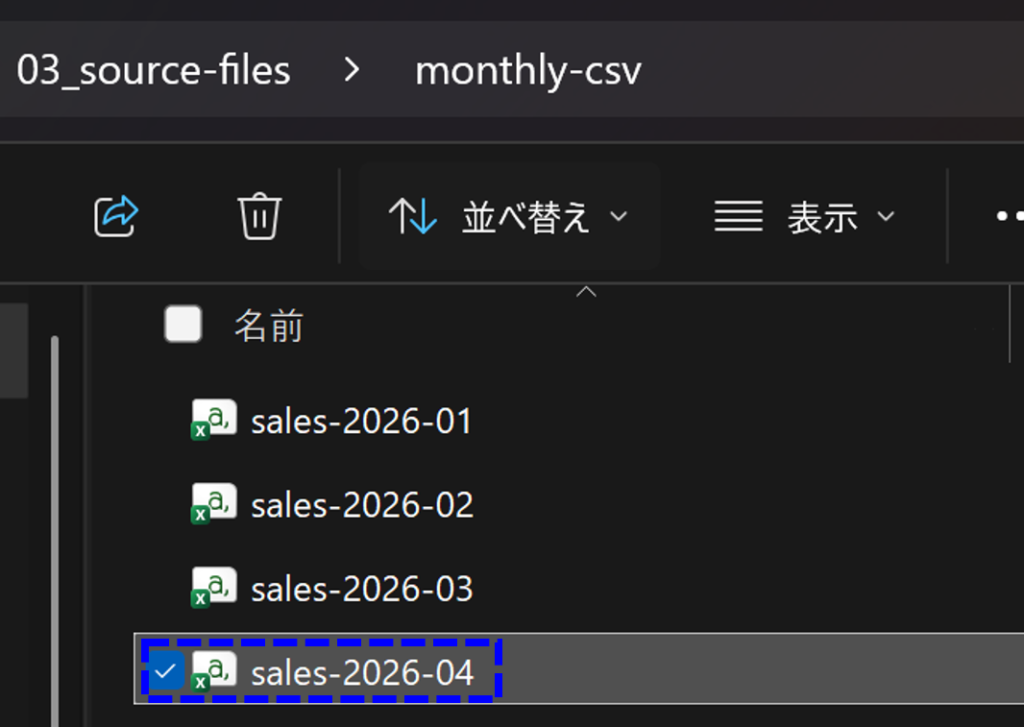
この場合の更新方法は以下のとおりです。
■フォルダに追加格納したデータをPower Queryに反映する方法
1.既存ファイルと同じ列構成の新しいCSVファイルを、Power Queryで指定したフォルダに保存
↓
2.Power Queryが反映されている部分を右クリック、「更新」をクリック
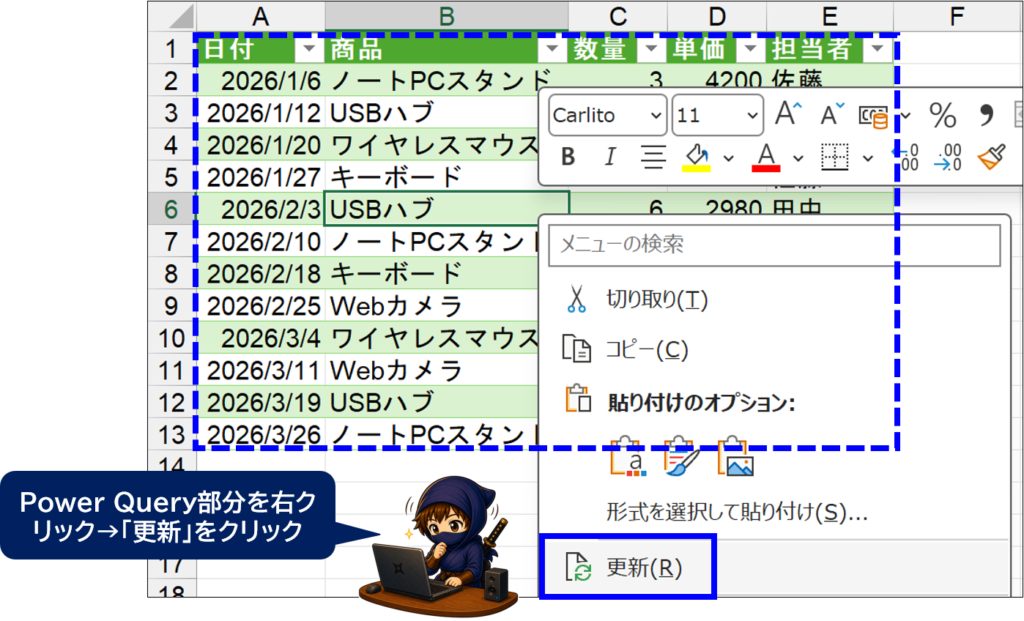
これで4月分のデータが追加反映され、12行から16行へ更新されることが確認できます。
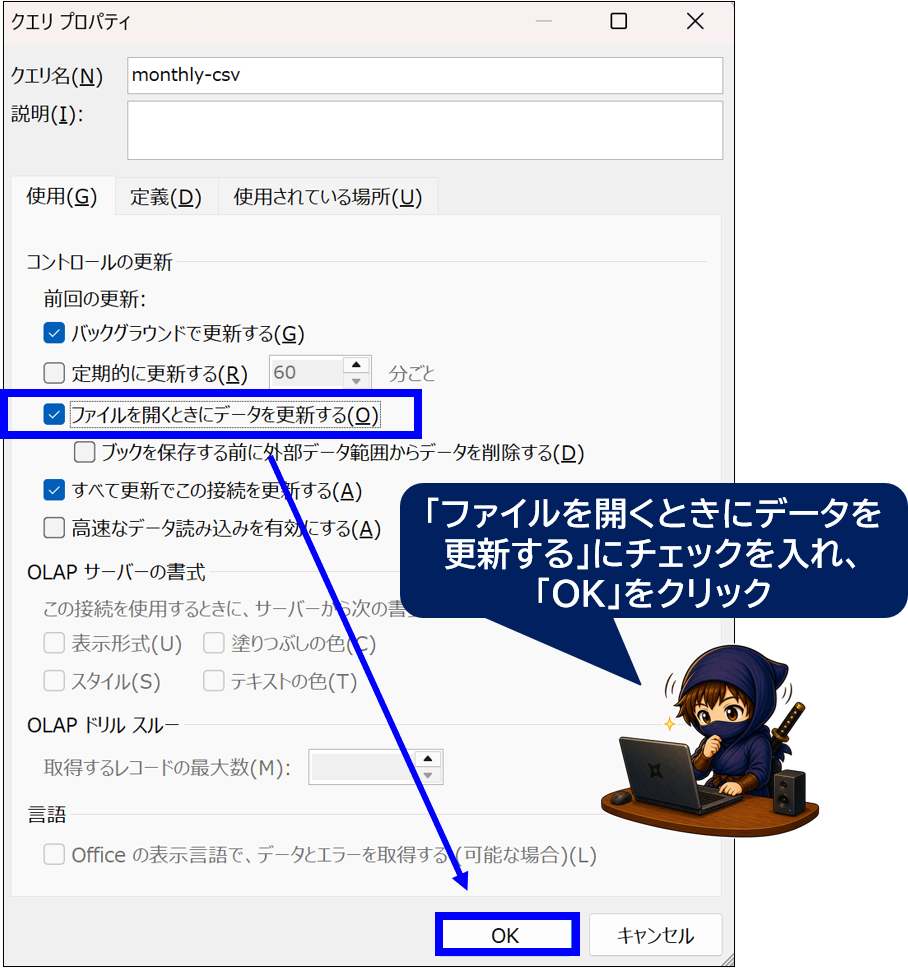
Excelを開いたとき自動更新する
接続のプロパティから、Excelを開いたときにPower Queryを自動更新する設定に変更できます。
設定方法は以下のとおりです。
■Excelを開いたときにPower Queryを自動更新する方法
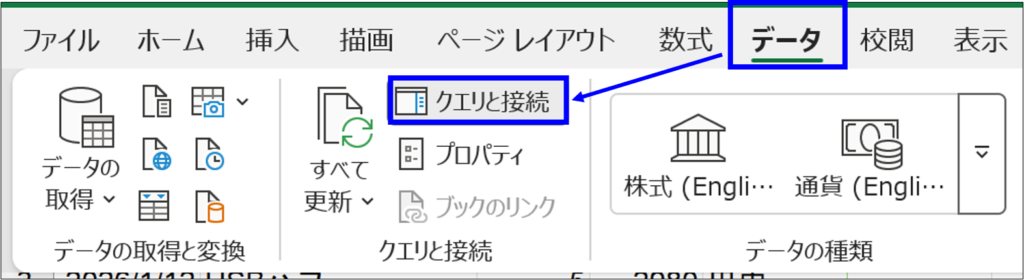
1.「データ」タブから「クエリと接続」をクリック
↓
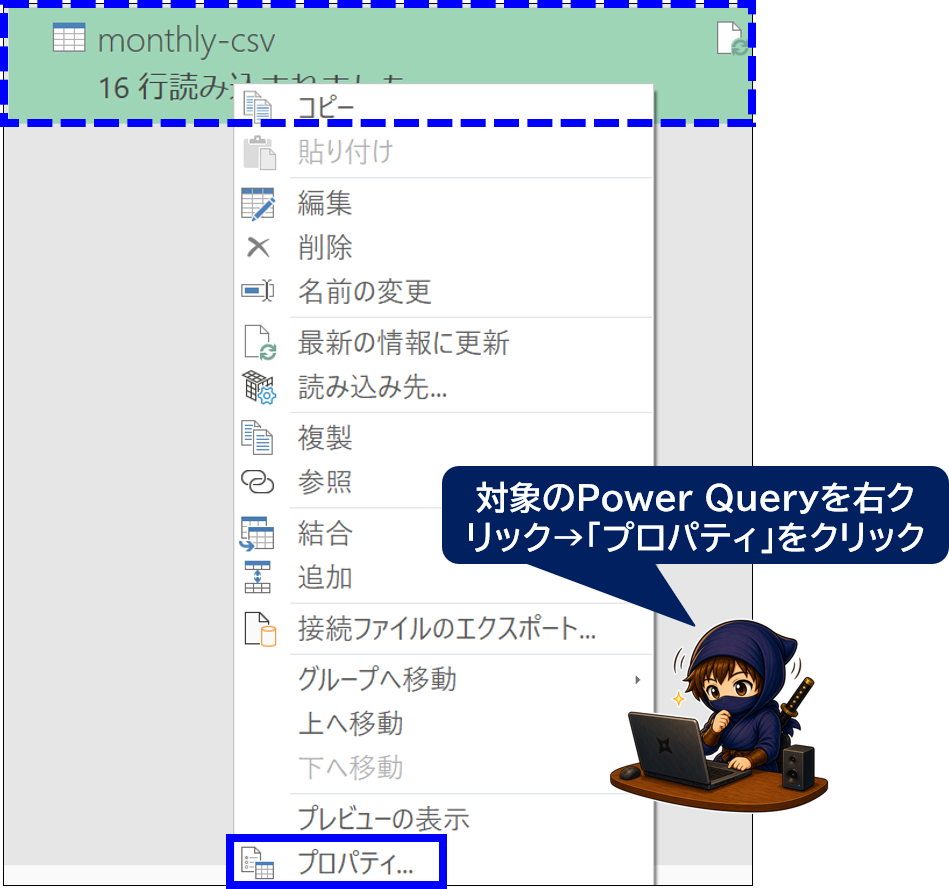
2.対象クエリ(または接続)を右クリックし、「プロパティ」を選択
↓
3.「ファイルを開くときにデータを更新する」にチェックを入れる
CSVを正しく結合するための注意点
「売上」と「売上金額」のようにCSVごとに列名や列構成が異なると、列が正しく取り込まれなかったり、[変更された型]などのステップでエラーになったりすることがあります。
CSVがうまく反映されないときは、以下の項目をチェックしてみてください。
・列名と列数を揃える
・見出し行の位置を統一する
・UTF-8とShift_JISを混在させない
・関係のないファイルを対象フォルダに置かない
・CSVを開いたまま編集した場合は、保存してから更新する
・フォルダを移動した場合は、クエリの「ソース」を変更する
👉CSVの日本語が崩れる場合は、以下の記事もチェックしてみてください。
Power Queryでよくあるエラーと対処法
新しいCSVが反映されない
「更新」後も反映されない場合は、CSVの保存先、ファイルの拡張子、列構成、Power Queryで指定しているフォルダを確認します。
「列が見つかりません」と表示される
CSVの列名が変更されたか、[展開されたテーブル列]や[変更された型]ステップが古い列名を参照しています。
エラーになるステップを選び、列名を揃えるか、ステップを設定し直します。
DataFormat.Errorが表示される
数値列への文字混入や日付形式の混在が原因です。
元CSVまたはデータ型を修正します。
Power Queryを使うメリット・デメリット
Power Queryを使用するときのメリット・デメリットをまとめました。
データの量や管理方法によっては、Power Query以外の方法が簡単な場合もあります。
それぞれの特徴を比較して、用途に合った方法を選びましょう。
■Power Queryを使用するメリット
・複数CSVのコピーと貼り付けを繰り返さなくてよい
・列削除や型変更の手順を更新時に再利用できる
・元CSVを変更せずに集計表を作成できる
・元ファイル名を残してデータの出所を確認できる
■Power Queryを使用するデメリット
・最初の設定にPower Queryの操作が必要
・列名や文字コードが変わるとエラーになりやすい
・追加しただけでは即時反映されず更新が必要
・別のPCではフォルダーパスを変更することがある
少数の表が同じブック内にある場合は、VSTACK関数の方が簡単なこともあります。
👉VSTACK関数で複数の表を縦に結合する方法は、以下記事を参考にしてください。

外部ファイルが毎月増えるならPower Query、セル範囲を数式でまとめたいならVSTACKという使い分けが分かりやすいでしょう。
よくある質問
Q1.Excel 2021やExcel 2024でも使えますか?

Microsoft公式では、
Excel 2016、2019、2021、2024、Microsoft 365が対象となっています。
Q2.Excel for the webでも同じ操作ができますか?
xcel for the webでもPower Queryは利用できますが、本記事で紹介しているPC上のフォルダを指定して複数CSVを結合する操作は、Windowsデスクトップ版Excelを使用するのがおすすめです。
本記事の手順もWindowsデスクトップ版を基準にしています。
Q3.CSVではなくExcelファイルも結合できますか?
可能です。
対象シート名、テーブル名、列構成を揃え、CSVとは別のクエリで扱う方が安全です。
Q4.元のCSVを削除するとどうなりますか?
CSVを削除して更新すると、そのファイル由来の行も結果から消えます。
履歴を残す場合は元CSVを保管します。
Q5.結合結果のセルを直接修正してもよいですか?
おすすめしません。
更新するとPower Queryの出力で置き換えられるためです。
修正は元CSVまたはPower Queryエディターの変換手順で行います。
まとめ
Power Queryの「フォルダーから」を選択することで、同じ列構成の複数CSVを1つの表へ結合できます。
最初に「結合およびデータの変換」で不要列の削除とデータ型を設定しておけば、翌月以降はCSVを追加して「更新」するだけです。
反映されない場合は、更新操作、保存先、拡張子フィルターを確認します。
列エラーが出た場合は、CSVの列名と「適用したステップ」を照合してください。
Power Queryを使いこなして、日々の業務を効率化していきましょう。


コメント