
「Excelの売上データを見やすいダッシュボードにしたい。でも、グラフや集計表を一つずつ作るのは面倒……。」
そんなときに試したいのが、Gemini Notebook(旧NotebookLM)の「サイト作成」機能です。
Googleは2026年11月16日、読み込んだ資料をもとに、操作できるWebサイトを生成する機能を発表しました。売上分析ダッシュボードも公式の活用例の一つです。
今回は実際にサンプルで作成した売上CSVデータを読み込ませ、売上分析ダッシュボードを作成してみました。さらに、地域・月・販売チャネルによる絞り込み、集計結果の確認、HTML形式でのダウンロード、オフラインでの操作まで検証しています。
先に結論を言うと、今回のデータでは、CSVを取り込んで日本語で指示するだけで、複数のグラフやフィルターを備えたダッシュボードを作成できました。保存したHTMLも、今回のPC環境ではインターネット接続を切った状態で操作できました。
ただし、すべてのデータで正確に動くことや、どの環境でもオフライン利用できることを保証するものではありません。生成後の数値確認も重要です。
Gemini Notebookの「サイト作成」とは?
Gemini Notebookは、資料やデータを読み込んで、情報の整理・分析を支援するGoogleのAIツールです。
新しく追加されたサイト作成機能では、ノートブック内のソースを利用して、見るだけでなく、クリックや入力などの操作ができるページを生成できます。
Googleが紹介している主な活用例は次のとおりです。
・売上実績を分析するダッシュボード
・元素周期表・歴史年表などの学習用サイト
・タスクや期限を整理するプロジェクト管理ツール
今回試すのは1つ目の売上ダッシュボードです。
なお、ここで言う「Webサイト」は、最初から一般公開のホームページとしてインターネット上に設置されるものとは異なります。ノートブック内で生成・閲覧でき、共有設定やファイルのダウンロードも用意された「操作型のページ」と考えると分かりやすいでしょう。
Excelのダッシュボードと何が違う?
Excelなら、ピボットテーブルやグラフ、スライサーなどを組み合わせてダッシュボードを作成できます。一方、今回の方法では、CSVを読み込ませ、どんな画面が欲しいかを文章で指示するところから始められます。
ただし、Excelのブックを直接編集する機能ではありません。
CSVをもとに別の画面を生成するため、元のExcelファイルと常時連動するものではない点に注意してください。
👉Excel内でデータと連動した画面を作りたい方は、Excel Copilotのinteractive-canvasでダッシュボードを作成する方法を参照してください。

今回使った売上CSVデータ
検証用に、サンプルでパソコン周辺機器の売上データを用意しました。
| 項目 | 今回の内容 |
|---|---|
| 対象期間 | 2026年1月~10月 |
| データ件数 | 480件 |
| 地域 | 東京・大阪・名古屋・福岡 |
| 販売チャネル | EC・店舗 |
| 商品カテゴリ | モニター・入力機器・デスク用品 |
| 商品 | 6種類 |
| 主なデータ項目 | 年月、地域、商品名、販売数量、売上金額、売上目標、売上原価、粗利益など |
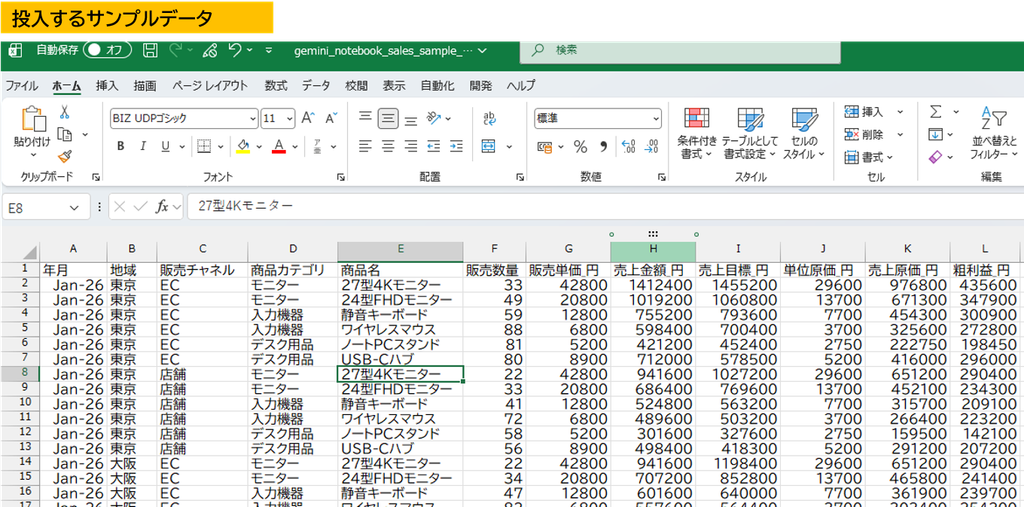
こちらのCSVデータを使い、ダッシュボードを作成します。
ExcelデータをCSVに保存するには?
自分のExcelデータを使う場合は、作業用のコピーを保存し、
[ファイル]→[名前を付けて保存]→[CSV UTF-8(コンマ区切り)]
を選びます。
CSV形式では、Excelの数式・書式・複数シートなどがそのまま保持されないため、元のExcelブックは残しておきましょう。
Gemini Notebookの公式対応ソースにはCSVが含まれています。
今回もCSVをアップロードして検証しました。
👉日本語が文字化けする場合は、以下の記事も参照してみてください。

Gemini Notebookのサイト作成でCSVダッシュボードを作る手順
ここからは、実際にGemini Notebookでダッシュボードを作成する手順を紹介します。
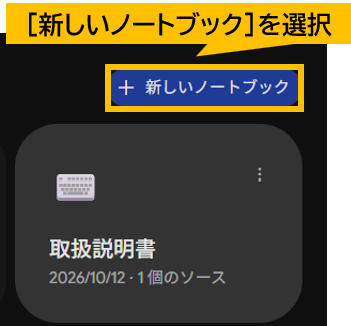
STEP1:Gemini Notebookで新しいノートブックを作る
まず、Gemini Notebook公式サイトを開き、Googleアカウントでログインします。
新しいノートブックを作成してください。
STEP2:売上CSVをソースに追加する
左側の[ソースを追加]から、今回用意したCSVファイルをアップロードします。
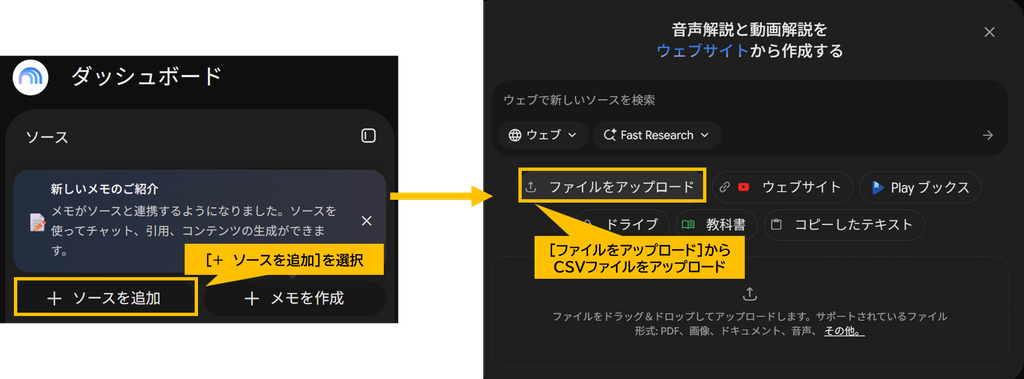
CSVの内容がソースとして読み込まれたことを確認してください。
STEP3:日本語でダッシュボード作成を指示する
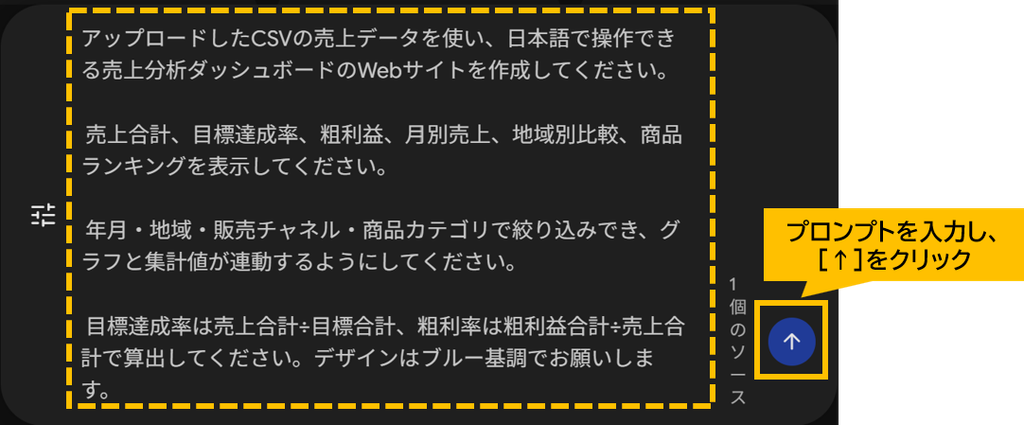
チャットに、作りたい画面を文章で指示します。
Google公式はサイト生成の指示例として「make me a site」を案内していますが、今回は日本語で、売上分析ダッシュボードを作成するよう指定しました。
■今回使用したプロンプト
アップロードしたCSVの売上データを使い、日本語で操作できる売上分析ダッシュボードのWebサイトを作成してください。

売上合計、目標達成率、粗利益、月別売上、地域別比較、商品ランキングを表示してください。

年月・地域・販売チャネル・商品カテゴリで絞り込みでき、グラフと集計値が連動するようにしてください。

目標達成率は売上合計÷目標合計、粗利率は粗利益合計÷売上合計で算出してください。デザインはブルー基調でお願いします。
プロンプトを入力したら、[↑]ボタンをクリックします。
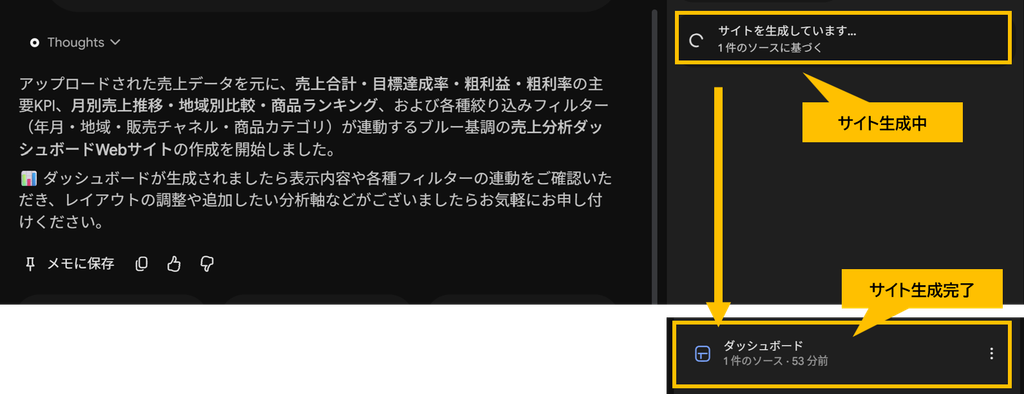
すると、サイトの生成が始まるので、完了するまで待ちます。
Studioに生成されたサイトが表示されたら、作成完了です。
STEP4:生成したサイトを開く
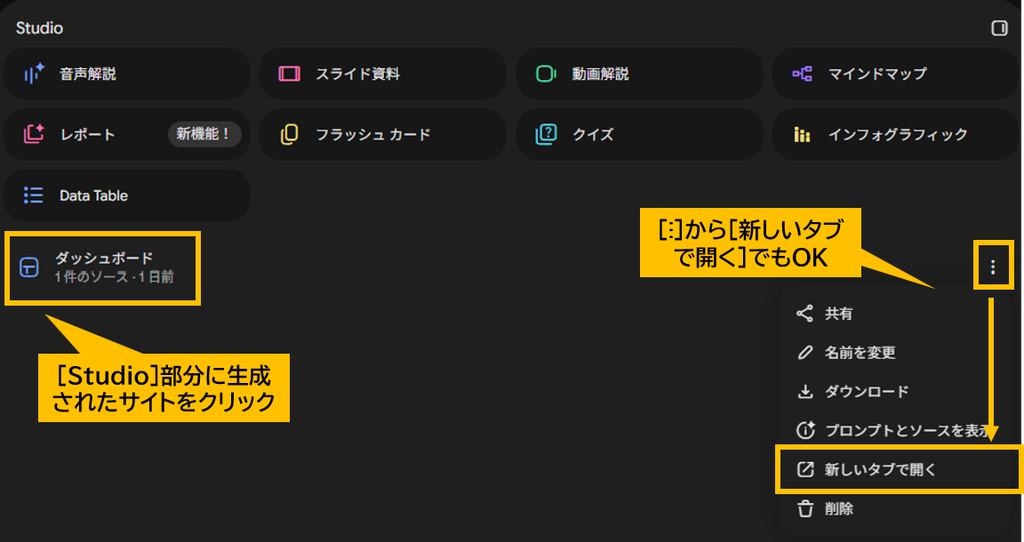
生成されたサイトは、ノートブックの[Studio]から開けます。
必要に応じて、サイトの右側の[︙]から[新しいタブで開く]を選択すると、広い画面で操作できます。
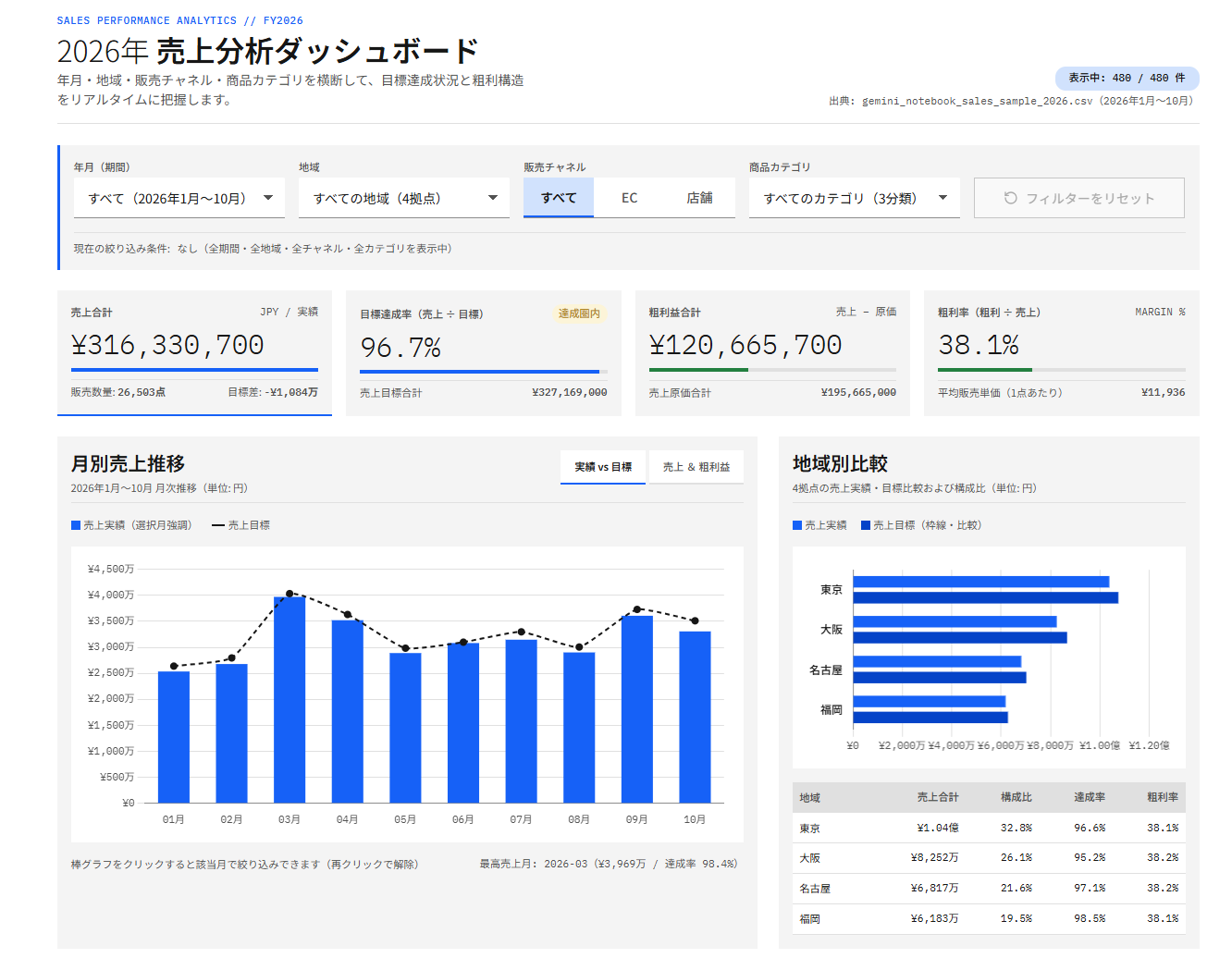
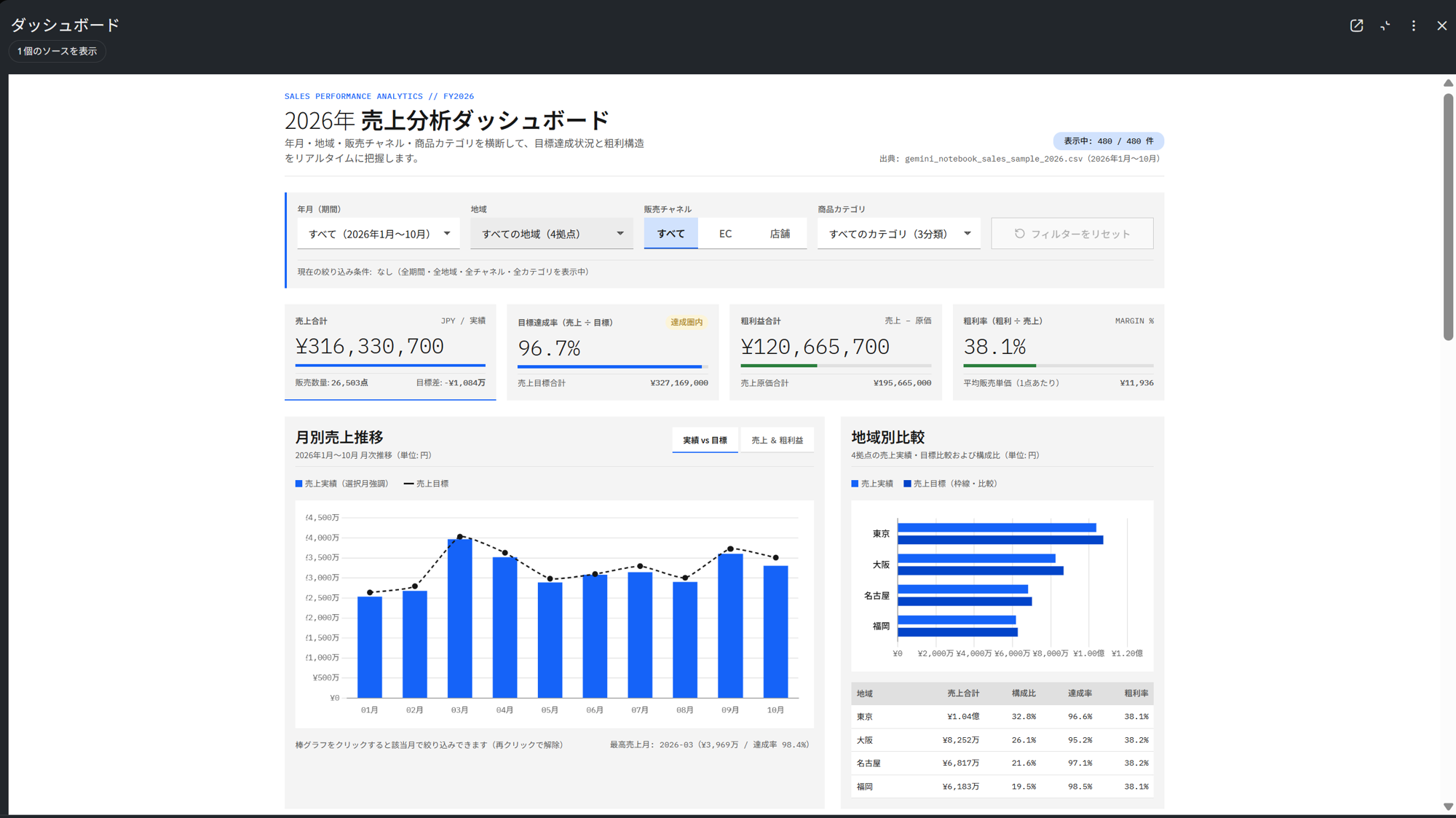
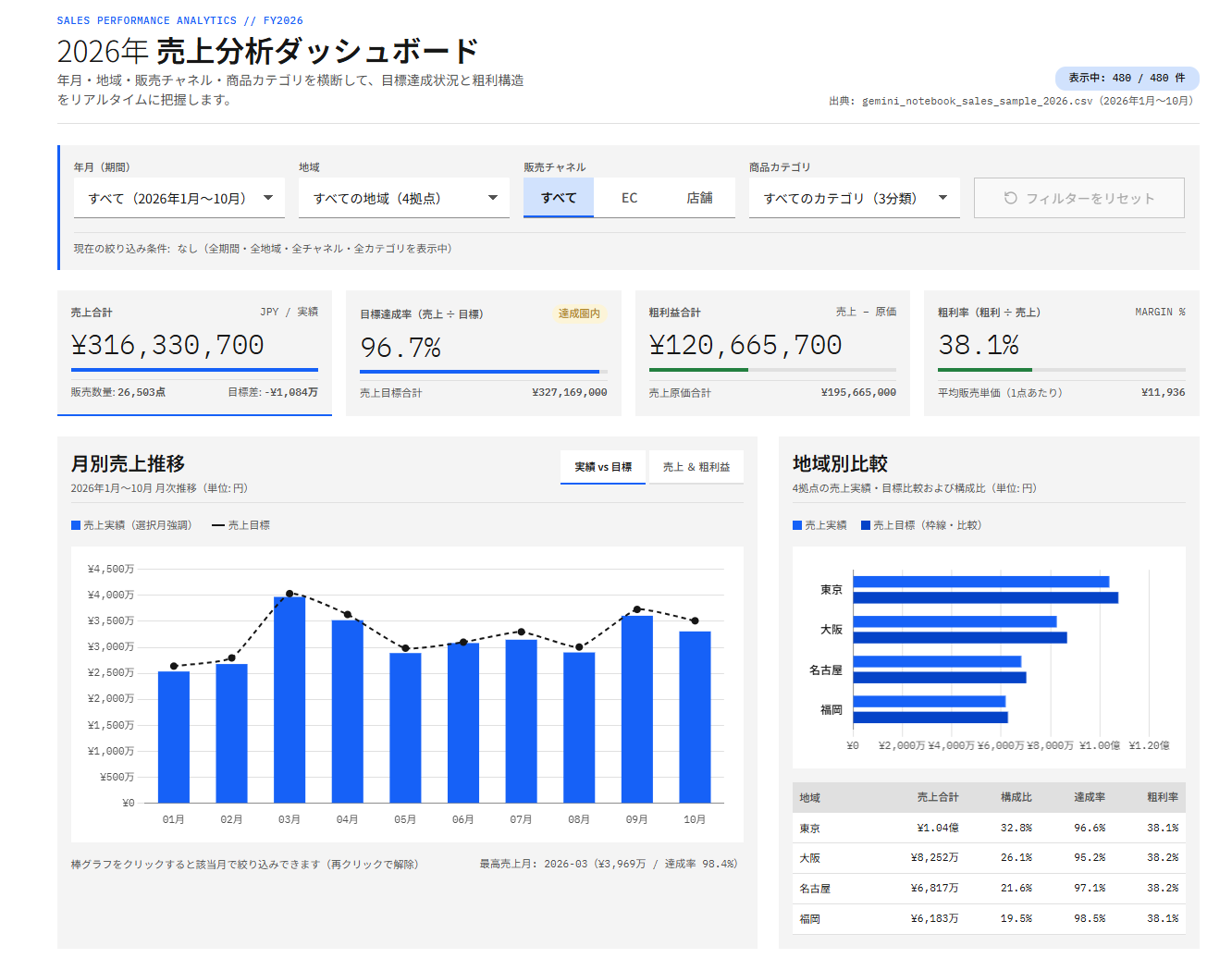
今回の結果では、売上合計・目標達成率・粗利益・粗利率が上部にまとまり、その下に月別・地域別グラフや商品ランキングなどが表示されました。
実機検証:売上ダッシュボードはどこまで操作できた?
今回作成したダッシュボードが、実際にフィルターや集計が正しく動くか確認しました。
① CSVの売上金額を正しく集計できた
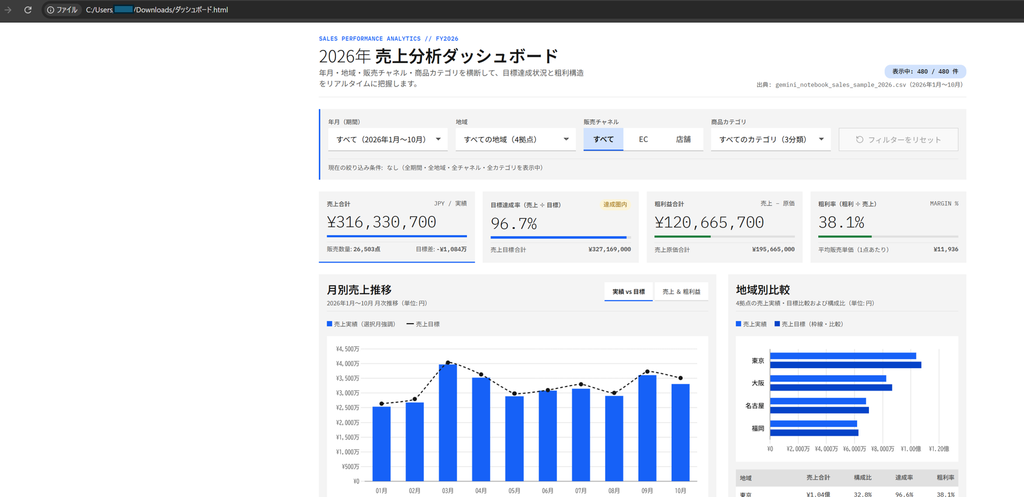
生成直後のダッシュボードでは、480件のデータを読み込んだ状態で、次の数値が表示されました。
| 指標 | 画面に表示された値 |
|---|---|
| 売上合計 | 316,330,700円 |
| 売上目標合計 | 327,169,000円 |
| 目標達成率 | 96.7% |
| 粗利益合計 | 120,665,700円 |
| 粗利率 | 38.1% |
CSVファイルと照合して、これらの主要数値は一致していることを確認しました。
目標達成率は売上合計÷売上目標合計で計算する必要があり、行ごとの達成率を単純平均するのとは異なります。
② 地域を東京に絞ると、数値とグラフが変わった
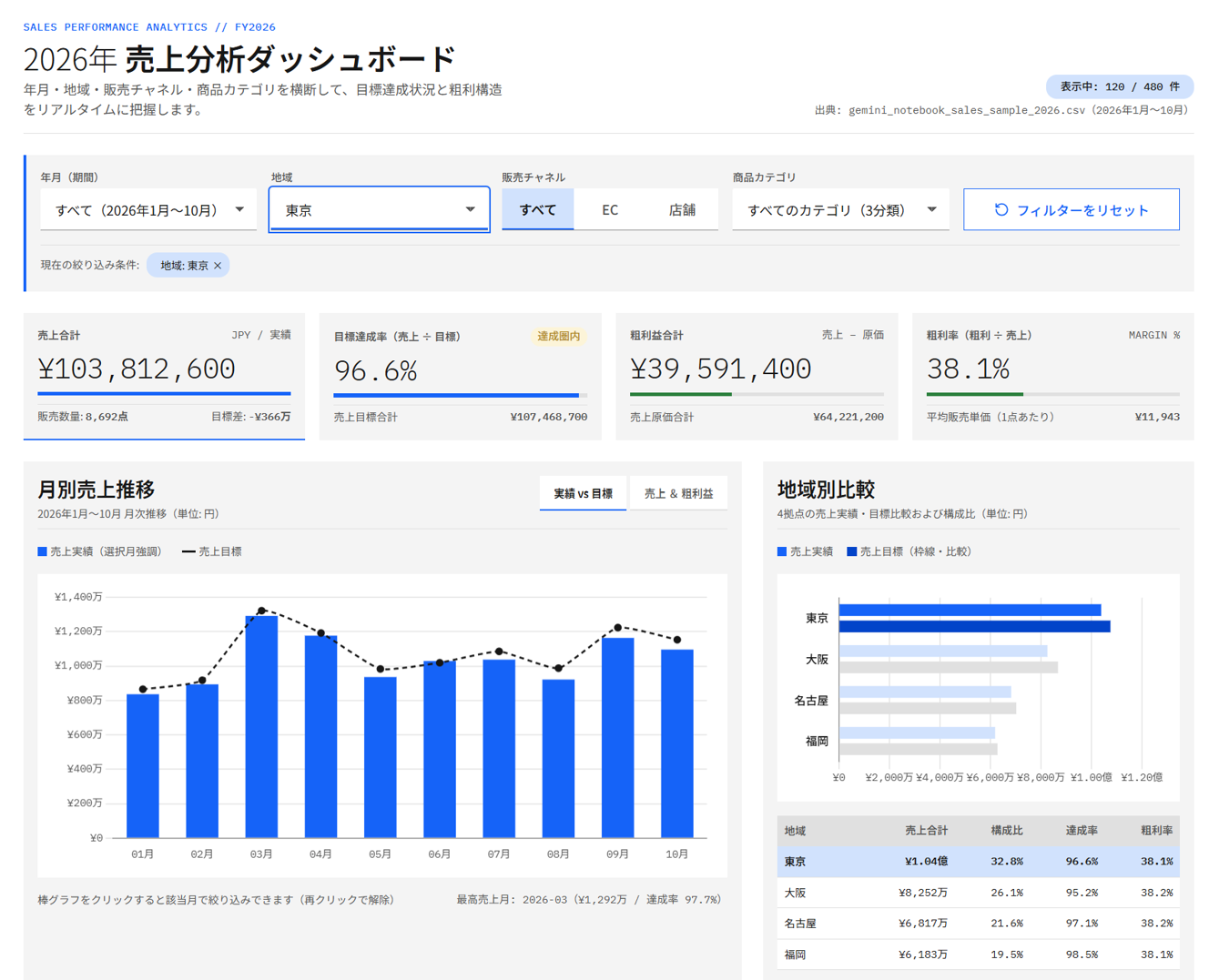
画面上部の[地域]→[東京]を選ぶと、表示対象が120件になり、売上合計も103,812,600円に変わりました。
地域別グラフでは東京が強調され、比較のために他地域の棒も残る表示でした。
単に東京だけを色付けするのではなく、上部の集計数値も切り替わることを確認できました。
③ 「東京 × EC」の複数条件でも再集計できた
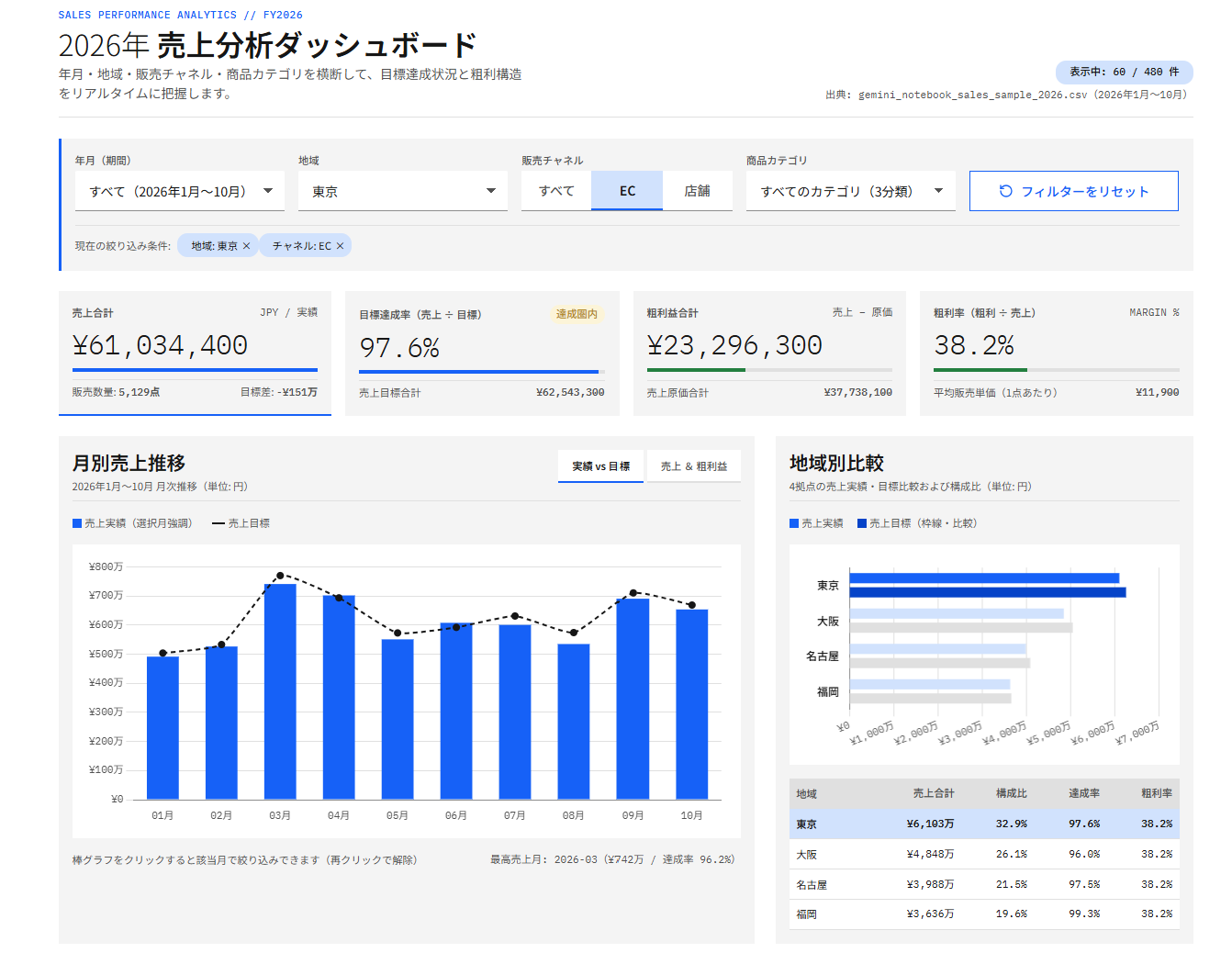
東京を選んだまま販売チャネルを[EC]に切り替えると、対象は60件になり、売上合計は61,034,400円に変化しました。
| 指標 | 東京 × EC |
|---|---|
| データ件数 | 60件 |
| 売上合計 | 61,034,400円 |
| 売上目標合計 | 62,543,300円 |
| 目標達成率 | 97.6% |
| 粗利益合計 | 23,296,300円 |
これらもCSVファイルの再集計結果と一致しました。
複数の条件を組み合わせて分析できるのは非常に便利ですね。
④ 月や商品カテゴリでも切り替えられた
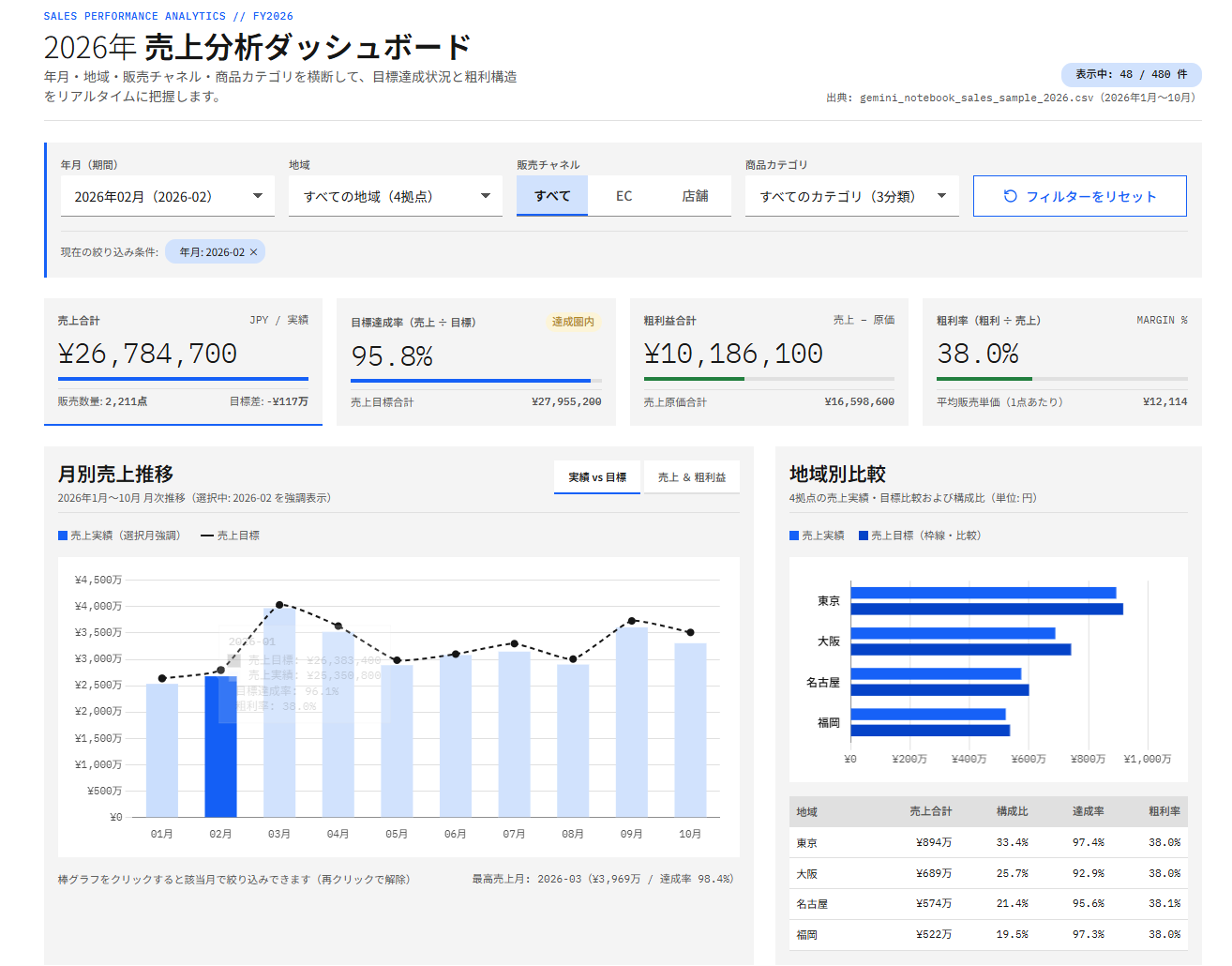
年月を2026年2月に設定すると、対象は48件、売上26,784,700円になりました。
■年月を2026年2月に設定
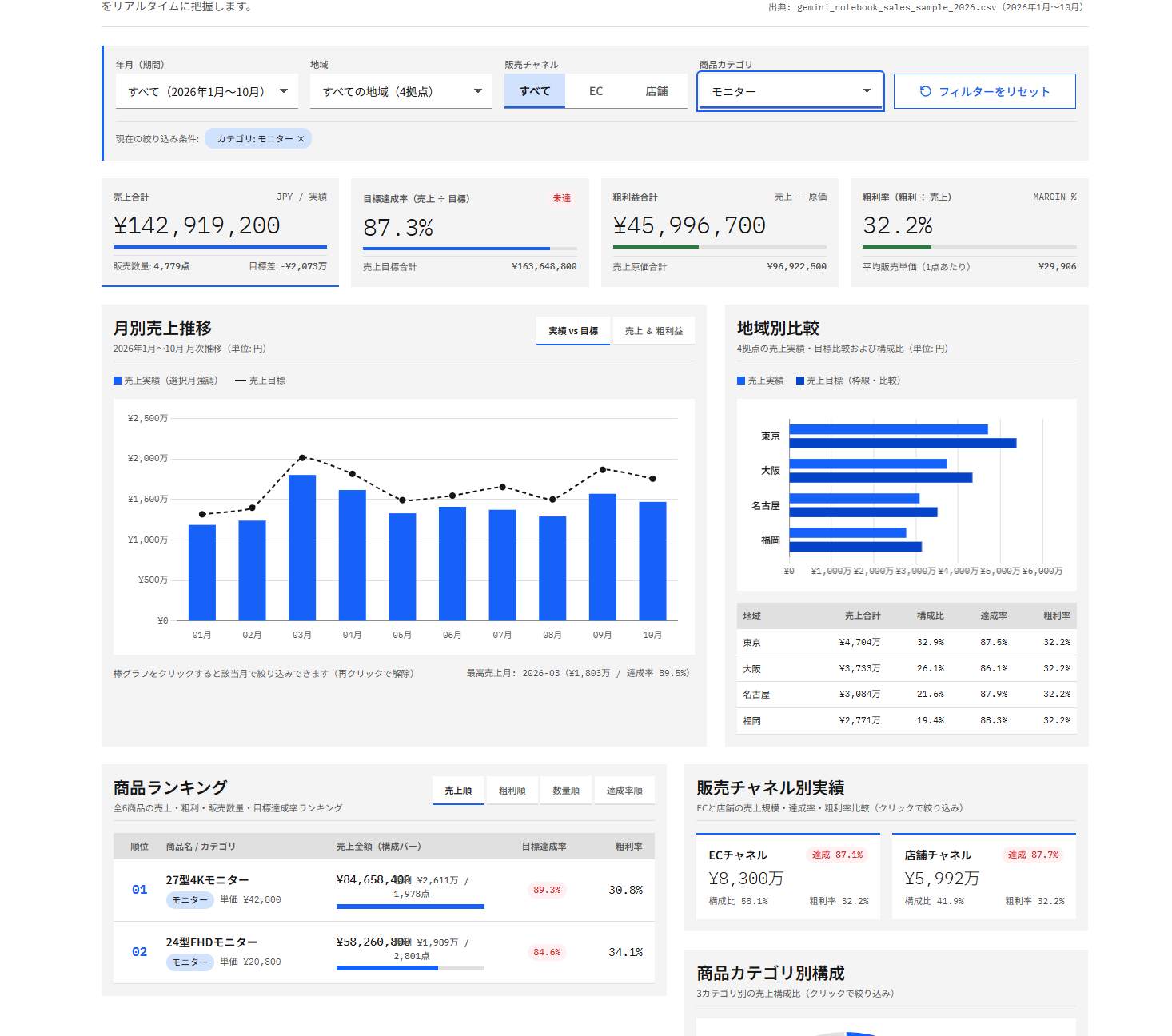
続いて年月の絞り込みを解除し、商品カテゴリを[モニター]に変更しました。
すると、売上は142,919,200円、目標達成率は87.3%となり、目標未達であることが確認できました。
■商品カテゴリをモニターに設定
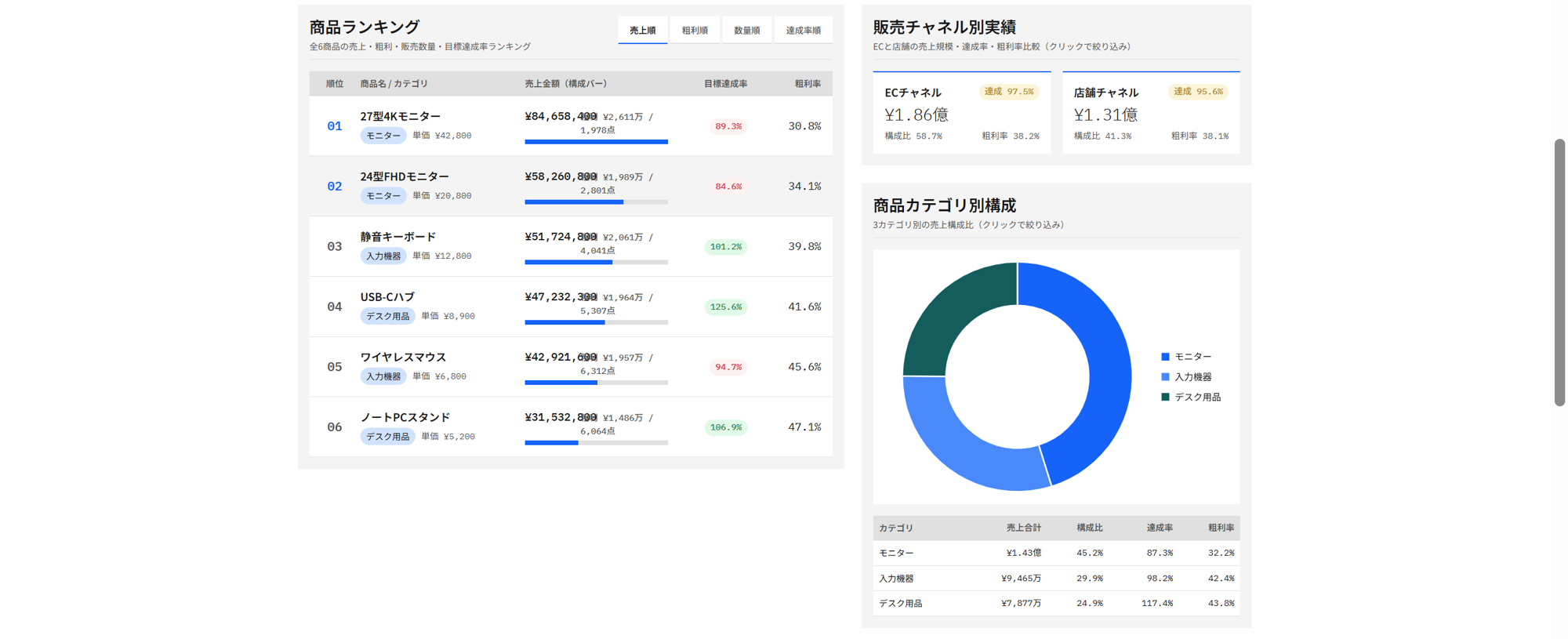
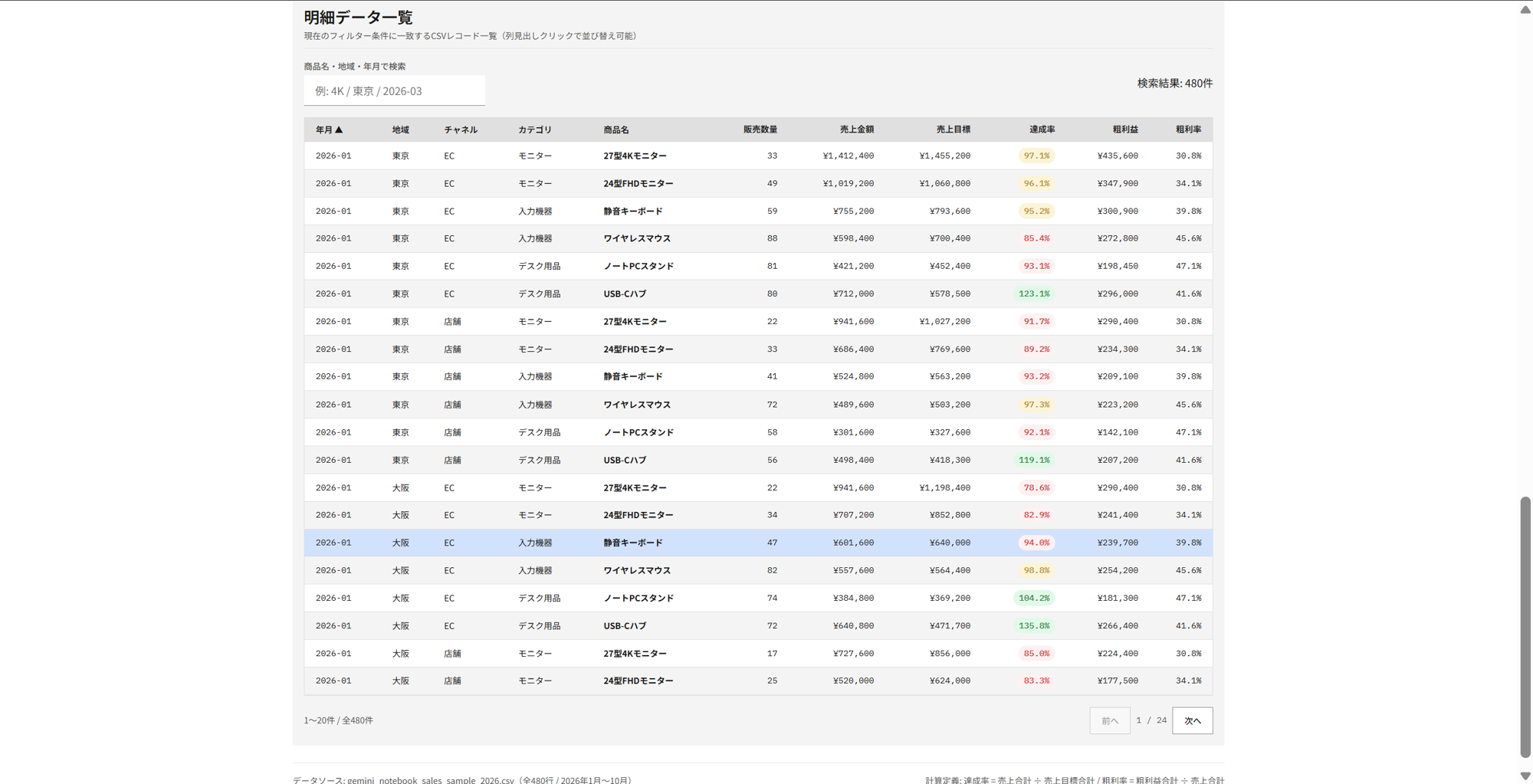
フィルターのリセットを押すと、最初の480件・316,330,700円に戻りました。
商品ランキングや地域別比較も表示され、必要な項目を探しやすい構成です。
ただし、商品ランキングの細かな数値が一部重なって見える箇所もありました。
見栄えが良くても表示の崩れは確認が必要です。
HTMLとして保存できる?オフラインでも動く?
今回、特に便利だと感じたのがHTML形式でダウンロードできたことです。
HTMLファイルをダウンロードする方法
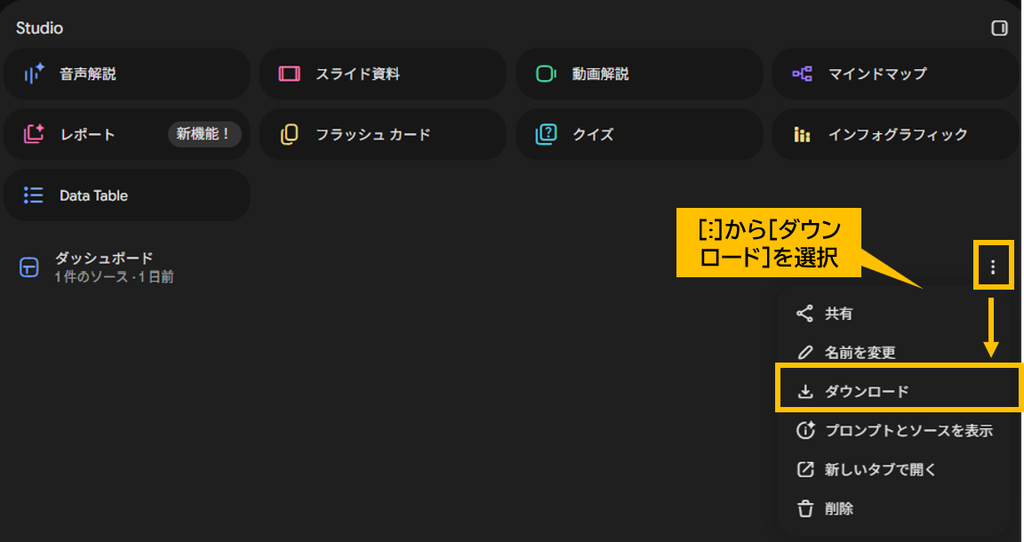
生成したサイトの右側にある[︙]→[ダウンロード]を選ぶことで、ダウンロードできます。
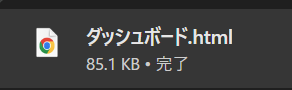
今回は「ダッシュボード.html」というHTMLファイルで保存できました。
保存したHTMLをChromeで開いてみた
Windowsのダウンロードフォルダーに保存されたHTMLをChromeで開くと、Gemini Notebookを操作しなくてもダッシュボードを表示できました。
インターネット接続を切っても操作できた
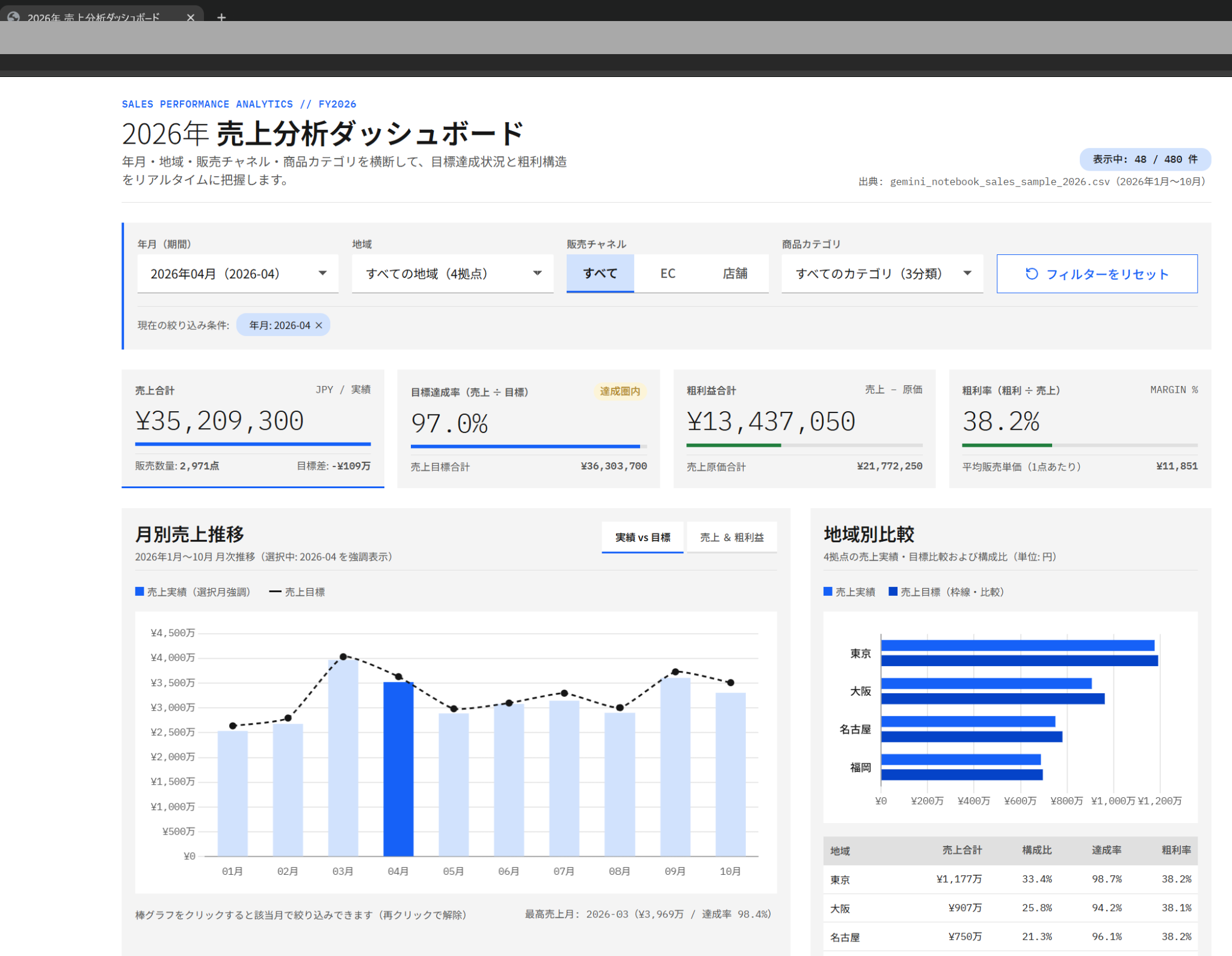
さらに今回のPCでは、インターネットを切断した状態でもHTMLが表示され、絞り込み操作ができることを確認しました。
実際に年月を2026年4月にすると、売上は35,209,300円、さらに東京に絞ると11,767,600円に変わっています。
つまり、今回のHTMLは、オフラインでもフィルターや再集計操作が可能ということです。
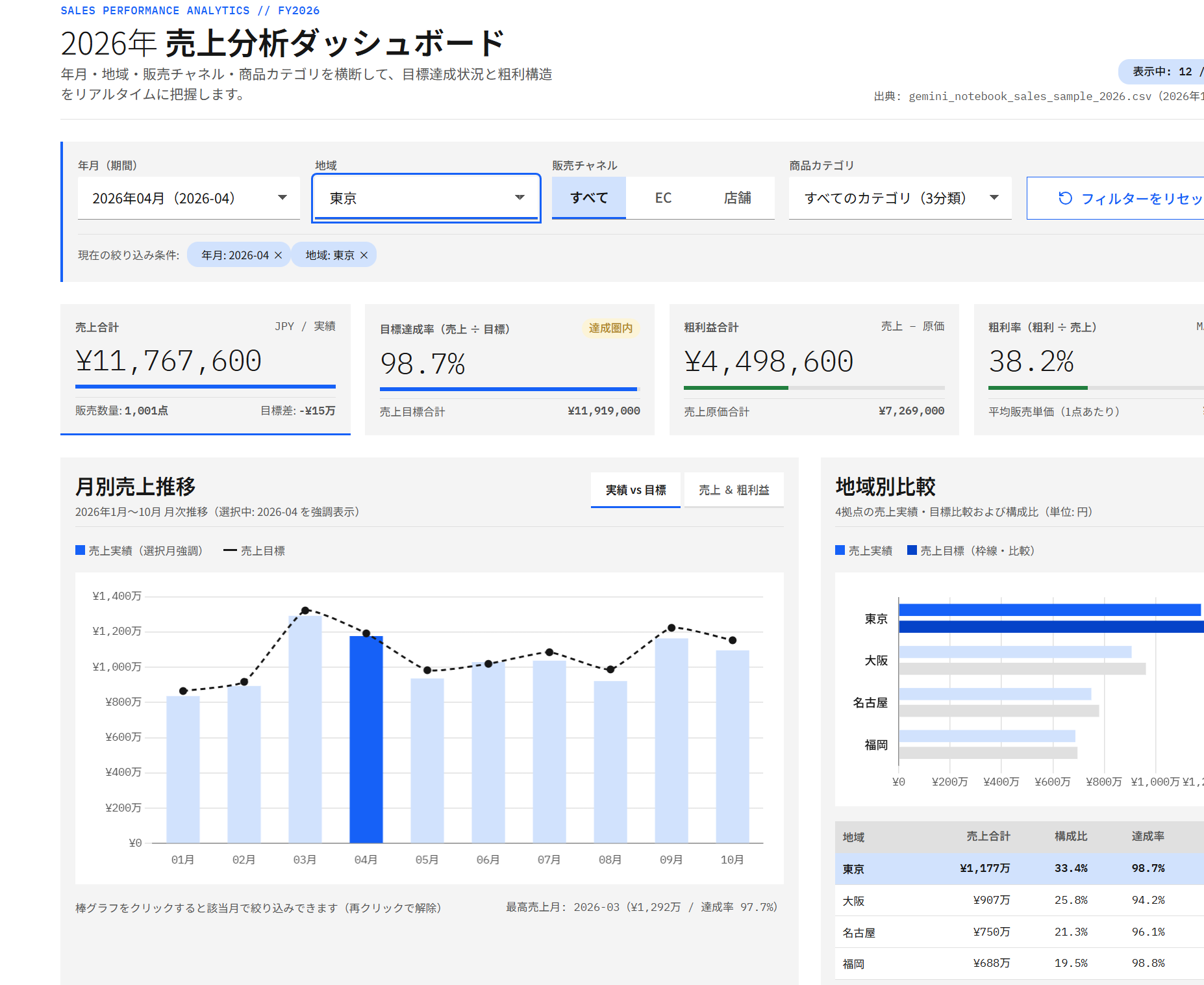
注意:この結果は今回のHTMLファイルとPC環境での実測です。
別の生成サイトや別のPCでも、必ずオフライン動作するとは限りません。
なお、今回オフラインで操作できた理由や、すべての必要なデータ・プログラムがHTML内に含まれているかについては、確認していません。
また、生成HTMLには元データが含まれる可能性があるため、社外に配布する前には内容を確認してください。
生成したダッシュボードを他の人と共有できる?
生成したダッシュボードは、他の人と共有することができます。
今回の画面では、サイトの[︙]→[共有]から、共有相手の追加と「アーティファクトのリンクをコピー」ができる画面を確認しました。
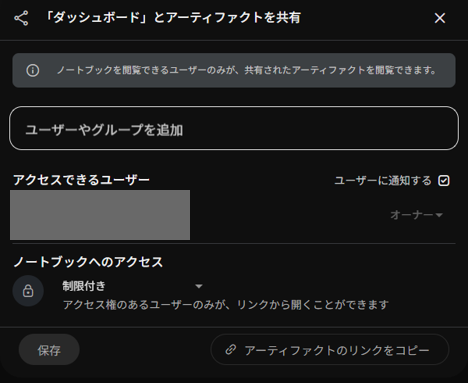
ただし、共有リンクを知っているだけで誰でも見られるとは限りません。
注意:共有相手は元のノートブック全体にアクセスできる必要があります。
そのため、ダッシュボードだけでなく、同じノートブックに登録した資料も閲覧される可能性があります。社外の相手に共有する場合は、不要な資料が含まれていないか確認しましょう。
なお、HTMLファイルを直接渡す方法はノートブックのリンク共有とは別ですが、HTML自体にデータが含まれている可能性があるため、こちらも配布前の確認が必要です。
また、Google公式ヘルプでは、共有されたサイトで入力した内容はユーザーごとに独立していると案内されています。
全員が同じ内容を同時編集する共同管理ツールとは違うため、用途を確認して使いましょう。
なお、今回は共有設定画面の表示まで確認しており、別アカウントでの閲覧までは検証していません。
使って分かったメリットと注意点
ここでは、Gemini Notebookでダッシュボードを作ってみて感じたメリットと、注意点をまとめます。
メリット:グラフ作成の準備を大きく減らせる
今回のようなCSVなら、ピボットテーブルやグラフを手動で複数作らずに、文章からダッシュボードの原型を作成できました。
年月・地域・販売チャネル・商品カテゴリという4種類の条件切り替えも実際に確認できました。
さらに、HTMLとして保存できたので、少なくとも今回の環境では、生成元のノートブックを開かずに閲覧・操作することができました。
注意点①:数字は元データと照合する
AIが作った画面は、見た目が整っていても計算が正しいとは限りません。
売上、粗利益、目標達成率などの主要指標は必ずチェックしましょう。
特に、達成率・粗利率は「合計÷合計」で計算するのがポイントです。
小数点の丸め方にも注意してください。
注意点②:CSVやHTMLの更新は自動連動ではない
Google公式ヘルプでは、ソースを更新・削除しても、そのソースから生成されたStudioの出力は変更されないと案内されています。
そのため、今回のようなダッシュボードを最新データにしたい場合は、必要に応じて新しいソースとサイトを用意するなどの対応が必要です。
Excelファイルを上書き保存しただけでHTMLが更新されるわけではありませんので注意してください。
👉複数のCSVをまとめる準備には、Excel Power Queryでフォルダ内のCSVを一括結合する方法も役立ちます。

注意点③:会社の機密データや個人情報を安易に使わない
業務用の売上データには、顧客情報や取引条件などが含まれている場合があります。
会社のAI利用ルールや共有範囲を確認し、初めは今回のような架空データで試すのがおすすめです。
注意点④:生成画面の細部は調整が必要なこともある
今回も、商品ランキングの数字が重なる箇所や、グラフの文字が小さく見える箇所がありました。
使用するモニターやウィンドウ幅によっても見え方が変わるため、重要な資料に使う前に確認してください。
FAQ:Gemini Notebookのサイト作成でよくある質問
Q1.Gemini Notebookのダッシュボード作成は無料で使えますか?

はい。
Gemini Notebookのサイト作成機能は、無料のGoogleアカウントでも利用対象となっています。
ただし、18歳以上という条件があり、利用回数には使用量上限があります。
また、2026年11月16日から段階的に提供されているため、アカウントによってはまだ利用できない場合があります。
Q2.Excelファイル(.xlsx)をそのままアップロードできますか?
2026年11月時点のGoogle公式対応ソース一覧には、Excelファイル(.xlsx)は掲載されていません。
今回の検証では、Excelの売上データをCSV UTF-8形式で保存してアップロードしました。
Excelデータを利用したい場合は、CSV形式に変換するか、Googleスプレッドシートを利用する方法があります。
Q3.スマホでもサイトを作れますか?
2026年11月18日時点のGoogle公式発表では、サイト生成機能はWeb版で順次提供されており、モバイルアプリへの対応は今後の予定です。
実際の利用可否はお使いの環境で確認してください。
Q4.サイトを作成するメニューが表示されない場合は?
対応するGoogleアカウントでWeb版Gemini Notebookにアクセスし、ソースが追加されていることを確認してください。
サイト生成には18歳以上という条件があり、機能も順次提供されています。
利用枠に達していないかも確認しましょう。
公式手順では、Studioのボタンを探すだけでなく、チャット欄でサイト作成を指示します。
Q5.ダウンロードしたHTMLは誰でもオフラインで使えますか?
今回のPCでは、HTMLをChromeで開き、ネット接続なしでも年月・地域による絞り込みを操作できました。
ただし、すべての生成HTMLや端末で同じように動くとは検証できていません。
他のPCへ配布する場合は、そのPCでもテストしてください。
Q6.リンクを送れば相手もダッシュボードを見られますか?
共有リンクに加え、相手が元のノートブックを閲覧できる設定が必要です。
今回は共有画面の確認までで、他アカウントからの閲覧テストは実施していません。
機密情報を含む場合は特に共有範囲に注意してください。
Q7.元のCSVを更新したらダッシュボードも自動更新されますか?
生成済みのサイトが自動で最新データに切り替わるとは考えないほうが安全です。
公式ヘルプでは、ソースを更新してもStudioの生成済み出力は変更されないと案内されています。
まとめ|ExcelのCSVから操作できる分析画面を作れた
Gemini Notebookのサイト作成機能を使い、今回は480件の架空売上データから売上分析ダッシュボードを作成できました。
・売上合計・粗利益・目標達成率を自動集計できた
・地域・月・販売チャネル・商品カテゴリの絞り込みが動いた
・複数条件「東京 × EC」でも元CSVと数値が一致した
・HTML形式で保存し、PCのChromeで開けた
・今回のHTMLはオフラインでも絞り込み操作ができた
「ExcelのCSVを、見やすく操作できる分析画面にしたい」という場面では、試す価値がありそうです。
ただし、計算結果、共有権限、更新方法の確認は欠かせません。
まずは実際に試してみてください。
👉Excel内で元データとの連動を重視する場合は、Excel Copilotでダッシュボードを自動生成する方法とも比較してみると、用途に合う方法を選びやすくなります。
参考:Google公式情報
検証日:2026年11月18日。サイト生成結果やサービス画面は、提供時期・プラン・入力内容により異なる場合があります。

コメント