
ChatGPTで、他の人に見られたくない会話はありませんか?
ChatGPTの「チャットのロック(Locked chats)」を使えば、特定のチャットを通常の履歴から非表示にし、4桁のPINで保護できます。
OpenAIは2026年10月20日のリリースノートで、この機能の段階的な提供を発表しました。
今回は、チャットのロック方法から解除手順、利用できない場合の原因まで解説します。
※2026年10月28日にOpenAI公式ヘルプとリリースノートを確認した内容です。本記事の操作手順はwindowsのブラウザー版で利用した場合の手順をまとめています。
ChatGPTのチャットロックとは?
チャットロックは、特定の会話を削除せずに非表示にできる機能です。
ロックしたチャットは通常の履歴や検索結果に表示されなくなり、開くときにはPINなどによる認証が必要になります。
| 項目 | 内容 |
|---|---|
| 提供開始 | 2026年10月20日 |
| 対象プラン | Free・Go・Plus・Pro・Business・Enterprise・Edu |
| PIN | 4桁の数字 |
| チャット履歴 | 通常の履歴から非表示 |
| 検索結果 | 通常の検索結果から非表示 |
| 対応環境 | Web・新しいWindows/macOSデスクトップアプリ・iOS/Androidアプリ |
| 提供状況 | 段階的に展開中 |
例えば、家族とパソコンの画面を共有するときや、仕事中にChatGPTの画面を見せるときなどに便利です。
ただし、チャットをロックしても、保存期間やAIの学習に関する設定は変更されません。
また、ロックは会話へのアクセスを制限する機能であり、エンドツーエンド暗号化や独立した暗号化保管庫を追加する機能ではありません。ロック前にメモリへ保存された情報や、すでに作成済みの共有リンクも自動では消えません。
👉ChatGPTには、指定したタイミングで実行する定期タスクなどの便利な機能もあります。なお、予約タスクがある会話はロック対象外なので、通常のチャットで利用します。

ChatGPTのチャットをロックする手順
操作は簡単です。
ここではWindowsのブラウザー版で利用した場合の、実際の手順を紹介します。
■ChatGPTのチャットをロックする方法①
1.ChatGPTを開き、左側の履歴からロックしたいチャットを探す
↓
2.チャット名にマウスを合わせ、「…」を選択
↓
3.[チャットをロック]を選択
↓
4.確認画面でもう一度[チャットをロック]を選択
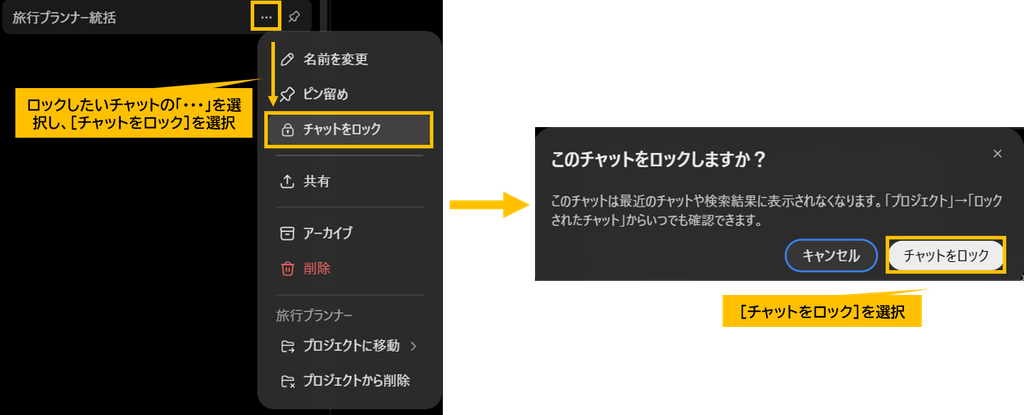
初めて利用する場合は、PINの作成画面が表示されます。
そのため、続けてPINの設定を行います。
■ChatGPTのチャットをロックする方法②
1.[アカウントのPINを作成]画面で、4桁の数字を入力する
↓
2.[PINの確認]画面で、もう一度同じPINを再入力する
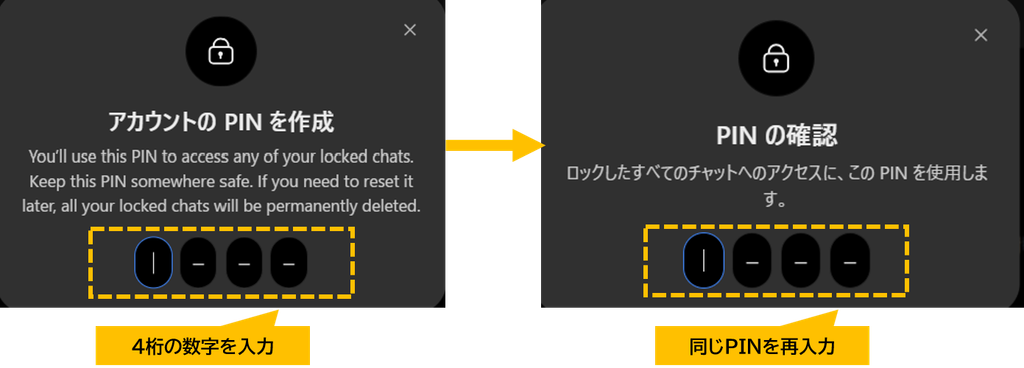
すでにPINを作成済みの場合は、求められたときに現在のPINを入力します。
これでロック完了です。
ロックしたチャットは通常の履歴から移動し、専用の「ロックされたチャット」に保存されます。
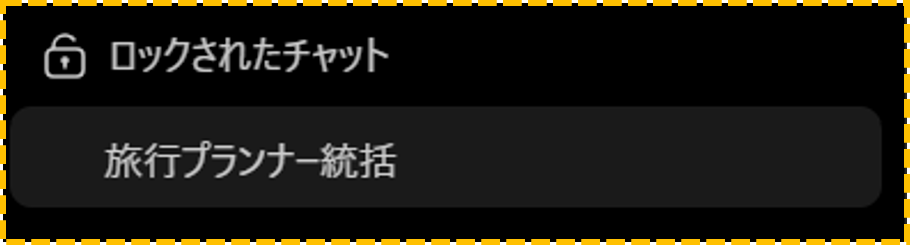
ただし、Web版ではロック直後も現在のタブに会話が開いたまま残ることがあります。検索結果や別の端末の一覧表示の更新にも時間がかかる場合があるため、画面を共有する前に表示状態を確認してください。
注意:設定したPINは忘れないように管理してください。
現在のPINを使った「変更」ではロックしたチャットは削除されませんが、PINを忘れて「リセット」すると、ロックしたチャットやPINで保護されていたファイルなどが完全に削除されます。
リセットによる削除は取り消せず、OpenAIサポートでも復元できません。
ロックしたチャットを開く・解除する方法
ロックした会話を再び確認したい場合は、次の手順で開きます。
■ロックしたチャットを開く方法
1.左側の[プロジェクト(Projects)]を開く
↓
2.[ロックされたチャット]を選択する
↓
3.4桁のPINを入力する
↓
4.開きたいチャットを選択する
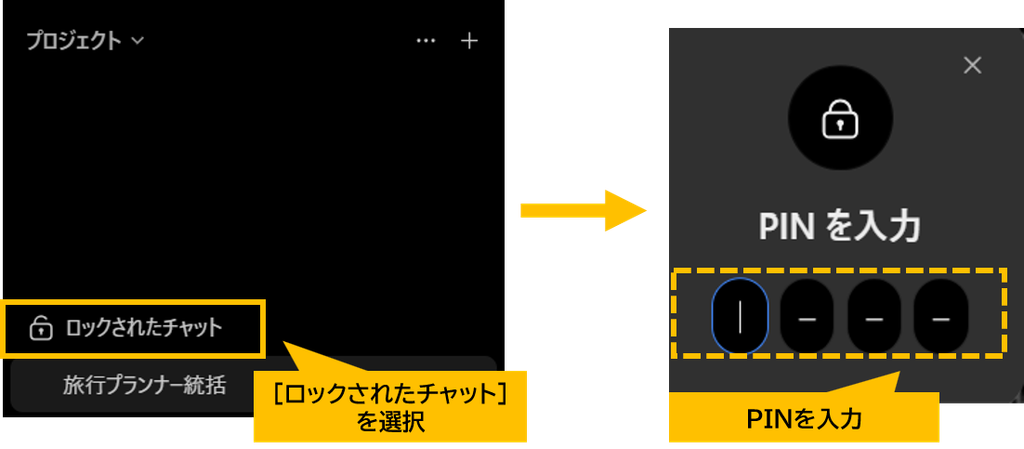
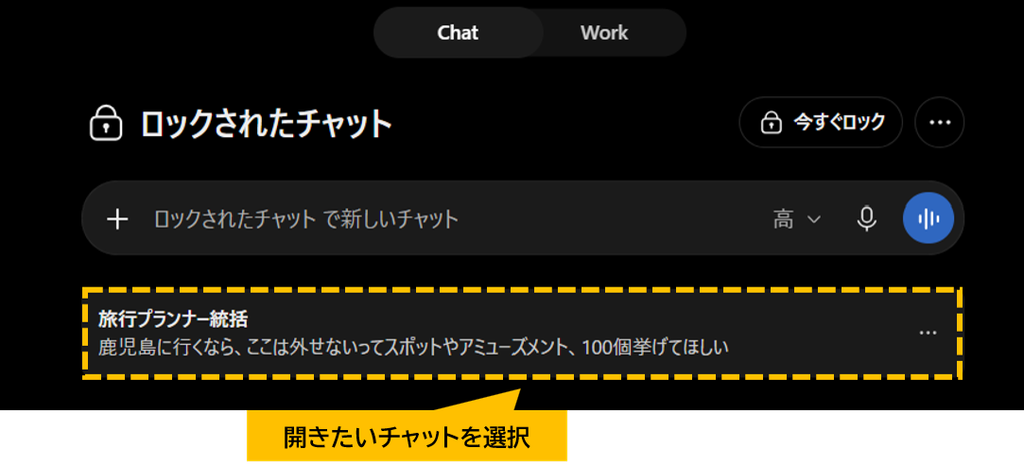
これで、ロックした会話を確認できます。
なお、チャットを開いただけでは、通常の履歴に戻るわけではありません。
確認が終わったら、[今すぐロック]を選択すると、再びアクセスを制限できます。
ロックを完全に解除して、通常のチャット履歴へ戻したい場合は、次の操作を行います。
■ロックしたチャットを解除して、通常のチャットに戻す方法
1.ロックされたチャットを開き、「…」をクリックする
↓
2.[チャットのロックを解除(Unlock chat)]を選択する
↓
3.確認画面で[チャットのロックを解除]を選択する
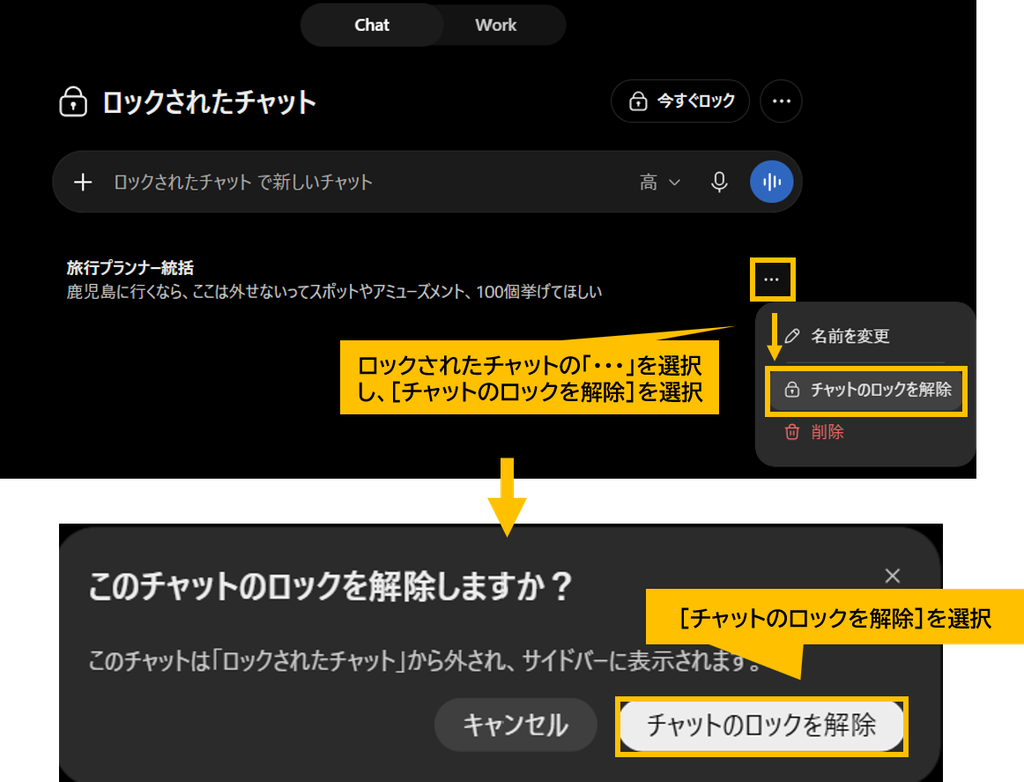
これで通常のチャット履歴に戻ります。
なお、プロジェクト内のチャットをロックすると、元のプロジェクトから移動し、プロジェクトの指示・ファイル・メモリを利用しなくなります。
また、ロックを解除しても、元のプロジェクトには自動的に戻らず、通常のチャット履歴へ戻ります。
プロジェクトで継続的に作業している場合は、この点に注意してください。
よくある質問(FAQ)
Q1.ChatGPTの無料版でもチャットをロックできますか?

はい。無料版(Free)やPlusなどが対象です。
ただし、2026年10月28日時点では段階的に提供されているため、アカウントによってはまだ利用できない場合があります。
Q2.「チャットをロック」が表示されないのはなぜですか?
主に次の原因が考えられます。
・アカウントに機能がまだ提供されていない
・一時チャットを開いている
・アーカイブ済みのチャットを選択している
・予約タスクが設定されたチャットを選択している
・共有リンクから作成した会話や、グループチャットなど対象外の会話を選択している
・会議の録音・バックグラウンドタスク・プロジェクトのソースに保存した回答がある会話を選択している
・Codexの会話やローカルのWorkの会話を選択している
まずは通常のチャットで「…」メニューを確認してください。プロジェクト内の会話は、利用するプラットフォームによって対象が異なります。また、ChatGPT for Healthcareでは利用できません。
Q3.PINを忘れたらどうなりますか?
PINを忘れただけで自動的に削除されるわけではありません。ただし、アカウントPINをリセットすると、ロックしたすべてのチャットが完全に削除されます。
ロックした会話内だけに保存されたメモリや、以前のPINだけで保護されていたファイル・その他の内容も対象です。ロック前後にアップロード・作成した保護対象のファイルも含まれます。この操作は取り消せず、OpenAIサポートでも復元できません。
現在のPINを覚えている場合は、[設定(Settings)]→[セキュリティとログイン(Security and login)]→[アカウントPIN(Account PIN)]から変更できます。現在のPINを入力して行う「変更」は、忘れたPINの「リセット」とは異なり、ロックした会話を削除しません。
Q4.スマホでもチャットをロックできますか?
はい。iPhone・Androidアプリにも対応しています。
対応する端末では、Face ID・Touch ID・端末のロック解除機能を利用できる場合があります。
Q5.チャットロックとアーカイブの違いは?
アーカイブは、チャットを通常の一覧から整理するための機能です。
一方、チャットロックは、PINなどによる認証を必要とする点が異なります。
他の人に不用意に会話を見られないようにしたい場合は、チャットロックが適しています。
👉ChatGPTでは、会話だけでなく、調査や資料作成などの作業をAIに任せる機能も利用できます。ChatGPT Workについて詳しく知りたい方は、こちらの記事もご覧ください。

関連記事:ChatGPT Workは個人でも使える?PlusでExcelを使って実際に試してみた
まとめ|見られたくないChatGPTの会話はロックで保護
ChatGPTのチャットロックは、特定の会話を通常の履歴から隠し、PINで保護できる便利な機能です。
ポイントは次のとおりです。
・チャットの「…」からロックできる
・初回利用時に4桁のPINを設定する
・ロックしたチャットは通常の履歴や検索結果から非表示になる
・[プロジェクト]→[ロックされたチャット]から再び開ける
・PINを忘れてリセットすると、ロックしたチャットは削除される
機能は段階的に提供されているため、まだ表示されない場合もあります。
ChatGPTでプライベートな会話を保存している方は、ぜひ活用してみてください。

コメント