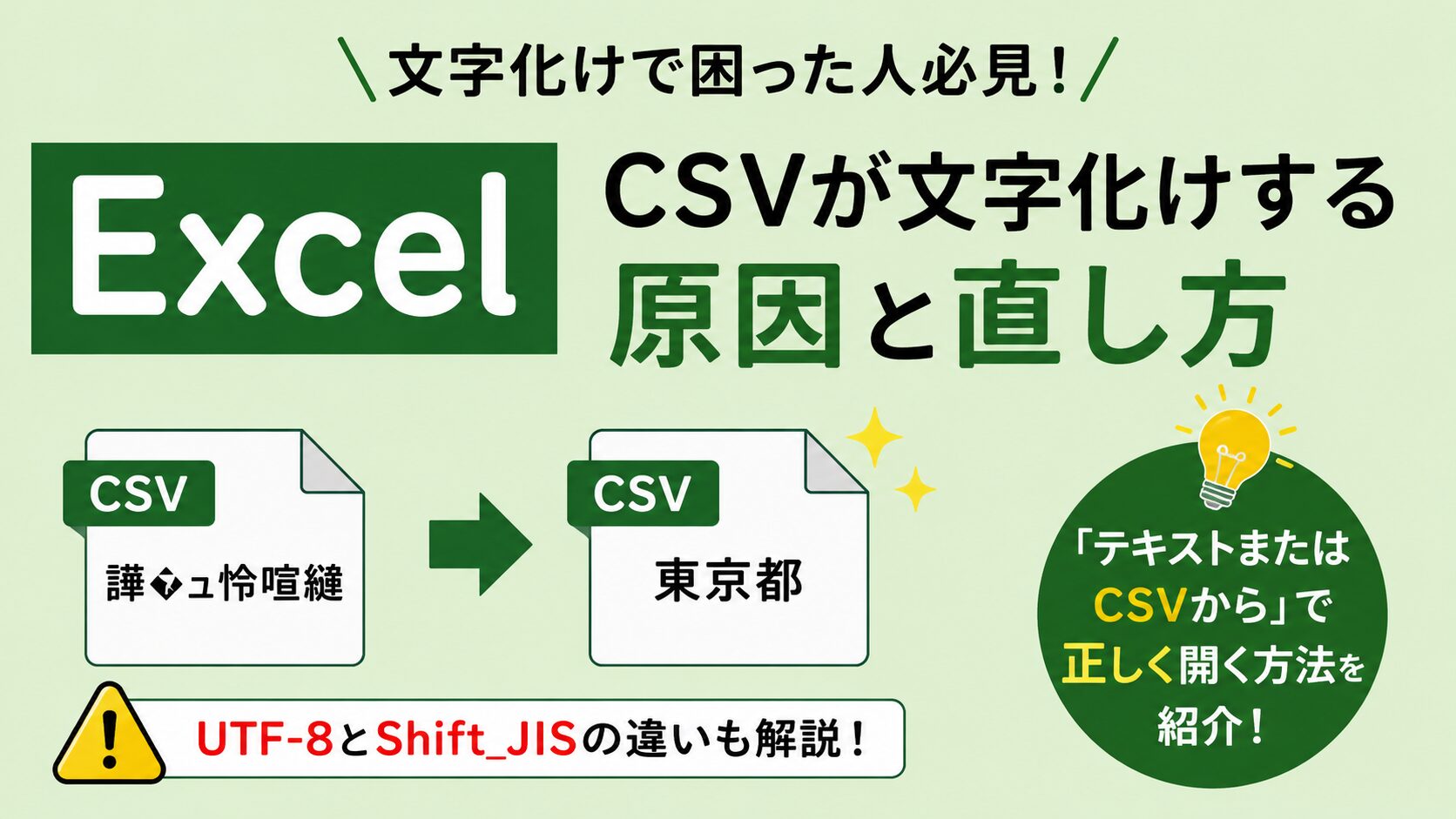
CSVファイルをExcelで開いたとき、日本語が「譁�ュ怜喧縺」などの文字化けになって困ったことはありませんか?
特に、UTF-8形式のCSVをExcelでダブルクリックして開くと、日本語が正しく表示されないことがあります。
「CSVファイルが壊れた?」
「Excelの設定がおかしい?」
「UTF-8やShift_JISって何?」
このように悩む方も多いと思います。
実は、多くの場合は「文字コードの違い」が原因です。
この記事では、ExcelでCSVが文字化けする原因と直し方を初心者向けに解説します。
UTF-8・Shift_JISの違いや、文字化けしない開き方も紹介するので、ぜひ参考にしてください。
【結論】CSVはダブルクリックではなく「データ取り込み」で開く
ExcelでCSVが文字化けする原因の多くは、Excelが文字コードを正しく認識できていないことです。
特に、UTF-8形式のCSVをダブルクリックで開くと、ExcelがShift_JISとして読み込んでしまい、日本語が文字化けすることがあります。
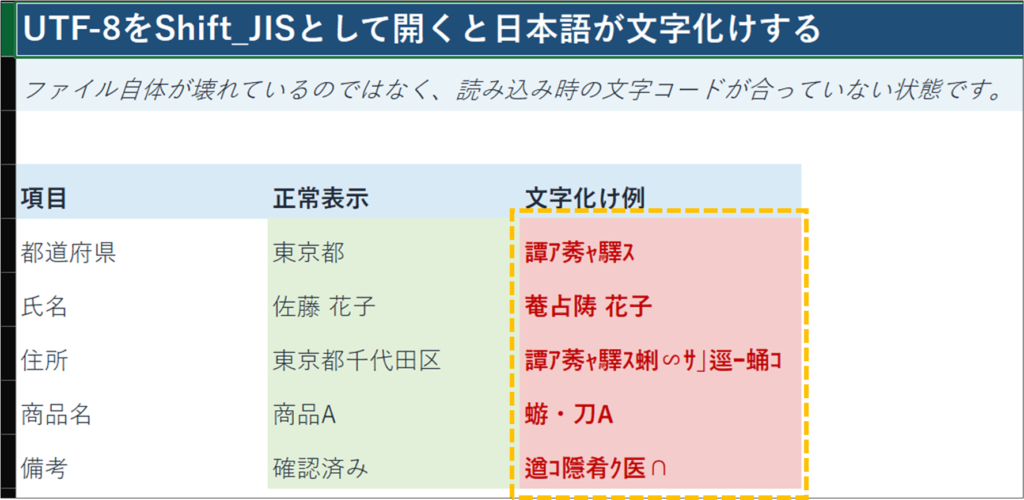
そのため、CSVファイルは直接ダブルクリックで開くのではなく、Excelの「データ取り込み」機能を使うのがおすすめです。
この方法なら、文字コードを指定しながらCSVを開けるため、文字化けを防ぎやすくなります。
👉複数のCSVデータを1つにまとめたい場合は、VSTACK関数を使う方法もおすすめです。
ExcelでCSVが文字化けする原因
CSVが文字化けする原因は、ほとんどの場合「文字コードの違い」です。
特にExcelでは、CSVを開く方法によって文字コードの認識が変わることがあります。
主な原因は以下の内容です。
Excelが文字コードを正しく認識できていない
CSVが文字化けするもっとも多い原因は、Excelが文字コードを正しく認識できていないことです。
特に、UTF-8形式のCSVをダブルクリックで開くと、ExcelがShift_JISとして誤認識し、日本語が文字化けすることがあります。
例えば、
・システム側 → UTF-8で出力
・Excel側 → Shift_JISとして読み込み
この状態になると、
・正常:東京都
・文字化け:譚ア莠ャ驛ス
のような文字化けが発生します。
最近はWebサービスやクラウド系システムでUTF-8形式のCSVが増えているため、Excel側もUTF-8で読み込む必要があります。
なお、CSV自体は壊れていなくても、文字コードが合っていないだけで「開けない」「読めない」と感じるケースも多いです。
文字化けしたCSVを直す方法
文字化けしたCSVを直すには、Excelの「データの取得と変換」を使用します。
Excelの「テキストまたはCSVから」で開く
CSVをダブルクリックで開くと、Excelが文字コードを自動判定します。
しかし、この自動判定がうまくいかないと、日本語が文字化けする原因になります。
特に、UTF-8形式のCSVでは発生しやすく、
・正常:東京都
・文字化け:譚ア莠ャ驛ス
のように表示されることがあります。
そのため、CSVファイルは直接開くのではなく、Excelの「テキストまたはCSVから」機能を使って読み込むのがおすすめです。
■手順
1.「データ」タブから「テキストまたはCSVから」を選択
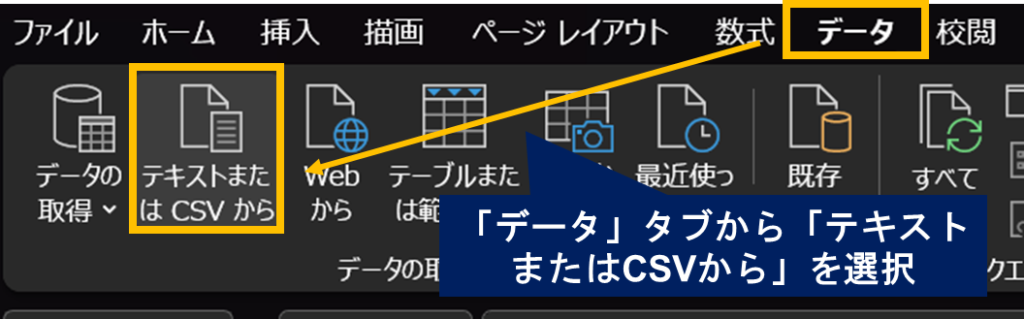
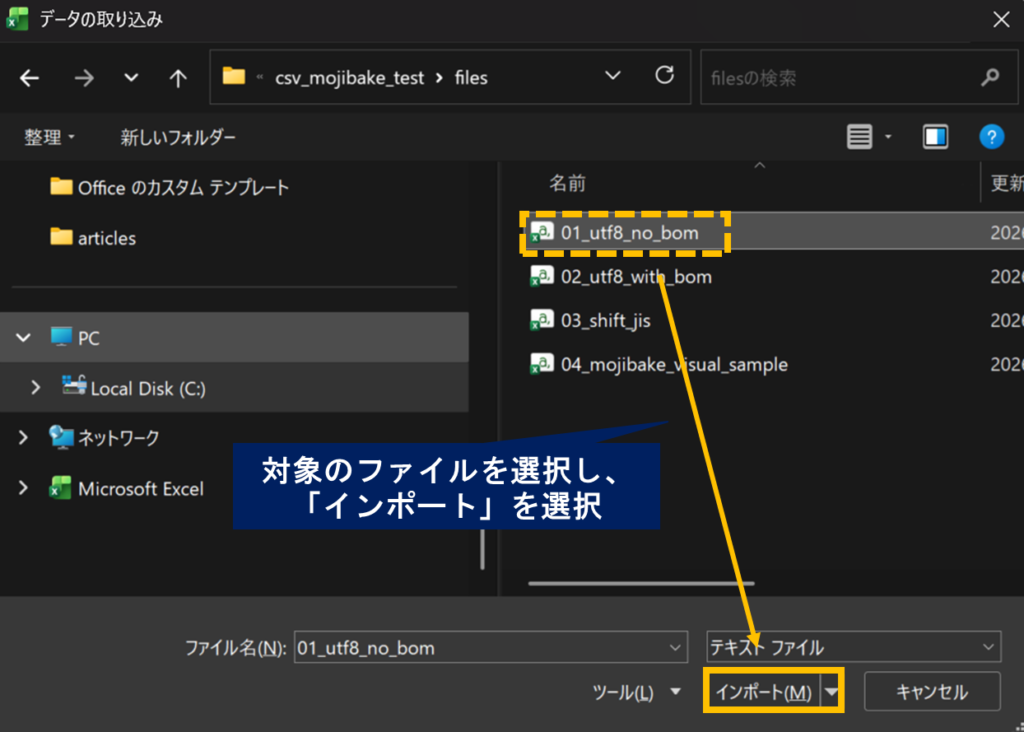
2.対象のファイルを選択し、「インポート」を選択
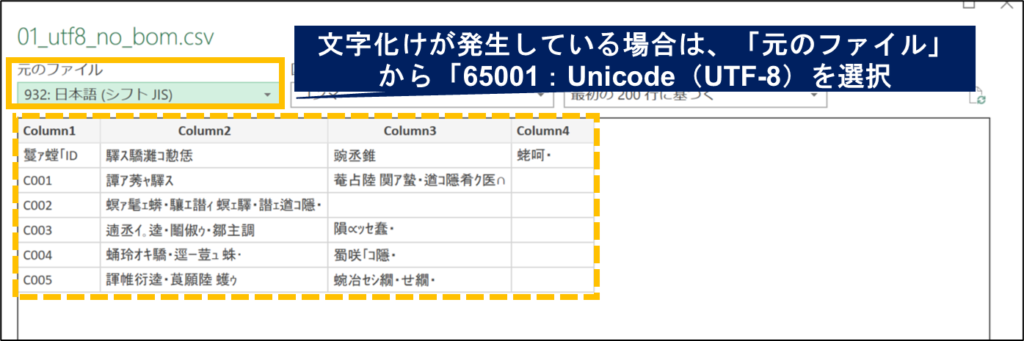
3.文字化けしている場合は、「元のファイル」より「65001:Unicode(UTF-8)を選択
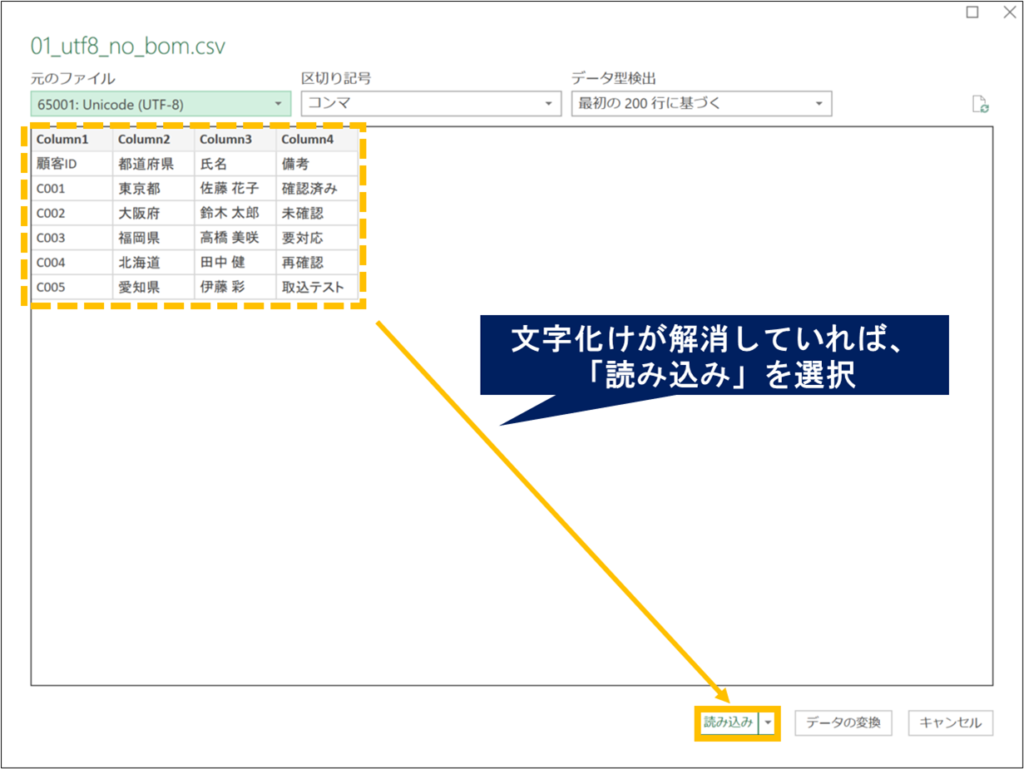
4.文字化けが解消していれば、「読み込み」を選択
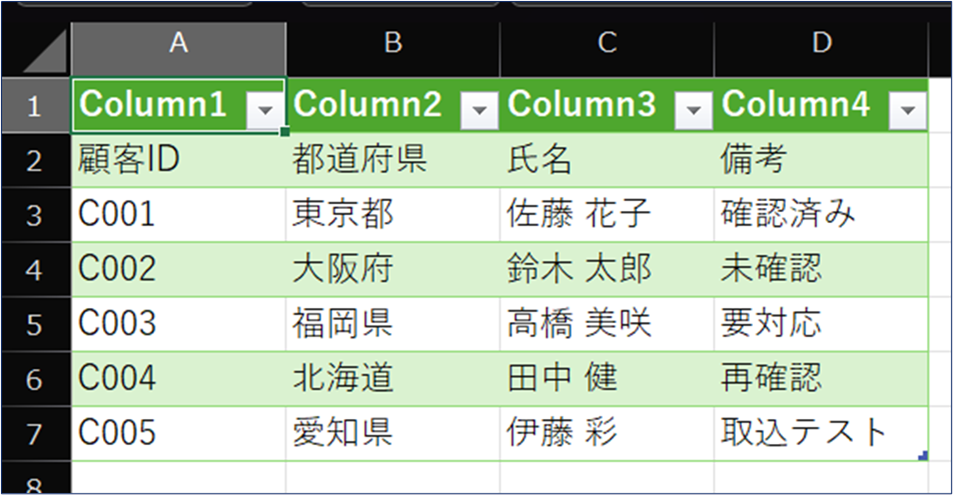
これで、データを無事にExcelへ取り込むことができました。
この方法では、読み込み前に文字コードを変更できるため、UTF-8やShift_JISのCSVでも文字化けを防ぎやすくなります。
CSV文字化けを防ぐ方法
CSVの文字化けを防ぐには、次のポイントを意識すると効果的です。
・CSVをダブルクリックで開かない
・UTF-8で保存する
・Excelのデータ取り込みを使う
・文字コードを確認してから読み込む
・複数人で作業する場合は文字コードを統一する
特に、社内システムやWebサービスから出力したCSVは、UTF-8形式になっていることが多いため注意しましょう。
👉CSVデータから必要な行だけ抽出したい場合は、FILTER関数も便利です。

👉FILTER関数やUNIQUE関数を使うと、#SPILL!エラーが発生することもあります。
FAQ(よくある質問)
ExcelでCSVが文字化けするのはなぜですか?

多くの場合、CSVファイルの「文字コード」と、Excelが読み込む際の文字コードが一致していないことが原因です。
特に、UTF-8形式のCSVをダブルクリックで開くと、ExcelがShift_JISとして誤認識し、日本語が文字化けすることがあります。
CSVが壊れているとは限らないため、まずはExcelの「データ」タブから読み込み、文字コードを変更してみましょう。
UTF-8とShift_JISの違いは何ですか?
UTF-8とShift_JISは、どちらも文字を保存するための「文字コード」です。
・UTF-8:Webサービスやクラウド系でよく使われる
・Shift_JIS:日本のWindowsや古いシステムで使われることが多い
CSVを保存した側と、Excelで読み込む側の文字コードが一致していないと、日本語が文字化けします。
最近はUTF-8形式のCSVが増えているため、Excel側でもUTF-8で読み込むケースが増えています。
CSVをダブルクリックで開いてはいけませんか?
必ずしもダメではありませんが、文字化けが起きやすくなります。
CSVをダブルクリックすると、Excelが文字コードを自動判定して開きます。
しかし、この判定が正しく行われず、UTF-8のCSVをShift_JISとして読み込んでしまうことがあります。
文字化けを防ぎたい場合は、Excelの「データ」タブから「テキストまたはCSVから」を使って開くのがおすすめです。
CSVを開くたびに文字化けする場合は?
毎回同じCSVで文字化けする場合は、ファイルの文字コードがUTF-8になっている可能性があります。
Excelの「データ取り込み」機能を使い、文字コードを「UTF-8」に変更して読み込んでみてください。
メモ帳では正常なのにExcelだけ文字化けするのはなぜですか?
CSVファイル自体は正常でも、Excelが文字コードを誤認識している可能性があります。
特にUTF-8形式のCSVをShift_JISとして読み込むと、Excelだけ文字化けすることがあります。
「テキストまたはCSVから」を使い、文字コードを変更して読み込んでみましょう。
まとめ|CSV文字化けは「文字コード」が原因のことが多い
ExcelでCSVを開いたときに日本語が文字化けする場合、多くは「文字コードの違い」が原因です。
特に、UTF-8形式のCSVをダブルクリックで開くと、ExcelがShift_JISとして誤認識し、文字化けするケースがよくあります。
今回のポイントをまとめると、次の通りです。
・CSVをダブルクリックで開かない
・Excelの「データ取り込み」から開く
・UTF-8とShift_JISを切り替えて確認する
・プレビューで日本語が正常に表示されているか確認する
・メモ帳で開いてファイルが壊れていないか確認する
特に、WebサービスやシステムからダウンロードしたCSVは、UTF-8形式になっていることが増えています。
「CSVが壊れた」と焦る前に、まずは文字コードを確認してみましょう。
一度手順を覚えておけば、今後同じトラブルが起きても落ち着いて対処しやすくなります。
今後CSVを開くときは、ダブルクリックではなく、Excelの「テキストまたはCSVから」を使うクセを付けると、文字化けをかなり防ぎやすくなります。
最後まで読んでいただき、ありがとうございました。
コメント