Excelで表を印刷するとき、「1ページに収まらない」「途中で表が切れてしまう」と困ったことはありませんか?

「印刷すると表の右端だけ次のページに出てしまう…」
「印刷プレビューを開くたびにメニューを探すのが面倒💦」
印刷前の確認や表示の切り替えは、ショートカットで効率化できます。
この記事では、印刷画面を開く・印刷範囲を設定する・ページレイアウトや改ページを確認するなど、印刷作業を効率化する5つのショートカットを紹介します。
※Windows版Excel(Microsoft 365)を想定しています。リボンのキーヒントはバージョンや言語環境によって異なる場合があります。
Excelの印刷・ページ設定で便利なショートカット一覧
Excelの印刷やページ設定に便利なショートカット一覧をまとめてみました。
| 操作 | ショートカット | こんなとき便利 |
|---|---|---|
| 印刷画面を開く | Ctrl + P | 印刷前にページ数と向きを確認したい |
| 印刷範囲を設定 | Alt → P → R → S | 選択した範囲を印刷したい |
| ページレイアウト表示に切り替える | Alt → W → P | 余白やページの見た目を確認したい |
| 改ページプレビューに切り替える | Alt → W → I | どこでページが切れるか確認したい |
| 標準表示に戻す | Alt → W → L | 印刷確認後に編集へ戻りたい |
※矢印「→」は順番にキーを押すという意味です。同時押しではありません。
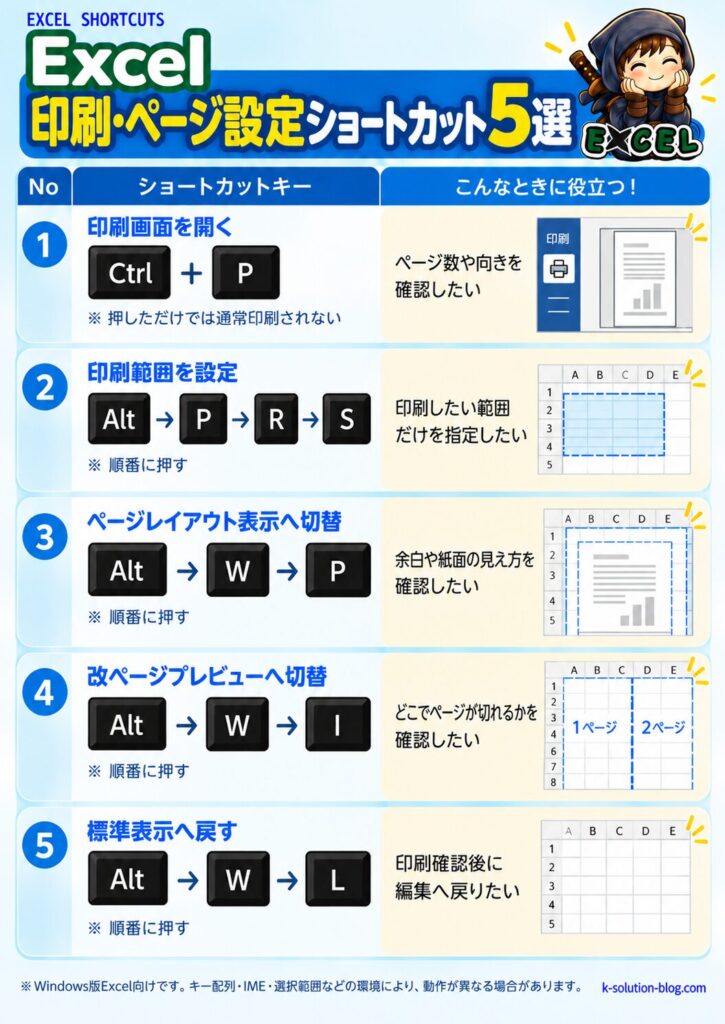
早見表を作成したので、こちらも活用してみてください。
Excelの印刷・ページ設定ショートカット5選の使い方
ここからは、Excelの印刷・ページ設定を効率化する5つのショートカットについて、具体的な操作方法を紹介します。
普段の作業でよくある場面を例に解説するので、実際にExcelを操作しながら試してみてください。
① Ctrl + P|印刷画面をすぐ開く
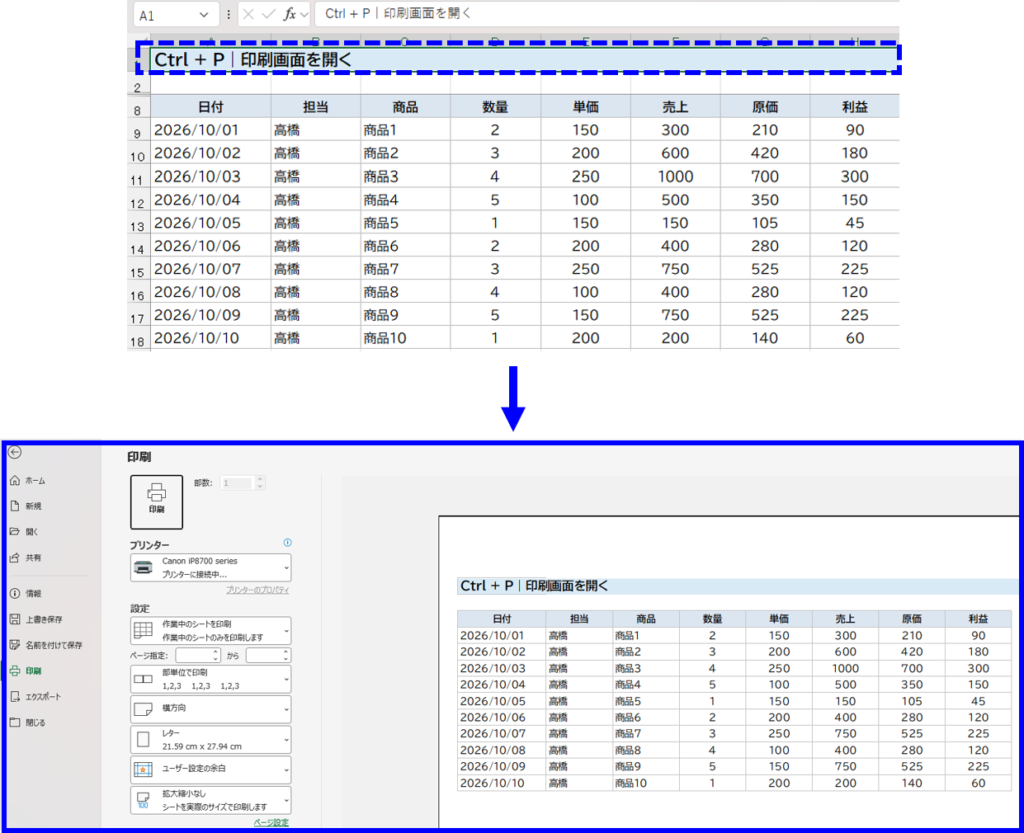
表を印刷する前は、Ctrl + Pで[ファイル]→[印刷]に相当する画面を開けます。
この画面では、プリンター・用紙サイズ・印刷の向き・拡大縮小設定などを確認できます。
印刷プレビューが表示されるので、印刷ボタンを押す前にページ数を確認しましょう。
注意: Ctrl + Pを押しただけでは通常、印刷は開始されません。表示された画面で印刷を確定したときに出力されます。
② Alt → P → R → S|印刷範囲を設定する
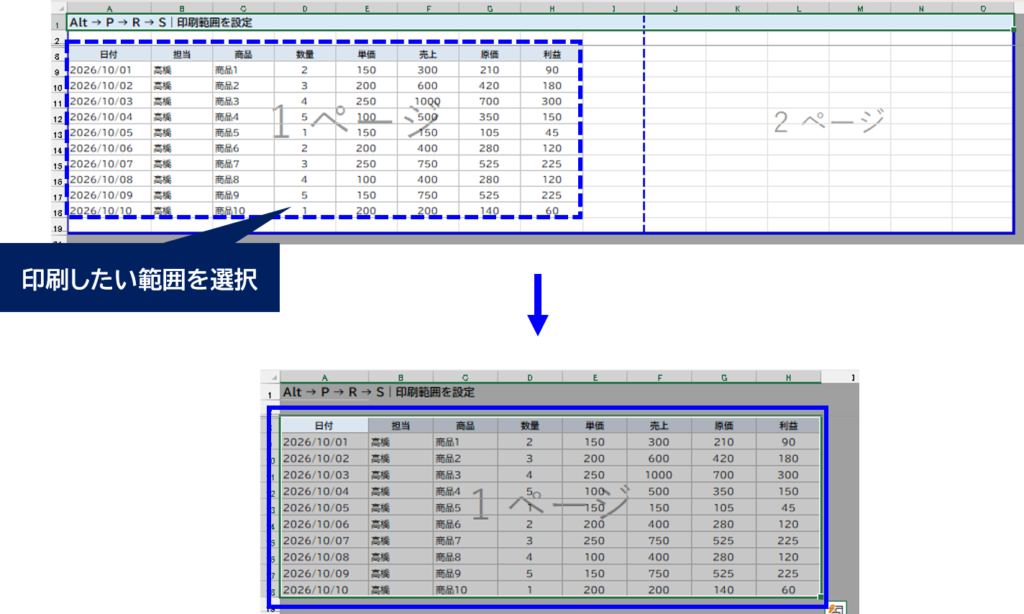
表の一部分だけを印刷したいときは、Alt → P → R → Sが便利です。
例えば、一覧表だけを印刷する場合は、次のように操作します。
■印刷範囲を設定する方法
1. 印刷したい範囲を選択する
↓
2. Alt → P → R → Sを順番に押す
これは、[ページレイアウト]→[印刷範囲]→[印刷範囲の設定]をキーボードから実行する操作です。
注意: 印刷範囲を設定しても、自動的に1ページに収まるわけではありません。また、設定した印刷範囲はブックを保存すると保持されます。
解除したい場合は、[ページレイアウト]→[印刷範囲]→[印刷範囲のクリア]を選択してください。
👉 印刷したいセル範囲を素早く選択したい方はこちら
Ctrl + Shift + 矢印キーなどを使えば、大量のデータもキーボードからまとめて選択できます。
印刷範囲を設定する前の操作を効率化したい方は、こちらの記事も参考にしてください。

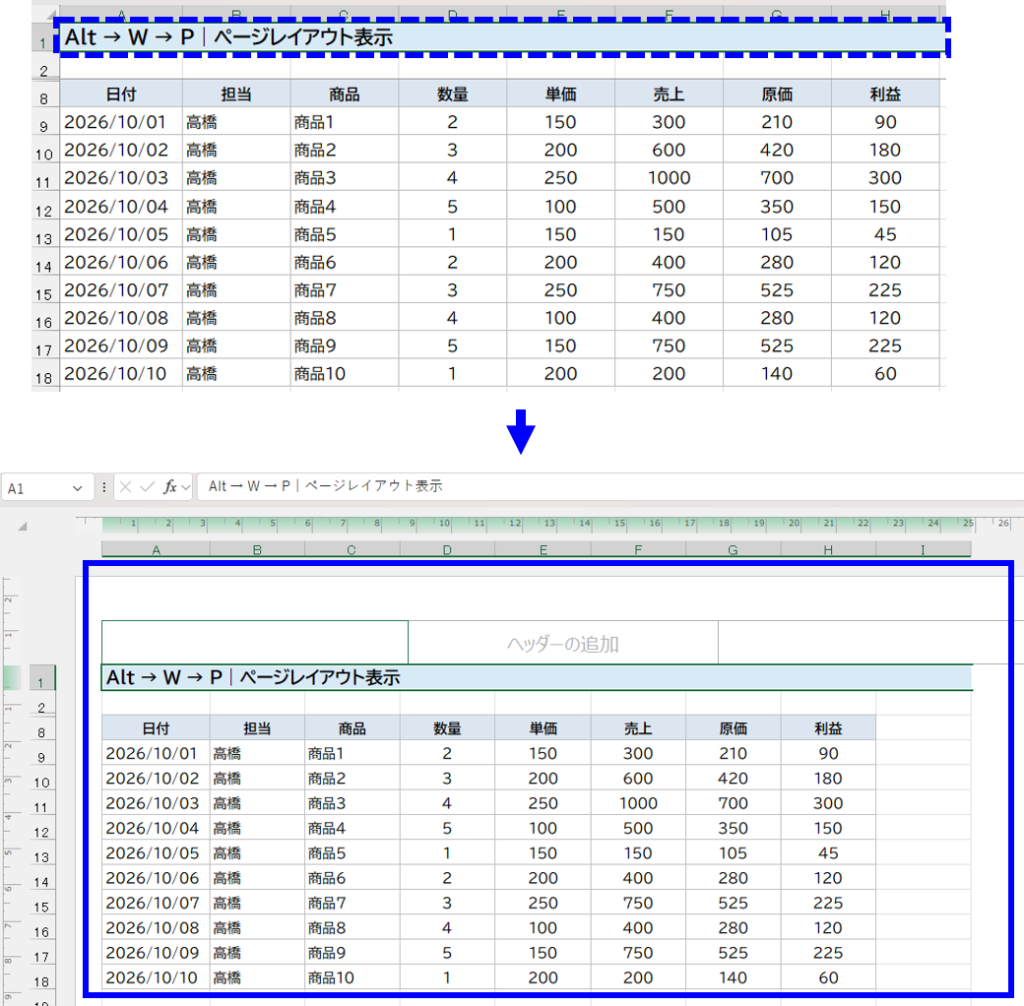
③ Alt → W → P|ページレイアウト表示に切り替える
余白やヘッダー・フッターなど、印刷時の紙面に近い見え方で編集したいときは、Alt、W、Pの順番に押します。
ページレイアウト表示に切り替わります。
リボンのキーヒント表示が環境によって異なる場合は、[表示]タブ→[ページレイアウト]を選んでください。
👉 印刷した資料にページ番号や日付を入れたい方はこちら
Excelでは、ヘッダー・フッターを使ってページ番号や日付を自動表示できます。
複数ページの資料を印刷するときに便利な設定方法を、こちらの記事で紹介しています。
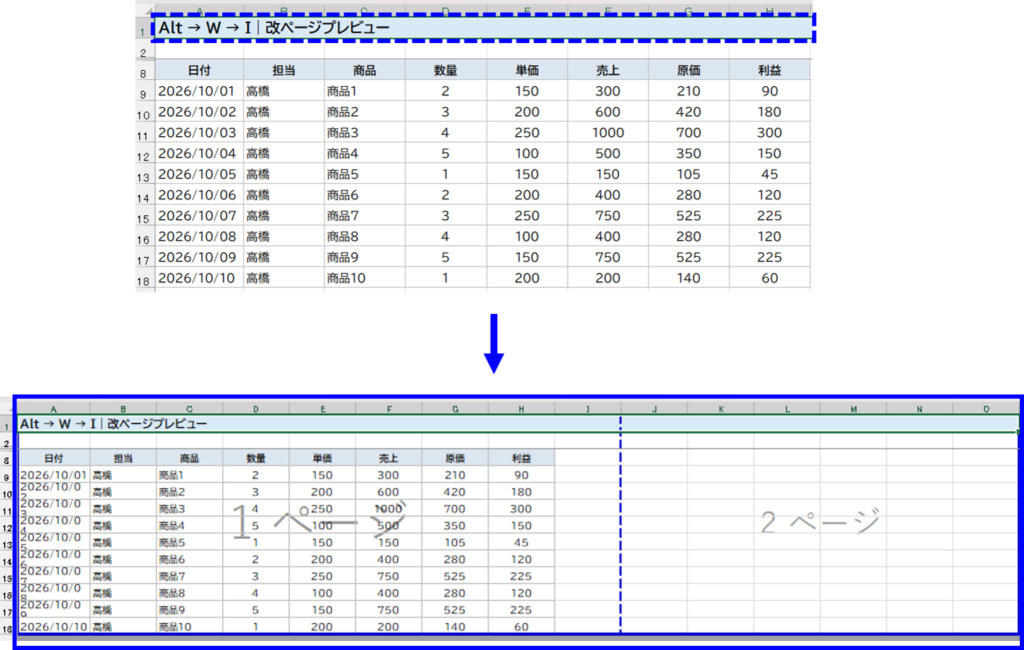
④ Alt → W → I|改ページプレビューを開く
表がどこで次のページに分かれるかを確認したいときは、Alt、W、Iの順番に押します。
改ページプレビューでは、印刷されるページ範囲を視覚的に確認できます。
ページの区切り線を調整する場合は、印刷の縮小設定や手動改ページとの関係にも注意してください。
リボンのキーヒントが異なる環境では、[表示]→[改ページプレビュー]から切り替えられます。
👉 2ページ目以降にも見出しを表示したい方はこちら
複数ページに分かれる表では、2ページ目以降に見出しがなく、何のデータなのか分かりにくくなることがあります。
そんなときは、見出し行や列を各ページに繰り返し印刷する設定が便利です。詳しい方法はこちらの記事で解説しています。

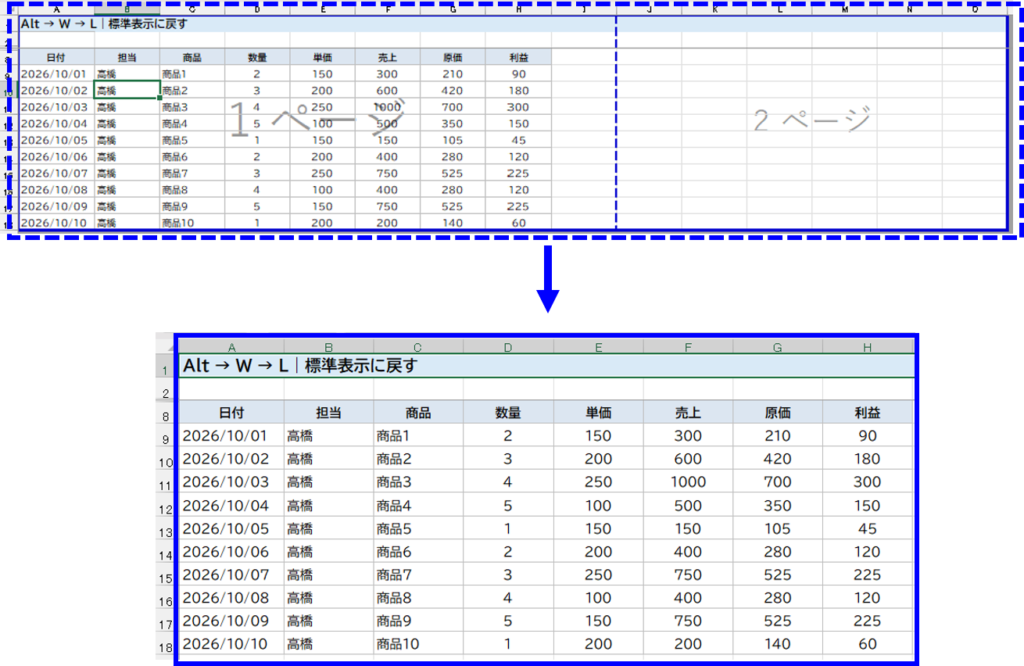
⑤ Alt → W → L|標準表示に戻す
印刷レイアウトの確認を終えたら、Alt、W、Lを順に押すと通常の編集画面(標準表示)へ戻せます。
見た目の表示モードを切り替える操作であり、セルのデータが消えたり、印刷設定が初期化されたりする操作ではありません。
横にはみ出すときの対処法は?
ショートカットでプレビューを開いたあと、表が2ページに分かれていることに気づいたら、次の項目を確認してください。
・[印刷]画面の拡大縮小設定で、横方向だけを収めたい場合は「すべての列を1ページに印刷」、表全体を1ページにしたい場合は「シートを1ページに印刷」を選ぶ。
・用紙の向きを縦から横に変更する。
・印刷範囲が必要以上に広くないか確認する。
注意: 1ページに無理に収めると、文字が小さくなり読みにくくなります。表の内容に応じて、複数ページで印刷した方がよい場合もあります。
👉 Excelの表が1ページに収まらない場合はこちら
印刷すると表が途中で切れる、余白が大きい、思いどおりの位置に印刷されないといった場合は、印刷設定を見直す必要があります。
印刷トラブルの原因と具体的な対処法は、こちらの記事で詳しく紹介しています。

よくある質問
Q1.Alt → W → Iが反応しません。

Altは他のキーと同時押しせず、順番に押してください。
使用環境によってキーの案内が異なる場合は[表示]タブから[改ページプレビュー]を選択します。
Q2.印刷プレビューでは2ページですが、1ページにできますか?
印刷設定の拡大縮小からページ数を調整できます。
ただし、文字サイズや読みやすさを確認してから印刷しましょう。
Q3.Alt → P → R → Sを押しても印刷範囲が設定されません。
Alt、P、R、Sは同時押しではなく、順番に押します。
また、印刷したいセル範囲を先に選択してください。
ショートカットが反応しない場合は、[ページレイアウト]→[印刷範囲]→[印刷範囲の設定]から操作できます。
まとめ|まずはCtrl + Pを覚えよう
印刷のショートカットは、印刷ボタンを速く押すためというより、印刷ミスを防ぐための確認を速くする目的で使うのがおすすめです。
まずはCtrl + Pでプレビューを開き、必要に応じてページレイアウト表示や改ページプレビューを使い分けてみてください。
👉 印刷する代わりにPDFで保存したい方はこちら
Excelで設定した印刷レイアウトをPDFとして保存すれば、メールでの送付や資料の共有にも便利です。
ExcelをPDFに変換する方法や、複数シートをまとめてPDF化する方法はこちらの記事で解説しています。

コメント