ChatGPTで、
「毎朝ニュースをまとめてほしい」
「毎週タスクを確認したい」
「決まった時間にリマインドしてほしい」
と思ったことはありませんか?
そんなときに便利なのが、ChatGPTの定期タスクです。
定期タスクを使えば、ChatGPTに一度だけ依頼するのではなく、指定したタイミングで自動的に実行してもらえます。
この記事では、ChatGPT定期タスクの使い方を、初心者にも分かるように解説します。
設定手順、できること、注意点、うまく動かないときの対処法までまとめているので、「定期実行を設定したいけど、どこから始めればいいか分からない」という人はぜひ参考にしてください。
結論:ChatGPTの定期タスクなら、リマインドや情報チェックを定期実行できる
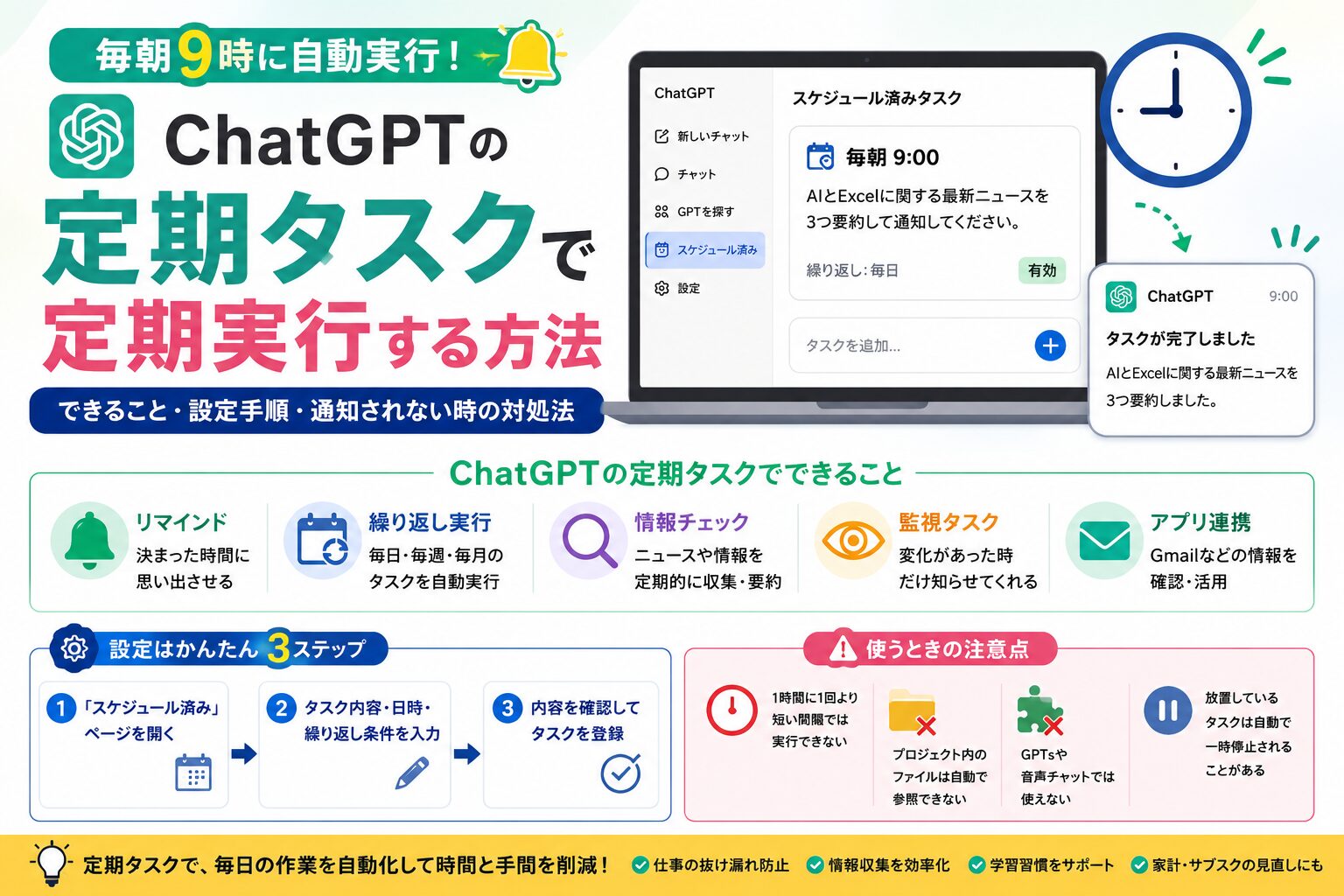
ChatGPTの定期タスクは、指定した日時や繰り返し条件に合わせて、ChatGPTに作業を実行してもらえる機能です。
OpenAI公式ヘルプでは、スケジュール済みタスクによって、単発タスクや定期タスクを作成できるほか、ChatGPTに変更を確認させて重要な更新があった場合に通知することもできると説明されています。
たとえば、次のような使い方ができます。
■ChatGPTの定期タスク活用例
・毎朝9時に今日の予定を確認する
・毎週月曜日に今週のToDoを整理する
・毎月1日に家計の見直しを促す
・毎日決まった時間に英語学習のお題を出す
・特定の情報に変化があったときだけ通知してもらう
つまり、ChatGPTの定期タスクは「思い出す手間」を減らし、毎回同じプロンプトを入力する手間を省ける機能です。
ChatGPTの定期タスクでできること
ChatGPTの定期タスクでは、主に次のようなことができます。
| できること | 具体例 |
|---|---|
| リマインド | 「明日の朝8時に会議準備を思い出させて」 |
| 繰り返し実行 | 「毎週金曜17時に振り返り項目を出して」 |
| 情報チェック | 「毎朝、AI関連ニュースを要約して」 |
| 監視タスク | 「変化があったときだけ知らせて」 |
| アプリ連携を使った確認 | Gmailなど、利用可能なアプリが接続されている場合に情報確認 |
OpenAI公式FAQでは、スケジュール済みタスクはリマインダー、定期作業、日次ブリーフィング、監視などの用途に使えるChatGPTの機能だと説明されています。
使えるプランと上限
2026年7月時点で、定期的なタスクを利用するには有料プランへの加入が必要です。
月額料金と定期タスク利用可否、定期タスクの有効件数は以下のとおりです。
実際に利用されるときは、ChatGPTの最新情報を確認してください。
■個人向けプラン(2026年7月現在)
| 無料 | Go | Plus | Pro | |
|---|---|---|---|---|
| 月額料金 | 0円 | 1,400円 | 3,000円 | 16,800円 |
| 定期タスク利用 | 基本的に対象外 | 利用できる場合有 | 〇 | 〇 |
| 有効なタスク数 | – | 最大3件 | 最大5件 | 最大15件 |
上記のとおり、有効なタスク数にはプランごとの上限があります。
オススメはPlusプランですが、まずは使ってみたい!という場合はGoプランで試してみると良いと思います。
ChatGPTで定期タスクを定期実行する方法
ChatGPTで定期タスクを作る方法は、大きく分けて2つあります。
■ChatGPTで定期タスクを作る方法
・ChatGPTのサイドバーにある「スケジュール」ページから作成する方法
・通常のチャット画面でChatGPTに直接依頼する方法
公式ヘルプでは、WebまたはモバイルのChatGPTサイドバーにある「スケジュール」ページから、タスクを作成して実行タイミングを選択できると説明されています。
方法1:スケジュールページから作成する
基本的な流れは次のとおりです。
■スケジュールページから作成する方法
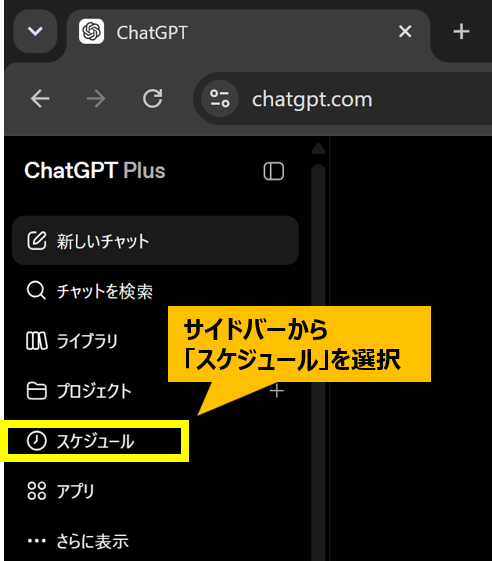
1.ChatGPTを開き、サイドバーから「スケジュール」を開く
↓
2.実行したいタスクの内容、日時や繰り返し条件を入力し、「↑」ボタンをクリック
↓
3.ChatGPTより、タスクを登録した旨の回答が来るため、問題ないか確認する
実際の手順を画像付きで説明していきます。
■スケジュールから定期的なタスクを作成する方法
1.ChatGPTを開き、サイドバーから「スケジュール」を開く
2.実行したいタスクの内容、日時や繰り返し条件を入力し、「↑」ボタンをクリック
今回は、以下のようなタスクを予約してみたいと思います。
毎朝9時に、AIとExcelに関する最新ニュースを3つ要約して通知してください。
それぞれ「何が起きたか」「仕事にどう関係するか」「詳しく見るべきか」を短くまとめてください。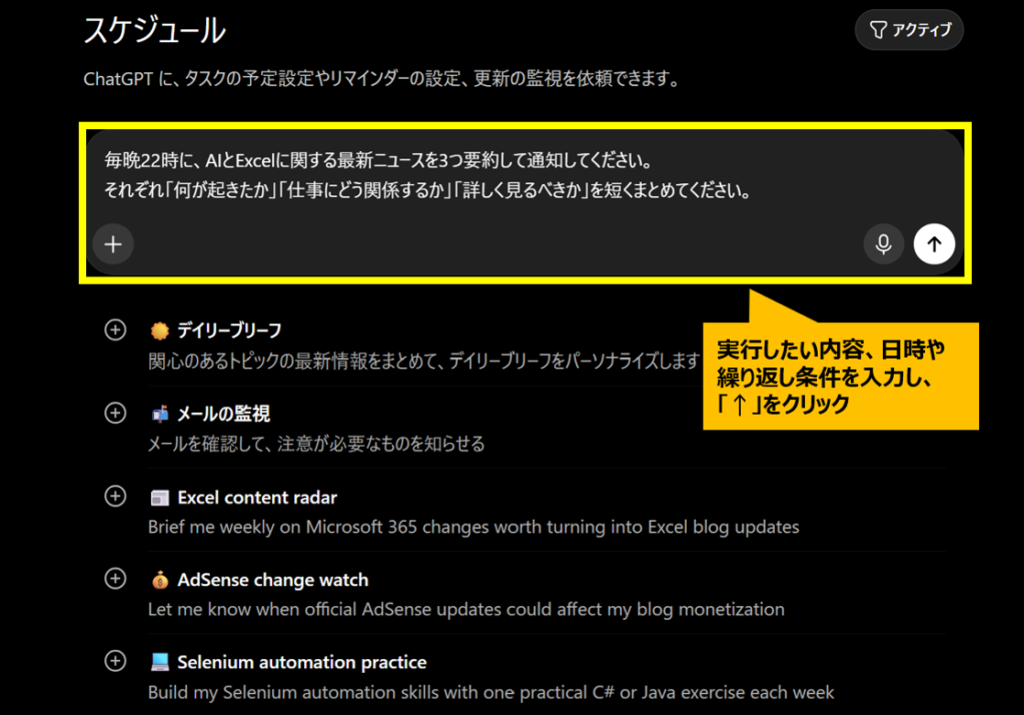
ポイントは、単に「ニュースを教えて」ではなく、いつ・何を・どの形式で出してほしいかを具体的に書くことです。
これで、定期的なタスクを設定することができます。
以下のように、ChatGPTからタスクを設定した旨の返信が来るので、内容を確認します。
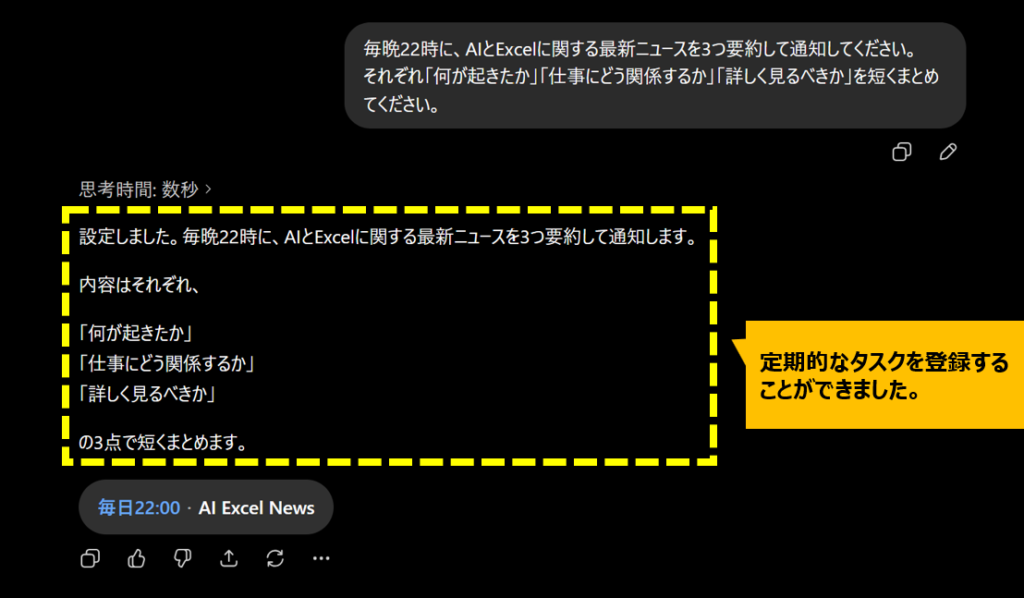
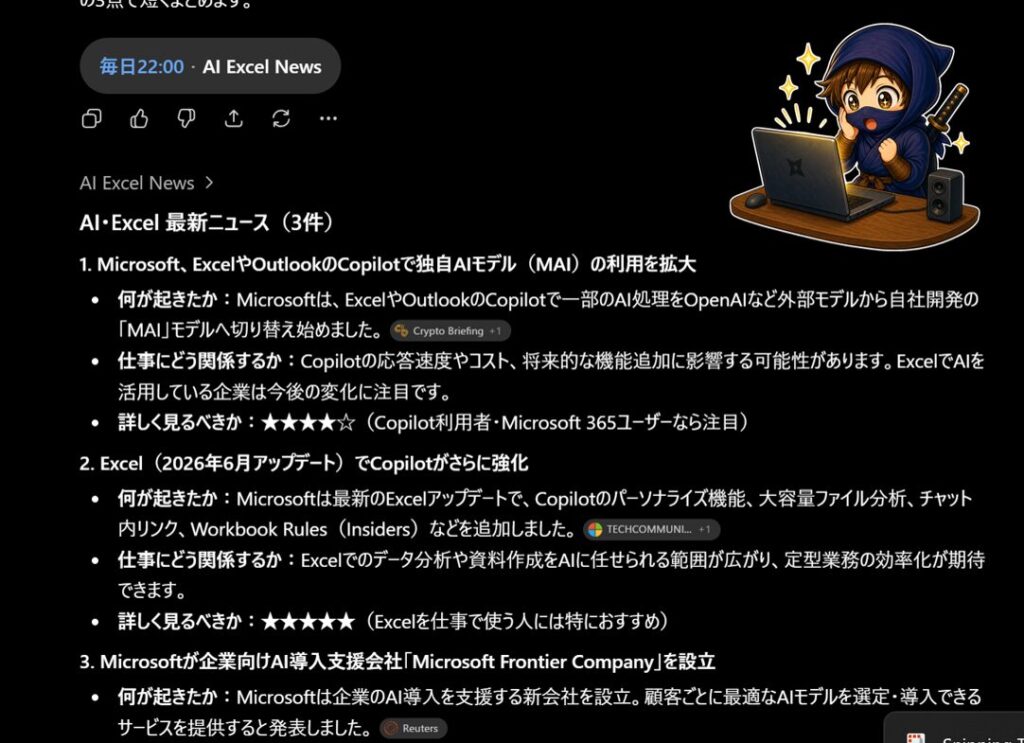
以下は定期的なタスクを実行した後の画面です。
入力したタスク通りに実行していることが分かります。
方法2:チャット画面で直接依頼する
定期タスクは、チャット画面から自然な文章で依頼して作ることもできます。
今回は、以下のようなタスクを予約してみたいと思います。
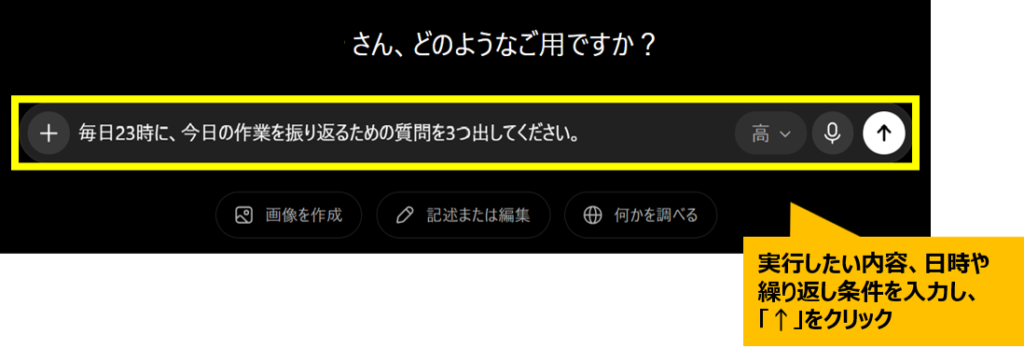
毎日23時に、今日の作業を振り返るための質問を3つ出してください。■チャット画面で直接依頼する方法
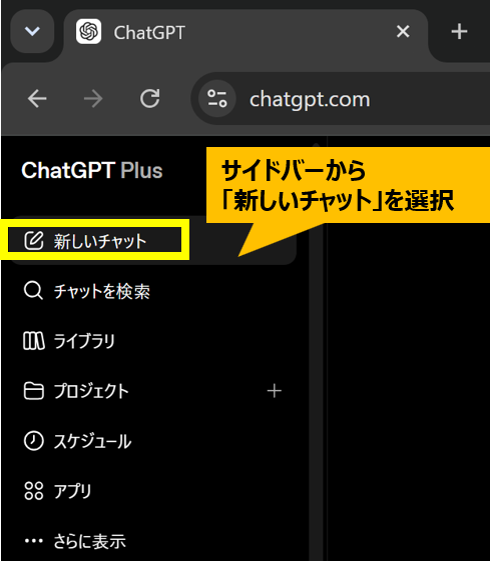
1.ChatGPTを開き、サイドバーから「新しいチャット」を開く
2.実行したいタスクの内容、日時や繰り返し条件を入力し、「↑」ボタンをクリック
これで、定期的なタスクを設定することができます。
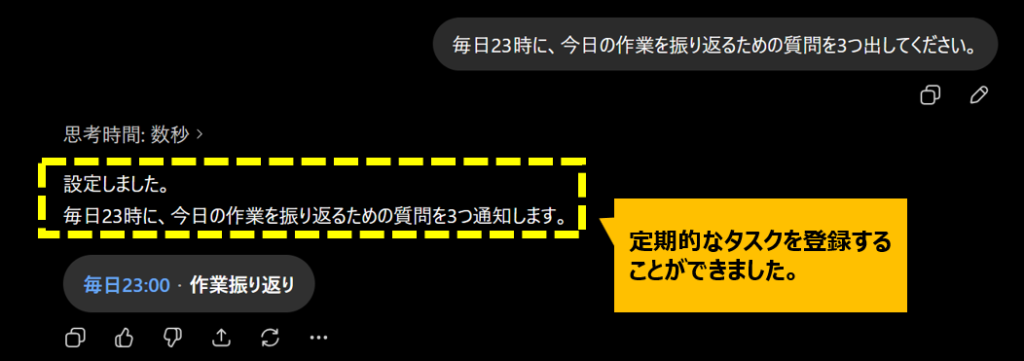
以下のように、ChatGPTからタスクを設定した旨の返信が来るので、内容を確認します。
時間になると、タスクが実行されます。以下は実行後の画面です。
入力した内容が実行されていることが確認できますね。
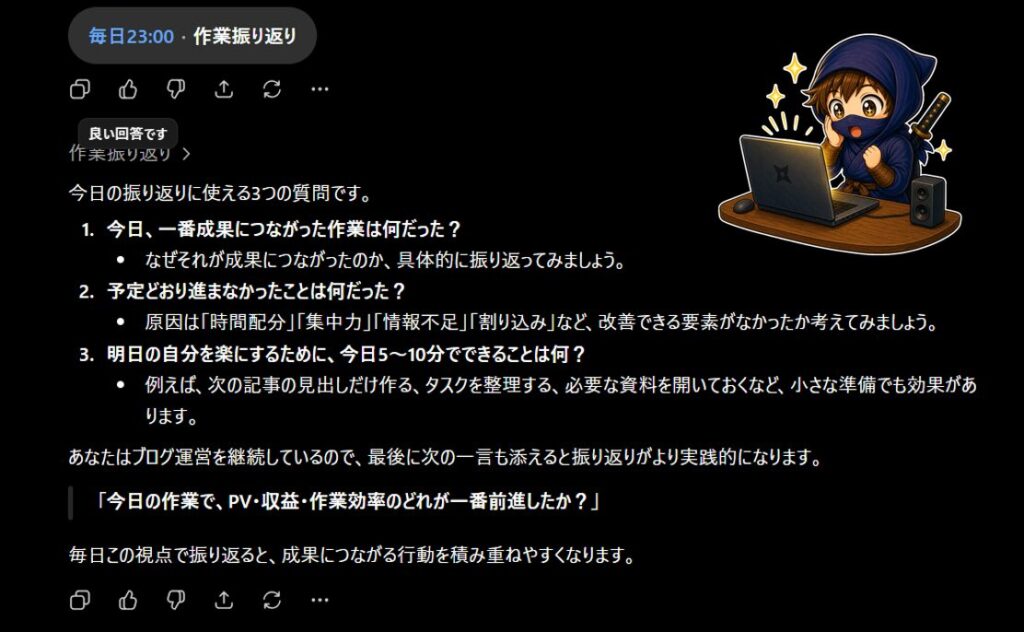
このように、普段ChatGPTに話しかける感覚で依頼できるのが便利です。
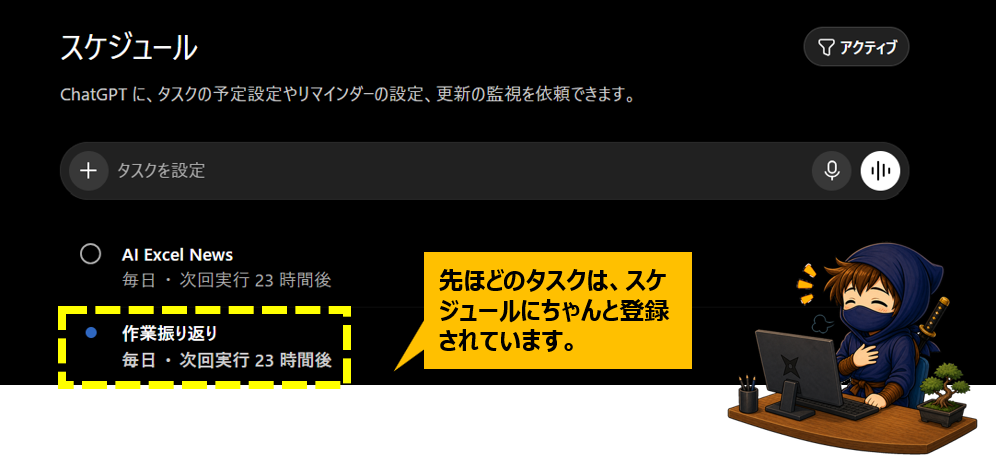
ちなみに先ほどチャットで投げた定期タスクは、スケジュールの中にちゃんと登録されています。
通知設定も確認しておく
定期タスクを使うなら、通知設定も必ず確認しておきましょう。
公式ヘルプでは、ChatGPT Webの通知設定から、プッシュ通知、メール通知、またはその両方を設定できると説明されています。
ブラウザー側の通知許可が必要になる場合もあります。
通知がオフになっていると、せっかく定期タスクを設定しても気づけないことがあります。
確認するポイントは次の3つです。
■通知設定の確認ポイント
・ChatGPT側の通知設定
・ブラウザ側の通知許可
・スマホ側のアプリ通知設定
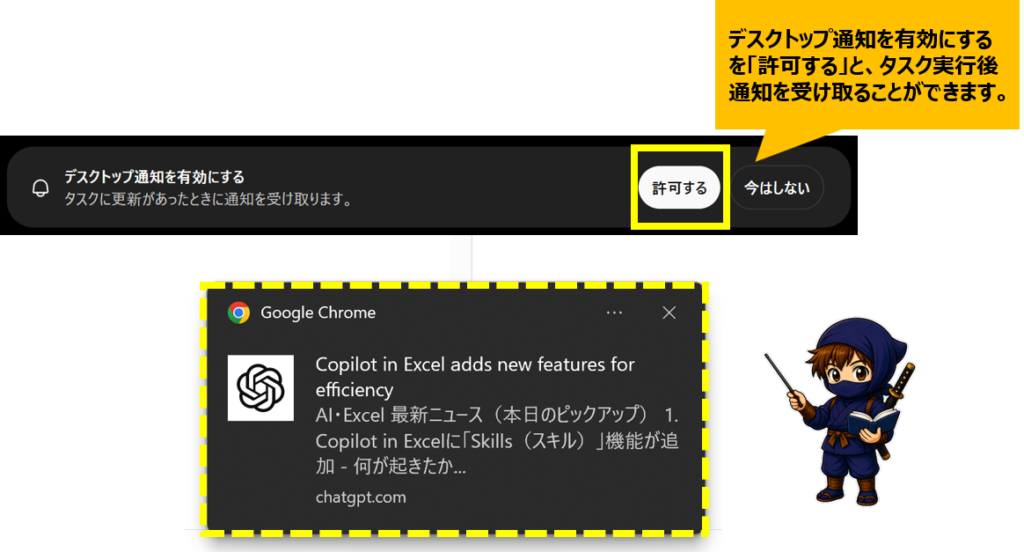
以下はChatGPT側の通知設定です。
デスクトップ通知を有効にするを「許可する」ことで、以下のような通知を受け取ることができます。
これなら作業中でも、いつタスクが完了したのかが分かります。
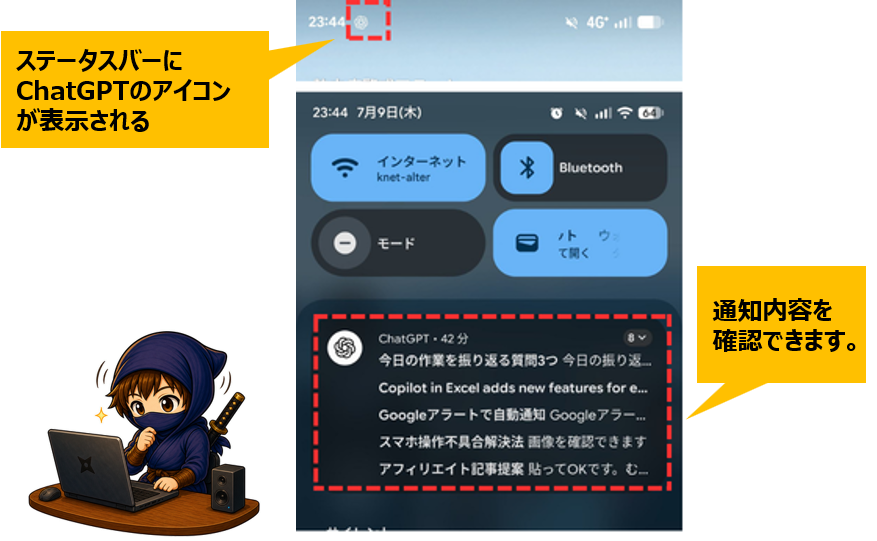
スマホ側の通知設定を行っていれば、タスク完了後、ステータスバーにChatGPTのアイコンが表示されます。
通知内容も確認できますので、見逃す心配がありません。
ChatGPTの定期タスクで使えるおすすめプロンプト例
ここでは、すぐに使える定期実行用のプロンプト例を紹介します。
■毎朝の仕事整理に使うプロンプト
毎朝8時30分に、今日の仕事を整理するためのチェックリストを送ってください。
内容は「最優先タスク」「確認すべき連絡」「後回しにしてよい作業」「今日の注意点」の4項目でお願いします。
朝の段階でやることを整理できるので、仕事の抜け漏れ防止に役立ちます。
■毎週の振り返りに使うプロンプト
毎週金曜日の17時に、今週の仕事を振り返る質問を5つ送ってください。
質問は、成果・ミス・改善点・来週に回すこと・感謝されたことの観点で作ってください。
定期的に振り返ることで、仕事の改善点を見つけやすくなります。
■学習習慣に使うプロンプト
毎日21時に、Excel関数を1つ学べるミニ問題を出してください。
問題、ヒント、解答、実務での使いどころをセットでお願いします。
毎日少しずつ学習したい人におすすめです。
■情報収集に使うプロンプト
毎朝7時に、AI・ChatGPT・業務効率化に関する重要ニュースを3つ要約してください。
それぞれ、初心者にも分かる言葉で「何が変わったのか」「仕事にどう影響するのか」を説明してください。
ニュース収集を定期実行すれば、毎朝検索する手間を減らせます。
ChatGPTの定期タスクを使うときの注意点
ChatGPTの定期タスクは便利ですが、万能ではありません。
設定する前に、いくつか注意点を理解しておきましょう。
1時間に1回より短い間隔では実行できない
OpenAI公式FAQでは、タスクは1時間に1回を超える頻度では実行できないと説明されています。
そのため、次のような設定はできない、または期待どおりに動かない可能性があります。
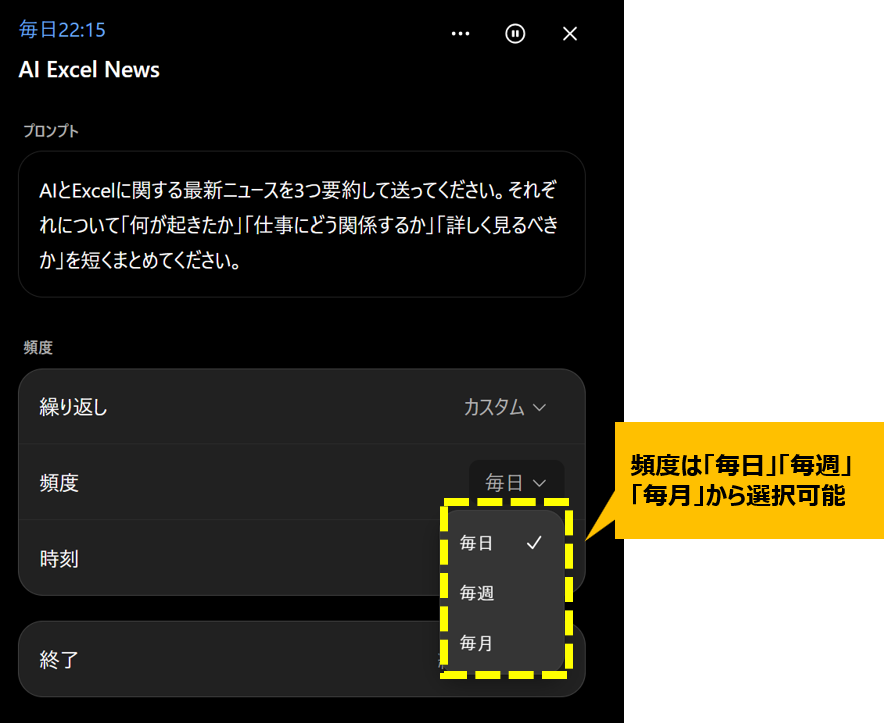
登録した定期的なタスクの頻度は、以下のとおり、
・毎日
・毎週
・毎月
から選択する仕様となっているようです。
実際のChatGPTに確認した画面は以下のとおりです。
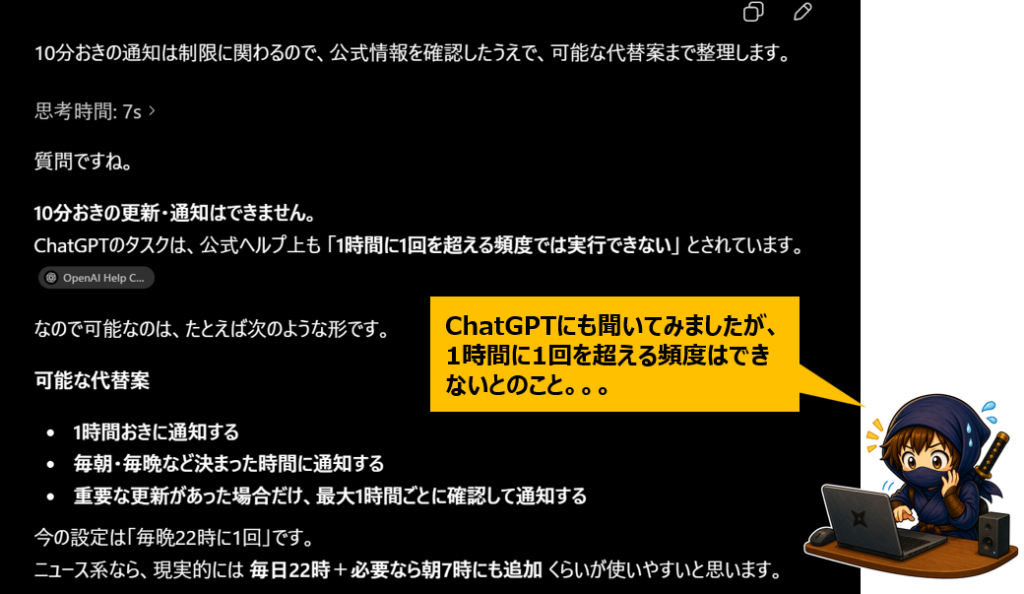
そのため、ChatGPTの定期タスクは、分単位で細かく監視する用途よりも、毎時・毎日・毎週のような定期確認に向いています。
プロジェクト内のファイルには自動参照できない
公式ヘルプでは、ファイルがあるプロジェクトでタスクを作成しても、そのタスクはプロジェクトのファイルにアクセスできないと説明されています。
つまり、プロジェクトに資料を置いているからといって、定期タスクが自動的にその資料を読みに行けるとは限りません。
たとえば、プロジェクト内に「売上データ.xlsx」や「会議メモ.pdf」をアップロードしていても、定期タスクがそのファイルを自動で読み取って実行できるわけではありません。
OpenAI公式ヘルプでも、ファイルがあるプロジェクトでタスクを作成しても、そのタスクはプロジェクト内のファイルにアクセスできないと説明されています。
そのため、「毎週このExcelを見て集計して」といった使い方をしたい場合は、定期タスク本文に必要な情報を入れるか、実行時に別途ファイルを扱える形にする必要があります。
GPTsや音声チャットでは使えない
公式ヘルプでは、タスクでサポートされていない機能として、音声チャットとGPTsが挙げられています。
つまり、自作GPTに対して「このGPTで毎朝実行して」と設定する使い方はできない可能性があります。
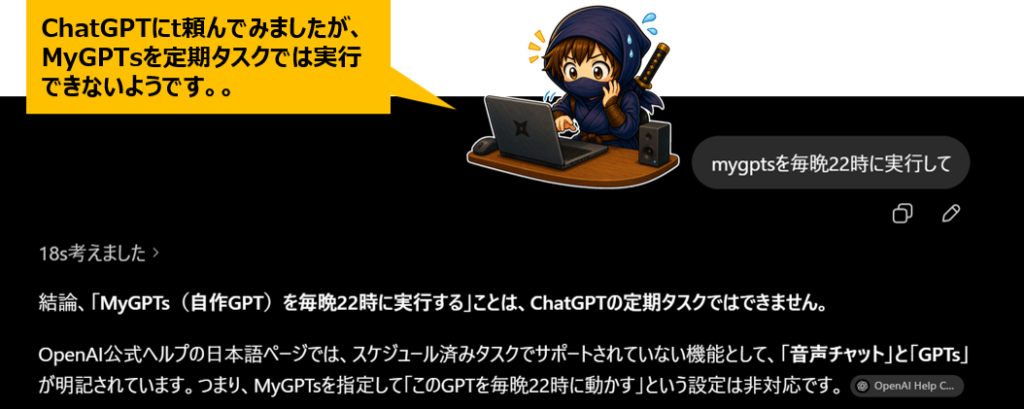
通常のChatGPT上で、定期タスクとして設定するのが基本です。
放置しているタスクは自動で停止することがある
OpenAI公式FAQでは、使われていないタスクは一定期間後に自動で一時停止される場合があると説明されています。
スケジュール済みタスクは、非アクティブな状態が続いた場合や、ユーザーによる追加の操作が必要な場合に一時停止されることがあります。関連付けられたチャットが削除された場合も、タスクは自動的に一時停止されます。一時停止中のタスクはスケジュール済みページで確認でき、再開、編集、削除ができます。
引用:OpenAI Help
そのため、長期間見ていない定期タスクがある場合は、スケジュール済みページで状態を確認しましょう。
ChatGPTの定期タスクがうまくいかないときの対処法
ここからは、定期タスクが見つからない、通知が来ない、実行されないときの確認ポイントを解説します。
「スケジュール済み」が見つからない場合
まず確認したいのは、利用環境です。
OpenAI公式FAQでは、「スケジュール済み」タブはChatGPTのモバイルアプリまたはWeb版で利用でき、デスクトップアプリやCodexアプリでは利用できないと説明されています。
見つからない場合は、次の順番で確認しましょう。
1.Web版ChatGPTで開いているか
2.モバイルアプリで確認しているか
3.対象プランを利用しているか
4.アプリが最新版になっているか
5.別のブラウザでも表示されるか
デスクトップアプリだけを見ている場合は、Web版でも確認してみてください。
通知が来ない場合
通知が来ない場合は、タスク自体ではなく通知設定が原因のことがあります。
確認する場所は次の3つです。
・ChatGPTの通知設定
・ブラウザの通知許可
・スマホ本体の通知設定
特にChromeなどのブラウザーでは、サイトごとに通知がブロックされている場合があります。
ChatGPT側で通知をオンにしていても、ブラウザー側でブロックされていると通知が届かない可能性があります。
タスクが勝手に止まっている場合
タスクが止まっている場合は、「一時停止」状態になっていないか確認しましょう。
公式FAQでは、スケジュール済みタスクに関連するチャットを削除すると、そのタスクは自動的に一時停止されると説明されています。また、スケジュール済みページから再開・編集・削除ができます。
確認手順は次のとおりです。
1.ChatGPTの「スケジュール」を開く
2.対象タスクを探す
3.一時停止になっていないか確認する
4.必要に応じて再開する
5.次回実行日時を確認する
思った内容で実行されない場合
定期実行はできているのに、内容が思った通りでない場合は、プロンプトが曖昧な可能性があります。
たとえば、次のような依頼は少し曖昧です。
毎朝ニュースを教えて。これだと、どのジャンルのニュースなのか、何件ほしいのか、どのくらい詳しく知りたいのかが分かりません。
改善するなら、次のように書きます。
毎朝7時に、AIと業務効率化に関するニュースを3件だけ要約してください。
各ニュースは「要点」「仕事への影響」「詳しく確認すべき人」の3項目で、初心者にも分かる言葉でまとめてください。
定期タスクでは、毎回同じ指示が使われるため、最初のプロンプトを具体的に作ることが大切です。
ChatGPTの定期タスク活用例
ここでは、実際にどのような場面でChatGPTの定期タスクを使えるかを紹介します。
■仕事の抜け漏れ防止
毎朝、今日のToDo確認を促してもらえば、作業の抜け漏れ防止に役立ちます。
プロンプト例)
毎朝8時45分に、仕事開始前の確認リストを送ってください。
内容は、メール確認、今日の予定、締切タスク、上司や同僚への確認事項の4つにしてください。
■ブログ運営の習慣化
ブログを書いている人なら、記事ネタ出しやリライト確認にも使えます。
プロンプト例)
毎週月曜日の朝9時に、今週書くブログ記事の候補を5つ出してください。
テーマはExcel、Windows、業務効率化、ChatGPT活用を中心にしてください。
■家計やサブスクの見直し
毎月1日に、固定費やサブスクを確認するリマインドを出す使い方も便利です。
プロンプト例)
毎月1日の夜20時に、今月の固定費とサブスクを見直すチェックリストを送ってください。
不要な契約がないか確認できる質問形式にしてください。
■学習の継続
毎日1問だけ問題を出してもらうと、学習習慣を作りやすくなります。
プロンプト例)
毎日21時に、Excel関数を1つ学べる問題を出してください。
初心者向けに、問題、ヒント、解答、実務での使い方をセットにしてください。
※画像挿入:活用例を「仕事」「ブログ」「家計」「学習」の4カテゴリに分けたアイコン付き画像。
Q&A:ChatGPTの定期タスク・定期実行でよくある質問
ChatGPTの定期タスクは無料で使えますか?

2026年7月時点のOpenAI公式FAQでは、スケジュール済みタスクはPlus、Pro、Business、Enterpriseユーザー向けに提供されているとされています。
無料プランで表示されない場合は、対象プランではない可能性があります。最新の対象プランはChatGPTの画面やOpenAI公式ヘルプで確認してください。
ChatGPTの定期タスクは毎日実行できますか?
はい、毎日実行する定期タスクを設定できます。
たとえば「毎朝9時にニュースを要約して」「毎日21時に学習問題を出して」のように依頼できます。
ただし、公式FAQでは、タスクは1時間に1回を超える頻度では実行できないとされています。
数分おきのような高頻度の定期実行には向いていません。
ChatGPTの定期タスクでGmailなどのアプリは使えますか?
公式FAQでは、Gmailのようなアプリがアカウントやワークスペースで利用可能な場合、タスクで使えることがあると説明されています。
利用できるアプリは、Appsタブで確認できます。BusinessやEnterpriseでは、管理者設定の影響を受ける場合があります。
仕事用アカウントで使う場合は、社内の管理者設定も確認しましょう。
ChatGPTの定期タスクが勝手に止まることはありますか?
あります。
公式FAQでは、関連するチャットを削除した場合や、追加の操作が必要な場合、または一定期間使われていない場合に、スケジュール済みタスクが一時停止されることがあると説明されています。
止まっている場合は、「スケジュール済み」ページから再開・編集・削除を確認しましょう。
ChatGPTの定期タスクと普通のリマインダーアプリは何が違いますか?
リマインダーアプリは「時間になったら通知する」のが中心です。
一方、ChatGPTの定期タスクは、通知だけでなく、文章の作成、要約、チェックリスト作成、情報整理なども依頼できます。
たとえば、単に「会議準備」と通知するだけでなく、「会議前に確認すべき項目を5つ出して」といった使い方ができます。
まとめ:ChatGPTの定期タスクを使えば、毎回の依頼を自動化できる
ChatGPTの定期タスクを使えば、毎日・毎週・毎月のような繰り返し作業を定期実行できます。
特に便利なのは、次のような使い方です。
・毎朝の仕事整理
・定期的なニュース確認
・学習習慣の継続
・週次レビュー
・家計やサブスクの見直し
・ブログ記事ネタの定期提案
ただし、1時間に1回を超える高頻度実行はできないこと、プランごとの有効タスク数に上限があること、GPTsや音声チャットでは使えないことには注意が必要です。
ChatGPTの定期タスクをうまく使えば、毎回同じ指示を入力する手間を減らし、仕事や学習の抜け漏れ防止にもつながります。
まずは、毎日または毎週の小さな作業から始めるのがおすすめです。


コメント