Excelで見出しを太字にしたり、確認済みのデータに取り消し線を入れたりするたびに、リボンのボタンを探していませんか?

「見出しを太字にするたびにリボンを押すのが面倒…」
「完了した項目に取り消し線を一瞬で入れたい💦」
文字の装飾は、ショートカットを覚えるとキーボードから素早く切り替えられます。
この記事では、太字・斜体・下線・取り消し線・セルの書式設定の5つを、Excelでの具体例と一緒に紹介します。
※Windows版Excel(Microsoft 365)を想定しています。セルの選択状態や編集状態によって適用対象が変わる場合があります。
Excelの文字装飾・書式設定ショートカット一覧
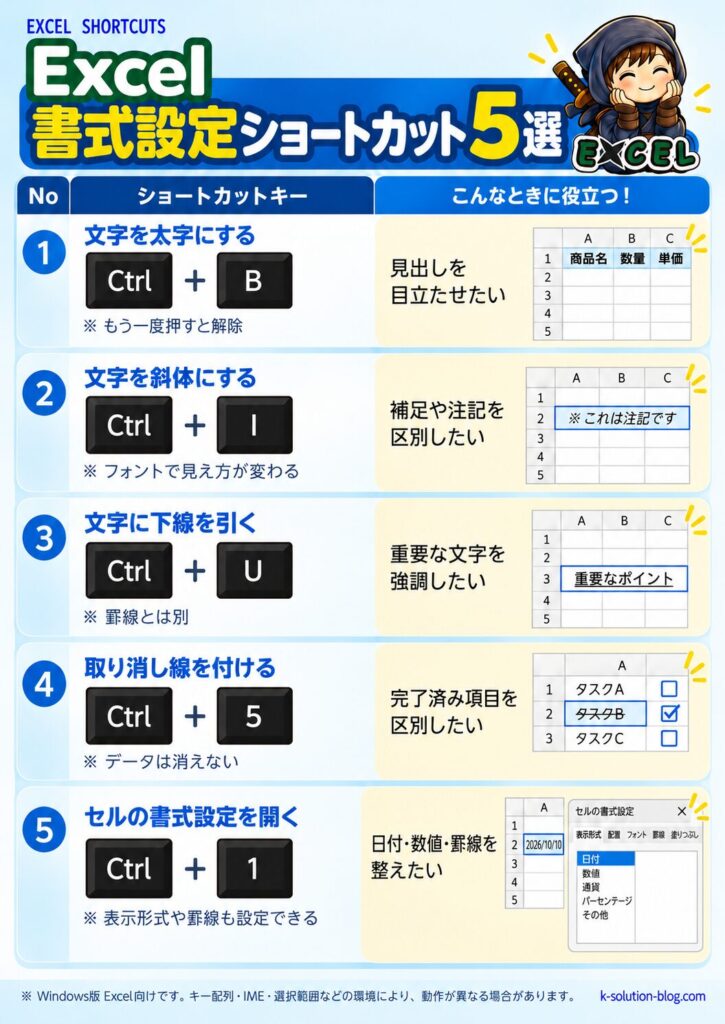
Excelの文字装飾・書式設定に便利なショートカット一覧をまとめてみました。
| 操作 | ショートカット | こんなとき便利 |
|---|---|---|
| 太字の設定・解除 | Ctrl + B | 見出しを目立たせたい |
| 斜体の設定・解除 | Ctrl + I | 注記を本文と区別したい |
| 下線の設定・解除 | Ctrl + U | 重要な文字を強調したい |
| 取り消し線の設定・解除 | Ctrl + 5 | 対応済み項目を区別したい |
| セルの書式設定を開く | Ctrl + 1 | 表示形式や罫線も調整したい |
早見表を作成したので、こちらも活用してみてください。
Excelの書式設定ショートカット5選の使い方
ここからは、Excelの書式設定を効率化する5つのショートカットについて、具体的な操作方法を紹介します。
普段の作業でよくある場面を例に解説するので、実際にExcelを操作しながら試してみてください。
① Ctrl + B|セルの文字を太字にする
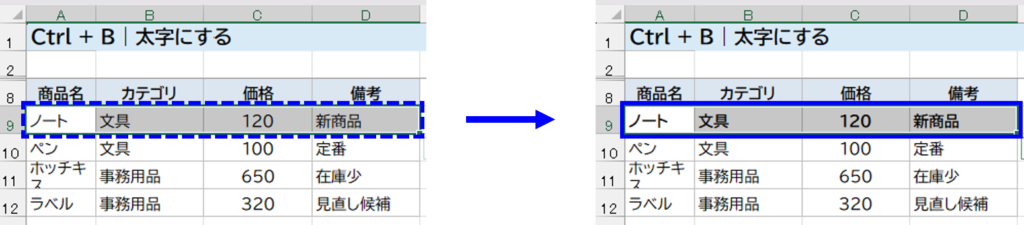
強調したい範囲を選択し、Ctrl + Bを押すことで太字にすることができます。
もう一度押すと、太字を解除できます。
例えば商品一覧でA9:D9の見出しをまとめて選べば、一度の操作で行を太字にできます。
注意: セルそのものを選んだ状態と、セル内の一部の文字を編集中の状態では、適用される対象が異なります。
② Ctrl + I|斜体にして補足を区別する
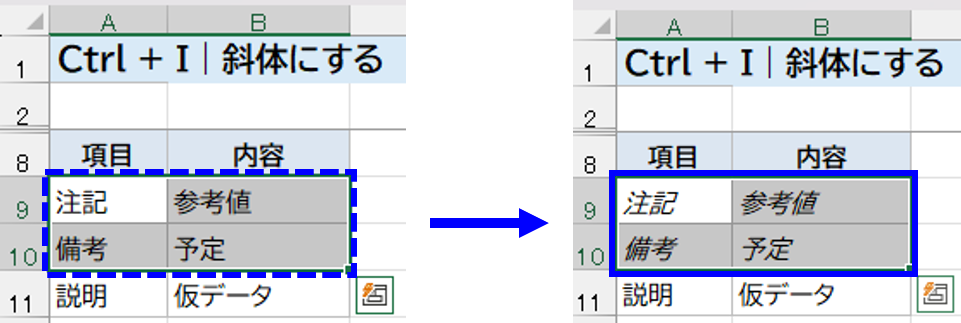
注意書きや備考を本文から区別したいときは、対象セルを選んでCtrl + Iを押します。
再度押すと解除できます。
ただし、斜体は日本語フォントによって変化が目立ちにくい場合があります。
初心者向けの表では太字やセルの背景色と使い分けるとよいでしょう。
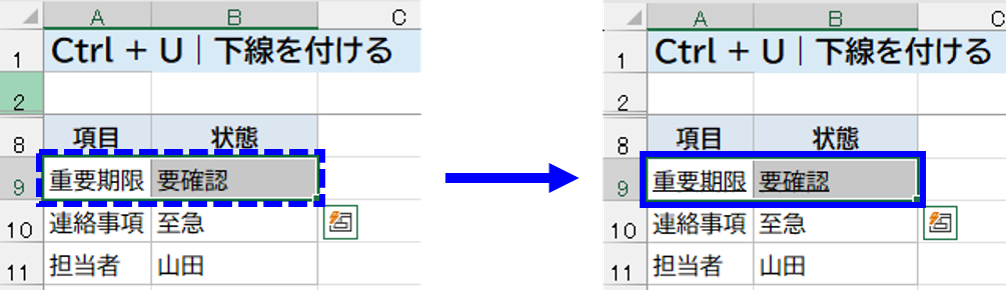
③ Ctrl + U|下線を付ける
確認してほしい文字を強調するときはCtrl + Uです。
見出しや項目名に下線を付けられます。
下線は文字に付く装飾であり、セルの下側の罫線とは別物です。
表全体に境界線を付けたい場合は[罫線]を使いましょう。
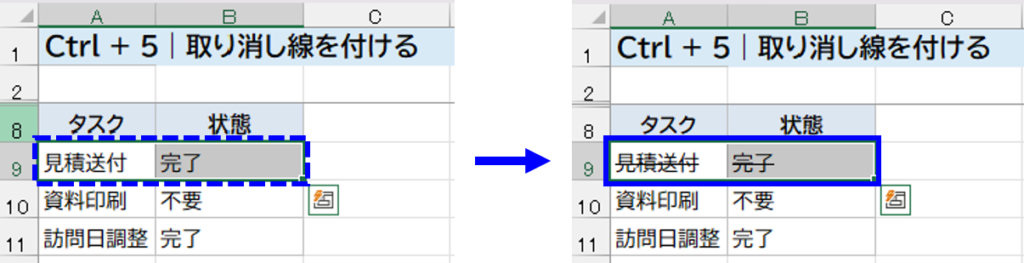
④ Ctrl + 5|取り消し線を入れる
完了済みの作業や取り消した項目を見分けたいときは、セルを選んでCtrl + 5を押します。
もう一度押すと取り消し線を解除できます。
ただし、取り消し線はデータの削除ではありません。
セルの値は残るため、集計や検索の対象になる点に注意しましょう。
注意: 数式の計算結果に勝手に取り消し線が表示される場合は、ショートカットではなく、Excelの「古い値の書式設定」が原因の可能性があります。
👉 Ctrl + 5を押していないのに取り消し線が表示される場合は、こちらの記事で原因と対処法を解説しています。

⑤ Ctrl + 1|セルの書式設定を開く
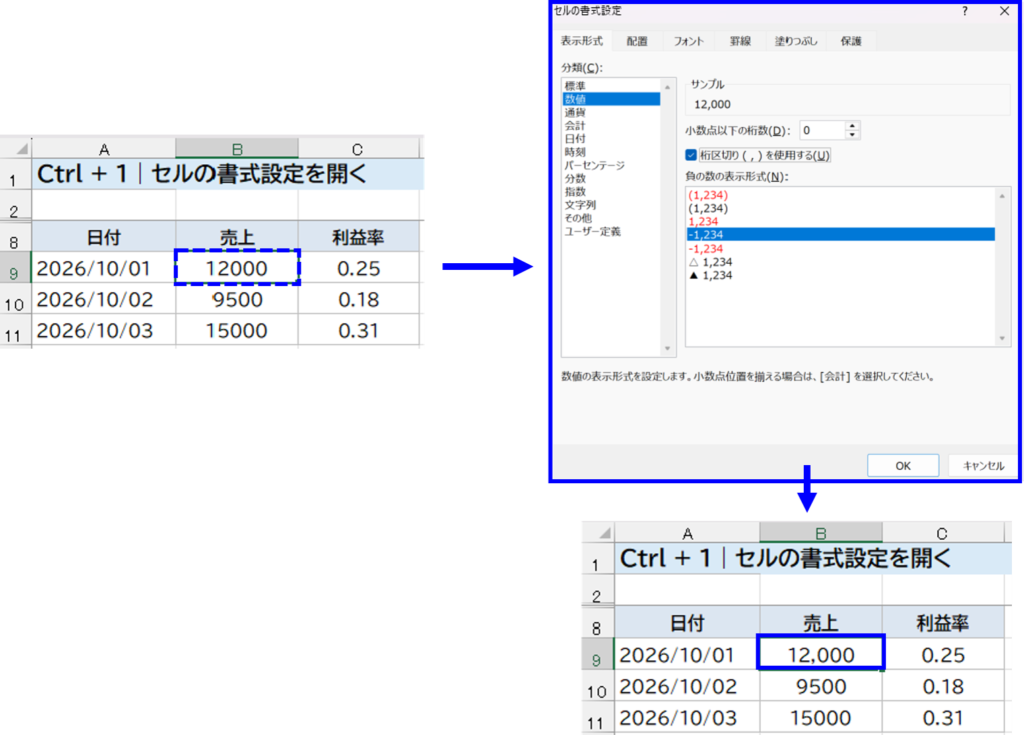
文字の装飾だけでなく、表示形式や罫線、配置などをまとめて調整したい場合はCtrl + 1が便利です。
■Ctrl + 1|セルの書式設定を開く
1. 表示形式を変更したいセルを選びます。
↓
2. Ctrl + 1を押します。
↓
3. [セルの書式設定]で[表示形式]や[フォント][罫線]を選びます。
↓
4. [OK]で反映します。
例えば数値「12000」を桁区切り付きの「12,000」と表示することができます。
表示形式を変えても、通常は保存される数値そのものは変わりません。
よくある質問
Q1.Ctrl + Uを押すと罫線も引かれますか?

いいえ。下線は文字の装飾で、セルの境界を示す罫線とは別です。
Q2.Ctrl + 5でデータが消えることはありますか?
取り消し線を付けても、セルの内容は削除されません。
書式を解除すれば元の見た目へ戻せます。
Q3.太字が一部の文字だけに適用されました。
セル内を編集して文字列の一部を選んでいた可能性があります。
セル全体へ適用する場合は、編集を確定してからセルを選択して操作してください。
Q4.Ctrl + 5を押しても取り消し線が消えません。
セルに通常の取り消し線が設定されている場合は、Ctrl + 5をもう一度押すと解除できます。それでも消えない場合は、条件付き書式や、数式の計算結果に表示される「古い値の書式設定」など、別の原因が考えられます。
[セルの書式設定]の[フォント]で取り消し線が有効になっているか確認しましょう。
まとめ|文字装飾はまずCtrl + BとCtrl + 5から
書式設定のショートカットは、同じ作業を繰り返す場面ほど便利です。
まずはCtrl + B(太字)、Ctrl + 5(取り消し線)、Ctrl + 1(書式設定)から使ってみましょう。
👉表やデータを整理する操作をまとめて知りたい方には、表・データ整理のショートカット編もおすすめです。



コメント