NotebookLMを使っていると、

「読み込ませた資料から、そのままスライドを作れない?」
「PowerPointの資料作成をもっと簡単にしたい!」
「AIにプレゼン資料を作ってもらいたい」
と思うことがあります。
NotebookLMは現在「Gemini Notebook」へ名称が変更されていますが、これまでのNotebookLMの機能は引き続き利用できます。
さらに現在では、登録したPDFやWebページなどの資料をもとに、プレゼン用のスライドを自動作成することもできます。
作成したスライドはNotebookLM上で確認できるだけでなく、内容を修正したり、PowerPoint(.pptx)としてダウンロードしたりすることも可能です。
この記事では、実際にNotebookLMで資料からスライドを作成しながら、
・スライドを作る手順
・どんなスライドが作成されるのか
・作成したスライドを修正する方法
・PowerPointへ出力する方法
・見やすいスライドを作るためのプロンプト例
を初心者向けに紹介します。
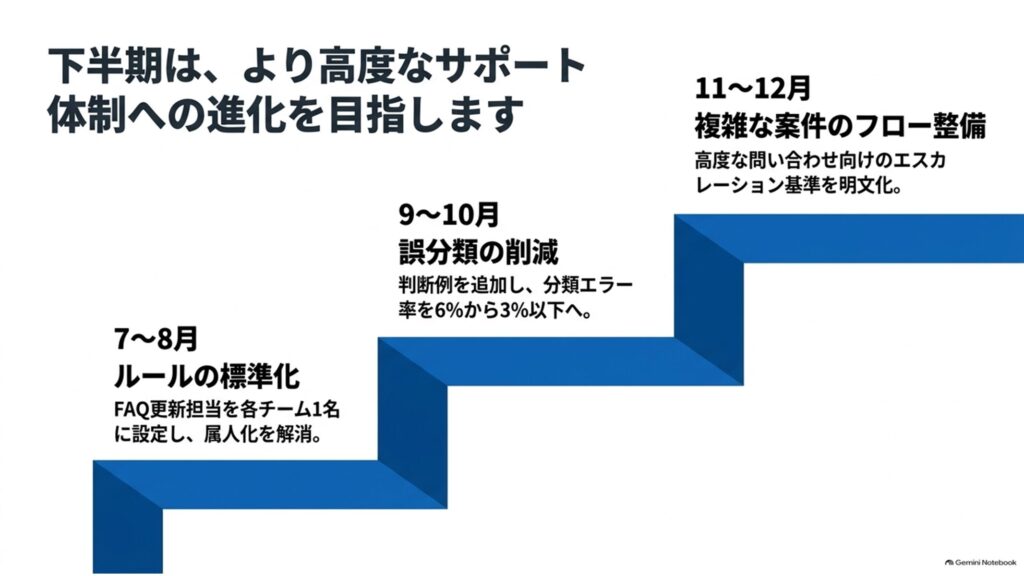
※以下は今回NotebookLM(Gemini Notebook)で作成したスライドの一部です。
👉NotebookLM自体の使い方や、PDF・Webページ・YouTubeなどを読み込んで質問する方法については、以下の記事で詳しく紹介しています。

NotebookLMなら資料からスライドを自動作成できる
NotebookLMでは、ノートブックに登録した資料をもとにスライド資料を自動生成できます。
※2026年9月現在、スライド資料の生成機能は18歳以上のユーザーが利用できます。
一からPowerPointを作る場合、
・構成を考える
・文章を要約する
・見出しを考える
・各スライドへ内容を配置する
・デザインを整える
といった作業が必要です。
NotebookLMなら、元となる資料を登録してスライド作成を実行するだけで、AIが内容を整理してプレゼン形式にまとめてくれます。
スライドには、
・詳細なスライド
・プレゼンターのスライド
という2つの形式があります。
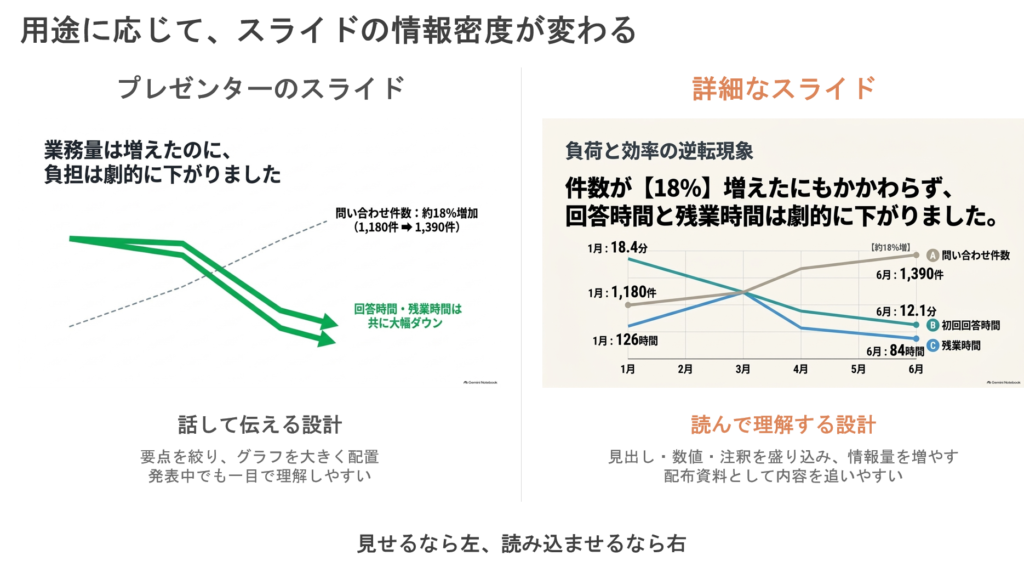
「詳細なスライド」は文章や説明を多めに含んだ資料を見る用途に向いており、「プレゼンターのスライド」は重要なポイントを簡潔に表示して、発表しながら説明する用途に向いています。
さらに、
・出力する言語
・スライドの長さ
・対象者
・デザインや雰囲気
・重点的に説明したい内容
なども指定できます。
NotebookLMでスライドを作成する方法
それでは、実際にNotebookLMでスライドを作成してみます。
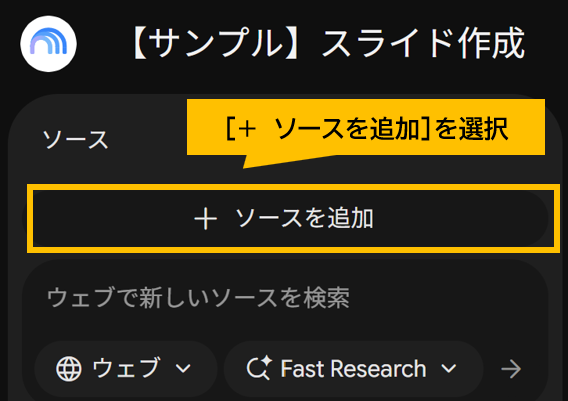
1.NotebookLMに資料を追加する
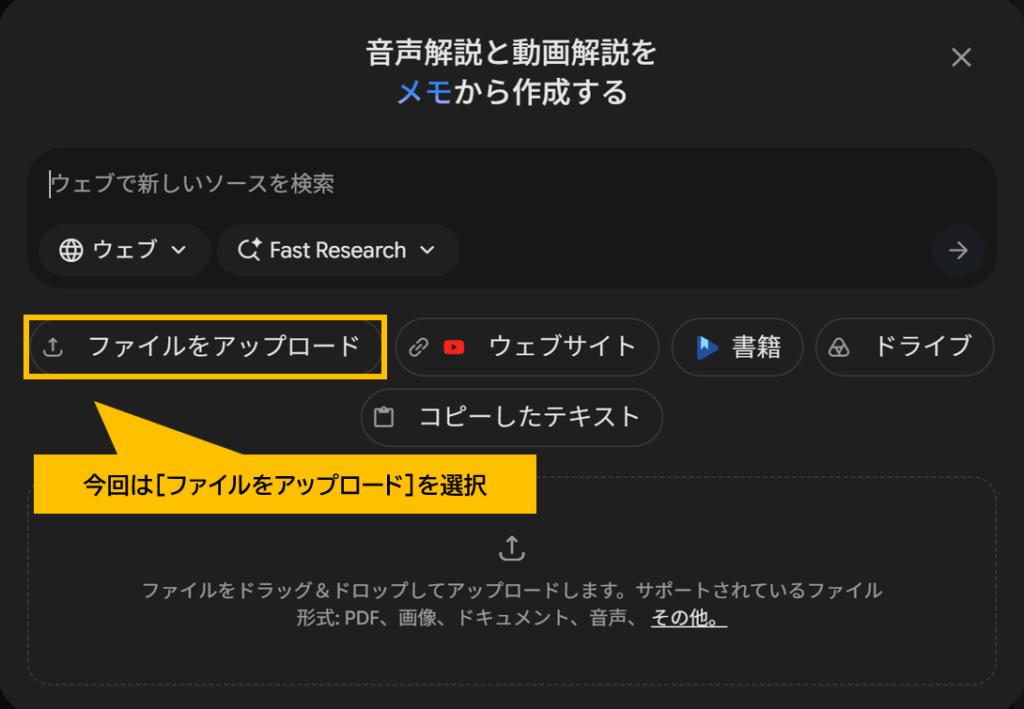
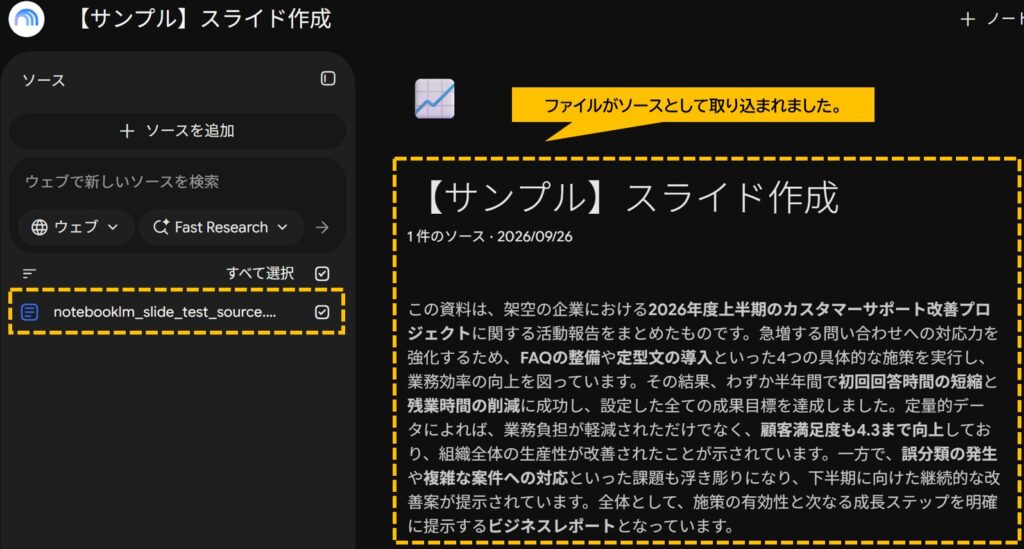
まずはNotebookLMで新しいノートブックを作成し、スライドの元になる資料を追加します。
PDFやWebページなど、スライドにまとめたい資料を登録してください。
今回は検証用として、サンプルで作成した架空の企業における2026年度上半期のカスタマーサポート改善プロジェクトの活動報告資料を追加してみます。
2.[Studio]から[スライド資料]を選択する
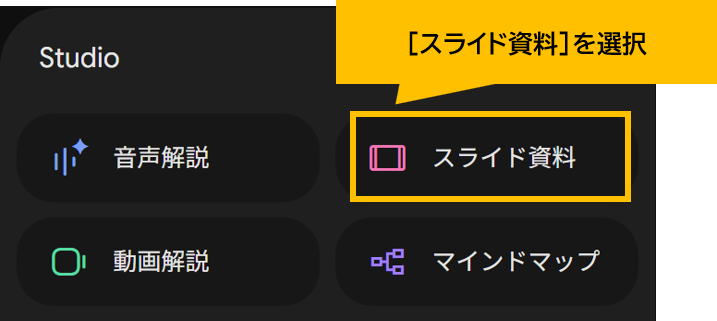
資料を追加すると、画面内に[Studio]が表示されます。
その中にある[スライド資料]を選択します。
特に細かい指定をしなくても、そのままスライドを生成できます。
ただし、見やすい資料を作りたい場合は、生成する前に内容をカスタマイズしておくのがおすすめです。
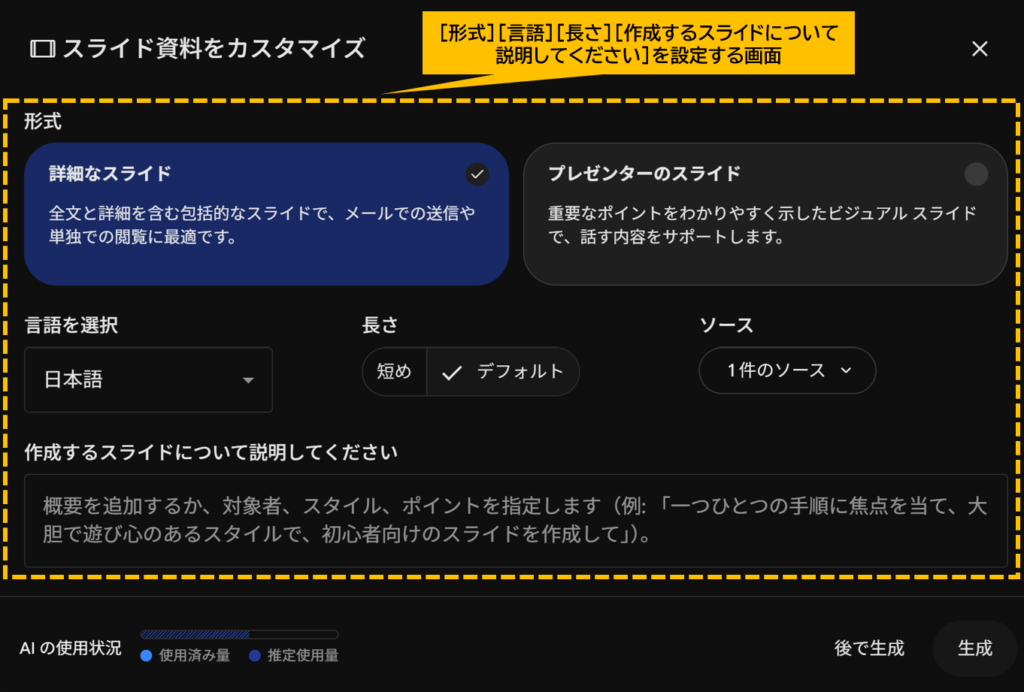
3.スライドの形式や長さを指定する
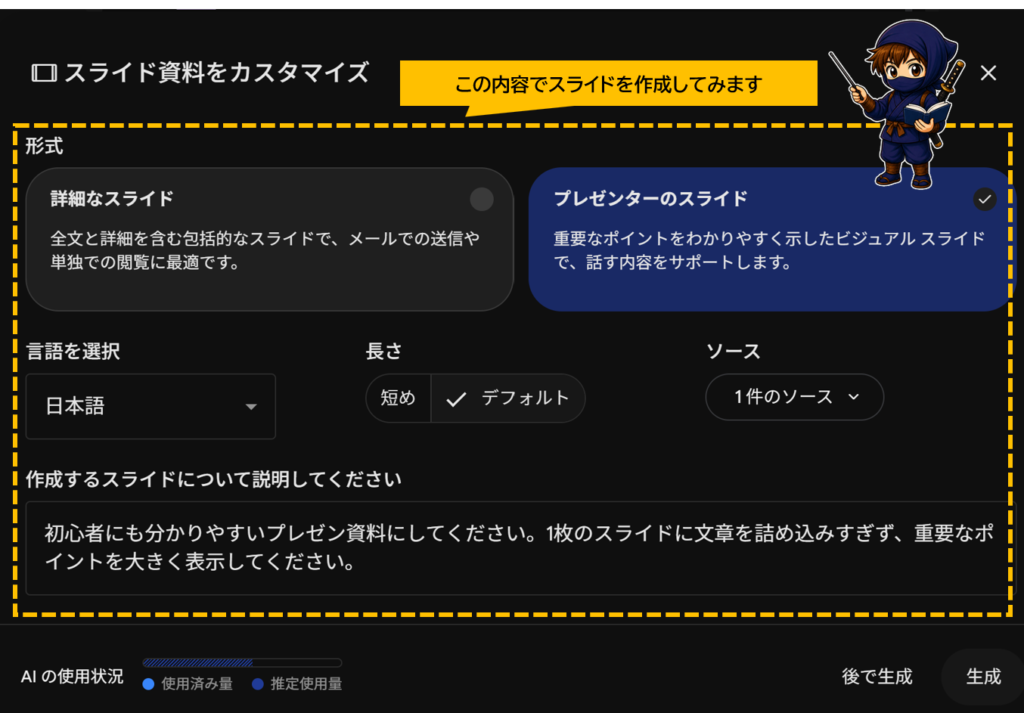
スライドをカスタマイズする場合は、鉛筆アイコンなどから設定画面を開きます。
ここでは、
・形式
・言語
・長さ
・スライドへの追加指示
などを設定できます。
発表に使う場合は[プレゼンターのスライド]、あとから資料だけを読んでも内容が分かるようにしたい場合は[詳細なスライド]を選ぶとよいでしょう。
今回は、
形式:プレゼンターのスライド
言語:日本語
長さ:デフォルト
として作成してみます。
さらに、次のような指示を追加します。
「初心者にも分かりやすいプレゼン資料にしてください。1枚のスライドに文章を詰め込みすぎず、重要なポイントを大きく表示してください。」
4.スライドを生成する
設定が終わったら、スライドの生成を開始します。
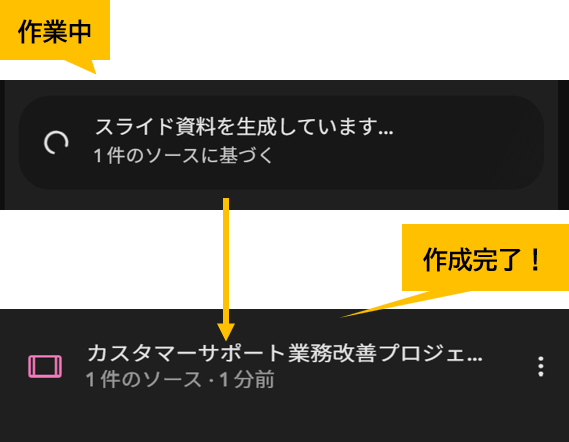
スライドはバックグラウンドで生成されるため、その間もNotebookLM内で別の作業を続けることができます。
生成が完了すると、Studioに作成したスライド資料が表示されます。
今回は6分ほどでスライドが完成しました。
実際にNotebookLMでスライドを作ってみた
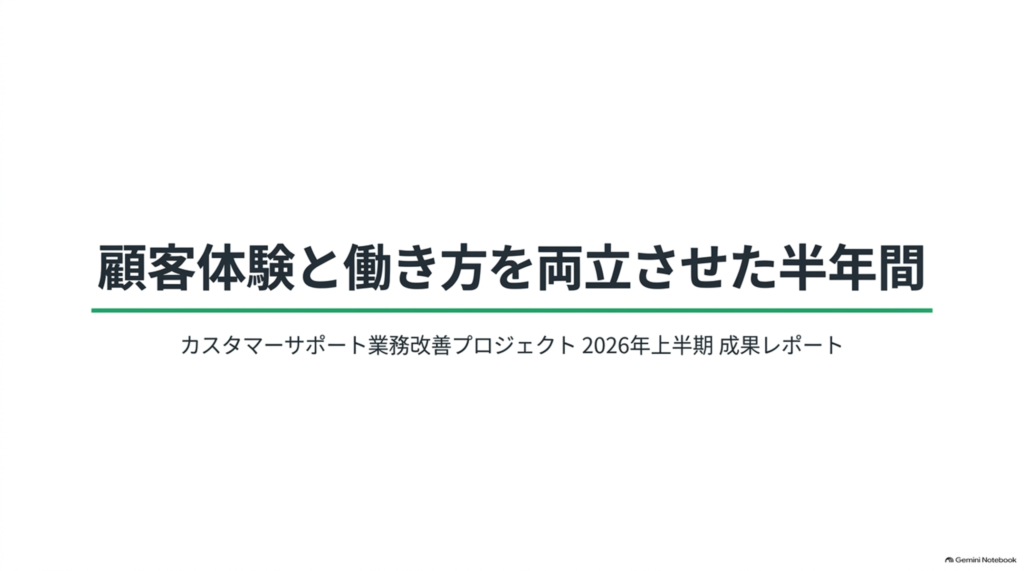
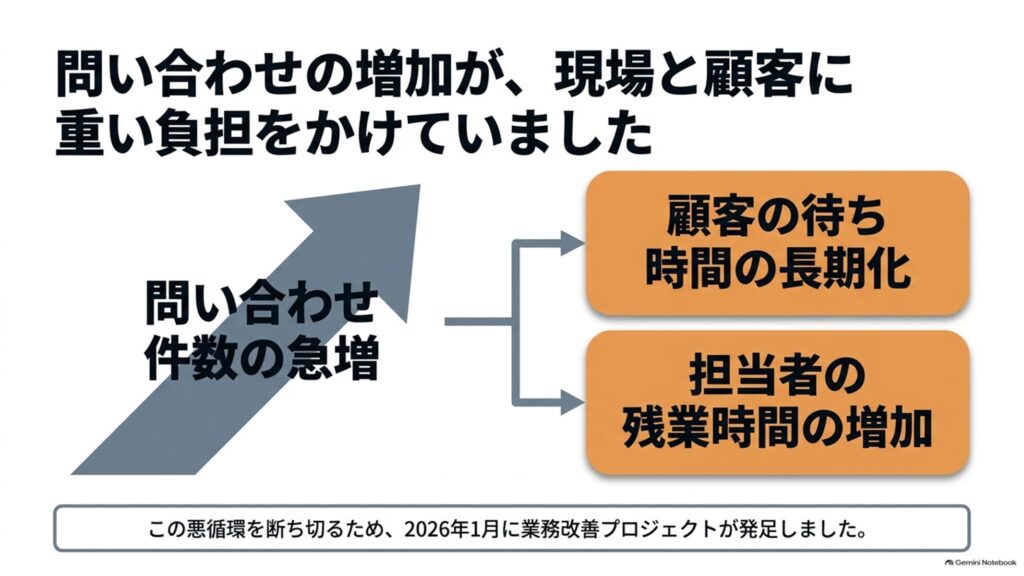
実際に作成されたスライドがこちらです。
■タイトルスライド
■スライド1枚目
■スライド一部抜粋
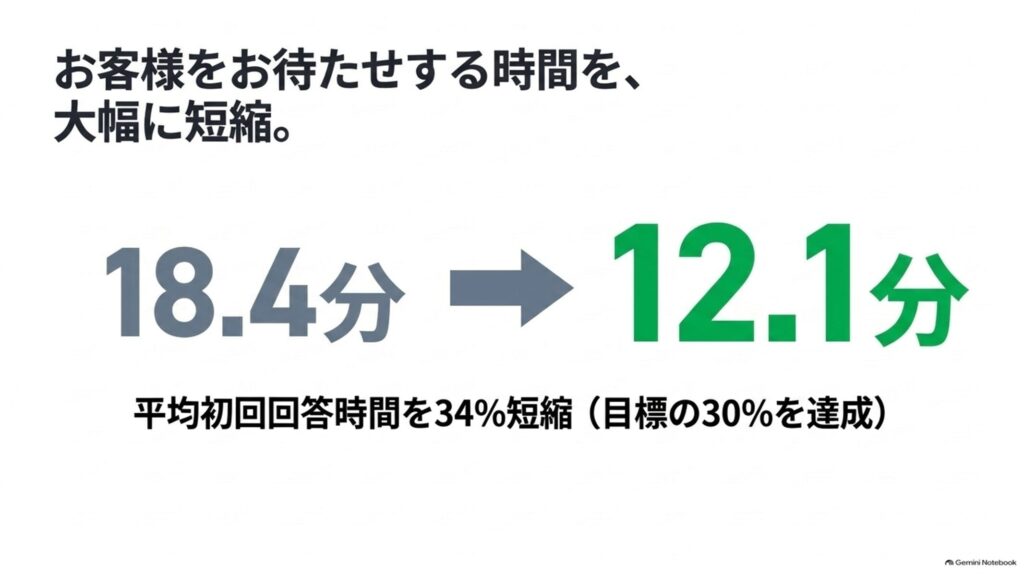
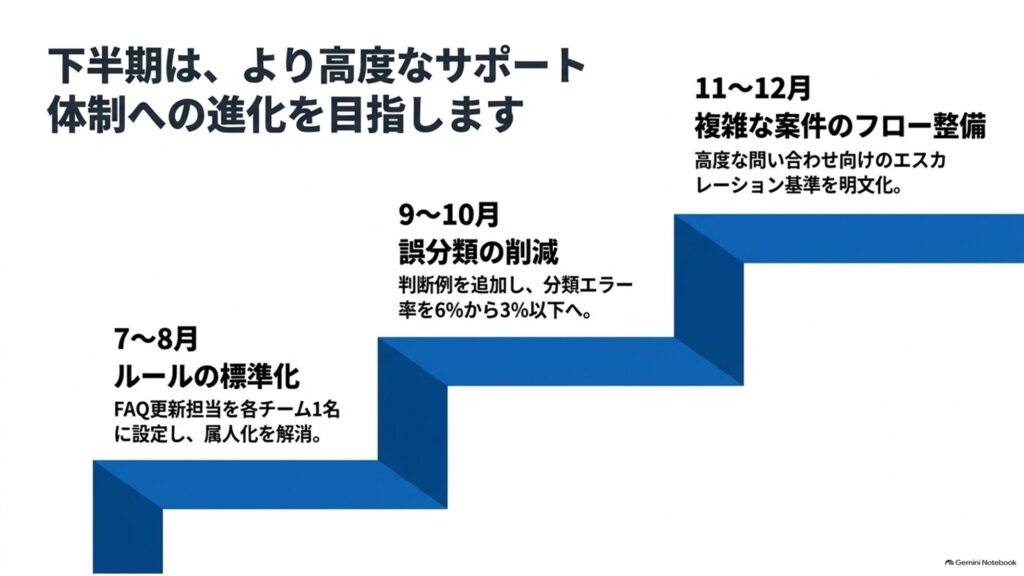
今回の検証では、元資料の内容から、
・タイトル
・説明する順番
・重要なポイント
・各ページの文章
・ビジュアル
まで自動的に整理されました。
一からPowerPointで作る場合と比べると、スライドのたたき台を短時間で作れるのは大きなメリットです。
ただし、AIが自動生成するため、
・説明が少し分かりにくい
・重要ではない内容が強調されている
・文章量が多い
・イメージしていたデザインと違う
といった部分が出てくる可能性があります。
完成した資料をそのまま使用するのではなく、内容を確認してから使うのがおすすめです。
NotebookLMで作成したスライドは修正できる
スライドを作ってみて、

「この文章をもっと短くしたい」
「このページを見やすくしたい」
「画像を変えたい」
という場合は、NotebookLM上から修正を依頼できます。
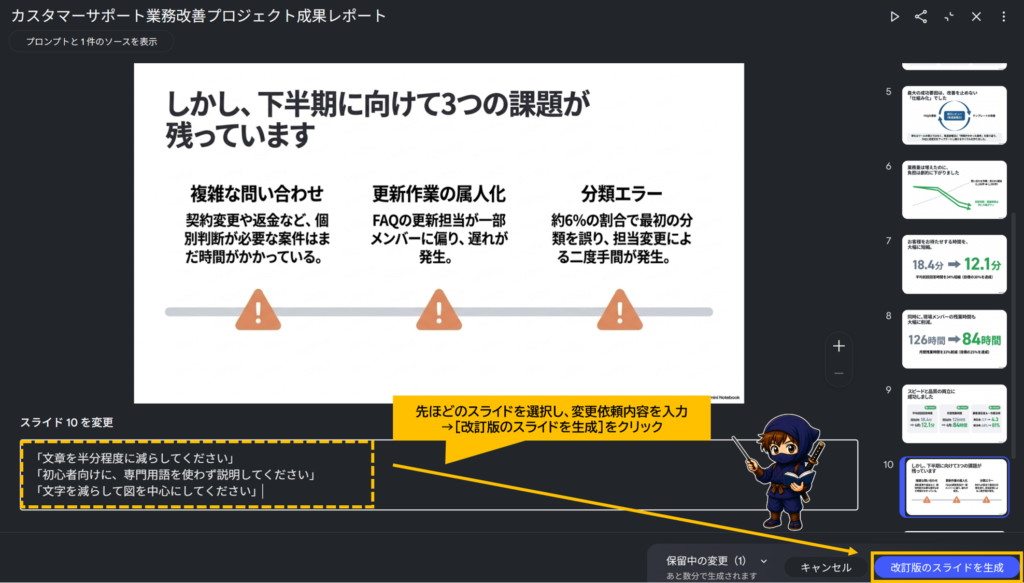
生成したスライドを開き、改訂機能から変更したいスライドを選択して指示します。
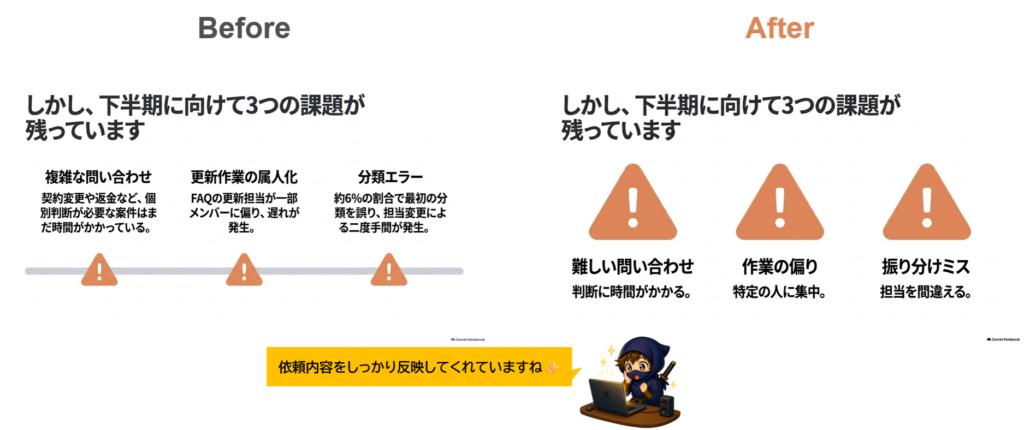
たとえば、今回はこちらのスライドに、
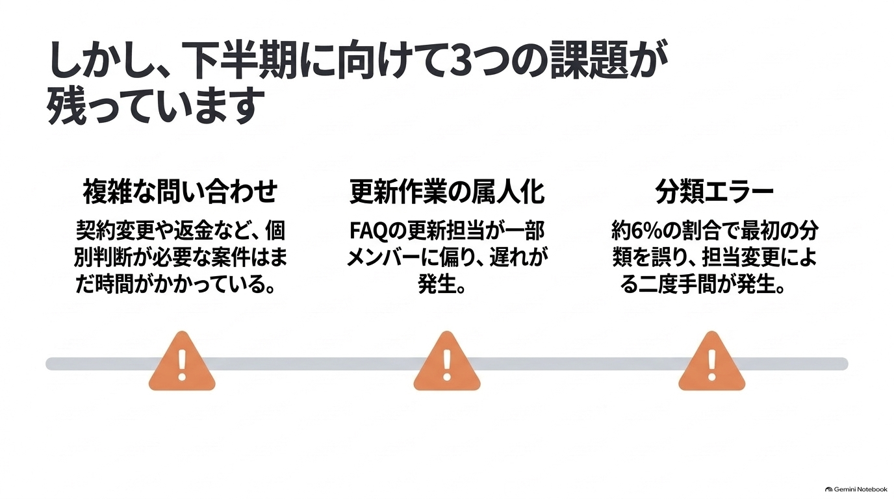
「文章を半分程度に減らしてください」
「初心者向けに、専門用語を使わず説明してください」
「文字を減らして図を中心にしてください」
と修正を依頼してみます。
すると、NotebookLMが以下のようにスライドを修正してくれました。
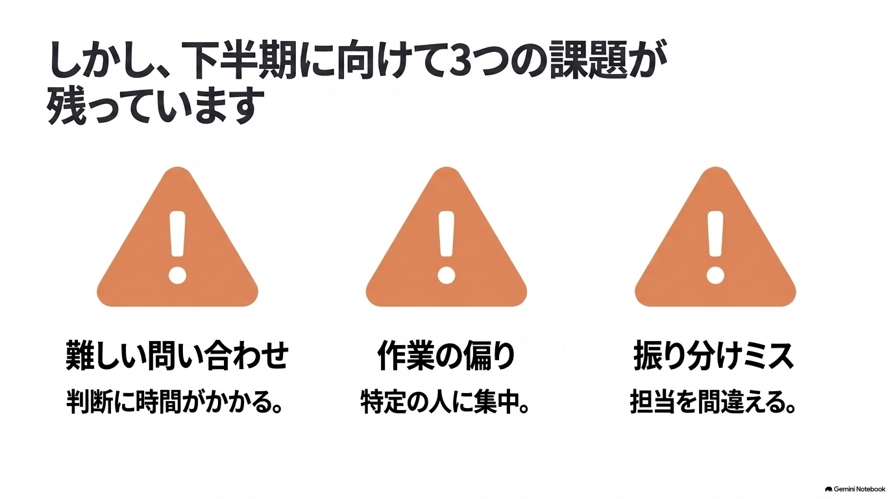
このようにテキストだけでなく、レイアウトやビジュアルについても変更を依頼できます。
修正前と修正後で比較すると以下のとおりです。
依頼内容をしっかり反映してくれていることが確認できます。
スライドの順番変更や削除もできる
作成したスライドは、並べ替えたり不要なスライドを削除したりすることもできます。
「内容はよいけれど、このページは必要ない」
という場合も、最初から作り直す必要はありません。
生成された資料をベースに修正していくほうが効率的です。
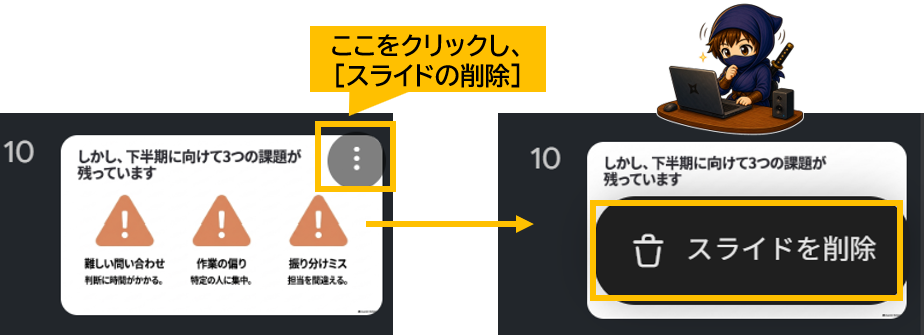
スライドの順番を変更するには、[変更]ボタンを押した後、スライドをドラッグすることで移動できます。
削除する場合は、スライドの上部に出てくる点が三つ並んだボタンをクリックし、[スライドを削除]を選択することで削除することができます。
NotebookLMのスライドをPowerPointでダウンロードする方法
作成したスライドはNotebookLM内だけで使う必要はありません。
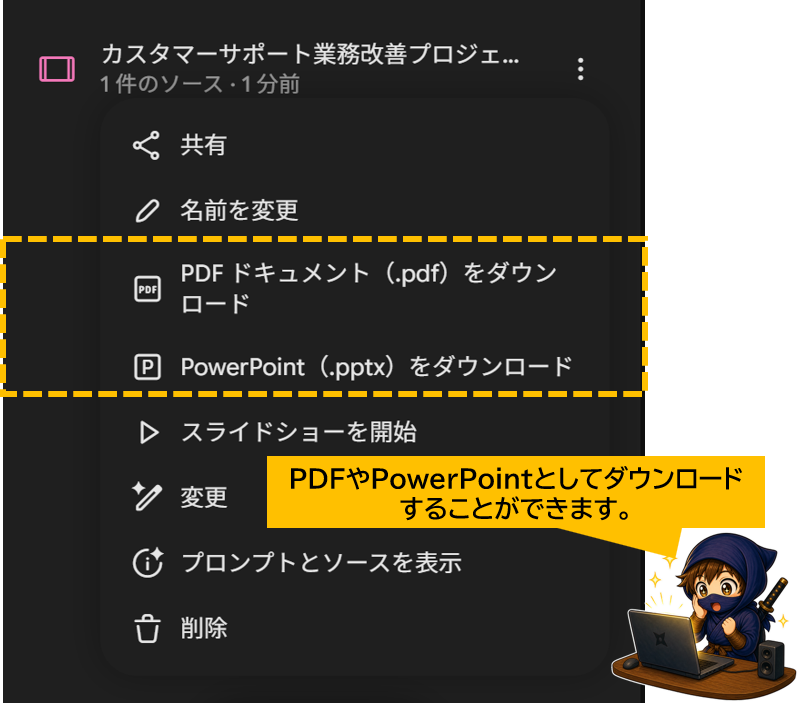
現在は、
・PDF(.pdf)
・PowerPoint(.pptx)
としてダウンロードできます。
スライド資料のメニューから[PowerPoint(.pptx)をダウンロード]を選択すると、PowerPointファイルとして保存できます。
PowerPointに出力しても文字や図形は個別編集できない
ダウンロードしたPowerPointファイルを、実際にMicrosoft PowerPointで開いて確認してみました。
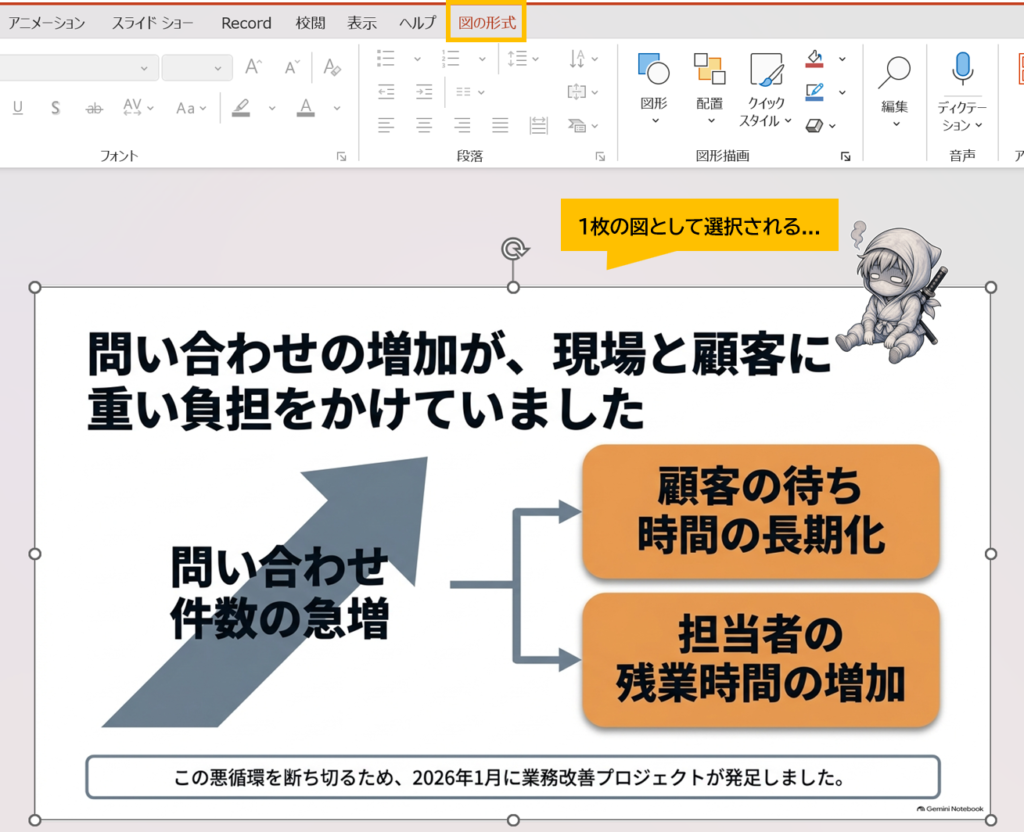
確認したところ、NotebookLMで作成したスライドは、タイトル・本文・図形などがそれぞれ別のオブジェクトになっているわけではありませんでした。
1枚のスライド全体が、1つの画像としてPowerPointに配置されています。
そのため、通常のPowerPoint資料のように、
・文字を個別に編集する
・画像だけを移動する
・レイアウトを変更する
・フォントだけを変更する
・グラフの数字を修正する
といった編集はできませんでした。
PowerPoint形式で出力できても、自由に編集できるわけではない
NotebookLMでは[PowerPoint(.pptx)をダウンロード]を選べるため、

「PowerPointに出力すれば、文字や図形を自由に編集できるのでは?」
と思うかもしれません。
しかし、今回実際に確認した環境では、スライド全体が1枚の画像として配置されていました。
そのため、NotebookLMで作成したスライドをPowerPointで細かく修正するというよりは、NotebookLM上で内容を修正してから、完成したスライドをPowerPointへ出力する
という使い方が向いています。
なお、PowerPoint形式で保存されているため、スライドショーとして表示したり、ページ単位で別のPowerPoint資料へ追加したりすることはできます。
細かい文章やデザインを修正したい場合は、PowerPointへ出力する前にNotebookLM上で調整しておきましょう。
NotebookLMで見やすいスライドを作るプロンプト例
NotebookLMは、資料を登録してそのままスライドを作ることもできます。
ただし、対象者や用途を指定したほうが、自分の目的に近いスライドを作りやすくなります。
初心者向けのスライド
以下の内容で、初心者向けのプレゼン資料を作成してください。
専門用語はできるだけ使わず、初めて見る人でも理解できる表現にしてください。
1枚のスライドに文章を詰め込みすぎず、重要なポイントを大きく表示してください。
会社の説明資料
以下の資料をもとに、社内説明用のプレゼン資料を作成してください。
結論を先に示し、そのあとに理由や詳細を説明する構成にしてください。
落ち着いたビジネス向けのデザインにし、各スライドでは重要なポイントを3つ以内にまとめてください。
発表用のスライド
以下の資料をもとに、発表時間10分程度のプレゼン資料を作成してください。
スライド内の文章は短くし、発表者が口頭で補足しやすい構成にしてください。
グラフや図解を使える内容は、できるだけ視覚的に表現してください。
「詳細なスライド」と「プレゼンターのスライド」はどちらがいい?
NotebookLMでは、用途によってスライドの形式を選べます。
資料だけを相手へ渡す場合は、説明が多めの[詳細なスライド]が向いています。
一方、
・会議
・授業
・セミナー
・社内プレゼン
など、自分が話しながら説明する場合は[プレゼンターのスライド]のほうが使いやすいでしょう。
迷った場合は、同じ資料から両方を作成し、仕上がりを比較してみるのもおすすめです。
NotebookLMでスライドを作るときの注意点
NotebookLMを使えば簡単にスライドを作れますが、AIが作成した内容をそのまま使用するのはおすすめできません。
Googleも、AIが生成するスライドには不自然な表現や事実と異なる情報が含まれる可能性があると案内しています。
特に、
・数字
・日付
・固有名詞
・商品やサービスの仕様
・法律や制度
などを含む資料では、元の資料と内容が一致しているか確認してください。
また、スライドの改訂時には元のソースが考慮されない場合があるため、修正後の内容についても確認が必要です。
NotebookLMならスライド作成のたたき台を簡単に作れる
NotebookLM(Gemini Notebook)では、登録した資料をもとにスライドを自動作成できます。
操作も難しくなく、
1.資料を追加する
2.[スライド資料]を選択する
3.形式や長さを設定する
4.スライドを生成する
という流れです。
生成したあとも、文章やレイアウトを修正したり、不要なスライドを削除したりできます。
さらにPowerPoint形式でもダウンロードできるため、
NotebookLMでスライドを作る → NotebookLM上で修正する → PowerPointへ出力する
という使い方も考えられます。
一からプレゼン資料を作るのが大変な場合は、まずNotebookLMに資料を読み込ませて、どのようなスライドになるのか試してみてください。


コメント