Excelで作業していると、

「間違えてデータを消したのに、Ctrl+Zで戻せない…」
「[元に戻す]がグレーアウトして押せない」
「マクロを動かしたら、元に戻す履歴が消えてしまった!」
ということはありませんか?
Excelでは、取り消し可能な操作履歴が残っていない場合や、マクロを実行した場合などに、Ctrl+Zで元に戻せなくなることがあります。
ただし、保存しただけなら、まだ元に戻せる場合があります。
また、Ctrl+Zで戻せなくても、OneDriveなどのバージョン履歴から以前の状態を復元できる可能性があります。
この記事では、ExcelでCtrl+Zが効かない原因と、元に戻せないときの確認方法・復元方法を解説します。
※操作はWindows版Microsoft 365 Excelを想定しています。
Ctrl+Zで元に戻せない主な原因
Excelでは、Ctrl+Zを押すと直前の操作を取り消せます。
ただし、状況によってはCtrl + Zで直前の操作が取り消せない場合があります。
主な原因をまとめると、次のとおりです。
| 症状・原因 | まず試す対処法 |
|---|---|
| [元に戻す]がグレーアウト | 取り消せる操作履歴が残っているか確認 |
| [元に戻す]は有効なのにCtrl+Zが効かない | ボタンを直接クリックし、キー操作と切り分ける |
| セルの編集中である | Escで入力を取り消す、または確定後にCtrl+Zを試す |
| マクロを実行した | バージョン履歴・バックアップを確認 |
| ファイルを閉じて開き直した | 以前のバージョン・バックアップを確認 |
| 上書き後に元の状態へ戻したい | 保存場所に応じてバージョン履歴やファイル履歴を確認 |
Microsoft公式によると、Excelでは既定で最近の取り消し可能な操作を最大100回まで保持します。
ただし、すべての操作を取り消せるわけではありません。
ExcelでCtrl+Zが効かないときは[元に戻す]を確認する
まず確認したいのが、Excelの[元に戻す]ボタンです。
複数の操作を元に戻したい場合は、Ctrl+Zを繰り返し押します。
ただし、取り消せる操作履歴が残っていない場合は、[元に戻す]がグレーアウトになります。
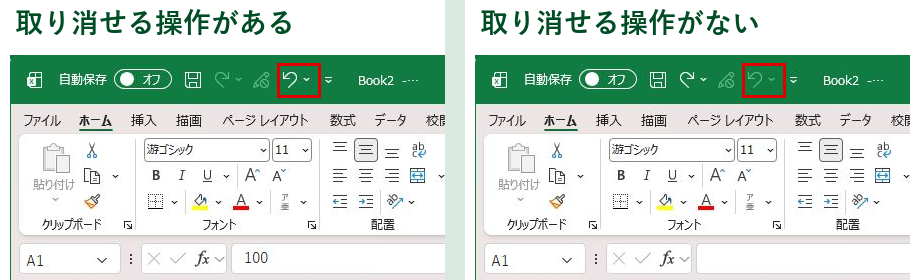
[元に戻す]ボタンが有効なのにCtrl+Zで戻せない場合は、まずボタンを直接クリックしてみましょう。
ボタンからは元に戻せる場合、ショートカットキーの入力状態や、ほかのソフトウェアとの競合などが影響している可能性があります。
一方、[元に戻す]自体がグレーアウトしている場合は、取り消し可能な操作履歴が残っていないことが考えられます。
なお、セルの編集中に入力を取り消したい場合は、Enterキーで確定する前ならEscキーも試してください。
マクロを実行すると元に戻す履歴が消える
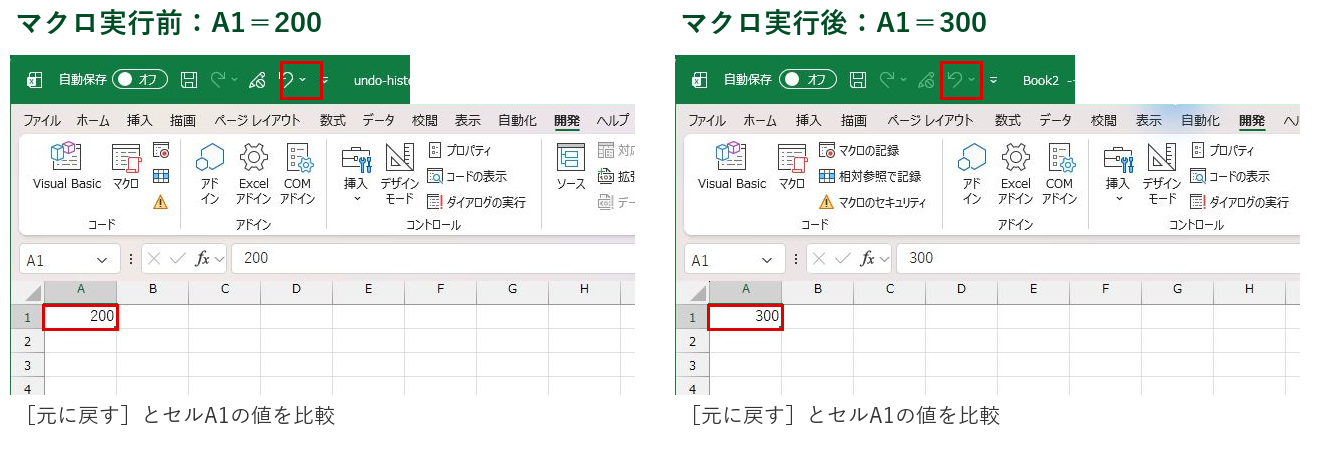
Excelで特に注意したいのが、マクロ実行後にCtrl+Zで元に戻せなくなることです。
Microsoft公式では、Excelでマクロを実行すると、元に戻す操作履歴が消去されると説明しています。
たとえば、
1.セルの内容を変更する
↓
2.マクロを実行する
↓
3.Ctrl+Zで変更前に戻そうとする
という操作をしても、元に戻せなくなる場合があります。
これはマクロを実行することで、マクロ実行前の通常操作がリセットされてしまうからです。
そのため、マクロを実行する前には、元のファイルを別名で保存してバックアップをとっておくことをおすすめします。
特に、大量のデータを削除したり、セルを書き換えたりするマクロでは、実行前のバックアップが重要です。
マクロを実行した後にCtrl+Zで元に戻せるとは考えず、実行前の状態を残しておきましょう。
Excelを保存した後でもCtrl+Zで元に戻せる?
「一度保存してしまったら、もう元に戻せないのでは?」
と思う方もいるかもしれません。
しかし、Excelでは保存しただけで、必ずしも元に戻す履歴が消えるわけではありません。
Microsoft公式でも、取り消し可能な操作履歴が残っていれば、保存した後でも変更を元に戻せると説明されています。
たとえば、
1.セルの値を変更する
↓
2.Ctrl+Sでファイルを保存する
↓
3.Ctrl+Zで変更を取り消す
という操作ができる場合があります。
ただし、ファイルを閉じて開き直した後は、前回の元に戻す履歴を使えません。
重要な変更を加える前に、ファイルのバックアップを取っておくと安心です。
Ctrl+Zで戻せない場合はバージョン履歴から復元する
Ctrl+Zで戻せない場合でも、OneDriveやSharePointに保存しているExcelファイルなら、以前のバージョンを復元できる可能性があります。
操作手順は次のとおりです。
■バージョン履歴から復元する手順
1.対象のExcelファイルを開く
↓
2.[ファイル]→[情報]を開く
↓
3.[バージョン履歴]を選択する
↓
4.復元したい日時のバージョンを開いて内容を確認する
↓
5.問題なければ[復元]を選択する
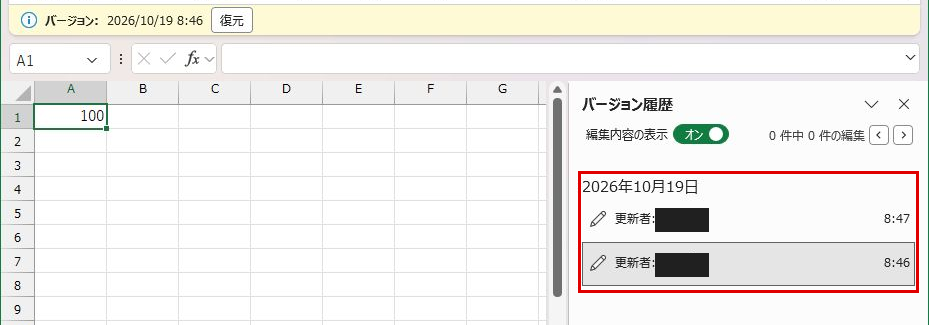
これにより、誤操作前の状態へ戻せる場合があります。
ただし、以前のバージョンへ復元すると、その時点以降の変更が現在のファイルから失われる可能性がありますので、復元する前に、現在のファイルを別名で保存しておくと安心です。
なお、バージョン履歴は保存先や利用環境によって利用条件が異なります。
ローカルフォルダーに保存しただけのファイルでは、OneDriveと同じバージョン履歴が利用できるとは限りません。
ローカル保存の場合は自動回復やバックアップを確認する
パソコン内に保存しているExcelファイルでCtrl+Zが使えない場合は、バックアップや回復用ファイルが残っていないか確認しましょう。
自動回復ファイルを確認する
Excelには、予期せず終了した場合などに備えて、作業内容を回復する機能があります。
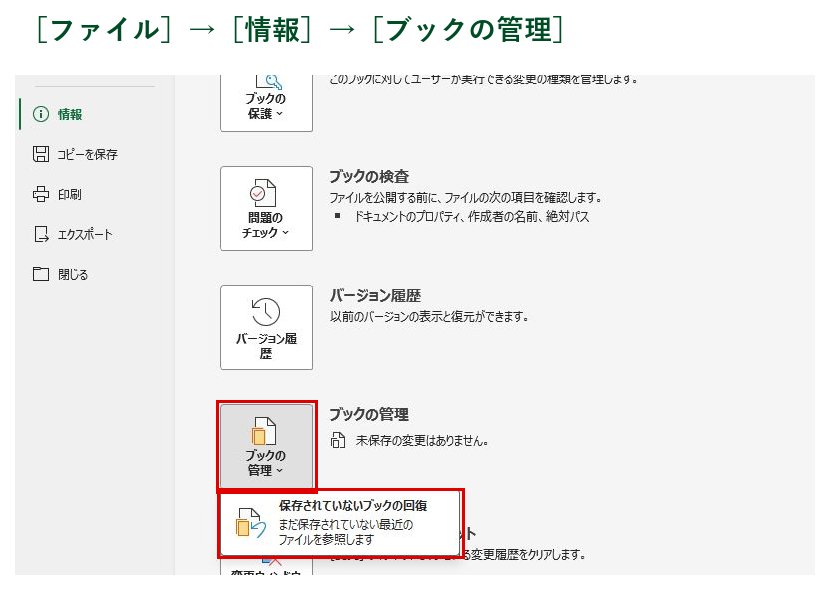
たとえば、保存していないブックについては、
[ファイル]→[情報]→[ブックの管理]→[保存されていないブックの回復]
から、回復できるファイルを確認できる場合があります。
自動回復は、Excelが予期せず終了した場合や、保存せずに閉じた場合などに、作業内容を回復するための機能です。
一方、OneDriveやSharePointのバージョン履歴は、保存されている過去のファイルの状態を確認・復元するための機能です。
通常の上書き保存で失われたデータを、自動回復から必ず取り戻せるわけではありません。
そのため、誤って上書き保存した場合は、まずバージョン履歴や既存のバックアップを確認してください。
Windowsのファイル履歴を確認する
Windowsの[ファイル履歴]を事前に設定していた場合は、バックアップから以前のファイルを復元できる可能性があります。
エクスプローラーで対象のファイルや保存先フォルダーを右クリックし、[以前のバージョンの復元]を確認してみてください。
以前のバージョンが残っていれば、内容を確認したうえで復元できます。
このときも現在のファイルを上書きしないよう、別の場所への復元を検討してください。
なお、ファイル履歴を設定していなかった場合などは、以前のバージョンが存在しないこともあります。
👉Excelが応答なしになって保存できない場合は、強制終了する前に確認したいポイントがあります。
データの回復方法も含めて、以下の記事で紹介しています。

Excelで操作ミスによるデータ消失を防ぐ方法
Ctrl+Zは便利ですが、すべての操作を元に戻せるわけではありません。
特に、重要なデータを扱う場合は、次の対策がおすすめです。
・マクロ実行前にファイルのコピーを保存する
・重要な変更を加える前にバックアップを作成する
・OneDriveなどのバージョン履歴を活用する
・元のデータを残したまま加工する
・数式などの重要なセルは、必要に応じてシート保護で守る
👉Excelで数式を誤って削除・上書きするトラブルを防ぎたい場合は、シート保護やISFORMULA関数を使った対策もあります。詳しくは、以下の記事で解説しています。
まとめ|Ctrl+Zで戻せない場合は履歴と保存先を確認しよう
ExcelでCtrl+Zが効かない場合は、まず[元に戻す]ボタンが使えるか確認しましょう。
操作履歴が残っていれば、保存後でも元に戻せる場合があります。
一方、マクロを実行すると、元に戻す履歴が消えてしまうことがあります。
Ctrl+Zで戻せない場合は、次の方法を確認してください。
1.[元に戻す]ボタンが有効か確認する
2.マクロを実行していないか確認する
3.OneDriveなどのバージョン履歴を確認する
4.自動回復やバックアップが残っていないか確認する
特に重要なのは、Ctrl+Zで戻せることを前提にせず、重要な作業の前に元ファイルを残しておくことです。
操作履歴とバックアップを組み合わせることで、Excelの操作ミスによるデータ消失を減らしやすくなります。


コメント