
Googleスプレッドシートでデータを分析するとき、

「箱ひげ図を作りたいけれど、どこにあるの?」
「平均値は同じなのに、データのばらつきが違う気がする」
「売上や作業時間の違いを、もっと分かりやすく比較したい」
と思ったことはありませんか?
Googleスプレッドシートは、2026年10月22日に箱ひげ図の標準サポートを発表しました。
箱ひげ図を使うと、平均値だけでは分からないデータのばらつきや、極端に大きい・小さい値を確認しやすくなります。
この新機能では、元の数値データから四分位数や中央値などを自動計算できるため、従来のような補助計算の手間を減らせます。
この記事では、Googleスプレッドシートで箱ひげ図を作る方法と、見方・具体的な活用例を解説します。
※2026年10月24日時点では、新機能は段階的に提供されています。利用環境によっては、まだ箱ひげ図を選択できない場合があります。今回はパソコンのブラウザ版・日本語表示で実際に作成できることを確認しました。
Googleスプレッドシートで箱ひげ図が作れるようになった
箱ひげ図とは、データの中央値やばらつきを1つのグラフで確認できる統計グラフです。
例えば、2つのチームの平均作業時間が同じでも、作業時間のばらつきが同じとは限りません。
そのような違いを確認したいときに、箱ひげ図が役立ちます。
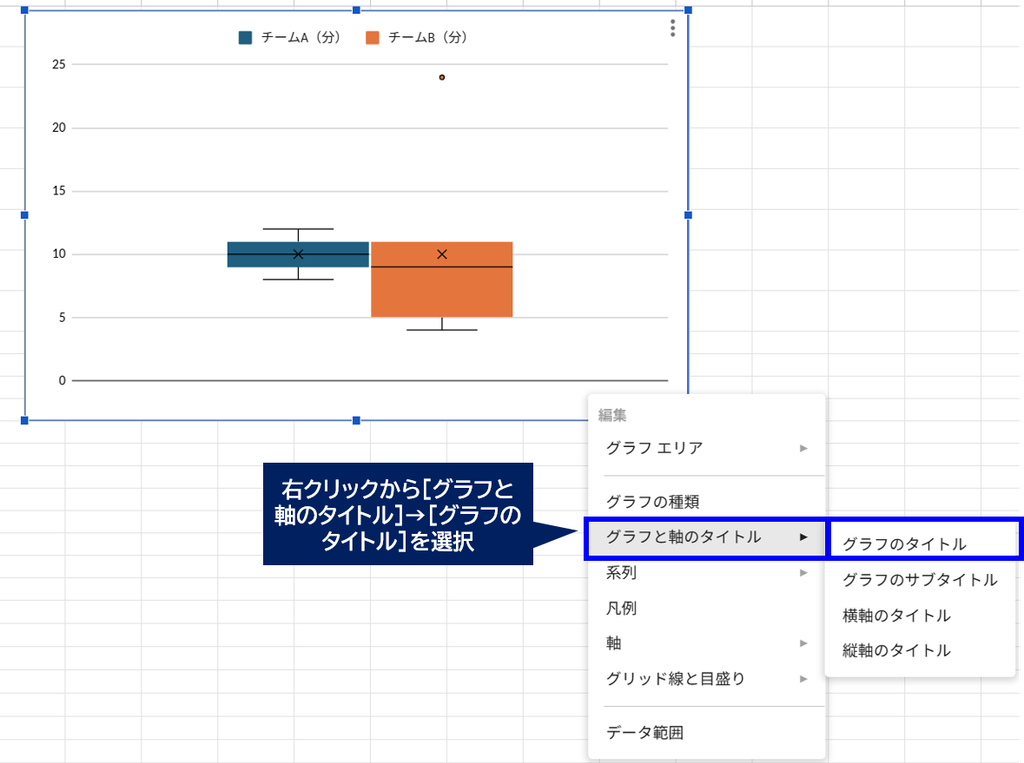
箱ひげ図は以下のようなイメージのグラフです。
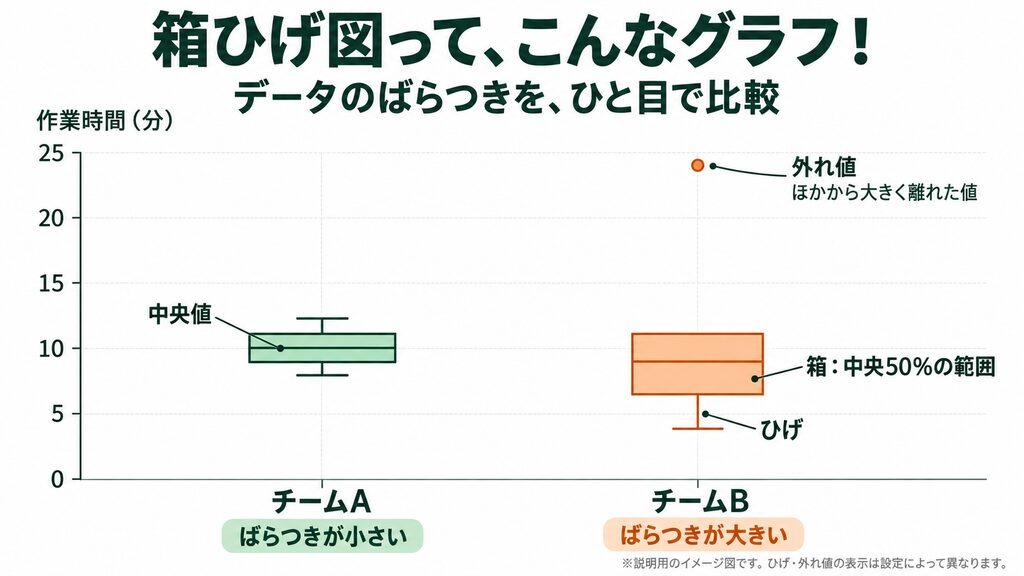
今回の新機能では、元の数値データから次の項目を自動計算できます。
・最小値・最大値
・中央値
・平均値
・外れ値
・第1四分位数・第3四分位数
また、平均値を示すマーカーや外れ値などの表示も調整できます。
従来のGoogleスプレッドシートでは、箱ひげ図を作るためにローソク足チャートで代用する方法などが使われていましたが、今回の新機能では、専用の箱ひげ図を使えるようになるのが大きな違いです。
Googleスプレッドシートで箱ひげ図を作る方法
ここでは、2つのチームの作業時間を比較する例で説明します。
① 作業時間のデータを準備する
今回は、以下のサンプルデータをGoogleスプレッドシートに作成しました。
作業Noごとに、チームAとチームBの作業時間を表した表となります。
今回は、チームAとチームBが同じ種類の作業をそれぞれ7回行い、1回あたりにかかった時間を記録した例です。
| 作業No | チームA(分) | チームB(分) |
|---|---|---|
| 1 | 8 | 4 |
| 2 | 9 | 5 |
| 3 | 10 | 7 |
| 4 | 10 | 9 |
| 5 | 10 | 10 |
| 6 | 11 | 11 |
| 7 | 12 | 24 |
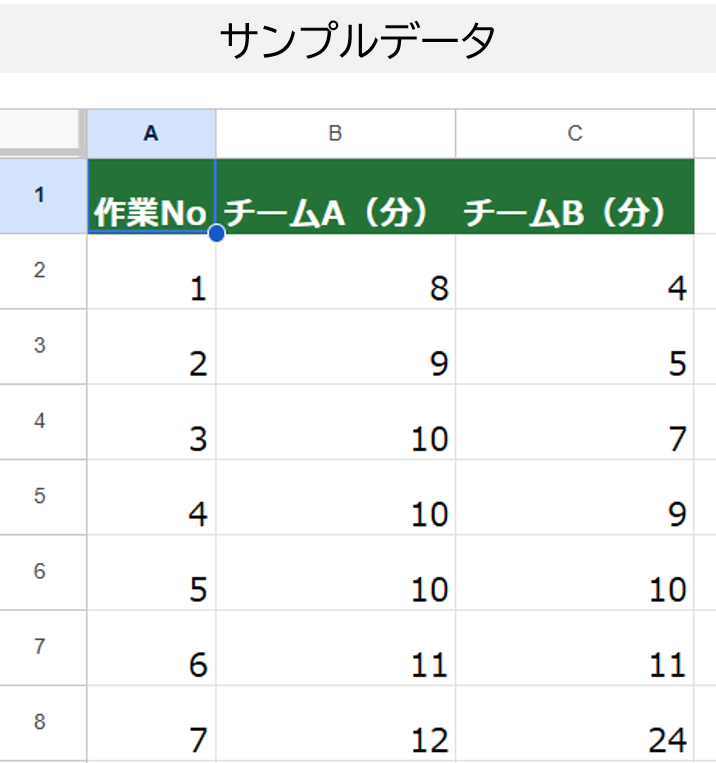
この場合、両チームの平均作業時間はどちらも10分になります。
しかし、データの分布には大きな違いがあります。
・チームA:8~12分で比較的安定
・チームB:4~24分とばらつきが大きい
箱ひげ図を使うと、このような違いを視覚的に比較できます。
② データを選択してグラフを作成する
数値データの準備ができたら、箱ひげ図を作成します。
■チーム別の箱ひげ図を作る手順
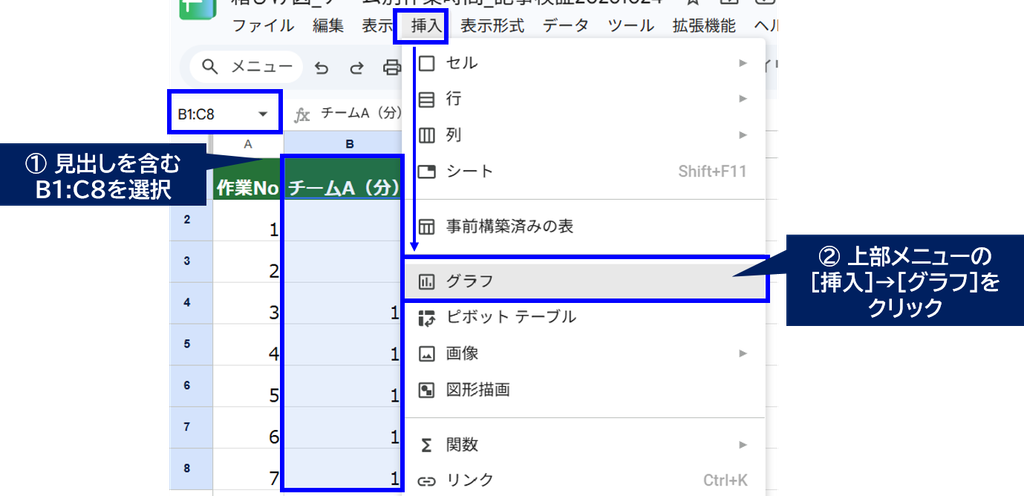
1.見出しを含むB1:C8を選択する
↓
2.上部メニューの[挿入]→[グラフ]をクリックする
↓
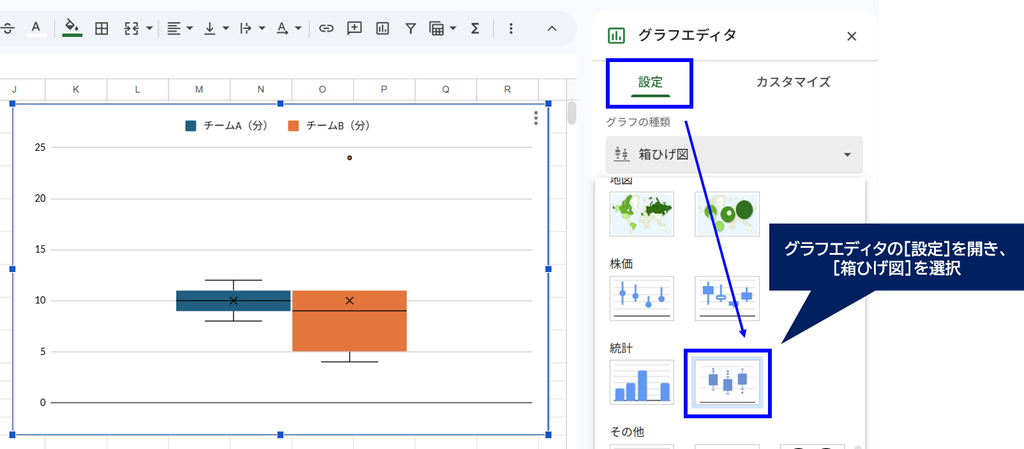
3.グラフエディタの[設定]を開く
↓
4.[グラフの種類]の[統計]から[箱ひげ図]を選択する
↓
5.[行 1 を見出しとして使用]をオン、[列 B をラベルとして使用]をオフにする
![[行 1 を見出しとして使用]をオン、
[列 B をラベルとして使用]をオフ
にしている画面](https://k-solution-blog.com/wp-content/uploads/2026/10/image-167-1024x659.png)
今回の検証では、最初にB列がX軸のラベル、C列だけが系列として設定されました。
[列 B をラベルとして使用]をオフにすると、チームA・チームBの両方が系列になり、2つの分布を比較できます。
箱が2つ表示されない場合は、[系列]に両チームが登録されているか確認してください。
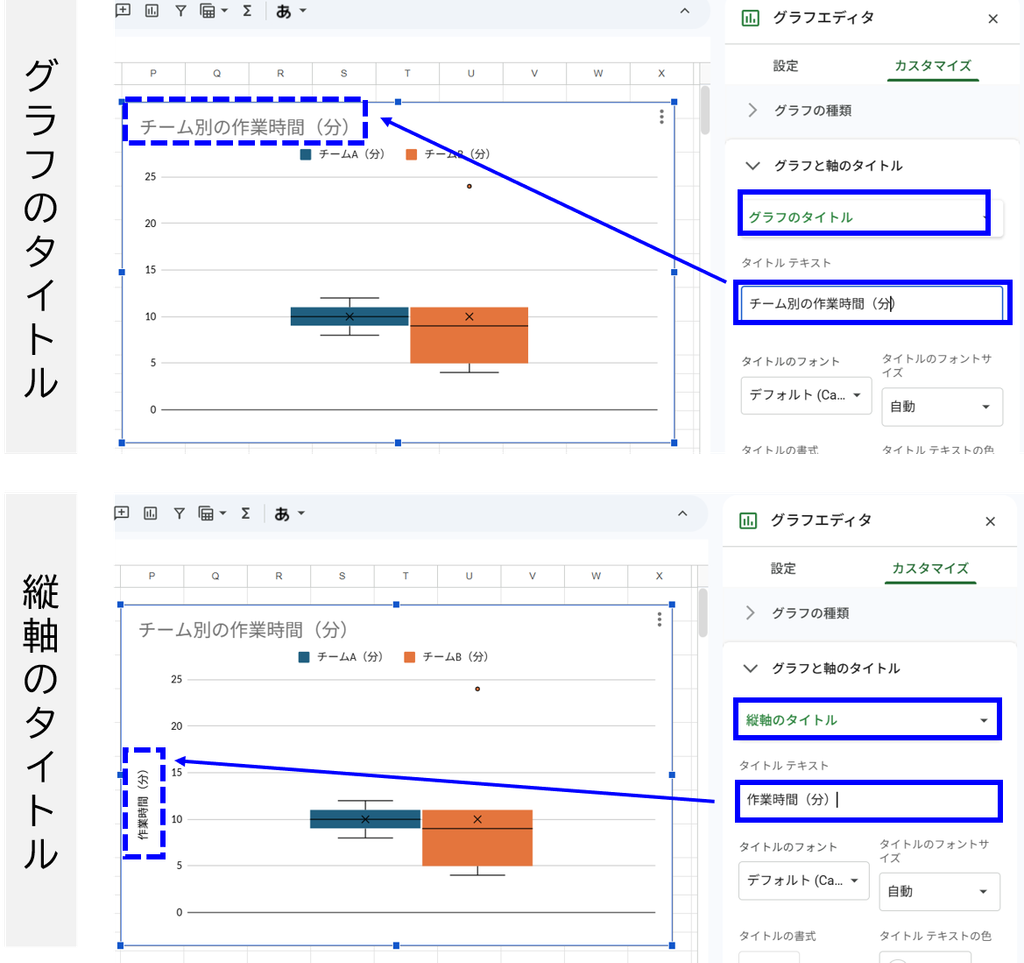
必要に応じて[カスタマイズ]→[グラフと軸のタイトル]で、グラフ名を「チーム別の作業時間(分)」、縦軸を「作業時間(分)」へ変更します。
元の列名が残った横軸タイトルは空欄にすると、比較対象の誤解を防げます。
③ 外れ値や平均値の表示を調整する
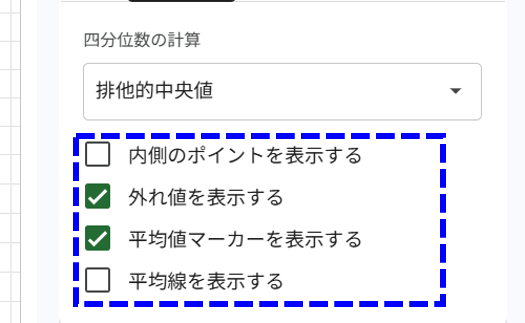
グラフエディタの[カスタマイズ]→[系列]では、次の表示設定を変更できます。
・[外れ値を表示する]
・[内側のポイントを表示する]
・[平均値マーカーを表示する]
・[平均線を表示する]
必要に応じて表示・非表示を変更できます。
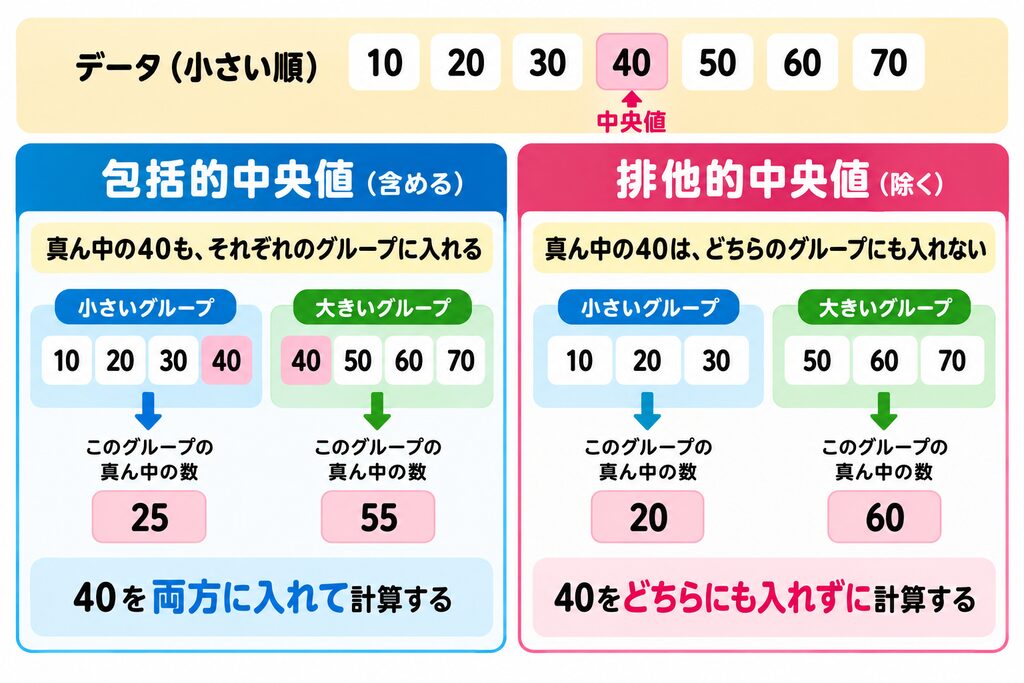
また、[四分位数の計算]は[包括的中央値](Inclusive)と[排他的中央値](Exclusive)から選択できます。撮影時の設定は[排他的中央値]です。
簡単に説明すると、中央値を含んで計算するか、含まずに計算するかの違いとなります。
図で表すと、以下のようなイメージになります。
初心者の方は、まず初期設定で箱ひげ図を作り、中央値やばらつきの違いを見るところから始めるのがおすすめです。
箱ひげ図の見方|中央値・四分位数・外れ値とは?
箱ひげ図は、基本的な見方を覚えると難しくありません。
主に確認するのは、箱の位置・箱の大きさ・中央値・外れ値です。
| 項目 | 意味 |
|---|---|
| 中央値 | データを小さい順に並べたときの中央の値 |
| 第1四分位数 | データの下位約25%の境目 |
| 第3四分位数 | データの下位約75%の境目 |
| 箱の部分 | 中央50%のデータが分布する範囲 |
| ひげ | 箱の外側のデータの広がり |
| 外れ値 | ほかのデータから大きく離れた値 |
| ×印(平均値マーカー) | データの平均値(表示設定で切替可能) |
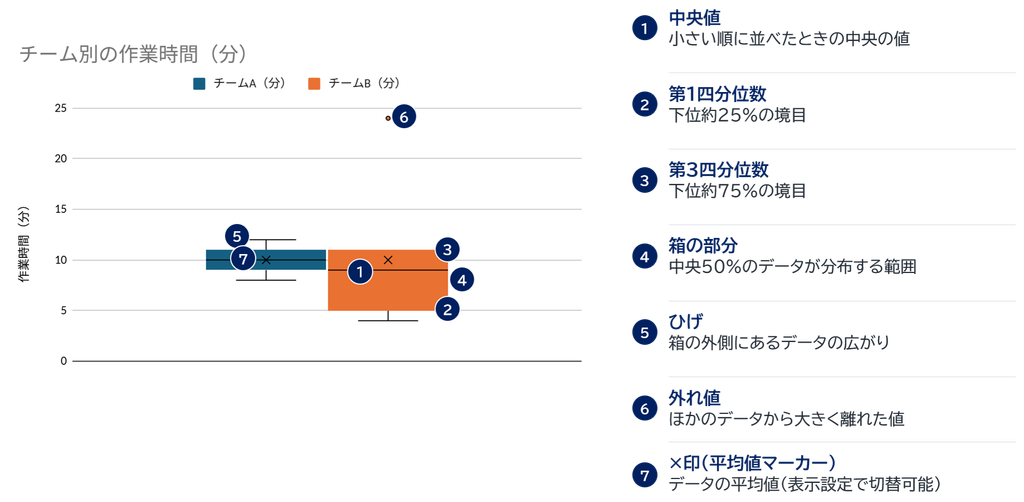
今回のグラフでは、箱の中の横線が中央値、×印が平均値を表しています。
チームAの中央値は10分、チームBの中央値は9分です。一方、平均値はどちらも10分になっています。
平均値が同じでも、中央値やデータのばらつきには違いがあることが分かります。
※ひげの端が常に最小値・最大値と一致するわけではありません。外れ値の扱いや計算方式によって表示が変わるため、グラフの設定と合わせて確認します。
平均値が同じでも、ばらつきは違う
今回のサンプルデータでは、チームA・チームBともに平均作業時間は10分です。
しかし、チームAは8~12分の間に収まっているのに対し、チームBには24分かかった作業があります。
つまり、平均値だけを見ていると、作業時間の安定性の違いを見落とす可能性があるということです。
箱ひげ図で比較すると、どちらのチームが安定しているか、極端に時間がかかったデータがあるかを確認しやすくなります。今回の設定では、チームBの24分が箱から離れた点として表示されました。
ただし、極端な値があるからといって、必ずしも作業ミスや異常があったとは限りません。
実際の仕事内容なども合わせて確認することが大切です。
箱ひげ図の具体的な活用例
箱ひげ図は、仕事でもさまざまな場面で活用できます。
| 活用場面 | 分析するデータ | 分かること |
|---|---|---|
| 作業時間の管理 | チーム別の作業時間 | 作業時間の安定性や極端に長い作業 |
| 店舗の売上分析 | 店舗別の日次売上 | 売上のばらつきや店舗間の違い |
| 品質管理 | 製品の重量や寸法 | 製造ラインごとの品質のばらつき |
| 配送管理 | 配達にかかった時間 | 配送時間の安定性や遅延傾向 |
| テスト結果の比較 | クラス別の点数 | 得点の中央値や分布の違い |
例えば店舗別の売上分析なら、平均売上が同じ店舗でも、毎日安定して売れている店舗と、特定の日だけ売上が高い店舗を比較できます。
「平均が高いかどうか」だけでなく、「どのくらい安定しているか」を確認したい場面に向いています。
一方、月ごとの売上推移など、時間の経過による増減を確認したい場合は、折れ線グラフの方が適していることもあります。
👉箱ひげ図ではデータのばらつきを比較できますが、2つの数値に関係があるかを調べたい場合は、相関分析も役立ちます。Excelで相関係数を求める方法はこちらの記事で解説しています。

Googleスプレッドシートで箱ひげ図が表示されない場合
[グラフの種類]に箱ひげ図が表示されない場合は、新機能の提供状況を確認してください。
Googleは2026年10月22日に箱ひげ図への対応を発表しましたが、すべてのアカウントへ同時に反映されるわけではありません。
公式の提供予定は次のとおりです。
| 対象 | 提供開始日 |
|---|---|
| 即時リリース対象 | 2026年10月22日から順次 |
| 計画的リリース対象 | 2026年11月6日から順次 |
※上記はGoogle Workspaceのリリース方式による提供予定です。個人のGoogleアカウントも利用対象ですが、利用できるようになる時期には差が生じる場合があります。
どちらも、機能が表示されるまで最大15日間かけて段階的に展開される予定です。
個人のGoogleアカウントも利用対象に含まれています。
そのため、現時点で箱ひげ図が表示されなくても、機能の提供待ちという可能性があります。
まずはパソコンのブラウザ版Googleスプレッドシートで確認し、表示されない場合は提供状況を確認しましょう。
なお、この記事は2026年10月24日時点の公式発表と検証環境に基づいています。
Excelの箱ひげ図との互換性も改善
今回の更新では、Microsoft Excelとの互換性も改善されました。
以前は、Excelで作成した箱ひげ図をGoogleスプレッドシートへ取り込むと、グラフが保持されない問題がありました。
Google公式によると、新機能ではExcelの箱ひげ図を取り込んだ際に、データ参照や計算、書式を維持できるようになります。
また、Googleスプレッドシートで作成した箱ひげ図をExcelへ書き出した場合も、編集可能なグラフとして扱えるようになります。
ExcelとGoogleスプレッドシートの両方を使っている方にも便利な変更です。
ただし、今回の検証はGoogleスプレッドシート上の作成・表示設定までです。
Excelとの往復変換は未検証のため、細かな書式や編集内容まで同じになるかは、実際のファイルで確認してください。
👉Excelでデータの特徴や外れ値を調べたい場合は、Copilotを使って分析する方法もあります。実際の売上データを使った分析例はこちらの記事で紹介しています。

まとめ|箱ひげ図でデータのばらつきを比較しよう
Googleスプレッドシートは、2026年10月に箱ひげ図の標準サポートを発表しました。
箱ひげ図では、中央値・四分位数・外れ値などから、データのばらつきを確認できます。
ポイントは次の3つです。
・元の数値データから箱ひげ図を作成できる
・平均値だけでは分からないデータの違いを比較できる
・作業時間・売上・品質管理などの分析に活用できる
特に、平均値は同じなのに結果が安定しないという問題を調べたいときに便利です。
まずは今回紹介したチーム別作業時間のサンプルデータで、箱ひげ図を試してみてください。
なお、現在は段階的な提供中のため、グラフの種類に表示されない場合は機能の提供状況を確認しましょう。

コメント