Windows 11を使っていると、デスクトップに並べていたアイコンが突然すべて消えてしまうことがあります。

「ファイルを削除してしまった?」💦
「ショートカットが全部なくなった?」💦
と焦ってしまいますが、アイコンそのものが削除されたのではなく、デスクトップアイコンが非表示になっているだけのケースがあります。
まずはデスクトップを右クリックして、[表示]→[デスクトップ アイコンの表示]を確認してみましょう。
この記事では、Windows 11でデスクトップアイコンが消えたときの戻し方を、初心者向けに順番に解説します。
デスクトップアイコンが全部消えたら「デスクトップ アイコンの表示」を確認する
デスクトップ上にあったファイルやフォルダー、ショートカットなどが一斉に消えた場合は、最初に[デスクトップ アイコンの表示]を確認します。
デスクトップアイコンを表示する手順
■デスクトップアイコンを表示する方法
1.デスクトップの何もない場所を右クリック
↓
2. [表示]をクリック
↓
3. [デスクトップ アイコンの表示]をクリック
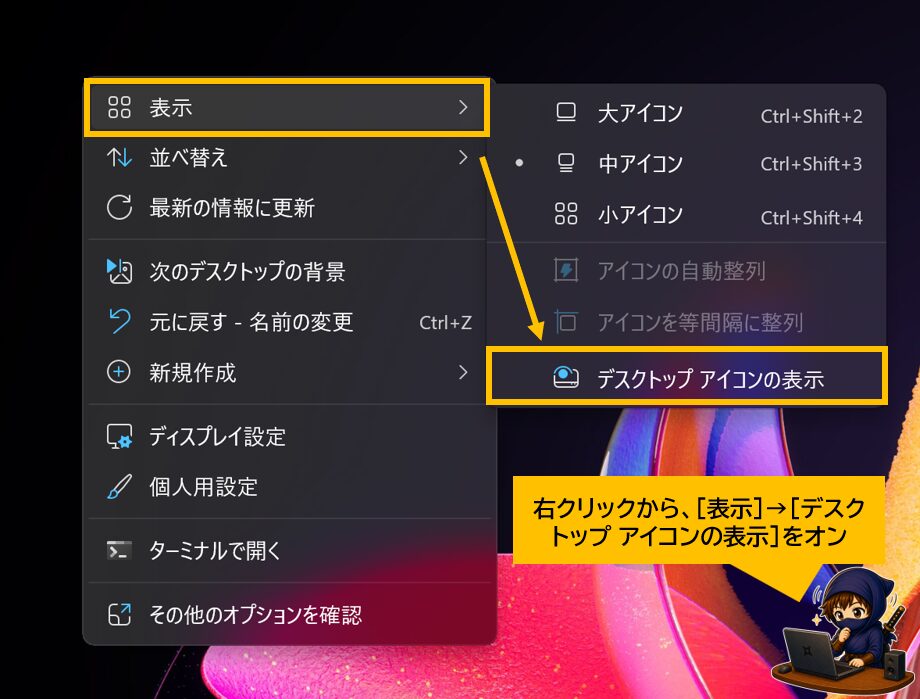
[デスクトップ アイコンの表示]にチェックが付けば、非表示になっていたアイコンが再び表示されます。
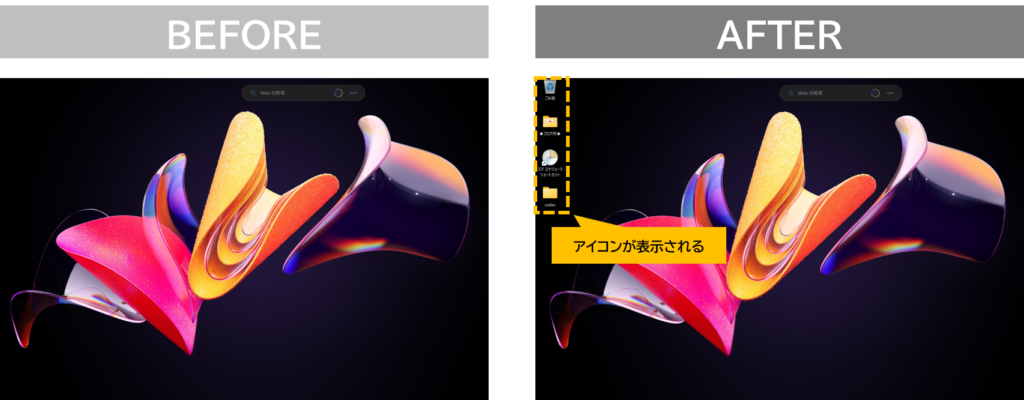
Microsoftでも、デスクトップ上のアイコンがすべて表示されない場合は、この設定を確認するよう案内しています。
なぜ突然アイコンが消えるの?
[デスクトップ アイコンの表示]をOFFにすると、デスクトップ上にあるアイコンをまとめて非表示にできます。
この設定では、ファイルやショートカット自体が削除されるわけではありません。
そのため、
・デスクトップには何も表示されない
・壁紙は正常に表示されている
・タスクバーやスタートメニューは使える
という状態なら、まずこの設定を疑ってみましょう。
なお、[デスクトップ アイコンの表示]がOFFになっているだけであれば、ファイルやフォルダーそのものが削除されたわけではありません。
不安な場合はエクスプローラーを開き、[デスクトップ]を確認してみましょう。ファイルが残っていれば、表示設定だけが原因だと判断できます。
ごみ箱や「PC」だけ消えた場合は設定が異なる
「ショートカットやファイルは表示されているのに、ごみ箱だけない」💦
という場合は、[デスクトップ アイコンの表示]ではなく、Windowsの[デスクトップ アイコンの設定]を確認します。
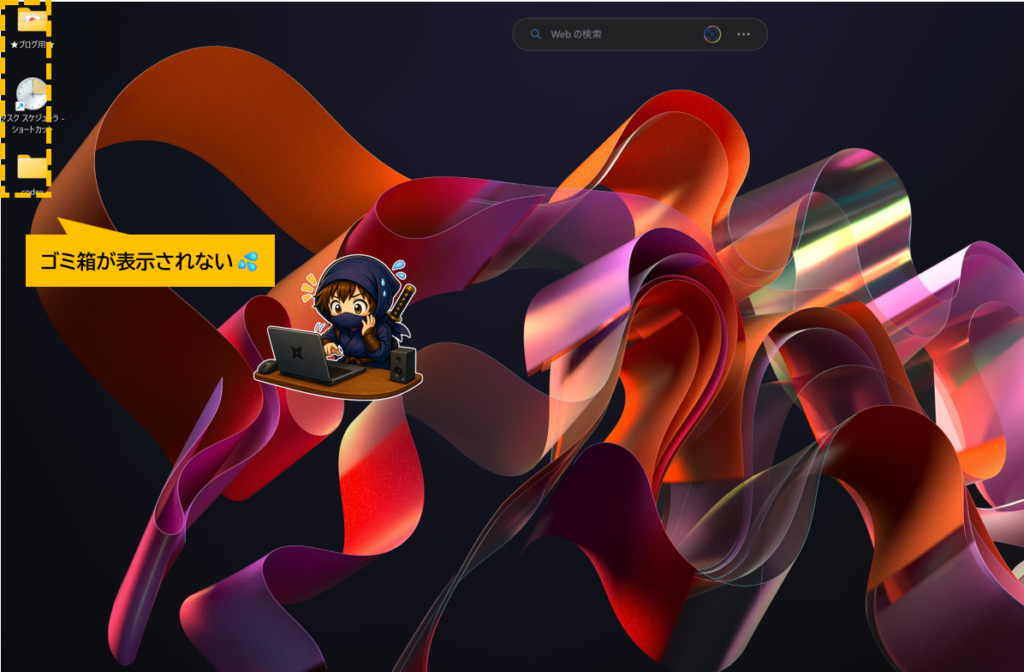
ごみ箱やPCを表示する手順
ごみ箱がデスクトップに表示されていない場合は、以下の手順で表示させることができます。
■ごみ箱やPCを表示する方法
1.デスクトップを右クリックし、[個人用設定]をクリック
↓
2. [テーマ]を開き、[デスクトップ アイコンの設定]をクリック
↓
3. 表示したいアイコンにチェックを入れ、[OK]をクリック
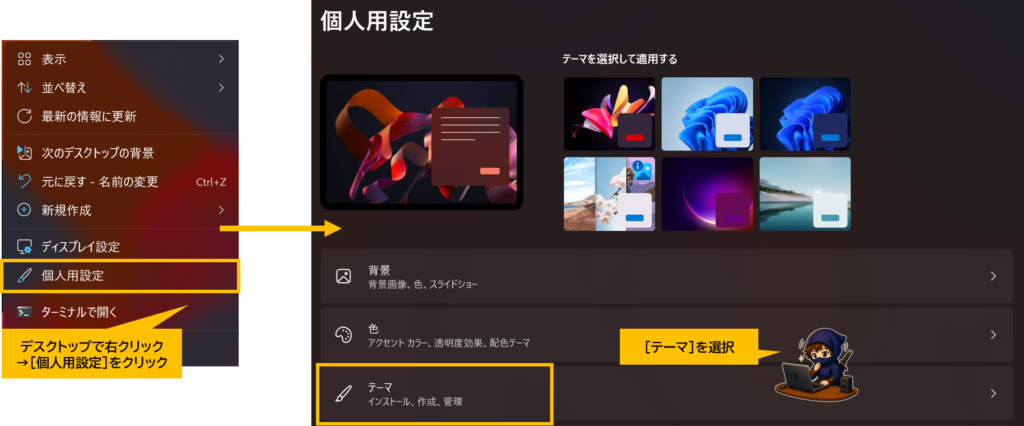
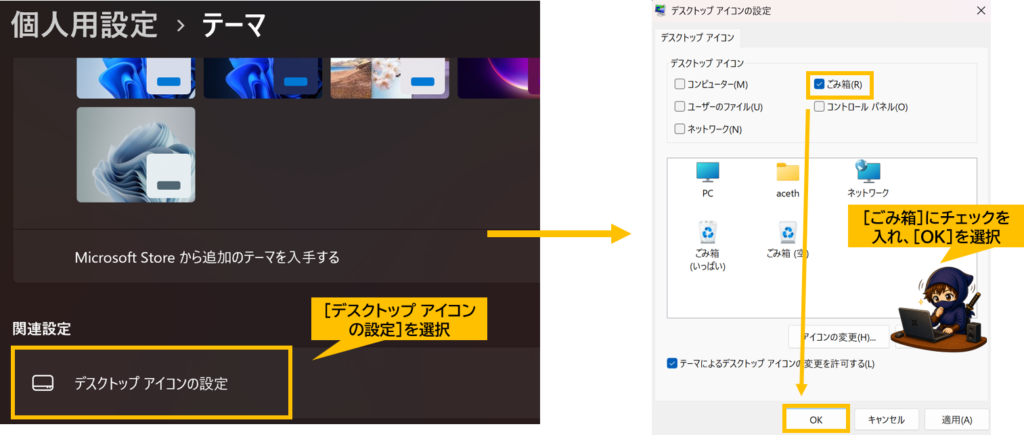
これで、チェックを入れたデスクトップアイコンが表示されます。
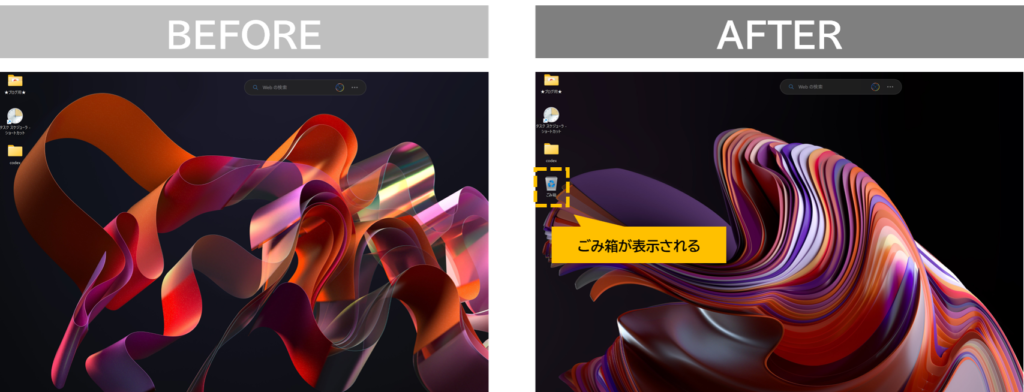
ここでは、
・コンピューター(PC)
・ごみ箱
・ユーザーのファイル
・ネットワーク
・コントロール パネル
などの表示を変更できます。
Microsoft公式でも、PCやごみ箱などの標準アイコンは
[個人用設定]→[テーマ]→[デスクトップ アイコンの設定]
から変更できると案内されています。
つまり、
・全部のアイコンが消えた → [デスクトップ アイコンの表示]
・ごみ箱やPCなど一部だけ消えた → [デスクトップ アイコンの設定]
と覚えておくと分かりやすいでしょう。
「デスクトップ アイコンの表示」がONなのにアイコンが出ない場合
[デスクトップ アイコンの表示]にチェックが付いているのに何も表示されない場合は、Windows側で一時的な不具合が起きている可能性があります。
まずはPCを再起動してみましょう。
それでも改善しない場合は、Windowsエクスプローラーを再起動する方法もあります。
■Windowsエクスプローラーを再起動する方法
1.[Ctrl]+[Shift]+[Esc]を押してタスクマネージャーを開く
↓
2.[Windows エクスプローラー]を探す
↓
3. 右クリックして[再起動]を選択
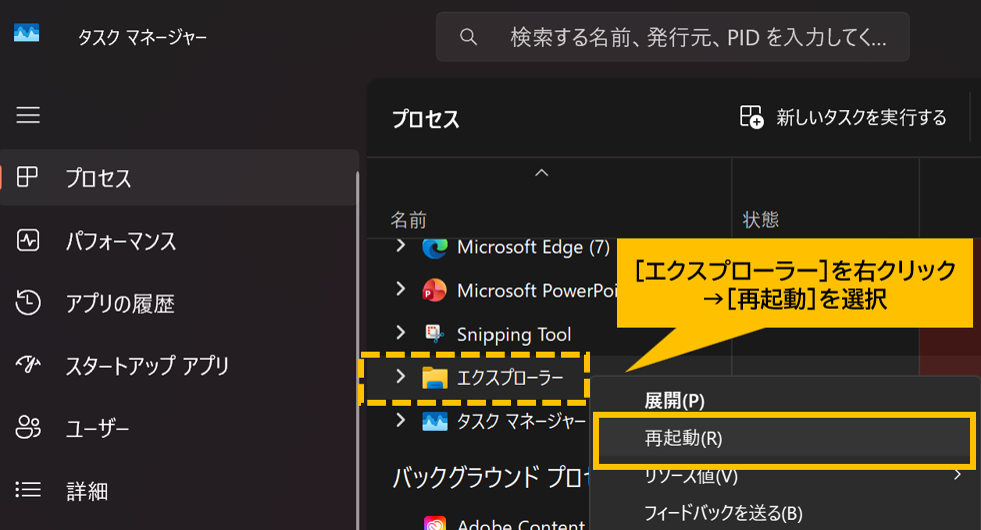
Microsoftでも、Windowsの画面表示に問題が発生している場合の対処法としてWindowsエクスプローラーの再起動を案内しています。
一瞬タスクバーなどが消えることがありますが、Windowsエクスプローラーが再起動すると再び表示されます。
👉アイコンではなく、開いているアプリやウィンドウ自体が画面に表示されない場合は、別の原因が考えられます。タスクバーにはあるのに画面上に見つからない場合はこちらも確認してみてください。
OneDriveを使い始めてからデスクトップアイコンが消えた場合
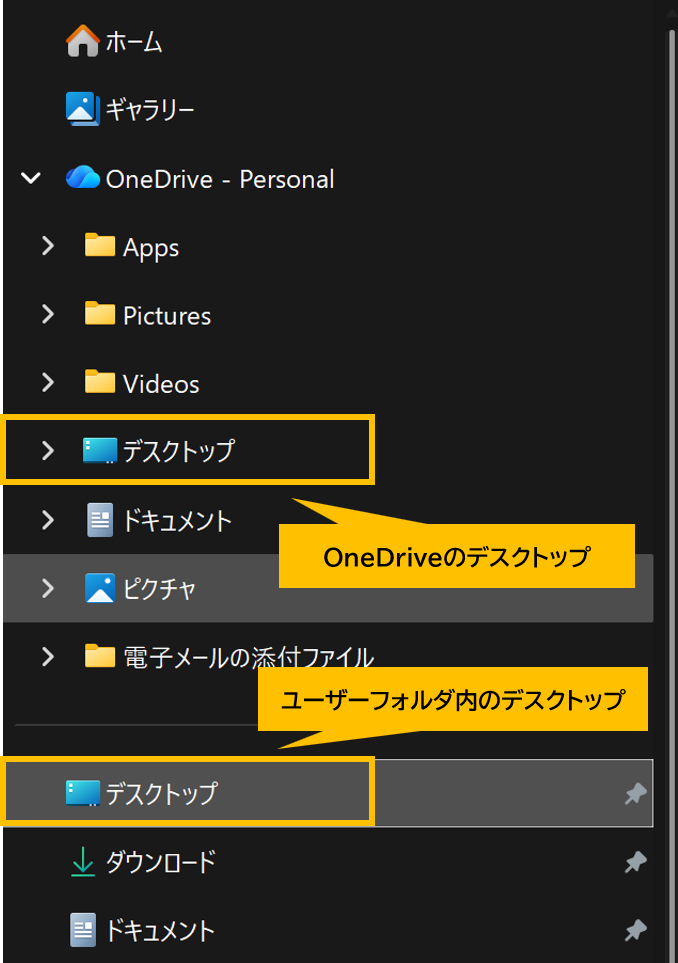
OneDriveでデスクトップのバックアップを有効または変更したあとにアイコンが消れた場合は、これまでとは別の[デスクトップ]フォルダーが使われている可能性があります。
エクスプローラーを開き、
・OneDrive内の[デスクトップ]
・ユーザーフォルダー内の[デスクトップ]
を確認し、消えたファイルやショートカットが残っていないか確認してみましょう。
また、[デスクトップ]フォルダーを右クリックして[プロパティ]を開き、[場所]タブが表示される場合は、現在どのフォルダーがデスクトップとして使われているか確認できます。
Microsoftでも、OneDriveのデスクトップバックアップに関連して、異なる場所のデスクトップフォルダーが表示される場合があると案内しています。
特に、OneDriveのバックアップを有効・無効にした直後からアイコンが消えた場合は確認してみてください。
👉OneDriveを使っていて「ファイルがどこに保存されたのか分からない」という場合は、Officeの保存先についても確認しておくと安心です。

デスクトップアイコンが消えたときの確認ポイント
Windows 11でデスクトップアイコンが消えた場合は、次の順番で確認すると原因を切り分けやすくなります。
・すべてのアイコンが消えた
→ デスクトップを右クリックし、[表示]→[デスクトップ アイコンの表示]をON
・ごみ箱やPCだけ消えた
→ [個人用設定]→[テーマ]→[デスクトップ アイコンの設定]を確認
・設定は正しいのに表示されない
→ PCまたはWindowsエクスプローラーを再起動
・OneDrive設定後に消えた
→ OneDrive内とユーザーフォルダー内の[デスクトップ]を確認
多くの場合、デスクトップアイコンが見えなくなっても、ファイル自体が削除されたわけではありません。
まずは[デスクトップ アイコンの表示]がOFFになっていないか確認してみてください。


コメント