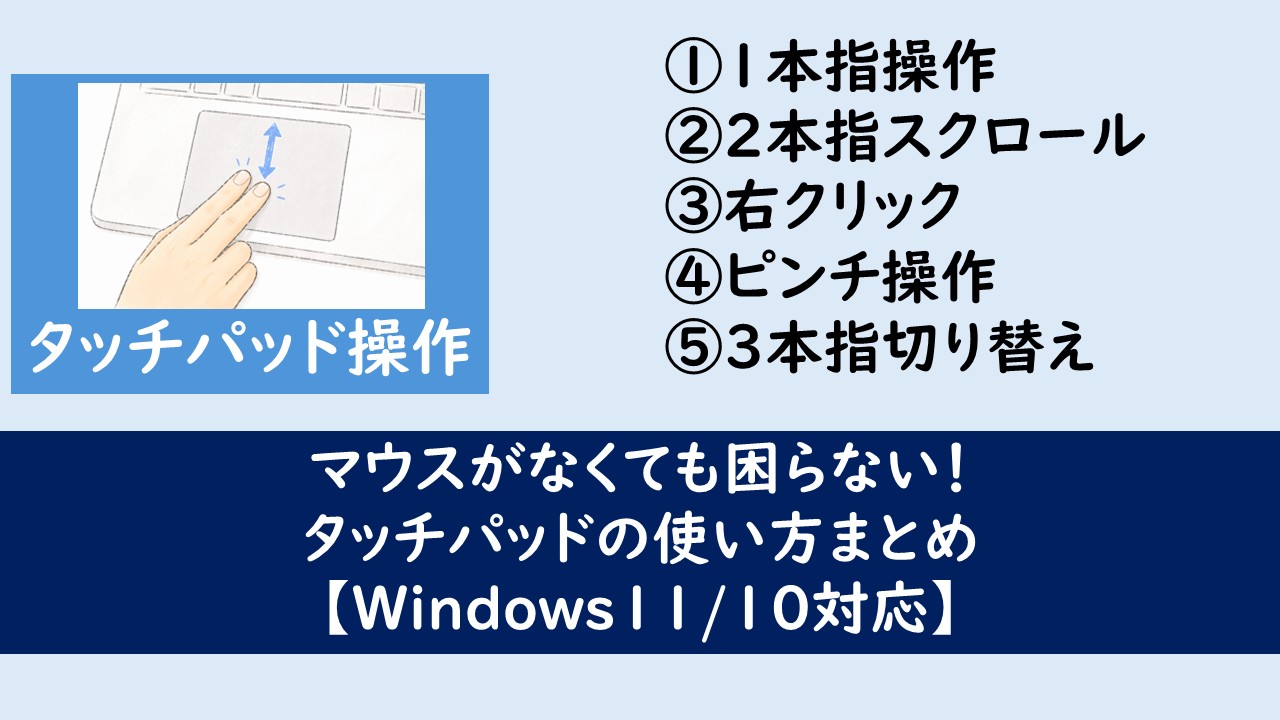
ノートパソコンを使っていて、こんな場面で困ったことはありませんか?
・会議のたびにマウスを持ち運ぶのが面倒
・外出先でマウスを忘れてしまった
・狭い机でマウスが使いにくい
・「タッチパッドだけで操作できたら楽なのに・・・」と思ったことがある
実は、タッチパッドは正しく使い方を知るだけで、マウスがなくても快適に操作できる便利な機能です。
しかも最近のパソコンでは、2本指・3本指を使った「ジェスチャー操作」によって、
・スクロール
・右クリック
・画面切り替え
・拡大/縮小
まで、驚くほどスムーズに行えます。
この記事では、「マウスがなくても困らない操作」をテーマに、
・タッチパッドの基本操作
・実際によくある困りごとの解決方法
・作業がラクになる便利なジェスチャー
を、初心者の方にも分かりやすく解説します。
「マウスがないと不安…」という状態から、「タッチパッドだけでも十分使える」状態を目指していきましょう。
マウスに関するこんな経験ありませんか?
実は、多くの人が「タッチパッドはあるけど、うまく使えていない」という状態です。
例えば、こんな困ったケースにあったことはないでしょうか。
ケース①マウスがないとスクロールできず困った
外出先でノートPCを開いたとき、「マウスがない…」と困ったことはありませんか?
そんなときに画面を上下に動かす方法が分からず、
・スクロールバーを細かく動かす
・何度もクリックする
・とにかく時間がかかる
という経験をしたことがあると思います。
実は、タッチパッドで2本指を上下に動かすことでスクロールできます。
(もしできない場合は、タッチパッドの設定から「2本指でスクロール」をONにしてください)
ケース②右クリックのやり方が分からない
マウスでは簡単にできる右クリック。
でもタッチパッドでは、「どこを押せばいいの?」と迷ってしまうことがあります。
その結果、
・コピー
・貼り付け
・メニューを表示
ができず、困ってしまうこともありますよね。
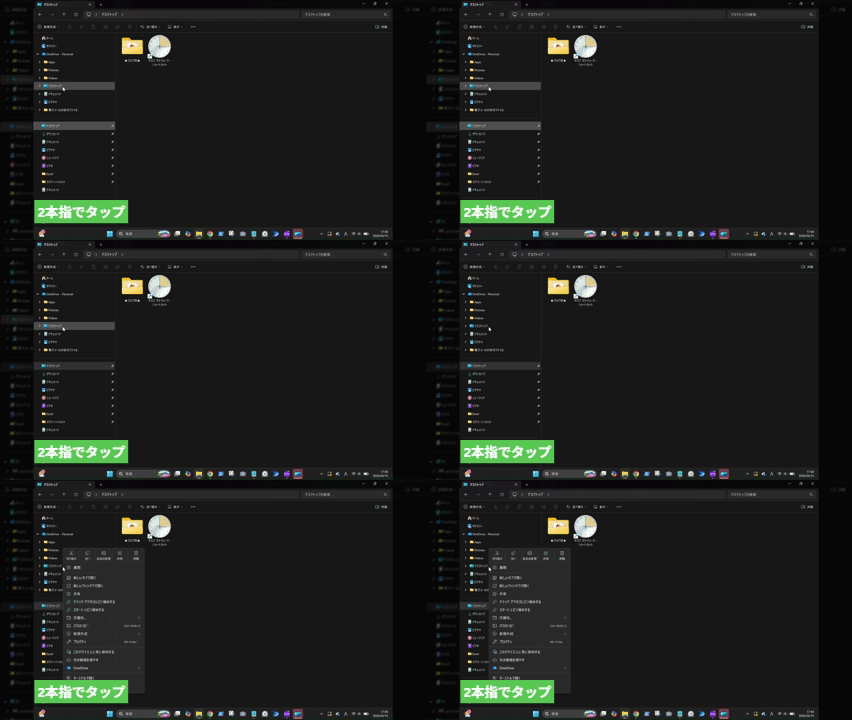
ですが、こちらもタッチパッドを2本指でタップすることで右クリックと同じことができます。
ケース③会議のたびにマウスを持ち運ぶのが面倒
これは、実はかなりの人が抱えている悩みではないかと思います。
一日の業務の中で、
・会議室へ移動→席に戻る→また移動
というケース、意外と多いのではないでしょうか。
そのたびに、マウスを持っていくか悩むという経験、ありませんか?
「持っていかなかったら困るかも…」
そんな不安があると、結局いつもマウスを持ち歩くことになり、面倒ですよね。
実際はマウスがなくても、タッチパッドの基本操作を覚えるだけで十分操作できるようになります。
特に覚えておきたいのは、
・2本指スクロール
・2本指タップ(右クリック)
・ピンチ操作(拡大・縮小)
この3つだけでも、日常操作のほとんどができるようになります。
実際にタッチパッドが活用できるよう、これから具体的なやり方を説明していきます。
タッチパッドの基本操作(まず覚える3つ)
タッチパッドとは、ノートパソコンのキーボード下にある、指で操作できる入力装置のことです。
まずは基本的なタッチパッドの操作方法を紹介していきます。
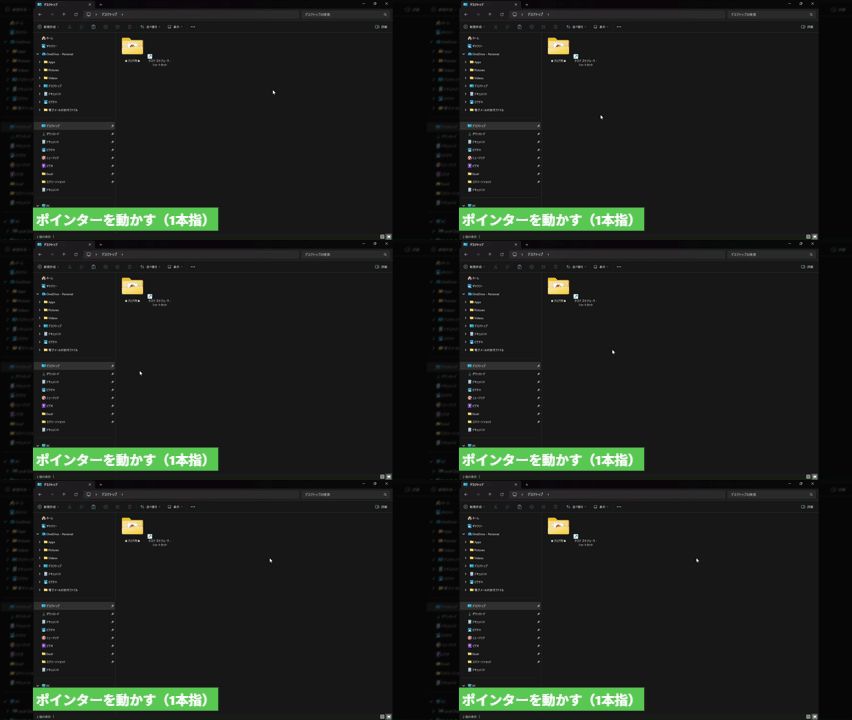
① ポインターを動かす(1本指)
基本的な使い方です。
1本指でなぞるだけで、ポインターを動かせます。
ポイントは、押さずに、軽く触れる。これだけです。
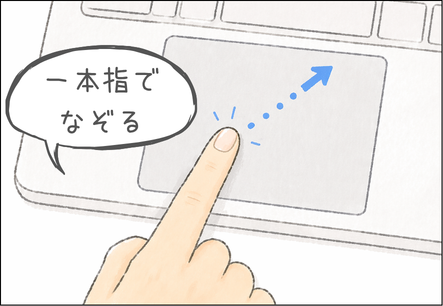
操作のイメージは以下の通りです。
こちらはおなじみの操作方法ですね。
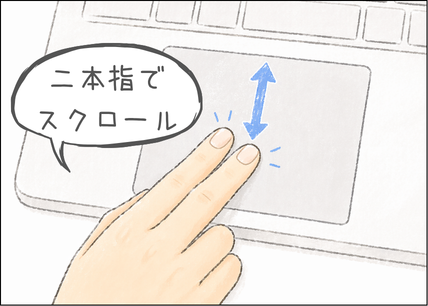
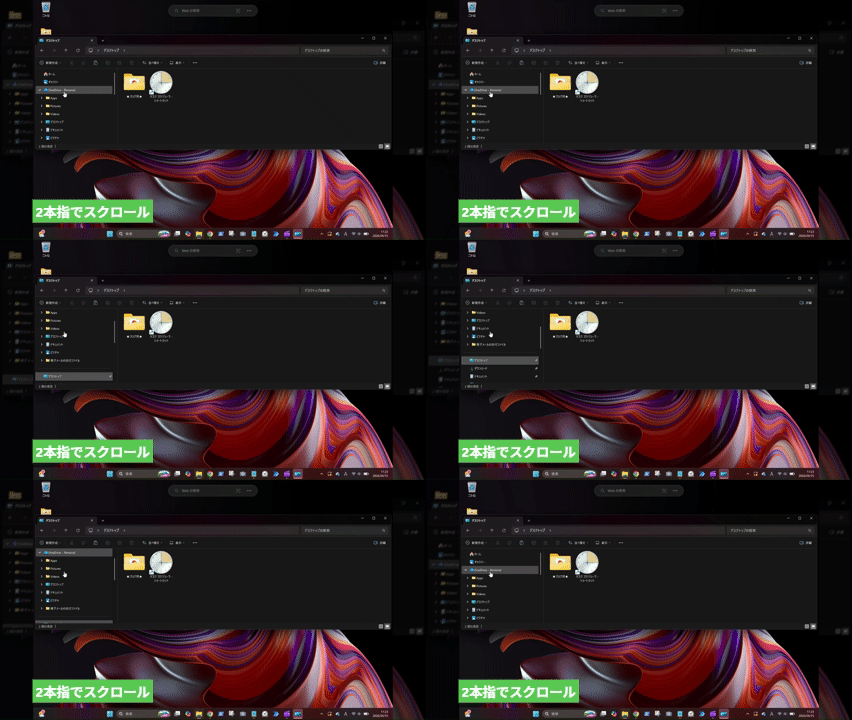
② スクロール(2本指)
これが最も使用頻度の高い操作です。
覚えるだけで、操作の快適さが大きく変わります。
2本指で上下に動かすことで、画面をスクロールすることができます。
実際の操作画面は以下の通りです。
③ 右クリック(2本指タップ)
2本指で軽くタップすることで、右クリックと同じ操作ができます。
コピーや貼り付けなど、日常操作に欠かせない機能です。
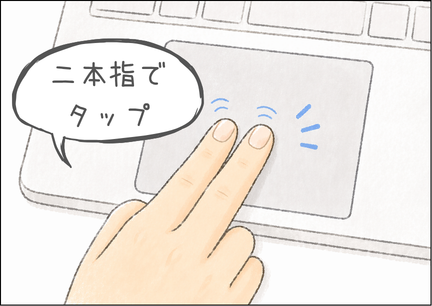
操作のイメージは以下の通りです。
作業が一気にラクになる便利ジェスチャー
次に、作業効率をもっとあげるタッチパッドの操作を紹介します。
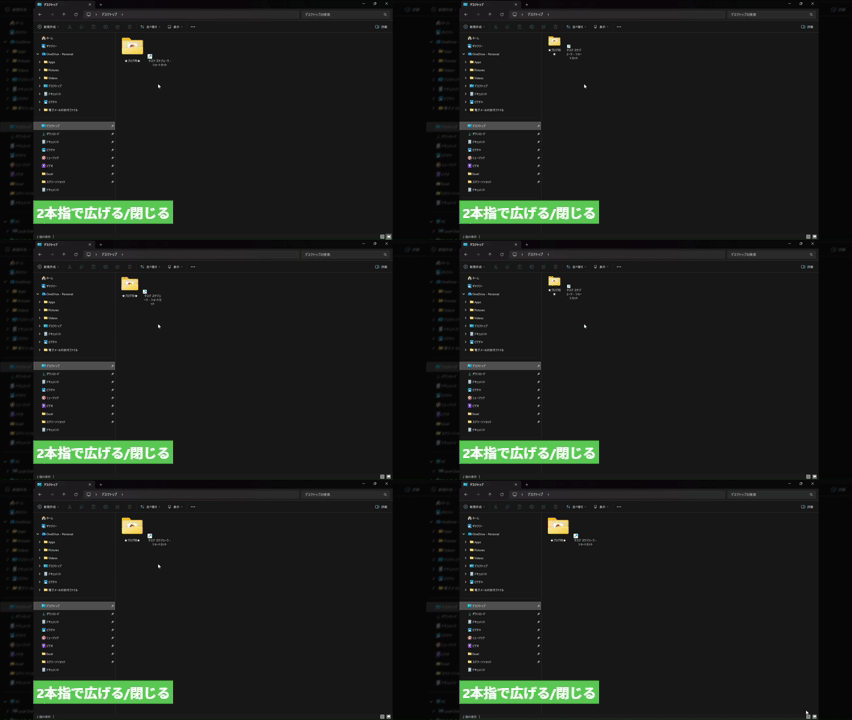
① ピンチ操作(拡大・縮小)
ExcelやWeb閲覧で非常に便利なジェスチャーです。
・2本指を広げる → 拡大
・2本指を閉じる → 縮小
することで、ピンチ操作が可能です。
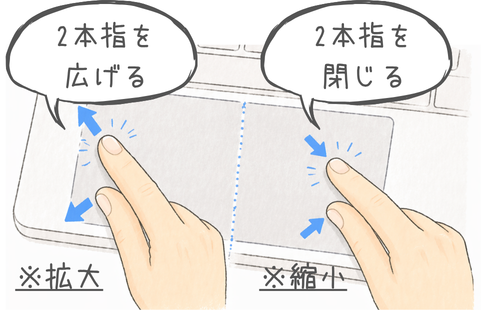
操作のイメージは以下の通りです。
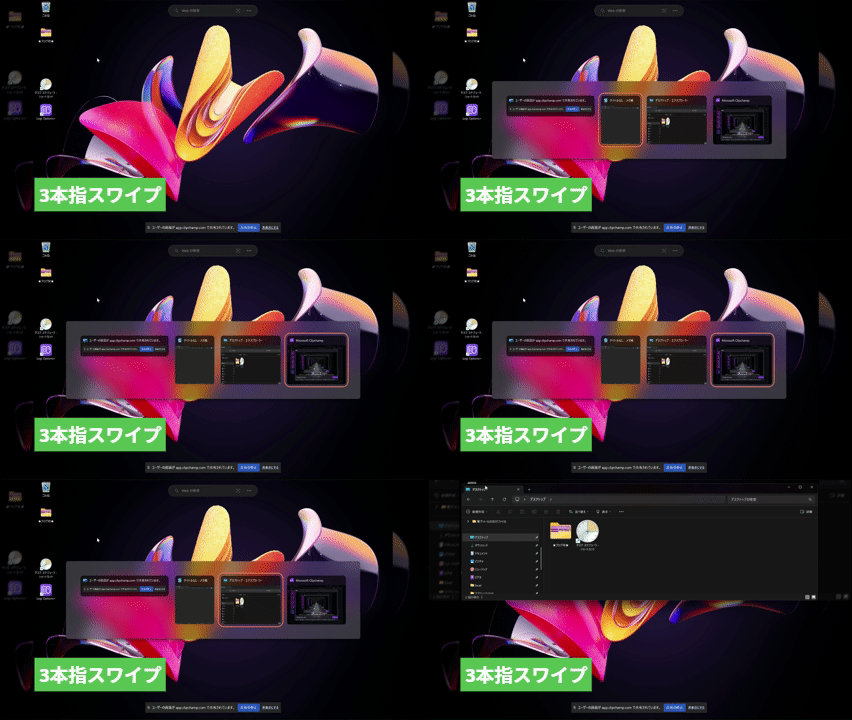
② 3本指スワイプ(画面切り替え)
Excelやブラウザ、メールなど様々なウィンドウが開いている状態だと、
・アプリごとにポインターを動かして探す→クリック
と地味に面倒な操作が必要になりますよね。
3本指で左右に動かすことで、アプリ切り替えを一瞬で行うことができます。
Excel ↔ ブラウザなど、この行き来が圧倒的に速くなる便利なジェスチャーです。
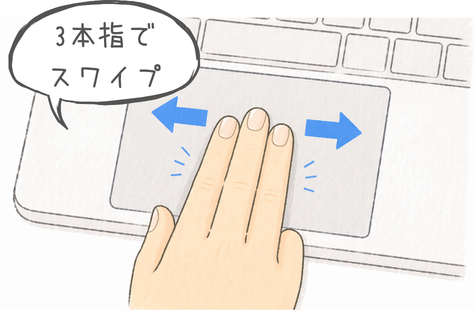
操作のイメージは以下の通りです。
タッチパッドが使いにくいときの設定方法
タッチパッドでよくある悩みが、
・動きすぎる
・遅すぎる
など、タッチパッドの感度が合っていないことです。
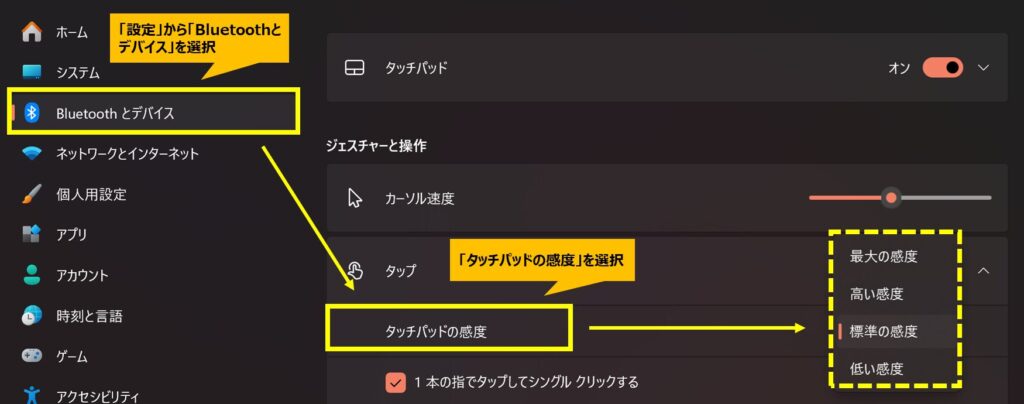
ですが、タッチパッドの感度は、設定で改善することができます。
・タッチパッドの感度設定方法
→「設定」より「Bluetoothとデバイス」から「タッチパッドの感度」を選択
ここから、ご自身に合うタッチパッドの感度を選択してください。
少し変えるだけで、驚くほど使いやすくなります。
タッチパッドを使いこなせると何が変わる?
タッチパッドを使いこなせることで、多くのメリットがあります。
・マウスを持ち歩かなくてよくなる
・外出先でも安心して作業ができる
・狭い机でも快適に使える
・作業スピードが上がる
つまり、「マウスがないと不安」という状況から卒業できるということです。
よくある質問(FAQ)
タッチパッドでスクロールできないときは?

2本指スクロールがOFFになっている可能性があります。
設定 → Bluetoothとデバイス → タッチパッド
から「2本指でスクロール」がONになっているか確認してください。
タッチパッドで右クリックする方法は?
2本指で軽くタップすると、右クリックと同じ操作ができます。
または、タッチパッドの右下を押す方法でも可能です。
タッチパッドだけでパソコン操作はできますか?
はい、多くの操作は可能です。
スクロール、右クリック、画面切り替えなどは
タッチパッドだけで快適に行えます。
まとめ|「マウス前提」から卒業しよう
タッチパッドは、ただの「代用品」ではありません。
使い方を知るだけで、マウスがなくても困らない操作環境を作ることができます。
まずは次の3つから覚えてみてください。
・2本指スクロール
・2本指タップ(右クリック)
・ピンチ操作(拡大・縮小)
この3つだけでも、日常操作のほとんどがカバーできます。
「マウスがないと不安」だった状態から、「タッチパッドだけでも大丈夫」という状態へ。
ぜひ、今日から試してみてください。
最後まで読んでいただき、ありがとうございました。

コメント