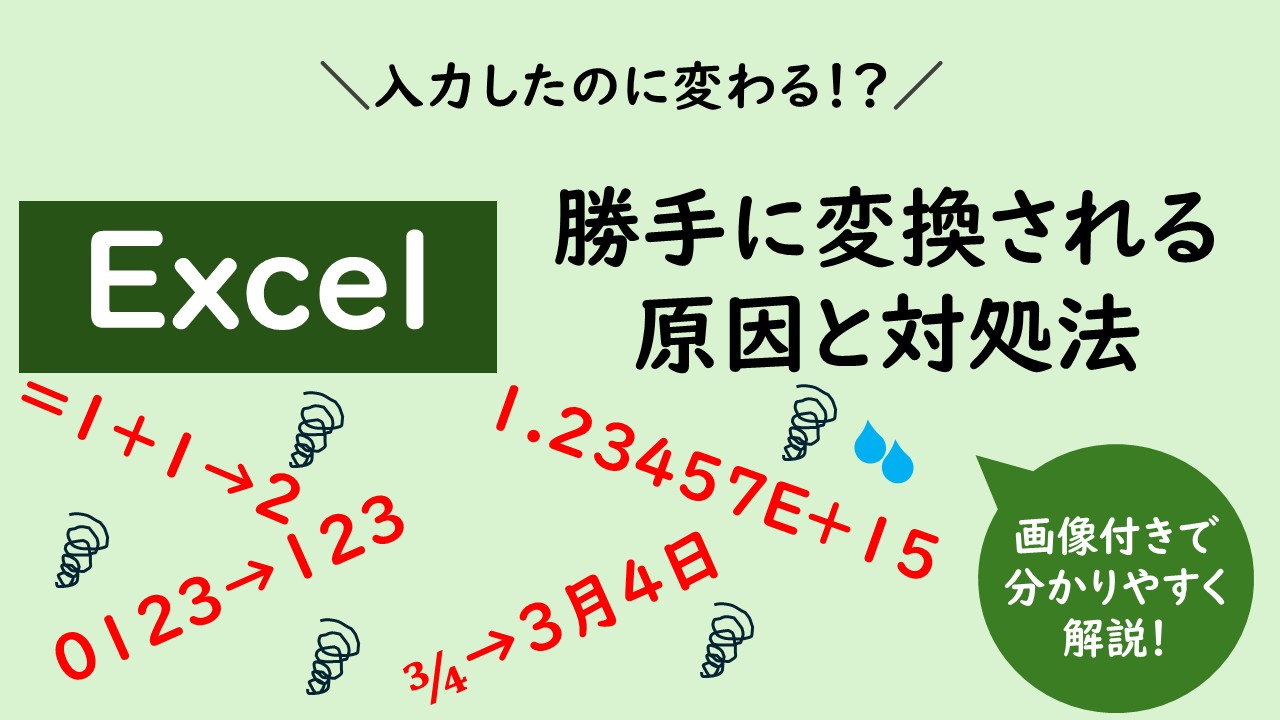
Excelで「入力したのに勝手に変わる」「日付になる」「ゼロが消える」「E+表示になる」といったトラブルで困っていませんか?
Excelを使っていると、入力した内容が思った通りに表示されず、
- 1-1 と入力したのに 1月1日 になる
- 0123 と入力したのに 123 になる
- 長い番号が 1.23457E+15 のような表示になる
- URLやメールアドレスが勝手にリンクになる
といったことがあります。
これは、Excelが入力内容を自動で判断し、日付・数値・リンク・数式などに変換しているためです。
便利な機能ではありますが、郵便番号、電話番号、社員番号、商品コード、JANコードなどを扱う場面では、意図しない変換が大きなトラブルにつながることがあります。
この記事では、Excelでよく起こる「勝手に変換される」トラブルと、その防ぎ方をまとめて解説します。
結論:勝手な変換を防ぐなら「入力前」の設定が重要
■【最短で解決】Excelの勝手な変換を防ぐ4つの方法
・入力前にセルの表示形式を「文字列」にする
・一時的なら先頭に「’」を付ける
・CSVはダブルクリックで開かず「データの取得」から取り込む
・不要な自動リンクはオフにする
Excelの自動変換は、入力した瞬間や貼り付けた瞬間に行われることが多いです。
そのため、あとから表示形式を変更しても、すでに消えたゼロや丸められた桁は元に戻せない場合があります。
特に大切なのは、次の4つです。
■入力前にチェックしておきたいポイント
上記の対策を実践するうえで、特に重要なポイントを補足します。
1.文字列に設定するのは「入力前」が重要
→ 入力後では元に戻せないケースがあります
2.桁数が決まっている場合はユーザー定義も有効
→ 例:0000 で4桁表示
3.CSVは必ず「データの取得」から取り込む
→ ダブルクリックで開くと自動変換される
4.一時的な入力なら「’」で十分対応できる
→ 手軽だが恒久対応には不向き
「計算しない番号」は、数値ではなく文字列として扱うのが基本です。
👉 Excel全体の不具合をまとめて知りたい方はこちら
→ Excelでよくあるエラーと対処法まとめ

Excelが勝手に変換する主な原因
Excelは、入力された内容を見て「これは日付だろう」「これは数値だろう」「これは数式だろう」と自動で判断します。
たとえば、
・3/4 は日付
・=1+1 は数式
・https://example.com はリンク
として扱われます。
この自動判定が、意図通りに働く場面もあれば、逆に困る場面もあります。
特に注意したいのは、次のようなデータです。
| データの種類 | 起こりやすいトラブル |
|---|---|
| 郵便番号・電話番号 | 先頭のゼロが消える |
| 社員番号・顧客ID | 数値や日付として扱われる |
| 商品コード・型番 | 日付に変換される |
| JANコード・カード番号 | 指数表記や桁落ちが起こる |
| URL・メールアドレス | 自動でリンクになる |
| 数式の説明文 | 計算結果に変わる |
ここからは、よくあるケースごとに対策を見ていきましょう。
Excelで入力すると日付になる原因と対処法
Excelでは、1-1 や 3/4 のような入力が日付として認識されることがあります。
たとえば、次のような変換です。
- 1-1 → 1月1日
- 3/4 → 3月4日
- 2026-05 → May-26
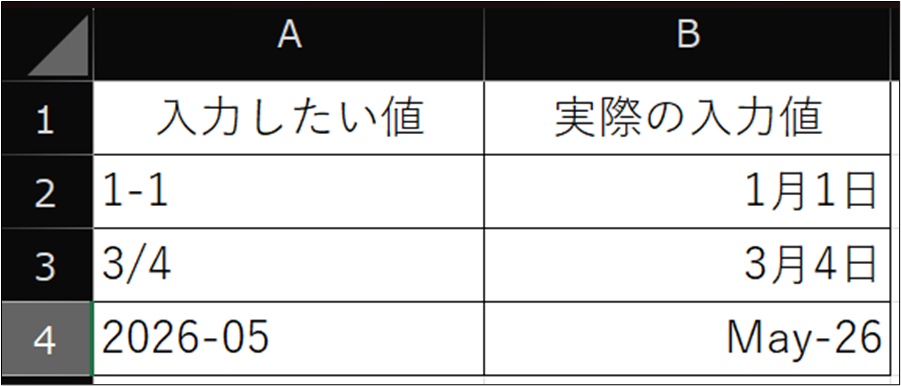
日付として使いたい場合は便利ですが、商品コード、型番、比率、分数として入力したい場合は困りますよね。
■対策
日付への変換を防ぐには、入力前にセルの表示形式を「文字列」にします。
手順は次の通りです。
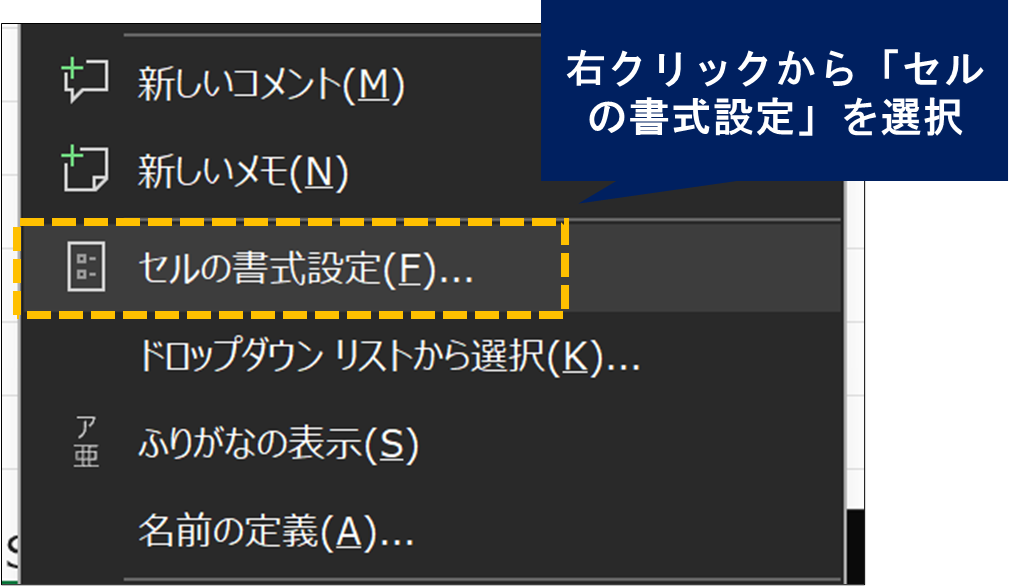
1.対象のセルや行列を選択し、右クリック→「セルの書式設定」を選択
2.「表示形式」タブで「文字列」を選択
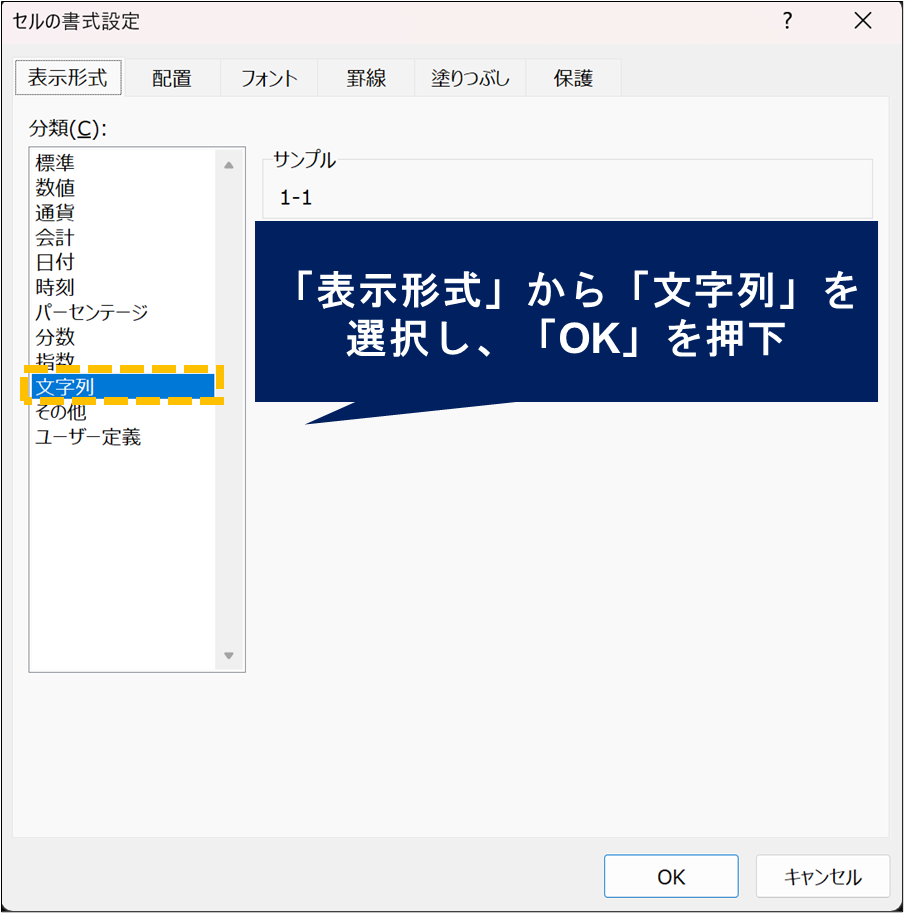
これで値を入力すると、日付への自動変換を防ぐことができます。
一時的に防ぎたいだけなら、先頭にシングルクォーテーション「’」を付ける方法もあります。
'1-1
セル上では 1-1 と表示されます。
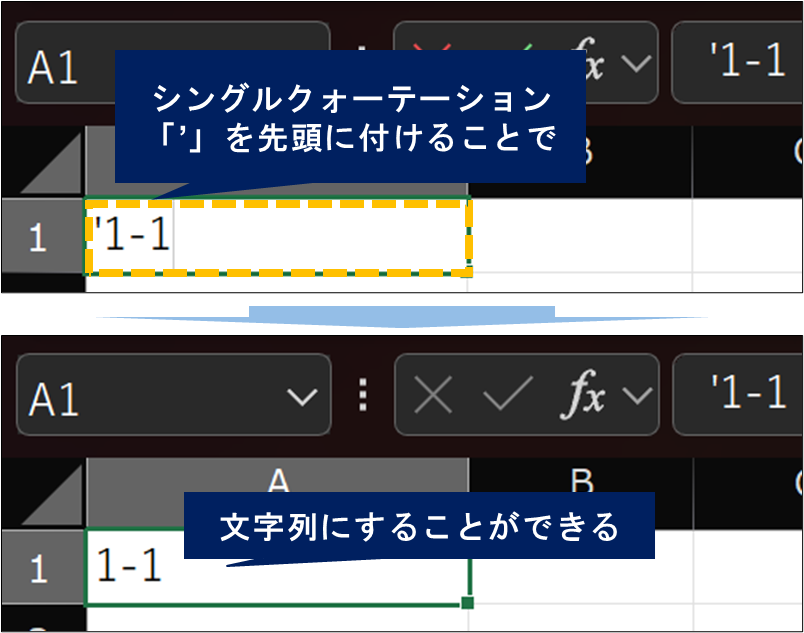
ポイントは、日付に変換される前に対策することです。
Excelで先頭のゼロが消える原因と対処法
郵便番号、電話番号、社員番号などで多いのが、先頭のゼロが消えるトラブルです。
たとえば、次のようになります。
- 0123 → 123
- 09012345678 → 9012345678
- 00125 → 125
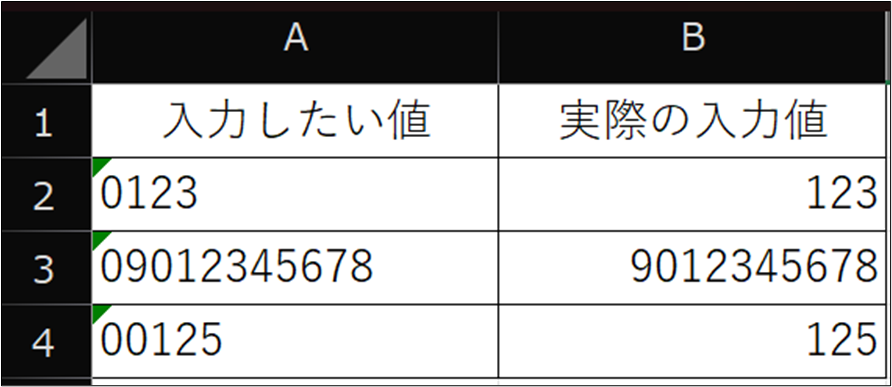
Excelはこれらを数値として認識するため、数値として不要な先頭のゼロを削除してしまいます。
■対策
先頭のゼロを残したい場合は、先ほど同様、基本的に「文字列」として入力します。
入力前に列全体を文字列にしておけば、0123 のような値もそのまま保持できます。
また、桁数が決まっている番号なら、ユーザー定義を使う方法もあります。
たとえば、4桁で表示したい場合は、表示形式に次のように設定します。
1.対象のセルや行列を選択し、右クリック→「セルの書式設定」を選択
2.「表示形式」タブで「ユーザー定義」を選択し、以下のとおり入力
0000
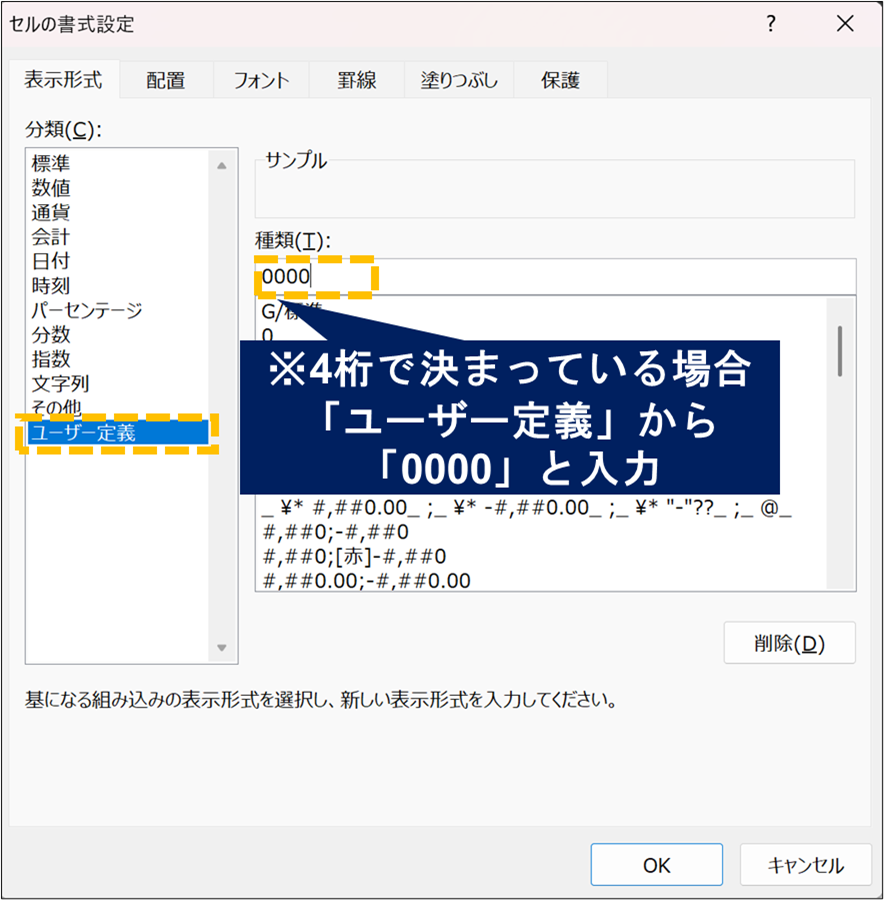
この場合、入力値が 123 でも、表示上は 0123 になります。
ただし、電話番号や社員番号のように桁数が固定でないものは、文字列として扱う方が安全です。
👉 数値の扱いでおかしくなるケースはこちらも多いです
→ マイナスがあると比率がおかしくなる原因と対処法
Excelで長い数値が指数表記になる・桁が丸められる原因と対処法
長い番号を入力すると、Excelでは指数表記になることがあります。
たとえば、次のような表示です。
1.23457E+15
これは「1.23457 × 10の15乗」という意味です。
見た目が分かりにくいだけでなく、15桁を超える数値では、下位の桁が正しく保持されない場合があります。
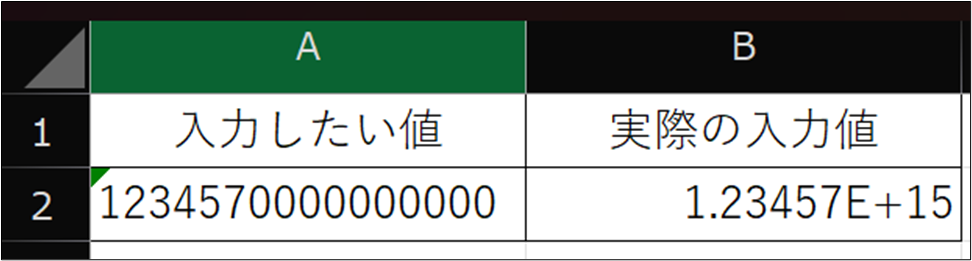
JANコード、カード番号、管理番号などでは特に注意が必要です。
■対策
長い番号は、必ず文字列として扱います。
おすすめは次のどちらかです。
- 入力前にセルの表示形式を「文字列」にする
- CSVやテキストファイルを取り込むときに、対象列を「文字列」として指定する
CSVファイル取込時の「文字列」設定は、以下の方法で可能です。
1.「データ」タブから、「データの取得」→「ファイルから」→「テキストまたはCSV」を選択
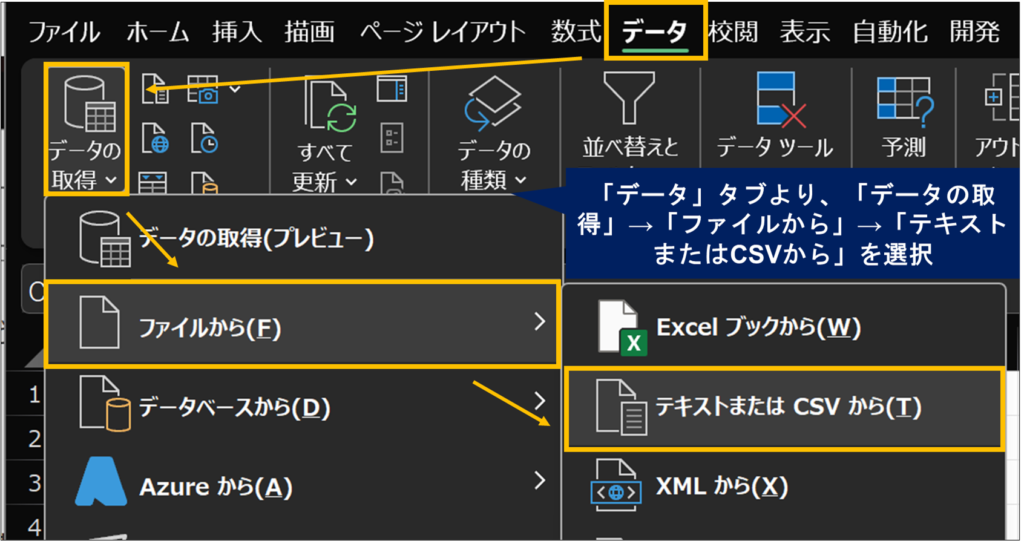
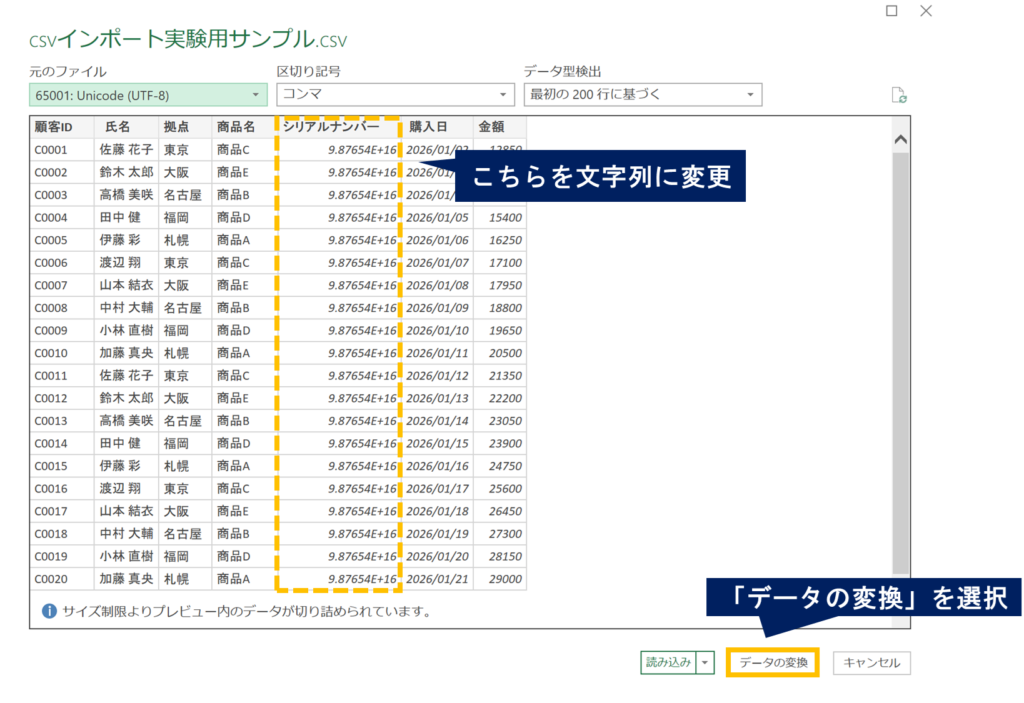
2.取り込むCSVファイルが表示されるので、「データの変換」を選択
(今回は5列目にあるシリアルナンバーを文字列化する)
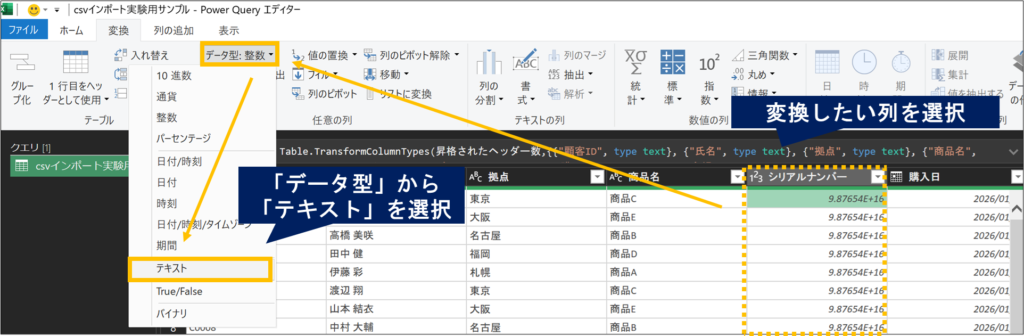
3.変換したい文字列を選択し、「データ型」から「テキスト」を選択
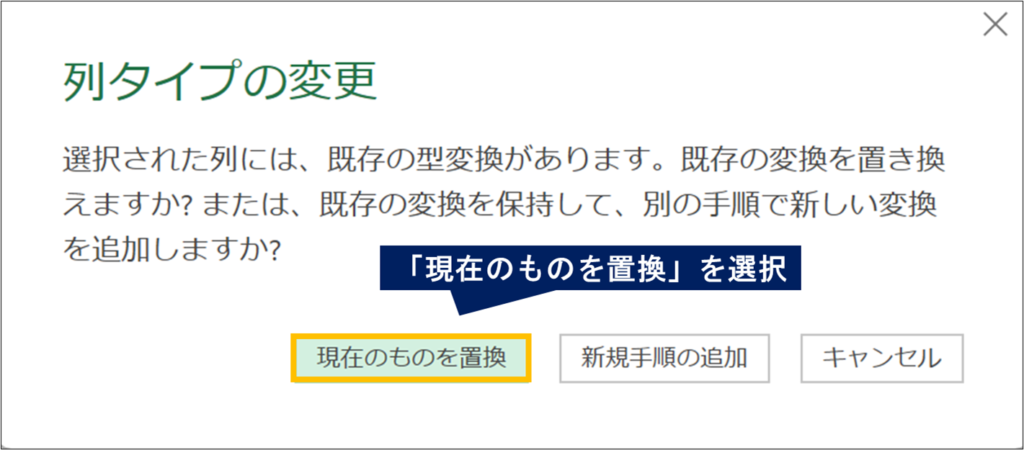
4.列タイプの変更は、「現在のものを置換」を選択
5.文字列に変換されるので、「閉じて読み込む」を選択
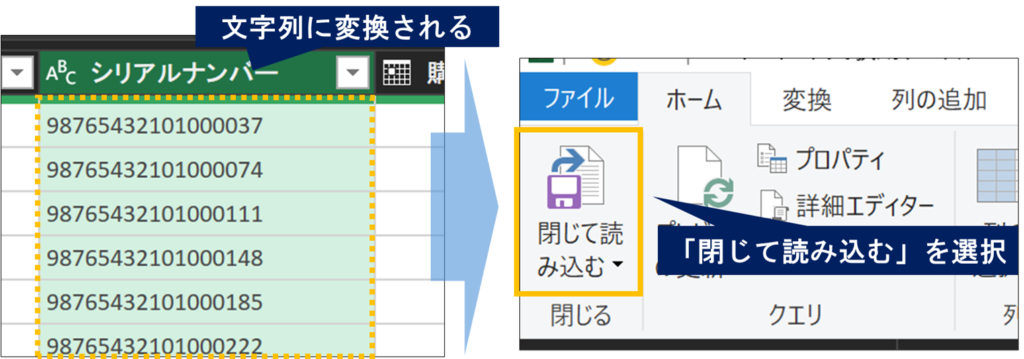
このように文字列に変換することで、長い数値でも表示させることができます。
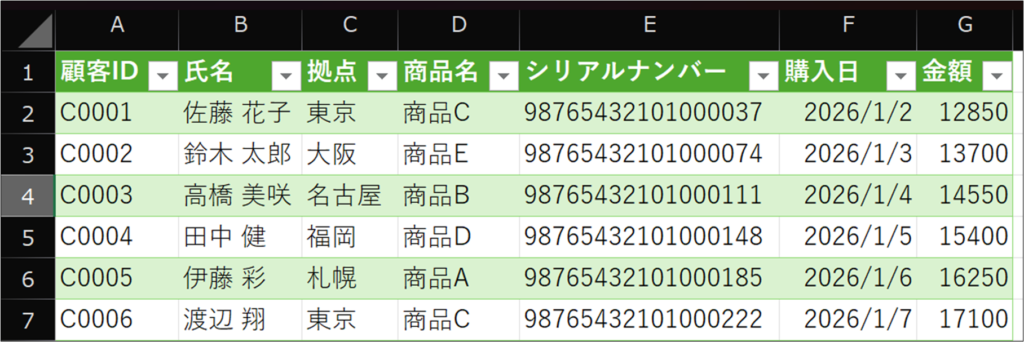
すでにExcelが数値として読み込んだ後では、元の桁を復元できないことがあります。
長い番号を扱うときは、「開いてから直す」のではなく、「開く前・取り込む前に文字列として指定する」と覚えておきましょう。
👉 時間計算がうまくいかない場合は、こちらも参考になります
→ Excelの時間計算がおかしいときの対処法

ExcelでURLやメールアドレスが勝手にハイパーリンクになる原因と対処法
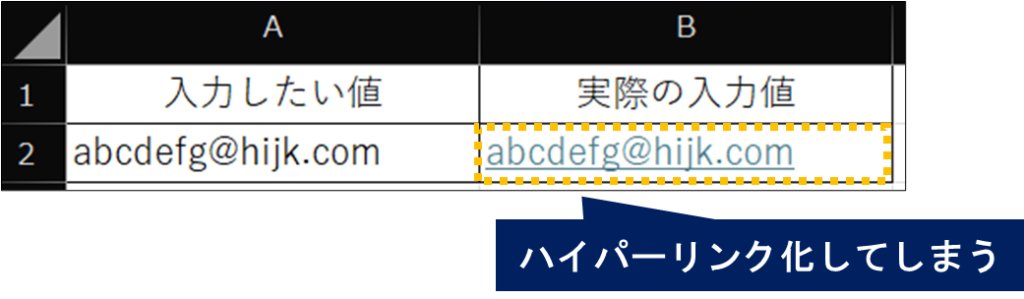
Excelでは、URLやメールアドレスを入力すると、自動的にハイパーリンクになることがあります。
クリックするとWebページやメールソフトが開くため、資料としてURLを載せたいだけのときには邪魔になることがあります。
■対策
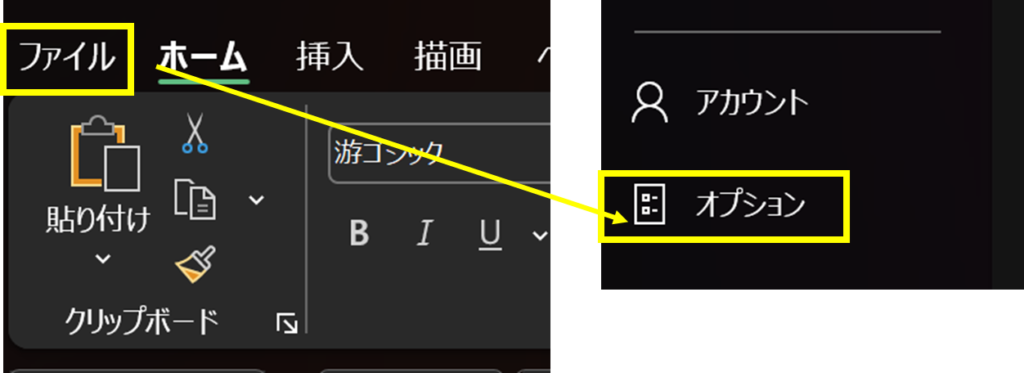
自動でリンクにしたくない場合は、Excelのオプションから設定を変更します。
手順は次の通りです。
1.「ファイル」タブより「オプション」を選択
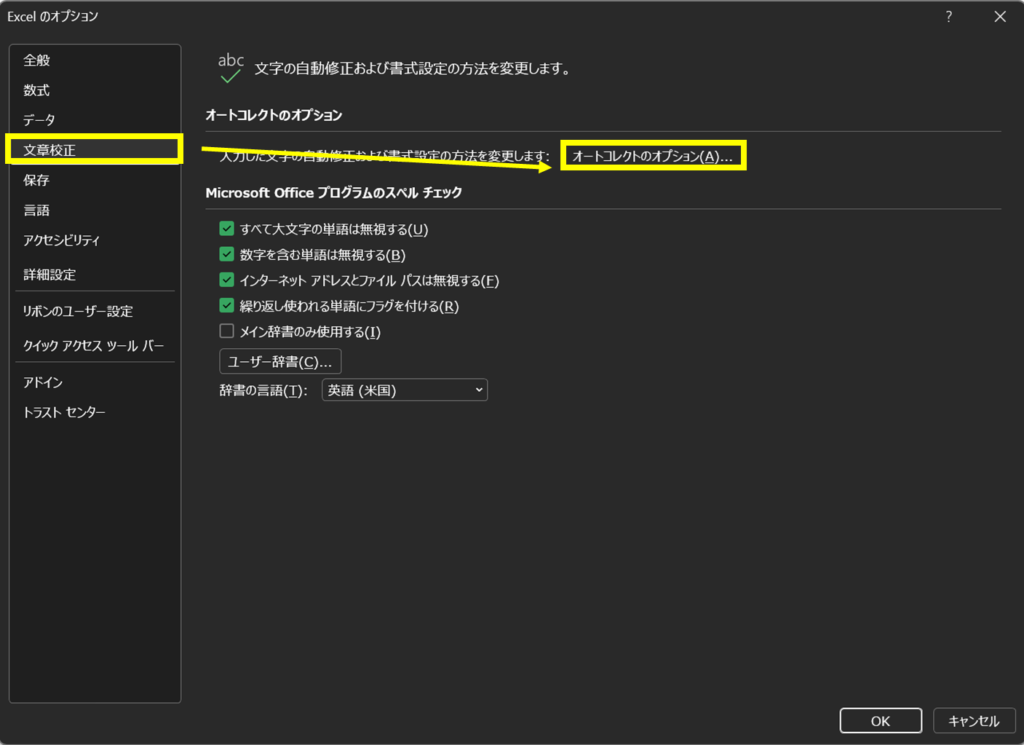
2.「文章校正」より「オートコレクトのオプション」を選択
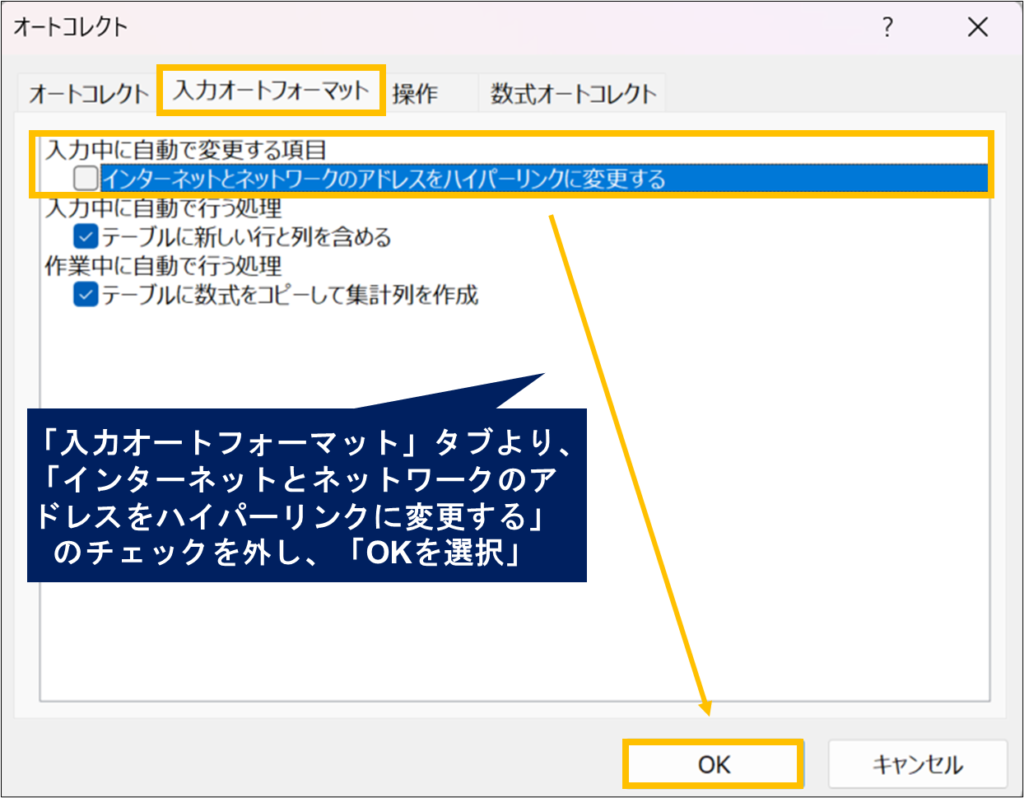
3.「入力オートフォーマット」タブより、「インターネットとネットワークのアドレスをハイパーリンクに変更する」のチェックを外し、「OK」を選択
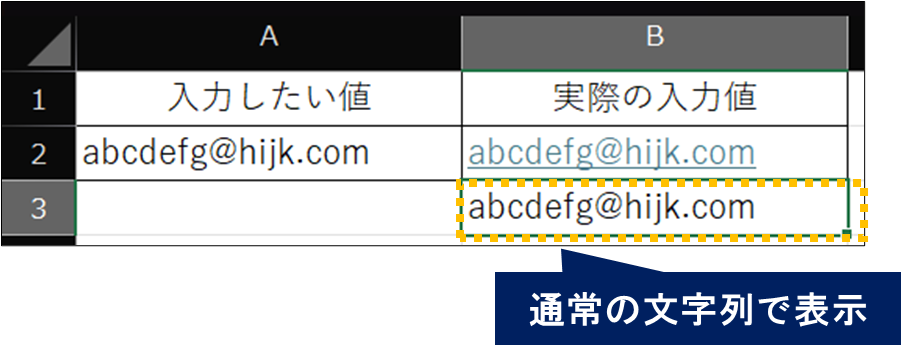
この設定をすることで、URLやメールアドレスを入力しても通常の文字列で表示することができます。
すでにリンクになっているセルは、右クリックして「ハイパーリンクの削除」を選ぶと通常の文字列に戻せます。

貼り付けでリンクが増える場合は、「値のみ貼り付け」を使うのも有効です。
👉 Excelの設定が勝手に変わるトラブルはこちらもあります
→ R1C1形式に変わる原因と戻し方

Excelで数式のような文字が勝手に計算される原因と対処法
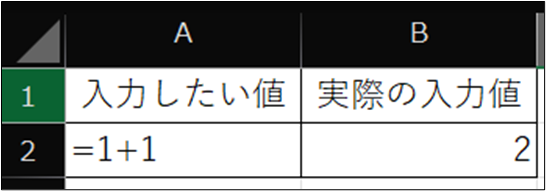
Excelでは、先頭が = で始まる文字は数式として扱われます。
そのため、説明用に =1+1 と入力したつもりでも、セルには 2 と表示されます。
■対策
数式を文字として表示したい場合は、先頭にシングルクォーテーションを付けます。
'=1+1
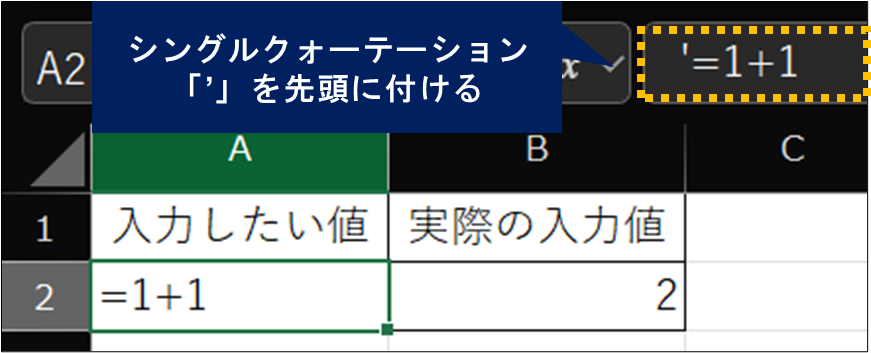
セル上では =1+1 と表示され、数式としては計算されません。
また、入力前にセルの表示形式を「文字列」にしておく方法でも表示させることはできます。
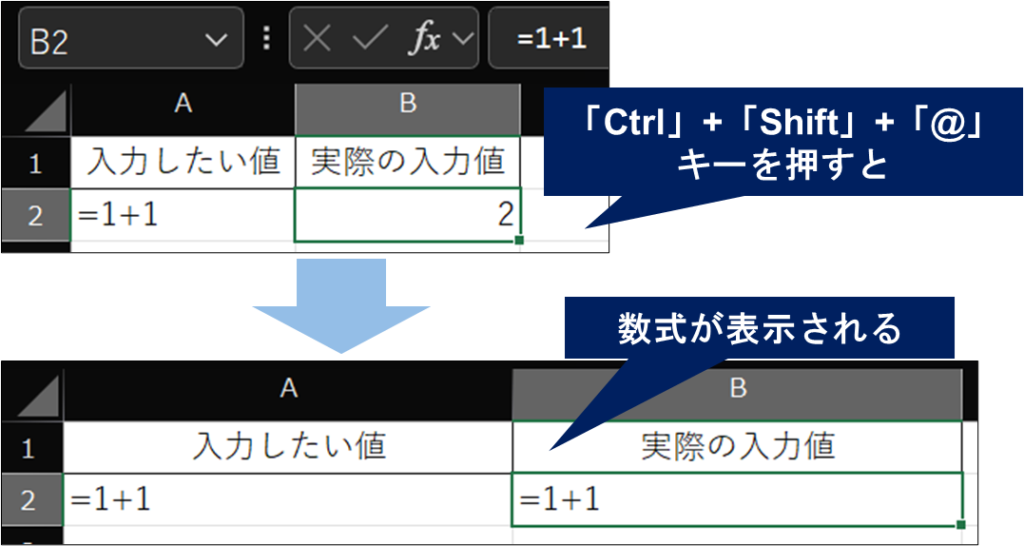
数式の確認作業をしたい場合は、ショートカットキー Ctrl + ` で数式表示に切り替える方法も便利です。
Excelの自動変換を防ぐ共通ポイント
Excelの勝手な変換を防ぐには、次のポイントを押さえておきましょう。
| 対策 | 向いているケース |
|---|---|
| 表示形式を「文字列」にする | 郵便番号、電話番号、ID、型番、長い番号 |
| 先頭に ‘ を付ける | 一時的に文字として入力したい場合 |
| ユーザー定義を使う | 桁数が決まっている番号を見た目だけ整えたい場合 |
| 値のみ貼り付けを使う | Webや別ファイルから貼り付ける場合 |
| CSV取込時に文字列指定する | 先頭ゼロや長い番号を含むCSV |
| 自動修正オプションを変更する | ハイパーリンクを作りたくない場合 |
特に重要なのは、データを入力・貼り付け・取り込みする前に対策することです。
実務で特に注意したいデータ
実務では、次のようなデータで自動変換トラブルが起こりやすいです。
- 郵便番号
- 電話番号
- 社員番号
- 顧客ID
- 商品コード
- 型番
- JANコード
- カード番号
- 伝票番号
- URL
- メールアドレス
これらは「数字に見えるけれど、計算するための数値ではない」ことが多いです。
そのため、Excel上では文字列として扱う方が安全です。
よくある質問
なぜExcelは入力した内容を勝手に変換するのですか?

Excelは、入力された内容を自動的に「数値・日付・数式・文字列」などに分類する仕組みになっています。
たとえば、3/4は日付、=1+1は数式、https://〜はリンクとして認識されます。
これは入力の手間を減らすための便利な機能ですが、郵便番号や商品コードなど「そのまま表示したいデータ」では意図しない変換が起こる原因になります。
そのため、こうしたデータを扱う場合は、あらかじめセルを文字列に設定するなどの対策が必要です。
Excelの自動変換をすべてオフにできますか?
すべてを一括で完全にオフにするのは難しいです。
ハイパーリンクの自動作成など、一部の機能はオプションから変更できます。
ただし、日付や数値としての自動判定は、入力形式やセルの表示形式によって起こります。
そのため、列を先に文字列にしておくなど、データに合わせた対策が必要です。
すでに消えた先頭のゼロは戻せますか?
元の桁数が分かっている場合は、ユーザー定義や関数で見た目を戻せることがあります。
たとえば4桁固定なら、表示形式を 0000 にすると 123 を 0123 と表示できます。
ただし、元の値が 0123 だったのか 00123 だったのか分からない場合は、完全には復元できません。
長い番号が丸められた後でも元に戻せますか?
元のデータが別に残っていない場合、戻せないことがあります。
特に15桁を超える数列は、Excelが数値として扱った時点で下位桁が変わる可能性があります。
CSVや元データがある場合は、文字列として取り込み直すのが安全です。
CSVを開くとゼロが消えるのはなぜですか?
CSVをダブルクリックで開くと、Excelが自動で列の形式を判断します。
その結果、0123 のような値が数値として扱われ、先頭のゼロが消えることがあります。
ゼロを残したい場合は、CSVを直接開くのではなく、「データ」タブから取り込み、対象列を文字列に指定しましょう。
まとめ:Excelの勝手な変換は「文字列」と「事前設定」で防げる
Excelの自動変換は便利ですが、扱うデータによってはトラブルの原因になります。
特に、次のような現象には注意が必要です。
- 数値や記号が勝手に日付になる
- 郵便番号や電話番号の先頭ゼロが消える
- 長い番号が指数表記になる
- URLやメールアドレスが勝手にリンクになる
- 数式のような文字が計算される
多くのケースでは、入力前にセルを「文字列」にするか、先頭にシングルクォーテーション ‘ を付けることで防げます。
また、CSVやテキストデータを扱う場合は、ダブルクリックで開くのではなく、取り込み時に列の形式を指定するのがおすすめです。
Excelでは「計算する数字」と「番号として残したい数字」を分けて考えることが大切です。
郵便番号、電話番号、ID、コード類は、基本的に文字列として扱うと覚えておきましょう。
最後まで読んでいただき、ありがとうございました。
■関連記事


コメント