
Excelで数百行・数千行の表を扱うとき、

「大量のデータを下までドラッグするのが面倒…😥」
「表全体を一瞬で選択する方法ってないの?💦」
「非表示の行を除いてコピーしたいけど、どうすればいい?」
と思ったことはありませんか?
そんなときに便利なのが、Excelのショートカットキーです。
必要な範囲を素早く選択できれば、コピーや入力、書式変更といった作業も効率化できます。
この記事では、Windows版Excelで使える便利な範囲選択ショートカット7選を、具体的な操作方法や注意点とあわせて紹介します。
Excelの範囲選択に便利なショートカット一覧
Excelの範囲選択がより速くなるショートカット一覧をまとめてみました。
| 操作 | ショートカット |
|---|---|
| データが続く端まで一気に選択 | Ctrl + Shift + ↓ / → |
| 列全体を選択 | Ctrl + Space |
| 行全体を選択 | Shift + Space |
| 表のまとまり/シート全体を選択 | Ctrl + A |
| 使用範囲の最後まで選択 | Ctrl + Shift + End |
| 空白セルなどを条件で選択 | Ctrl + G →[セル選択] |
| 非表示セルを除き表示セルのみ選択 | Alt + ; |
早見表を作成したので、こちらも活用してみてください。
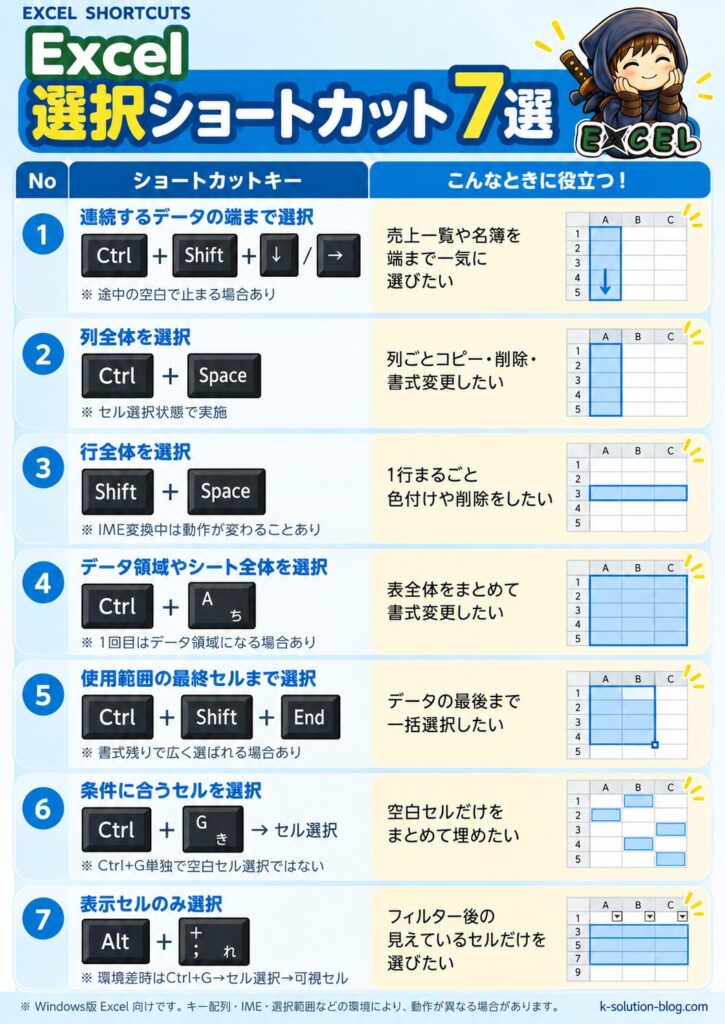
Excelの範囲選択で便利なショートカット7選の使い方
ここからは、Excelの範囲選択を効率化する7つのショートカットについて、具体的な操作方法を紹介します。
普段の作業でよくある場面を例に解説するので、実際にExcelを操作しながら試してみてください。
① Ctrl + Shift + ↓ / →|表の下端や右端まで選ぶ
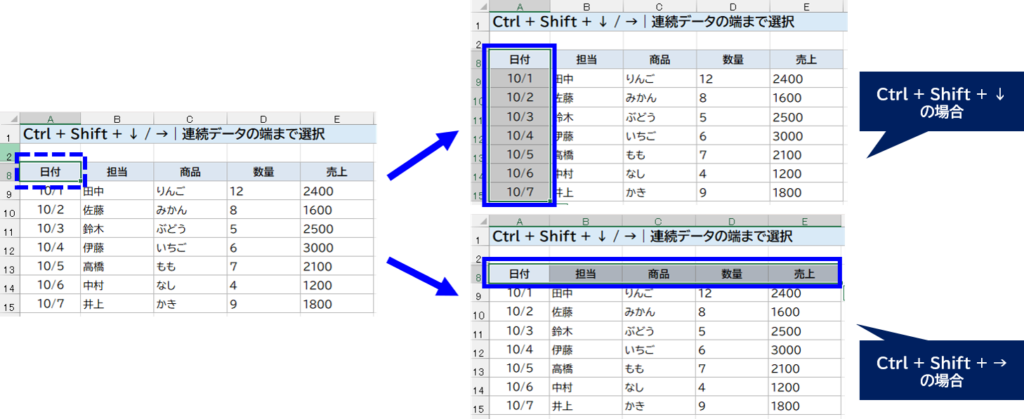
たとえばA2からA1000まで氏名が連続して入力されている場合、A2を選んでCtrl + Shift + ↓を押すと、下方向のデータの端まで選択範囲を広げられます。Ctrl + Shift + →なら右方向へ選択できます。
重要なのは、途中に空白があるとそこで一度止まることがある点です。
範囲が想定より短い場合は選択結果を確認してください。
Ctrl + ↓は移動、Ctrl + Shift + ↓は選択範囲の拡張という違いも覚えておきましょう。
② Ctrl + Space|列全体を選択
列見出しをクリックしなくても、列内のセルを選んでCtrl + Spaceを押すと、その列全体を選択できます。
列幅の変更、表示形式の統一、不要列の確認などに便利です。
既存データを操作する前には対象列が正しいか確認してください。

※Excelのテーブル内では、最初のCtrl + Spaceでテーブル列のデータだけが選択される場合があります。通常のセル範囲とは動作が異なるため、選択範囲を確認してください。
③ Shift + Space|行全体を選択
行内のセルを選んでShift + Spaceを押すと、その行全体を選択できます。
該当行を見つけた後の書式変更などで便利です。
日本語入力で文字変換中の場合などは意図どおりに動作しないことがあります。
セルの編集を確定してから使ってみてください。

④ Ctrl + A|表全体をすぐに選択
データが入力された表の中にカーソルがある場合、Ctrl + Aでそのデータのまとまりを選択できます。通常のセル範囲では、もう一度Ctrl + Aを押すとワークシート全体を選択できます。
ただし、Excelのテーブル内では、最初にデータ部分、次に見出しを含むテーブル全体が選択されるなど、動作が異なります。
Ctrl + Aは押す回数によって選択範囲が変わるため、操作後に必ず確認しましょう。

⑤ Ctrl + Shift + End|使用中の最後のセルまで選択
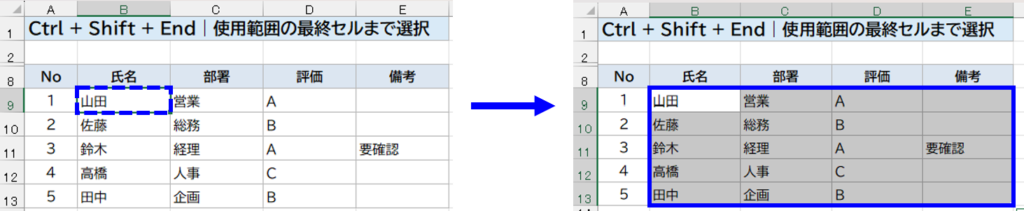
現在のセルから、Excelが使用中と認識する最終セルまで選択範囲を拡張します。
広い表の右下までまとめて選びたいときに便利です。
ただし、書式だけが遠くのセルに残っていると、予想以上に広い範囲が選択されることがあります。
👉Excelが認識する最終セルについては、関連記事「Excelファイルの容量が大きい原因|サイズを小さくする方法と不要セルの確認方法」も参考にしてください。

⑥ Ctrl + G →[セル選択]|空白セルだけを見つける
一覧表の未入力箇所をまとめて見つけたい場合は、まず対象範囲を選択し、Ctrl + Gで[ジャンプ]ダイアログを開きます。
■対象範囲の空白セルを選択する
1. 対象範囲を選択する。
↓
2. Ctrl + Gを押す。
↓
3. [セル選択]をクリックする。
↓
4. [空白セル]を選択して[OK]を押す。
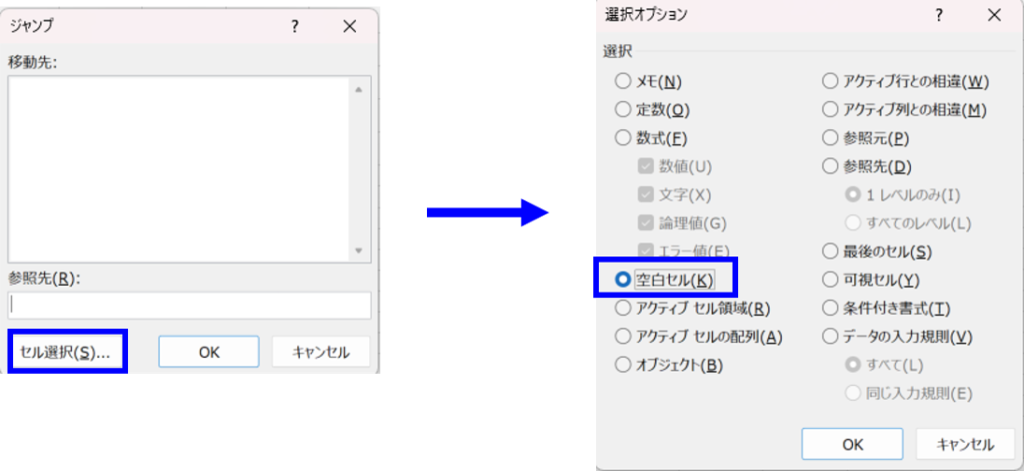
これで対象範囲の空白セルをまとめて選べます。
選択後に「未入力」と打ってCtrl + Enterを押せば、空白セルへ同じ文字を一括入力できます。
既存データや対象範囲を十分に確認してから実行してください。
![Ctrl + G →[セル選択]|空白セルだけを見つける 説明画面](https://k-solution-blog.com/wp-content/uploads/2026/10/image-44-1024x253.png)
※数式によって空白に見えているセルは、[空白セル]として選択されない場合があります。
👉Ctrl +Gは、[可視セル]や[数式セル]など、様々な条件のセルを選択することができます。
詳しくはこちらの記事をチェックしてみてください。

👉空白セルへの一括入力には、Ctrl + Enterも便利です。
複数セルへ同じ文字をまとめて入力する方法や、その他の入力に役立つショートカットは、こちらの記事で紹介しています。

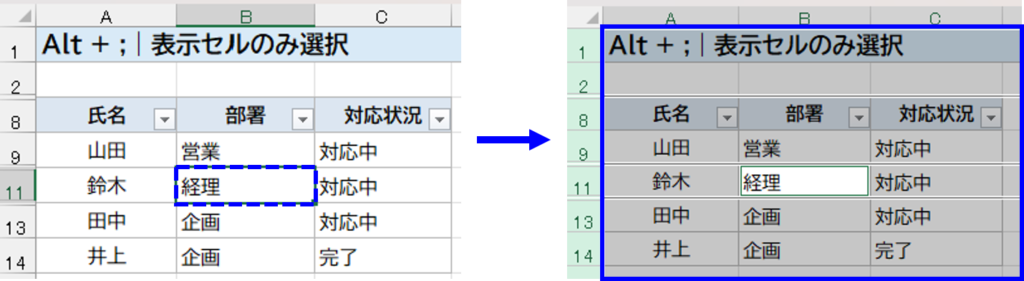
⑦ Alt + ;|表示中のセルだけを選ぶ
非表示の行や列を含む範囲をコピーする場合、表示されているセルだけを選択したいことがあります。
対象範囲を選んでAlt + ;(セミコロン)を押すと、可視セルだけを選べます。
続けてCtrl + Cでコピーすれば、非表示セルを除いたコピーに利用できます。
環境によってショートカットが反応しない場合は、Ctrl + G →[セル選択]→[可視セル](または[表示されているセルのみ])から選んでください。ブラウザー版Excelでは動作が異なります。
よくある質問
Q1.Ctrl + Shift + ↓で途中までしか選択できません。

途中の空白行や空白セルで一度止まる場合があります。
目的の範囲が選べているか確認しましょう。
Q2.Ctrl + Aを押してもシート全体が選択されないのはなぜ?
表の中でCtrl + Aを押すと、最初はデータのある範囲が選択されることがあります。
さらに、Excelのテーブル内では、見出しを含むテーブル全体が選択されるなど、通常のセル範囲と動作が異なります。
ワークシート全体を選択したい場合は、左上にある[すべて選択]ボタンをクリックする方法もあります。
Q3.非表示行を除いてコピーしたいです。
可視セルだけを選ぶAlt + ;を使う方法があります。
詳しい貼り付け操作はコピー編で紹介します。公開後に関連記事リンクを設定します。
まとめ|選択が速いと、その後の操作も速くなる
まずはCtrl + Shift + ↓、Ctrl + Space、Shift + Spaceの3つから覚えてみましょう。
大量のセルを選べるようになると、入力・コピー・書式設定も効率的に進められます。
範囲を選んだ後にまとめて同じ文字を入れたい場合は、Ctrl + Enterを紹介した入力編も役立ちます。
ぜひ参考にしてみてください。


コメント