Excelで毎日同じ文字を入力したり、セルをダブルクリックして修正したりしていませんか?

「何度も同じ内容を入力するのが面倒😥」
「今日の日付をすぐ入力したい💦」
という場面では、ショートカットキーを知っているだけで作業が楽になります。
この記事では、入力作業で使いやすい7つのショートカットを、実際の使用場面と一緒に紹介します。※Windows版Excel(Microsoft 365)を想定しています。
Excelの入力を速くするショートカット一覧
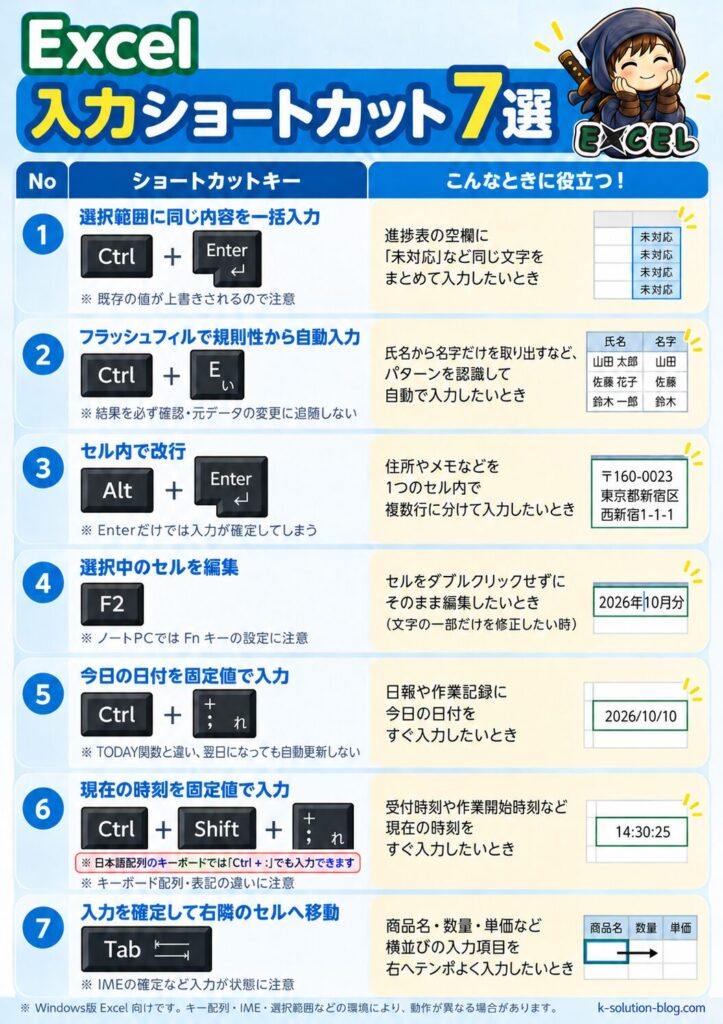
Excel入力がより速くなるショートカット一覧をまとめてみました。
| 操作 | ショートカット | こんなとき便利 |
|---|---|---|
| 同じ内容を一括入力 | Ctrl + Enter | 進捗欄を「未対応」で埋める |
| 規則性から自動入力 | Ctrl + E | 氏名から名字を取り出す |
| セル内で改行 | Alt + Enter | 備考欄を読みやすくする |
| セルを編集 | F2 | 入力済みの文字を一部修正 |
| 今日の日付を固定入力 | Ctrl + ; | 日報・受付日 |
| 現在の時刻を固定入力 | Ctrl + Shift + ; (Ctrl + :) | 作業開始時刻の記録 |
| 右隣のセルに移動 | Tab | 横方向に連続入力 |
早見表を作成したので、こちらも活用してみてください。
Excel入力で便利なショートカット7選の使い方
ここからは、Excelの入力作業を効率化する7つのショートカットについて、具体的な操作方法を紹介します。
普段の入力作業でよくある場面を例に解説するので、実際にExcelを操作しながら試してみてください。
① Ctrl + Enter|複数セルへ同じ内容を一括入力
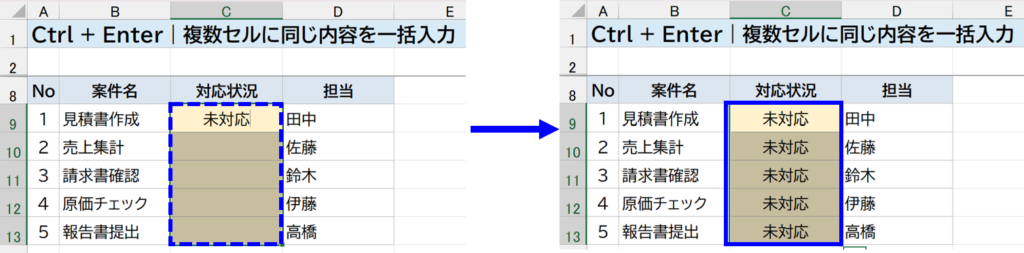
進捗管理表のC9:C13にすべて「未対応」と入力したい場合、1セルずつ打ち直す必要はありません。
■選択範囲へ同じ内容を一括入力する
1. C2:C8を選択する。
↓
2. 「未対応」と入力する。
↓
3. 通常のEnterではなく、Ctrl + Enterを押す。
これで選択範囲に同じ内容が入ります。Ctrlキーを押しながら離れたセルを選べば、離れたセルへの一括入力にも利用できます。
既存の文字も上書きするため、入力対象の選択範囲に注意しましょう。
② Ctrl + E|文字の規則性を認識して自動入力
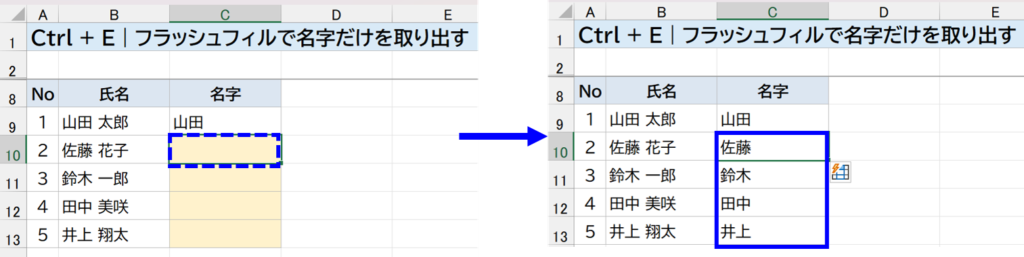
A列に「山田 太郎」「佐藤 花子」などの氏名がある場合、B2に「山田」と見本を入力し、C10を選んでCtrl + Eを押すと、Excelのフラッシュフィルが規則性を推測し、名字の入力を補助します。
ただし、データによっては誤った結果になるため確認が必要です。
また、フラッシュフィルの結果は数式ではないので、元の氏名を変更しても自動で更新されません。
👉詳しい手順やうまく動かない場合の確認方法は、関連記事「ExcelでCtrl+Eを押すと何ができる?フラッシュフィルで文字を自動入力する方法」で紹介しています。
③ Alt + Enter|1つのセルの中で改行
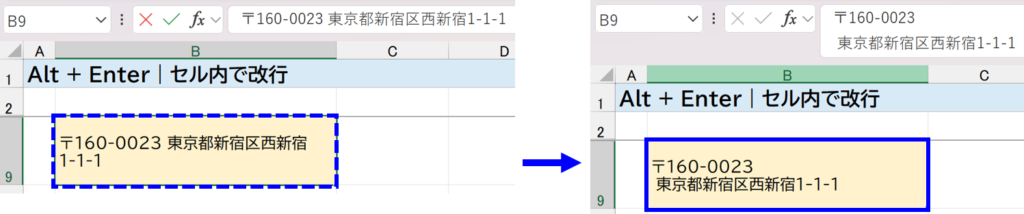
住所や備考を1つのセルにまとめたいときは、セルを編集状態にして改行位置へカーソルを置き、Alt + Enterを押します。
Enterのみでは入力を確定してしまうため、キーの違いに注意しましょう。
👉改行できない場合や改行を削除する方法は、こちらの記事でまとめています。

④ F2|ダブルクリックせずにセルの文字を修正
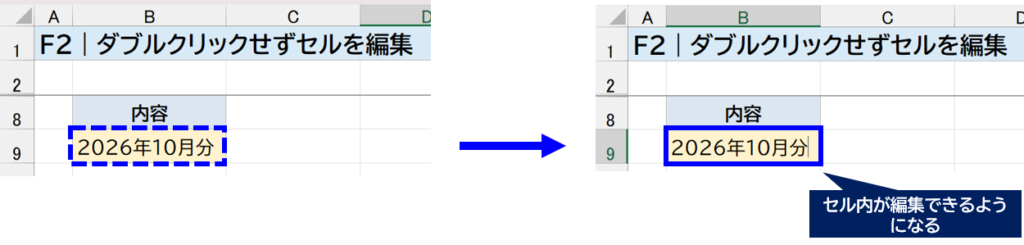
「2026年10月分」を「2026年11月分」に直したいときは、セルを選択してF2を押します。
既存の文字を上書きせず、セル内で編集できます。
ノートPCで反応しない場合は、Fnキーとの組み合わせやファンクションキーの設定を確認してください。
⑤ Ctrl + ;|今日の日付を固定入力
日報や受付日の入力にはCtrl + ;(セミコロン)が便利です。
押した時点の今日の日付が入力され、その後に日付が変わっても自動更新されません。

常に当日の日付を表示するなら、ショートカットではなく=TODAY()を使います。
⑥ Ctrl + Shift + ;|今の時刻を固定入力(日本語配列ではCtrl + :)
現在の時刻を固定値で入力するときは、Ctrl + Shift + ; を使います。
日本語配列キーボードでは、Ctrl + :(コロンキー)で入力できます。
入力した時刻は固定値となり、=NOW()のように自動更新されません。
※キーの表記や操作方法はキーボード配列によって異なる場合があります。

⑦ Tab|入力後に右隣のセルへ移動
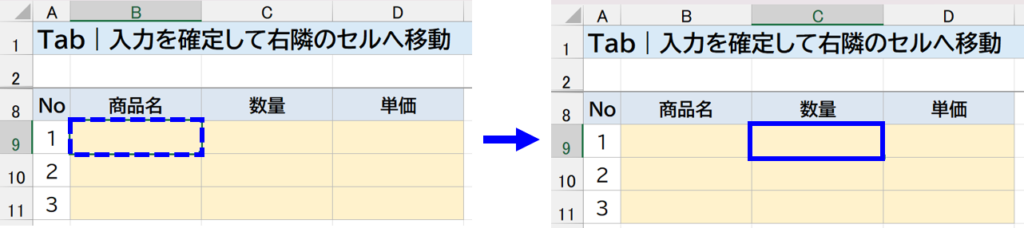
「商品名→数量→単価」のように、横方向へ入力するときはTabで確定すると右隣へ進みます。
Tabで入力を進めた後、通常の設定ではEnterによって次行の入力開始列へ移動できるため、毎回マウスでセルを選び直す手間を減らせます。
ショートカットが反応しないときは?
日本語の変換が未確定ではないか、セルを編集中か選択中か、シート保護が有効か、PCのFnキー設定はどうかを確認しましょう。
Web版やMac版では動作が異なる場合があります。
まとめ|入力編はまず3つを覚えよう
すべてを一度に覚える必要はありません。
まずは「同じ値をまとめるCtrl + Enter」「規則性から埋めるCtrl + E」「入力済みの文字を直すF2」を試してみてください。
小さな時短を積み重ねることで効率化につながります。
ぜひ活用してみてください。


コメント