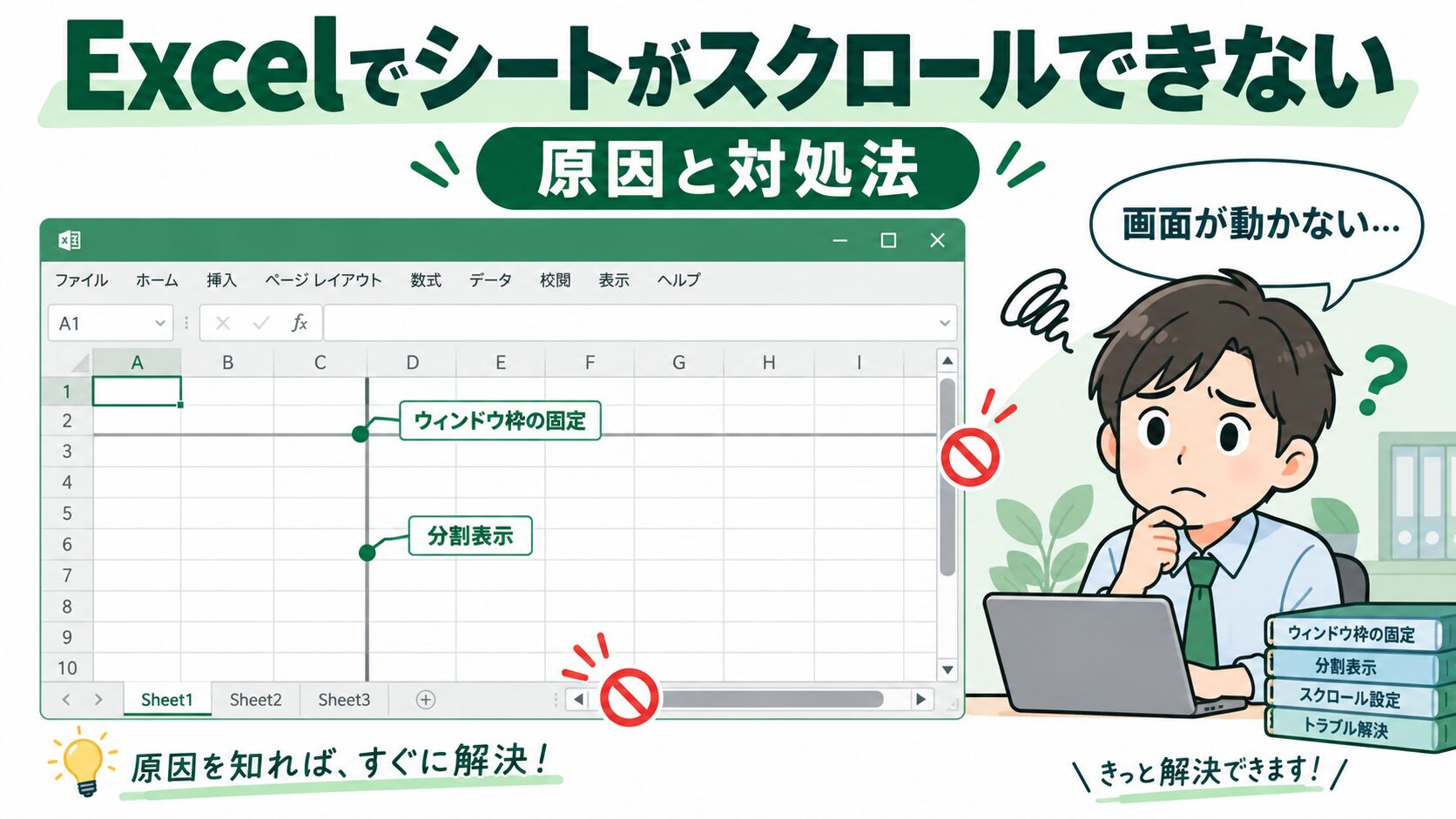
Excelを使っていると、マウスホイールを回したりスクロールバーを動かしたりしても、シートの画面が思うように動かなくなったことがありませんか?

「Excelの画面がスクロールできない…」
「途中から下へ動かなくなった…」
「スクロールバーが消えてしまった💦」
という場合は、Excelの表示設定が原因になっている可能性があります。
特に確認したいのが、ウィンドウ枠の固定・スクロールバーの表示設定・画面の分割です。
この記事では、Excelでシートがスクロールできないときの原因と対処法を順番に紹介します。
Excelでスクロールできないときの主な原因
Excelでスクロールできないときの主な原因をまとめました。
症状によって、確認する場所が異なります。ご自身の状況に応じてチェックしてみてください。
| 症状 | 確認する場所 |
|---|---|
| 一部の行や列だけ動かない | ウィンドウ枠の固定 |
| スクロールバーが表示されない | Excelの表示設定 |
| 画面が上下・左右に分かれている | 分割表示 |
| 矢印キーを押すとセルではなく画面が動く | Scroll Lock |
| Excel全体が操作できない | Excelの一時的なフリーズや処理中 |
まずは、画面の一部だけが動かないのか、マウスホイールでもまったく動かないのかを確認してみてください。
原因1:ウィンドウ枠が固定されている
シートの上側や左側だけスクロールできない場合は、ウィンドウ枠が固定されている可能性があります。
ウィンドウ枠の固定は、見出しなどを画面に残したままスクロールするための機能です。
固定する範囲が大きいと、「画面が動かなくなった」と感じることがあります。
解除する方法は以下のとおりです。
■ウィンドウ枠の固定を解除する方法
1.[表示]タブから[ウィンドウ枠の固定]をクリック
↓
2.[ウィンドウ枠固定の解除]をクリック
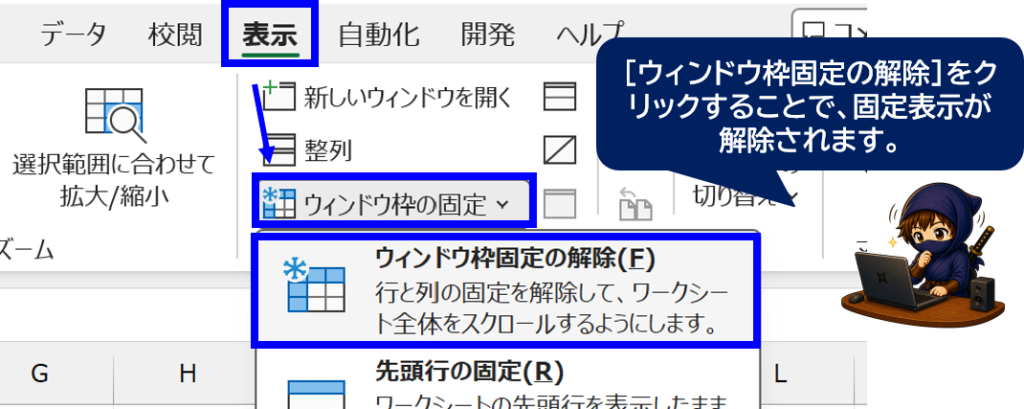
これで通常どおりスクロールできるか確認してください。
👉ウィンドウ枠を解除したあと、今度は見出しを正しい位置で固定したい場合は、固定するセルの選び方にも注意が必要です。詳しくはこちらの記事で解説しています。

原因2:スクロールバーが非表示になっている
画面右側や下側にあったスクロールバー自体が消えている場合は、Excelの設定を確認します。
■スクロールバーを表示させる方法
1.[ファイル]タブから[オプション]をクリック
↓
2.[詳細設定]から[次のブックで作業するときの表示設定]までスクロール
↓
3.[水平スクロール バーを表示する]、[垂直スクロール バーを表示する]をオン
↓
4.[OK]をクリック
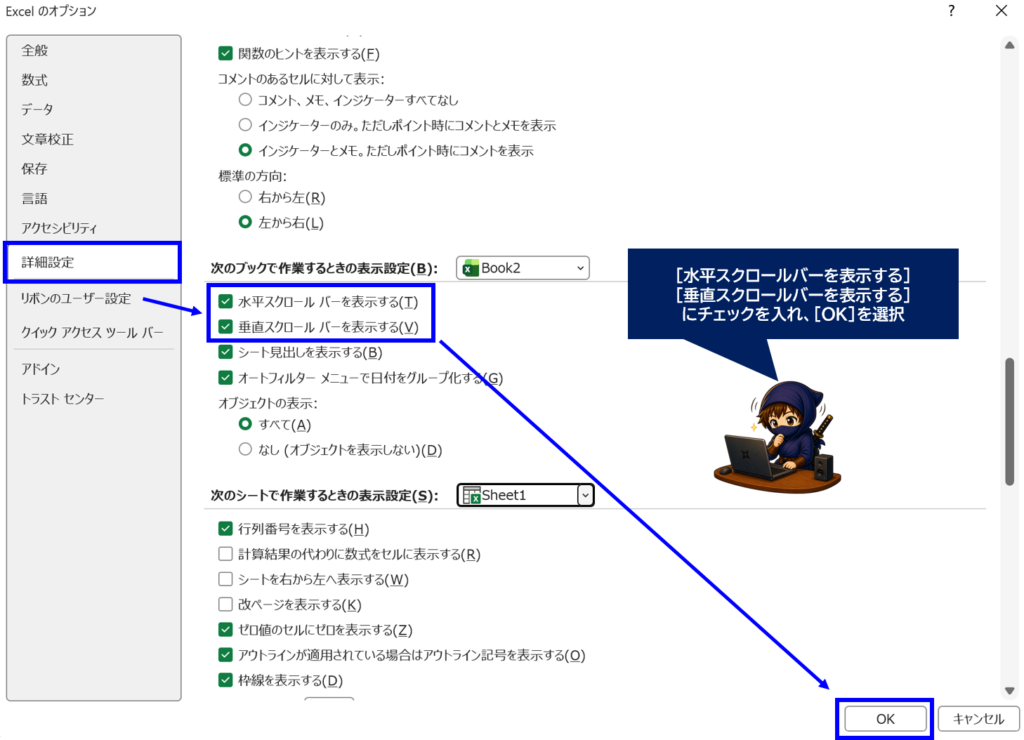
これでシートの右側と下側にスクロールバーが表示されます。
※Excelのバージョンによって、周辺の項目名や配置が多少異なる場合があります。
マウスホイールを回すと拡大・縮小される場合
マウスホイールを回しても上下にスクロールせず、画面が拡大・縮小される場合は、Excelのマウス設定を確認してみましょう。
[ファイル]→[オプション]→[詳細設定]を開き、[IntelliMouse でロールを拡大]がオンになっている場合は、チェックを外して動作を確認してください。
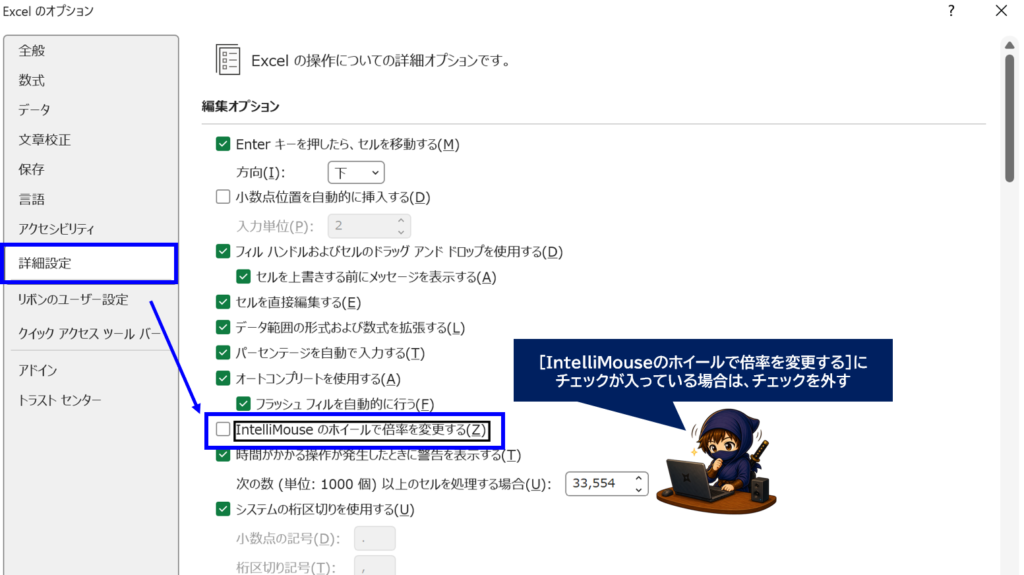
また、Ctrlキーを押しながらマウスホイールを回すと、Excelでは拡大・縮小になるため、Ctrlキーが押されたままになっていないかも確認してください。
原因3:画面が分割されている
シート内に太い線が表示され、画面が上下または左右に分かれている場合は、分割表示が有効になっている可能性があります。
分割されていると、それぞれの領域を別々にスクロールできるため、「片方の画面しか動かない」と感じることがあります。
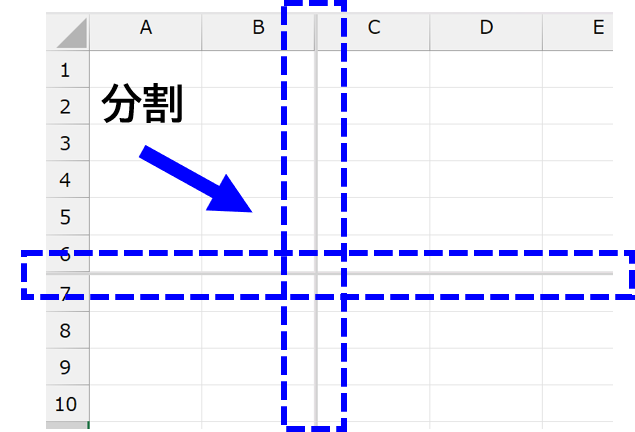
解除するには、
・[表示]タブ → [分割]
をクリックしてください。
分割線が消えれば解除完了です。
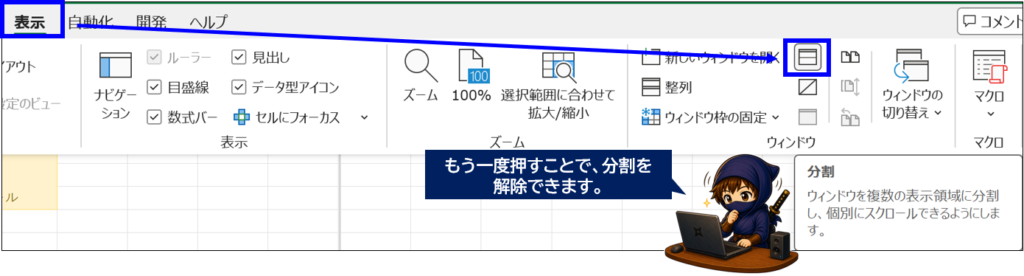
👉反対に、離れたセルを同時に確認したい場合は「分割」機能が便利です。
上下・左右に画面を分ける方法はこちらの記事で詳しく紹介しています。

矢印キーで画面だけ動く場合はScroll Lockを確認
「マウスではスクロールできるけれど、矢印キーを押すと選択セルが移動せず画面だけ動く💦」
という場合は、今回の症状とは少し異なります。
この場合は、Scroll Lockがオンになっている可能性があります。

Scroll Lockを解除すると、通常どおり矢印キーでセルを移動できるようになります。
👉「スクロールできない」のではなく、矢印キーを押すと画面だけが動いてしまう場合はScroll Lockを確認してください。解除方法はこちらの記事で解説しています。

それでもスクロールできない場合
ここまで確認しても画面が動かない場合は、Excelが一時的に正常動作していない可能性もあります。
操作できる場合はファイルを保存してからExcelを終了し、再度起動してみてください。
また、Excel以外のWebブラウザーなどでもマウスホイールが動かない場合は、Excelではなくマウスやタッチパッド側に原因がある可能性があります。
まとめ
Excelでシートがスクロールできない場合は、まず次の点を確認してみましょう。
・一部の行や列だけ動かない → ウィンドウ枠の固定を解除
・スクロールバーが消えた → Excelの表示設定を確認
・画面が分割されている → [表示]→[分割]を解除
・矢印キーで画面だけ動く → Scroll Lockを確認
・まったく操作できない → Excelを再起動
特に、「一部だけ動かない場合」と「スクロールバー自体が消えている場合」では原因が異なります。
症状に合った設定を確認してみてください。


コメント