
Excelで複数のシートやブックを操作していると、

「シートが多くて、切り替えるたびにクリックするのが面倒…💦」
「新しいシートを追加するたびに、マウスを使うのが面倒…」
「Excelファイルを開いたり、保存したりする操作をもっと速くしたい!」
と思うことはありませんか?
そんなときに便利なのが、Excelのショートカットキーです。
今回は、シート・ブックの切り替え、作成、保存に便利な7つのショートカットを紹介します。
よく使う操作を覚えて、マウス操作を減らしましょう。
※Windows版Excel(Microsoft 365)を想定しています。PCのFnキー設定やWeb版では動作が異なることがあります。
Excelのシート・ブック操作に便利なショートカット一覧
Excelのシート・ブック操作に便利なショートカット一覧をまとめてみました。
| 操作 | ショートカット | こんなとき便利 |
|---|---|---|
| 前後のシートへ移動 | Ctrl + PageUp / PageDown | 月別のシートを次々に切り替えたい |
| 新しいシートを追加 | Shift + F11 | 集計用シートを素早く増やしたい |
| 新しいブックを作成 | Ctrl + N | 新しい表を別ブックで作りたい |
| 既存ブックを開く | Ctrl + O | ファイルを選んで開きたい |
| ブックを保存 | Ctrl + S | 入力内容をこまめに保存したい |
| 名前を付けて保存 | F12 | 別名で控えを保存したい |
| Excelウィンドウを切り替える | Ctrl + F6 | 開いている別ブックへ移りたい |
早見表を作成したので、こちらも活用してみてください。
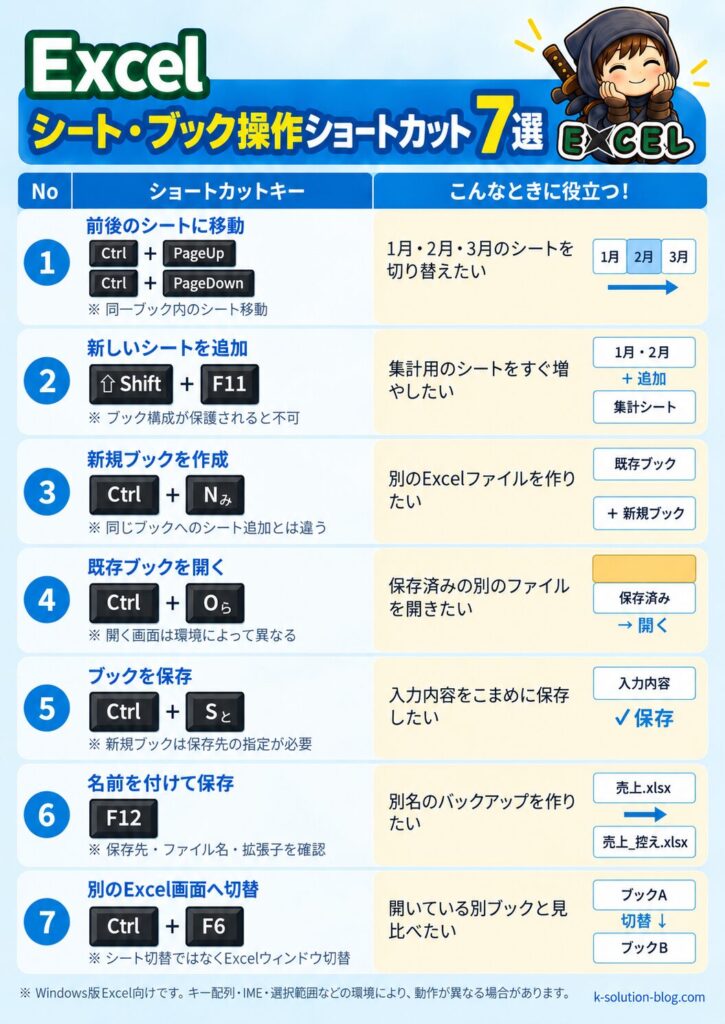
Excelのシート・ブック操作ショートカット7選の使い方
ここからは、Excelのシート・ブック操作を効率化する7つのショートカットについて、具体的な操作方法を紹介します。
普段の作業でよくある場面を例に解説するので、実際にExcelを操作しながら試してみてください。
① Ctrl + PageUp / PageDown|前後のシートへ切り替える
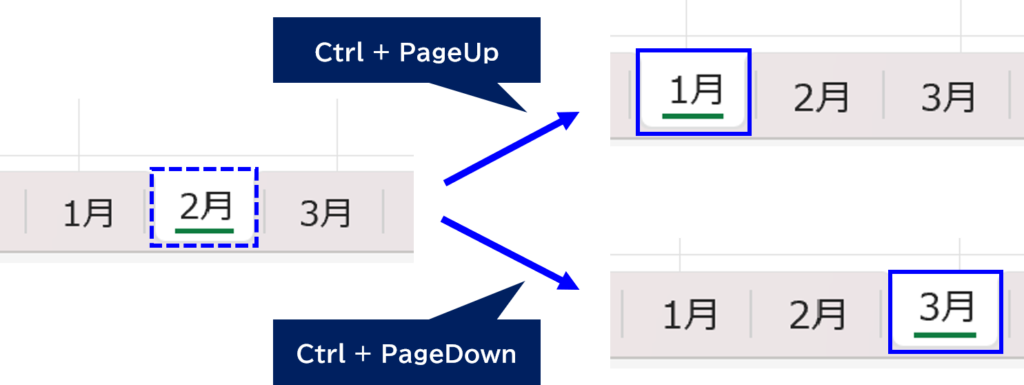
月別の「1月」「2月」「3月」などのシートがある場合、Ctrl + PageDownで次のシート、Ctrl + PageUpで前のシートへ移動できます。
下に並ぶシート見出しをクリックする手間を減らせるため、表を見比べるときに便利です。
注意:これは同じブック内のシート切り替えであり、別のブックへ移る操作ではありません。PCによってはFnキーを併用します。
② Shift + F11|新しいワークシートを追加
Shift + F11を押すと、作業中のブックに新しいシートを挿入できます。
集計用やメモ用など、シートを追加したいときに便利なショートカットです。
注意:作成される位置は現在のシートの前側になるのが一般的です。シートの保護ではなくブックの構成が保護されている場合は追加できないことがあります。

③ Ctrl + N|新しいExcelブックを作る
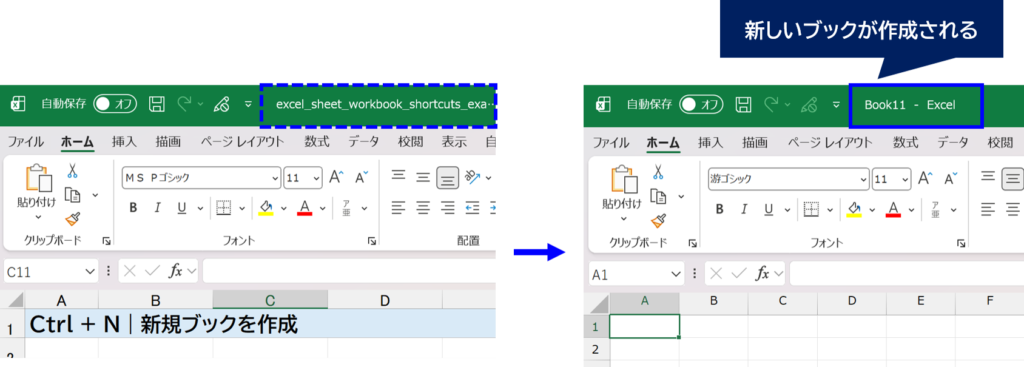
別のExcelブックを新規作成したい場合はCtrl + Nです。
新しい空白のExcelブックを開くことができます。
※現在のブックにシートを追加するShift + F11とは違います。別ファイルとして管理したいか、同じファイル内にシートを増やしたいかで使い分けます。
④ Ctrl + O|既存のファイルを開く
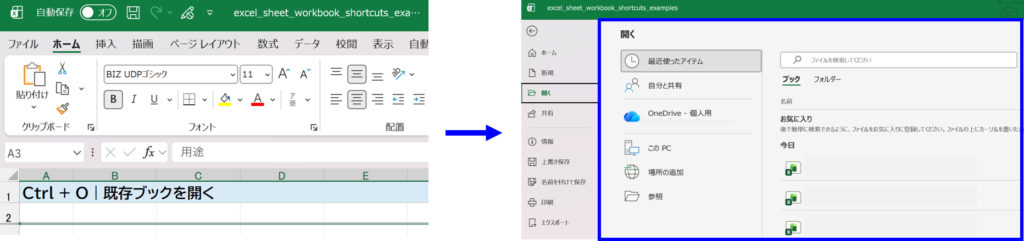
Ctrl + Oを押すと、既存のブックを開く操作へ進めます。
Excelの画面で[ファイル]→[開く]を選ぶ手間を減らせます。
注意:Microsoft 365では、最近使ったファイル・OneDrive・参照などの画面が表示される場合があります。常にWindowsのファイル選択ダイアログが直接開くとは限りません。
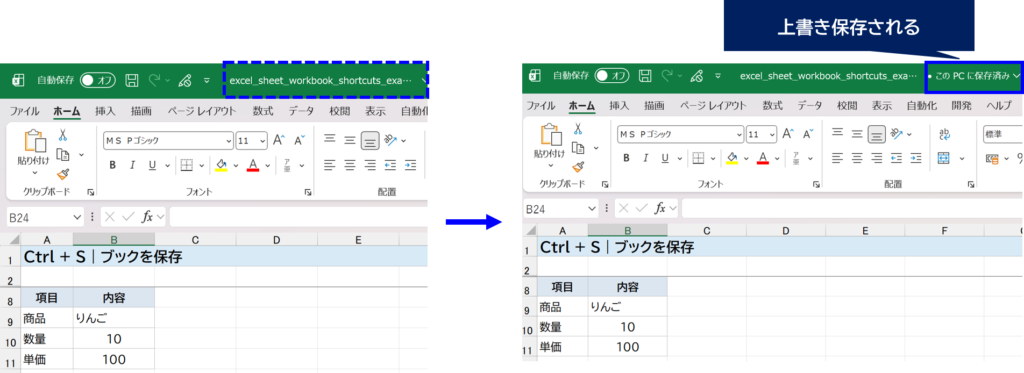
⑤ Ctrl + S|今のブックを保存する
こまめに保存したいときはCtrl + Sが便利です。
作業中のブックを上書き保存できます。
ただし、新規作成してまだ保存先が決まっていないブックでは、保存先やファイル名を指定する画面が出る場合があります。またOneDriveの自動保存とは別の概念です。
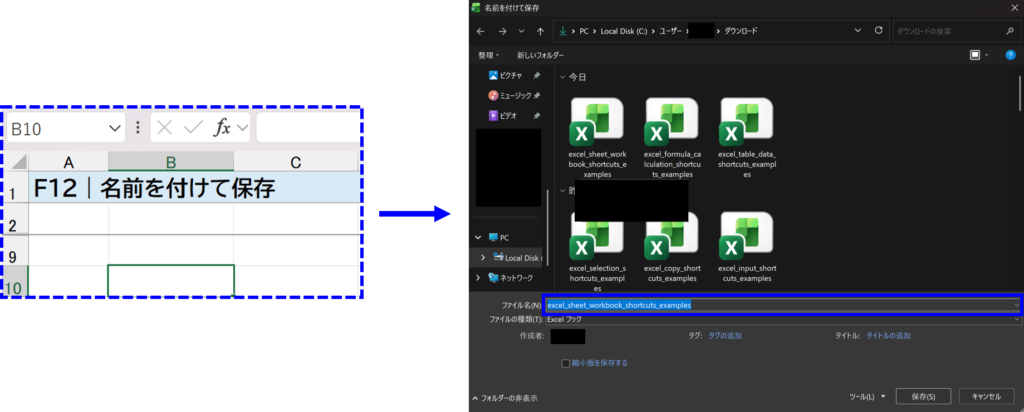
⑥ F12|名前を付けて保存する
F12で[名前を付けて保存]の操作を呼び出せます。
月次ファイルを複製して別名で保存したいときなどに便利です。
例えば「売上.xlsx」を編集する前に、F12で「売上_バックアップ.xlsx」という別名で保存すれば、元のファイルを残したまま控えを作成できます。
注意:通常の上書き保存をするCtrl + Sとは違います。保存先やファイル名、拡張子を確認してから保存してください。端末や表示環境によりダイアログの形は異なります。
⑦ Ctrl + F6|開いているExcelウィンドウへ切り替える
Excelで複数のブックを開いている場合、Ctrl + F6でExcelウィンドウ間を切り替えられます。
別ブックを見比べたいときに便利です。
これはCtrl + PageUp / PageDownの同一ブック内のシート移動とは別の操作です。
複数ウィンドウの状態やPC設定によって操作感が変わる場合があります。
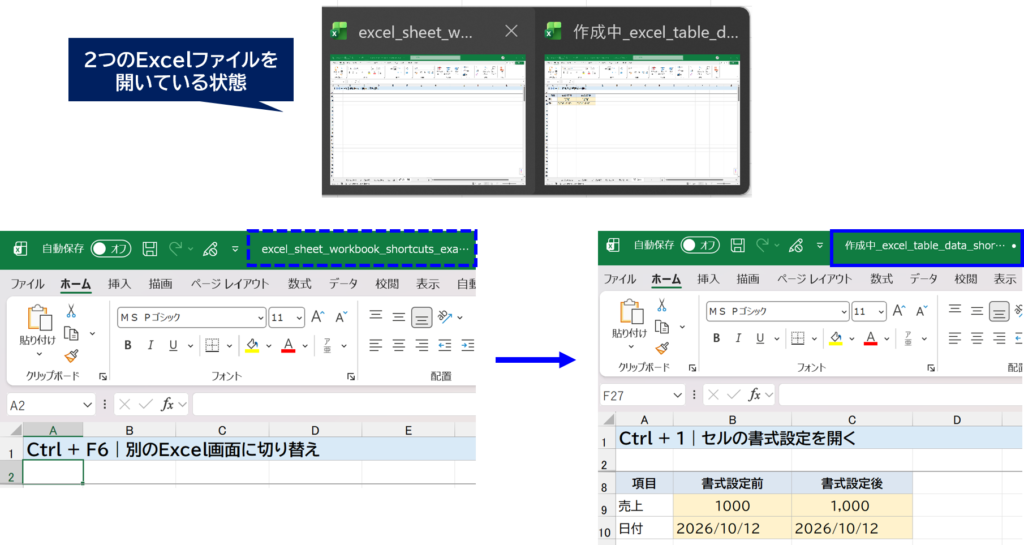
なお、Microsoft公式では、Ctrl + Shift + F6によって、開いているすべてのExcelウィンドウ間を切り替える操作も案内されています。
Excelウィンドウが1つしか開いていない場合は、切り替え先がないため変化しません。
👉パソコンの画面がごちゃごちゃしてしまう…とお困りの方は、以下の記事もチェックしてみてください。

よくある質問
Q1.Ctrl + PageDownでシートが切り替わりません。

PCによってはFnキーと組み合わせる必要があります。
セルを編集中でないかも確認しましょう。
Q2.Shift + F11で新しいシートが追加できません。
ブックの構成が保護されている可能性があります。
[校閲]でブックの保護状態を確認してください。
Q3.Ctrl + Sで保存先を聞かれました。
初めて保存するブックでは、保存場所とファイル名を指定する必要があるためです。
Q4.Ctrl + F6を押しても別のExcelファイルに切り替わりません。
Excelウィンドウが複数開いているか確認してください。
また、ノートPCではFnキーを併用する必要がある場合があります。
Excel以外のアプリへ切り替えたい場合は、WindowsのAlt + Tabを使用します。
まとめ|シート操作・ブック操作を区別しよう
最初に覚えるなら、Ctrl + PageUp / PageDown、Shift + F11、Ctrl + Sの3つがおすすめです。シートの切り替えとブックの保存を効率化できます。
ぜひ活用してみてください。
👉ブックを開いた後の入力作業をもっと速くしたい方は、入力ショートカット7選も参考にしてください。 関連記事



コメント