
Excelで数式や計算を使っていると、

「合計を出すたびにSUM関数を入力するのが面倒…😥」
「数字を変更したのに計算結果が更新されない…?」
と思ったことはありませんか?
そんなときに便利なのが、Excelのショートカットキーです。
オートSUMによる合計の入力や数式の参照先の固定、再計算などをショートカットで操作すれば、数式を扱う作業を効率化できます。
この記事では、数式・計算に役立つショートカット7選を、具体的な使い方や注意点とあわせて紹介します。
※Windows版Excel(Microsoft 365)を想定しています。Fnキー設定やキーボード配列によって操作が異なる場合があります。
Excelの数式・計算に便利なショートカット一覧
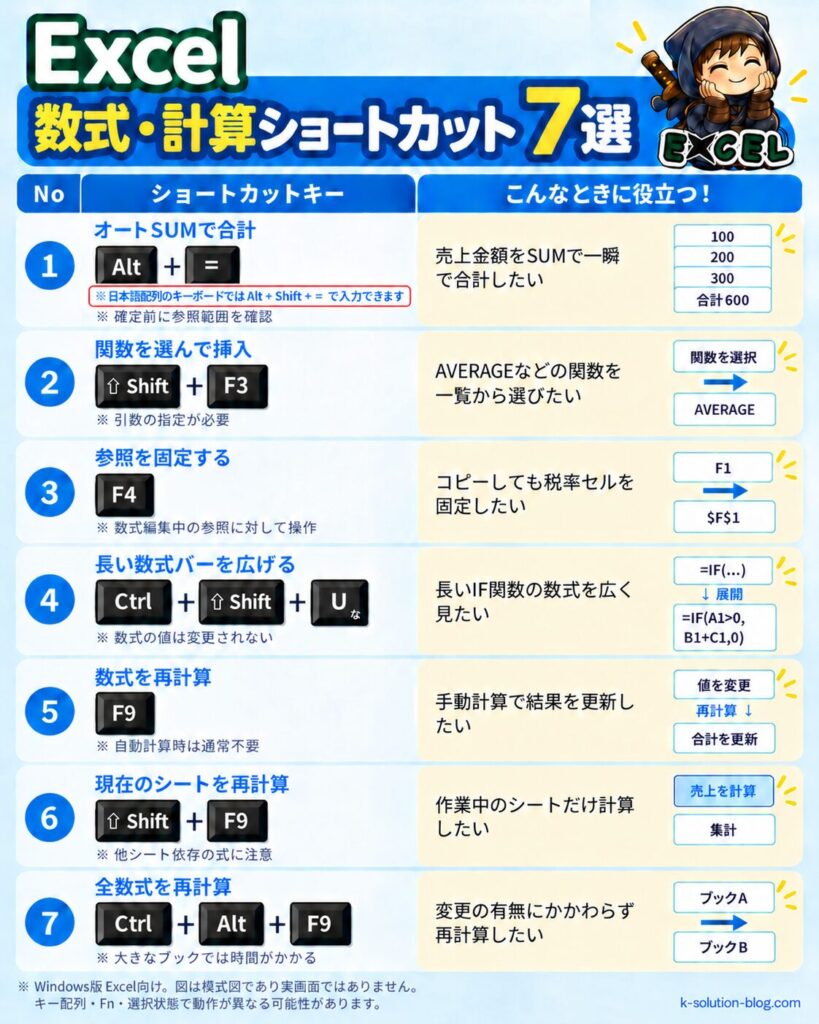
Excelの数式・計算に便利なショートカット一覧をまとめてみました。
| 操作 | ショートカット | こんなとき便利 |
|---|---|---|
| オートSUM | Alt + = Alt + Shift + = | 売上の合計を一瞬で出したい |
| 関数の挿入ダイアログ | Shift + F3 | 関数名や引数を選びながら入力したい |
| 絶対参照・相対参照の切り替え | F4 | コピーしても参照セルを固定したい |
| 数式バーの展開・折りたたみ | Ctrl + Shift + U | 長い数式を広く表示して確認したい |
| 再計算 | F9 | 計算結果を更新したい |
| 作業中のシートを再計算 | Shift + F9 | 現在のシートを再計算したい |
| 開いているブックを強制的に全再計算 | Ctrl + Alt + F9 | 未変更扱いの式も再計算したい |
早見表を作成したので、こちらも活用してみてください。
Excelの数式・計算ショートカット7選の使い方
ここからは、Excelの数式・計算に便利な7つのショートカットについて、具体的な操作方法を紹介します。
普段の作業でよくある場面を例に解説するので、実際にExcelを操作しながら試してみてください。
① Alt + =|オートSUMで合計する方法
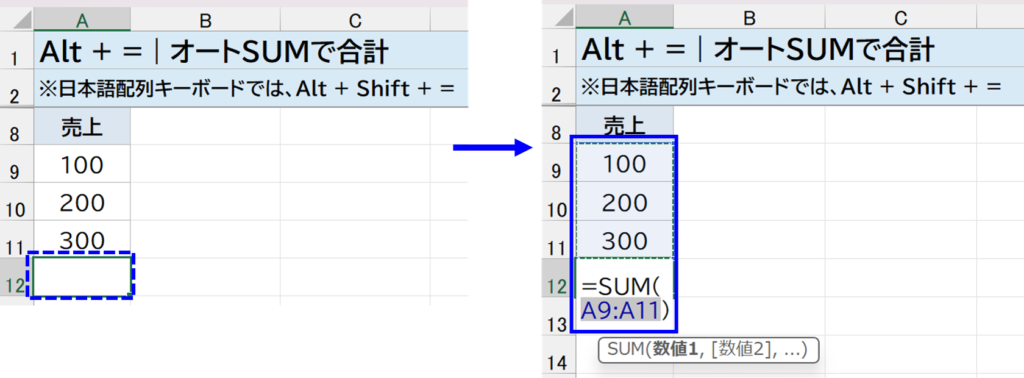
売上金額がD9:D11にある場合、D12を選択してAlt + =を押すと、オートSUMで合計の数式を入力できます。
ただし、日本語配列キーボードではAlt + Shift + =を使います。
オートSUMを実行すると、Excelが合計する範囲を自動的に推測します。
参照範囲を確認してEnterキーで確定しましょう。
注意: 隣接するデータの配置によって、Excelが推測する範囲が変わる場合があります。必ず参照範囲を確認してください。
② Shift + F3|関数を一覧から選んで挿入
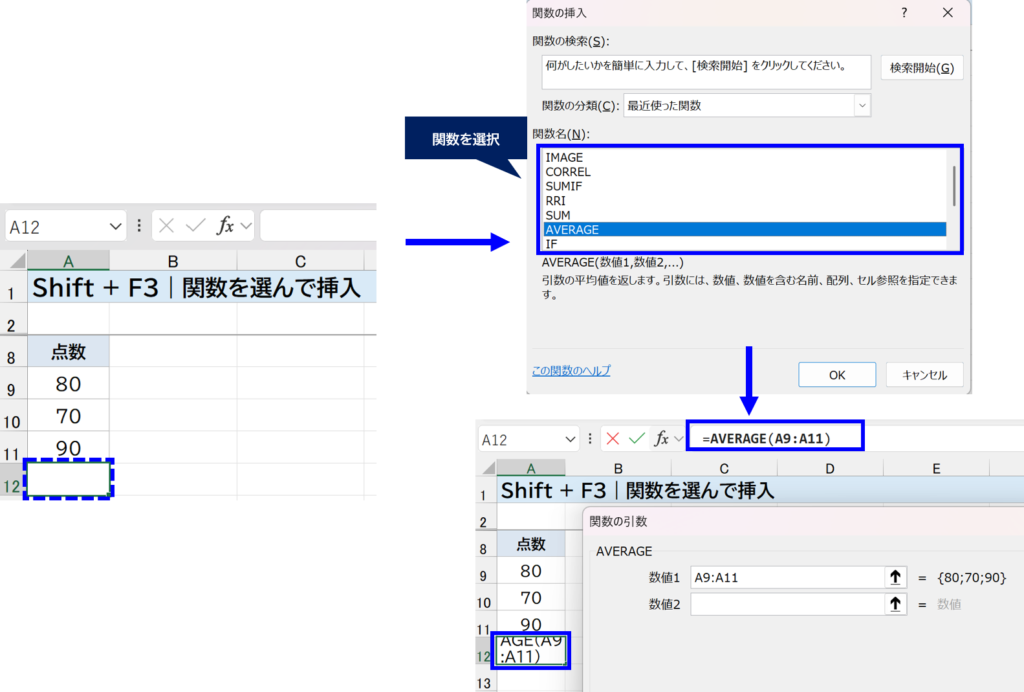
Shift + F3で[関数の挿入]ダイアログを開けます。
関数名を覚えていないときでも、検索やカテゴリから選択できます。
例えばAVERAGE関数で平均点を求めたい場合、結果を表示したいセルを選択してShift + F3を押します。関数を選択したら、引数に必要な範囲を指定しましょう。
注意:Shift + F3だけで結果が完成するわけではありません。引数の指定と確定が必要です。
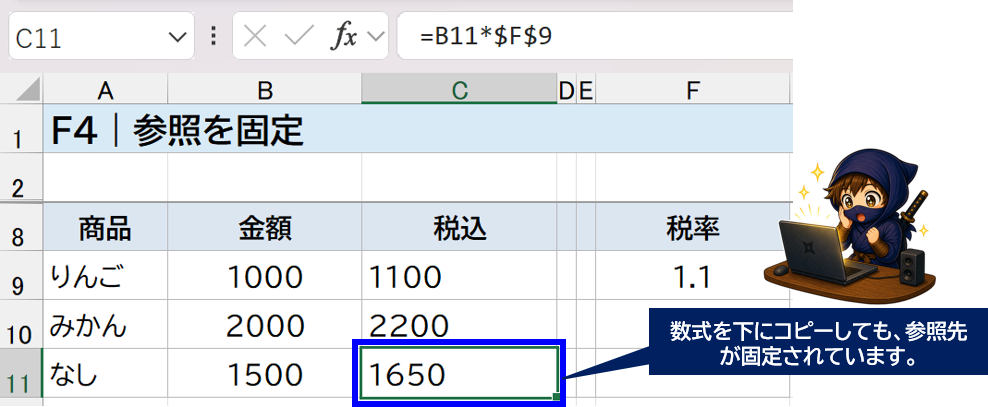
③ F4|数式の参照先を固定する
数式を横や下へコピーすると、通常は参照先も変わります。
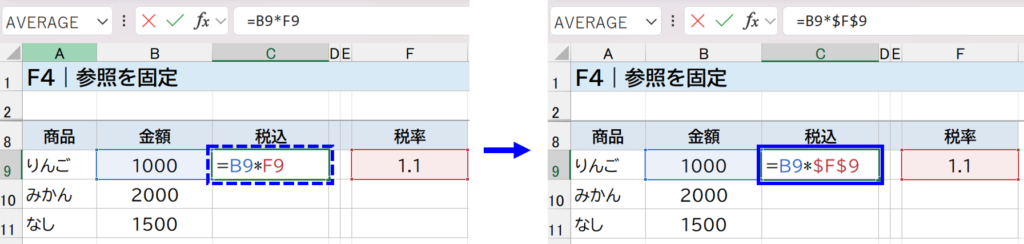
例えば =B9*$F$9 のように税率のセルを固定したい場合、数式編集中に参照部分へカーソルを置いてF4を押します。
F4を押すたびに、$F$9、F$9、$F9、F9のような参照形式を切り替えられます。
注意:F4は数式編集中に参照を選んだときの機能です。通常のセル選択状態では「直前の操作を繰り返す」など別の働きになります。
👉数式を下方向・右方向にコピーする方法は、コピー・貼り付けショートカット編で詳しく紹介しています。 コピー・貼り付けショートカット7選

④ Ctrl + Shift + U|長い数式バーを広げる
IF関数や複数の関数を組み合わせた長い数式が見づらいときは、Ctrl + Shift + Uを押すと数式バーの表示を展開・折りたたみできます。
複雑な式を目で確認したいときに便利ですが、数式そのものが変更される操作ではありません。

⑤ F9|計算結果を更新する
F9は、開いているすべてのブックで変更された数式とその依存数式を再計算します。
特に[数式]→[計算方法の設定]が[手動]になっているブックでは、計算結果が更新されない場合の確認に役立ちます。
注意:自動計算になっている場合、通常はF9を押す必要はありません。また、F9はPower Queryなど外部データの「更新」と同じ操作ではありません。
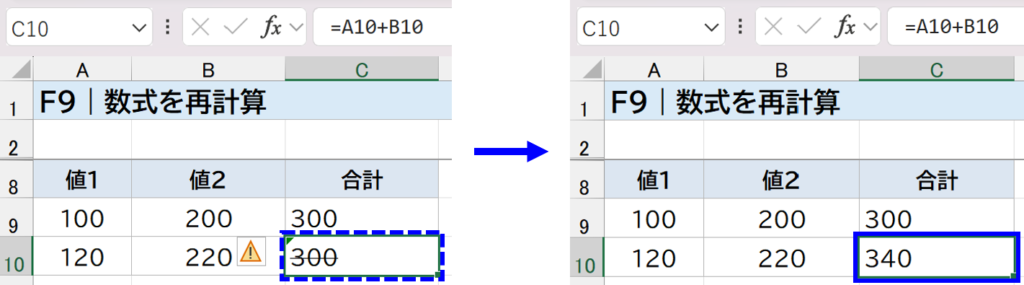
⑥ Shift + F9|作業中のシートだけを再計算
Shift + F9は、現在アクティブなワークシートの再計算に使います。
複数シートがあるブックで、作業中のシートを計算したい場合の選択肢になります。
ただし、別シートを参照する式がある場合は依存関係にも注意が必要です。
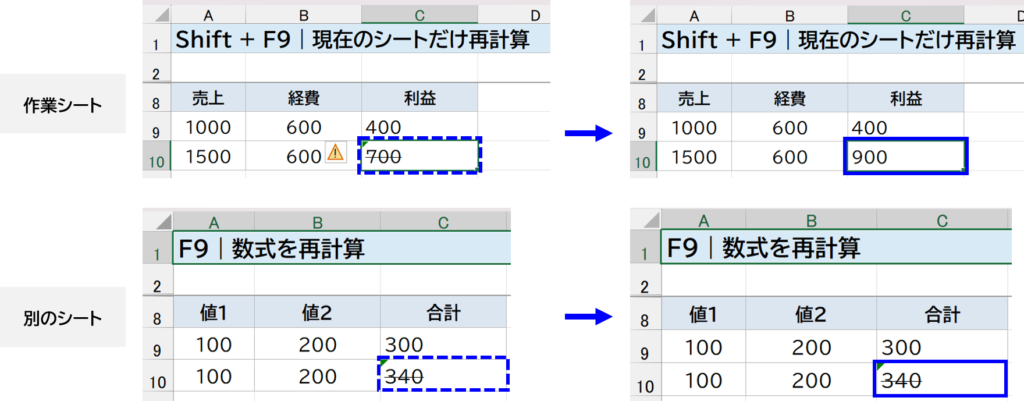
⑦ Ctrl + Alt + F9|変更の有無にかかわらず全再計算
Ctrl + Alt + F9は、最後の計算後に変更されたかどうかにかかわらず、開いているブックの数式を再計算します。
通常のF9で更新されない数式を確認したいときなどに役立ちますが、大きなブックでは処理に時間がかかる場合があります。外部データの更新や、数式エラーの根本的な解決を保証する操作ではありません。
F9・Shift + F9・Ctrl + Alt + F9の違い
| キー | 再計算の対象 |
|---|---|
| F9 | 開いているすべてのブックの、変更された数式とその依存数式 |
| Shift + F9 | 現在のシートの、変更された数式とその依存数式 |
| Ctrl + Alt + F9 | 変更の有無にかかわらず、開いているすべてのブックの全数式 |
※計算方法やブック間の参照関係で体感・表示が変わる場合があります。再計算と外部データ更新は別の操作です。
よくある質問
Q1.F4を押しても絶対参照になりません。

式のセル参照を編集中か確認してください。
ノートPCではFnキー設定も確認しましょう。
Q2.F9を押しても計算結果が変わりません。
数式自体に変更がなければ結果が変わらないこともあります。
計算方法の設定、式の参照先、外部データとの違いを確認してください。
Q3.Alt + =を押しても意図しない範囲が選ばれます。
ExcelのオートSUMは隣接する数値を基に範囲を推測します。
確定前に選択範囲を修正してください。
日本語配列キーボードでは、Alt + Shift + =を押します。
Q4.Alt + =を押してもオートSUMになりません。
日本語配列キーボードでは、Alt + Shift + =を試してください。
Microsoft公式ではAlt + =と案内されていますが、日本語配列では=の入力にShiftキーを使用するため、操作が異なります。
それでも反応しない場合は、セルの編集状態や日本語入力の変換状態を確認しましょう。
ショートカットが使えない場合は、[ホーム]タブまたは[数式]タブの[オートSUM]から合計を入力することもできます。
まとめ|数式入力と再計算を使い分けよう
まずはAlt + Shift + =(オートSUM)、F4(参照形式)、F9(再計算)から覚えるのがおすすめです。
数式が長いときはCtrl + Shift + Uも役立ちます。
数式をまとめてコピーする方法はコピー編、数式入力前の範囲選択は選択編と組み合わせると便利です。
ぜひ活用してみてください。
👉数式を入力する前に大量のセルをまとめて選択したい場合は、範囲選択ショートカットも便利です。
Ctrl + Shift + 矢印キーを使った範囲選択や、行・列全体を素早く選ぶ方法はこちらの記事で紹介しています。


コメント