Windows 11を使っていて、突然マウスカーソルの大きさや見た目が変わってしまうことがあります。

「マウスポインターが急に大きくなった💦」
「設定したカーソルが元に戻ってしまった…」
「変更し直しても、また標準のカーソルになる…」
という場合は、まずWindows 11のマウスポインター設定を確認してみましょう。
また、2026年8月27日に公開されたKB5120998では、英語以外のWindows環境でマウスのカスタマイズ設定が標準設定へ戻る既知の問題も確認されていました。
この問題は、2026年9月8日に公開されたKB5124008以降のWindows Updateで修正されています。
そのため、Windows Update後からカーソルがおかしくなり、設定し直しても戻る場合は、通常のマウス設定だけでなく、最新のWindows Updateが適用されているかも確認してみましょう。
※この記事でいう「カーソル」は、文字入力時の縦線ではなく、マウスの「マウスポインター」を指します。
まずはマウスポインターの大きさと色を確認する
マウスポインターが突然大きくなった、色や見た目が変わった場合は、まずWindows 11の設定を確認します。
■マウスポインターの大きさと色を戻す方法
1.[スタート]を右クリックし、[設定]を開く
↓
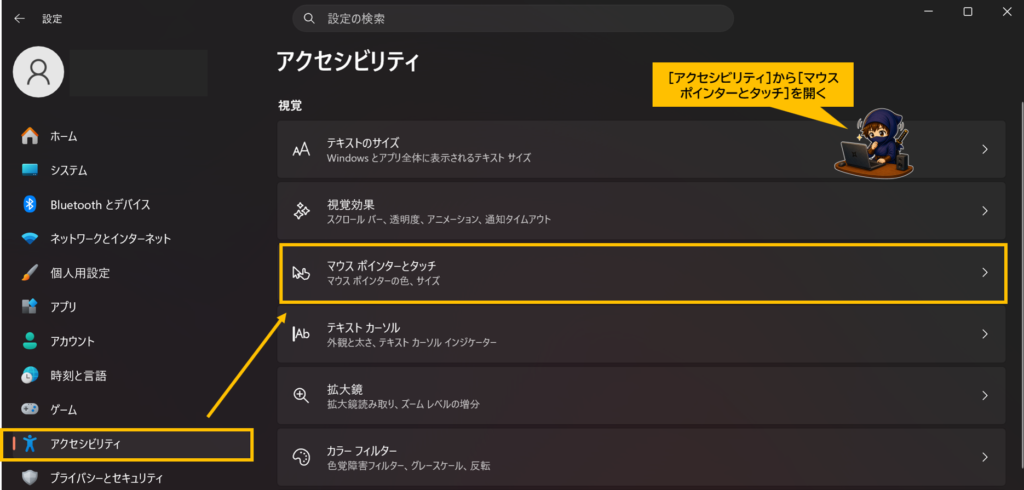
2.[アクセシビリティ]をクリックし、[マウス ポインターとタッチ]を開く
↓
3.マウスポインターのスタイルとサイズを確認する
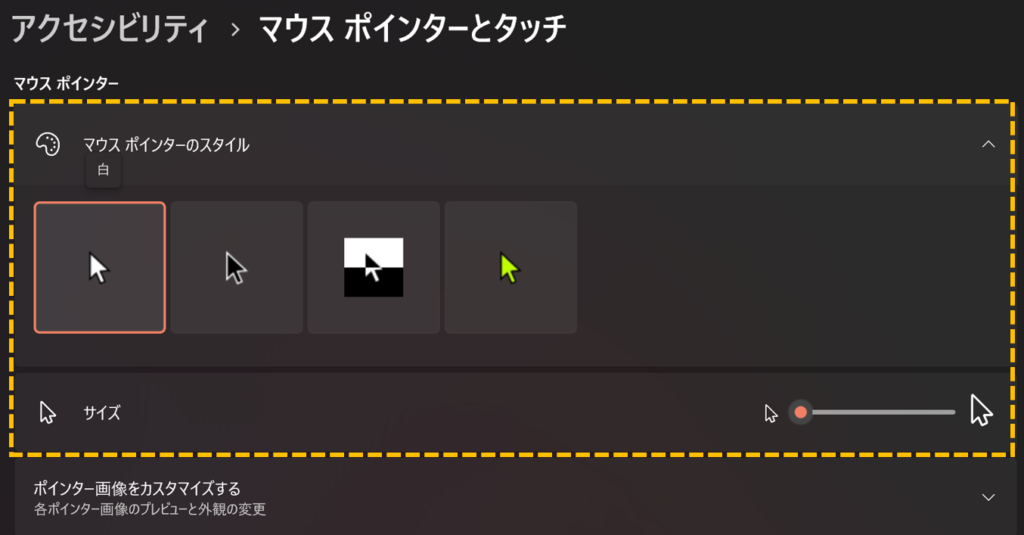
ここでは白・黒・反転色などのスタイルやサイズを変更できます。
意図せず大きくなっているだけであれば、サイズを小さく戻してみましょう。
カーソルのデザインが変わった場合は[マウスのプロパティ]を確認する
マウスポインターの大きさではなく、矢印のデザインやカーソルアニメーションが変わった場合は、[マウスのプロパティ]を確認します。
■カーソルのデザインを戻す方法
1.[設定]を開く
↓
2.[Bluetoothとデバイス]をクリックし、[マウス]を開く
↓
3.[マウスの追加設定]をクリック
↓
4.[ポインター]タブを開き、[デザイン]を選択する
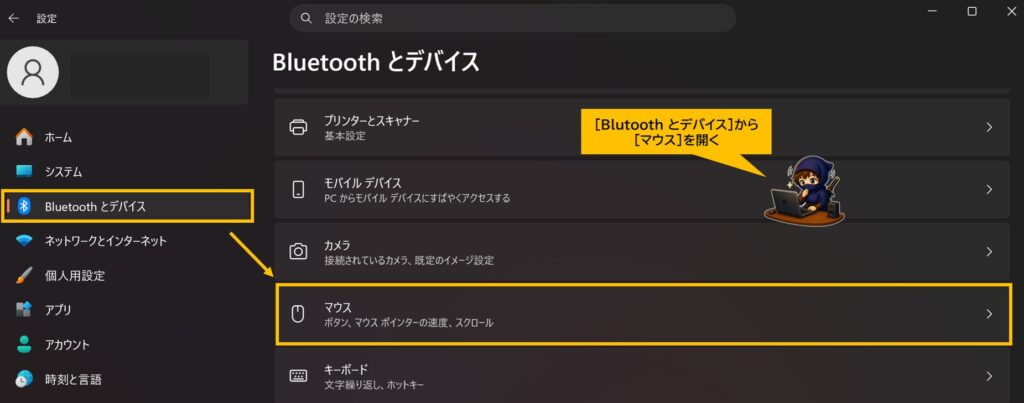
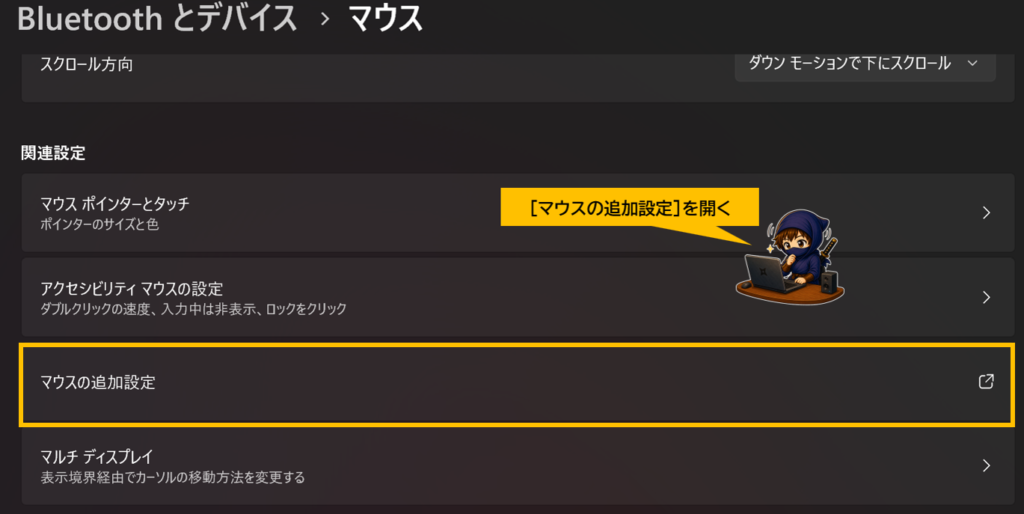
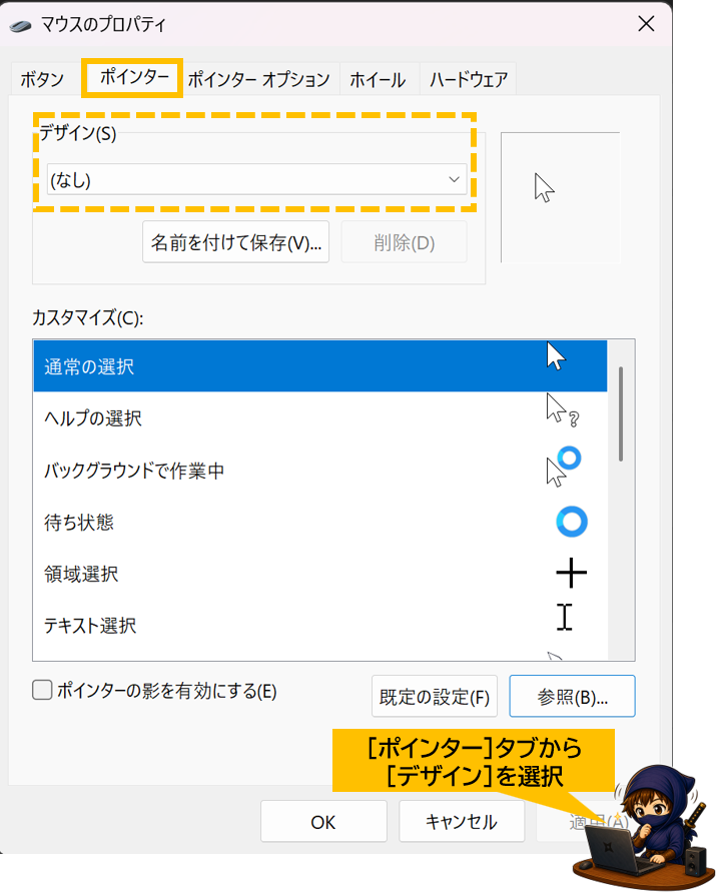
以前使用していたデザインが分かる場合は、[デザイン]から元の設定へ戻してみましょう。
設定してもカーソルが元に戻る場合はKB5120998の既知の問題だった可能性も
2026年8月27日に公開されたKB5120998では、英語以外のWindows環境で、マウスの個人用設定が特定の標準設定へ戻る既知の問題が確認されていました。
影響を受けた環境では、
・カスタムカーソルが標準のカーソルへ戻る
・カーソルアニメーションが元に戻る
・手動で設定し直しても正常に反映されない
といった症状が発生する可能性がありました。
Microsoftによると、英語以外のWindowsインストールで使用されるコードコンポーネントが原因で、マウス設定を正常に読み込めず、代わりに既定値が使用される問題でした。
そのため、Windows 11 バージョン24H2/25H2の日本語環境でも影響を受ける可能性がありました。
筆者のPCではこの症状は確認できていません
なお、筆者が使用している日本語版Windows 11では、マウスカーソルの設定が勝手に戻る症状は確認できていません。
日本語版Windows 11を使用していれば必ず発生する問題ではなく、影響を受けた一部の環境で発生していた問題です。
本記事の設定画面については実際のWindows 11環境で確認していますが、不具合そのものを再現した画像ではありません。
Microsoft公式のWindows 11リリース情報でも、この問題の詳細と解決状況を確認できます。
👉KB5120998では、デスクトップの壁紙設定が失われ、背景が黒くなる既知の問題も確認されていました。
こちらもKB5124008で修正されていますが、Windows Update後に壁紙が黒くなった場合は、以下の記事も参考にしてください。
KB5124008以降のWindows Updateが適用されているか確認する
KB5120998によるマウスカーソルの問題は、2026年9月8日に公開されたKB5124008以降で修正されています。
Windows Update後からカーソルがおかしくなり、現在も症状が続いている場合は、最新のWindows Updateが適用されているか確認しましょう。
■更新履歴を確認する方法
1.[設定]を開く
↓
2.[Windows Update]をクリックし、[更新の履歴]を開く
↓
3.KB5124008、またはそれ以降の更新プログラムがインストールされているか確認する
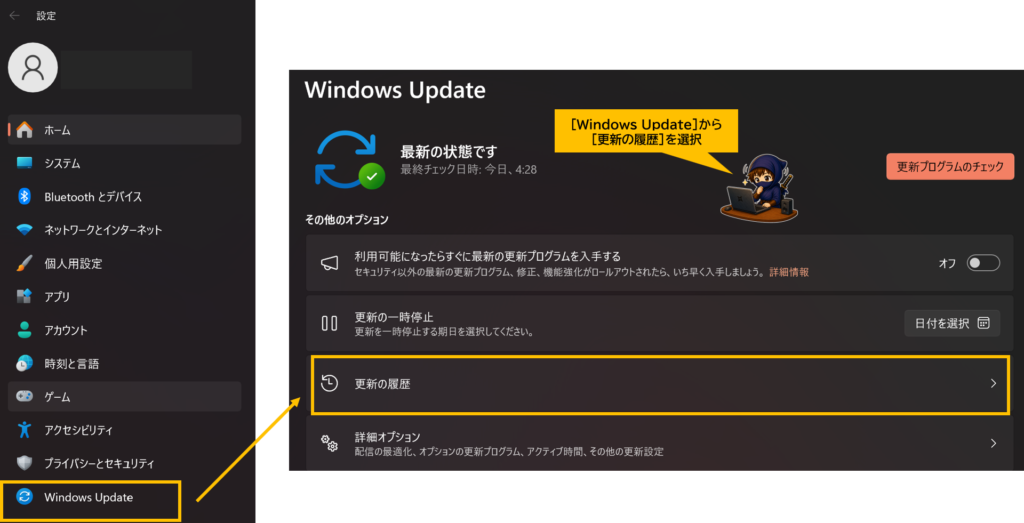
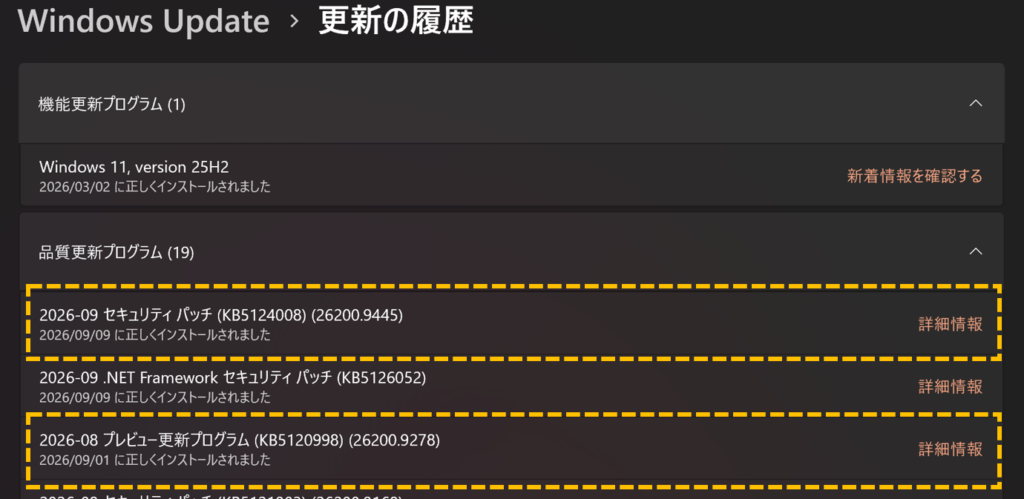
KB5120998が更新履歴に表示されていても、KB5124008以降がインストールされていれば、今回の既知の問題は修正されています。
そのため、「KB5120998が入っている=現在も不具合が残っている」という意味ではありません。
設定し直しても直らない場合は最新のWindows Updateを確認する
KB5120998の問題では、影響を受けた環境でマウス設定の読み込み自体に失敗していました。
そのため、不具合が発生していた当時は、設定値を手動で元に戻しても正常に読み込まれず、解決しない場合がありました。
現在、この問題はKB5124008以降で修正されています。
設定を変更してもカーソルが元に戻ってしまう場合は、以下の手順で確認してみてください。
■確認する方法
1.[Windows Update]を開く
↓
2.[更新プログラムのチェック]を実行し、利用できる最新の更新プログラムをインストール
↓
3.PCを再起動する
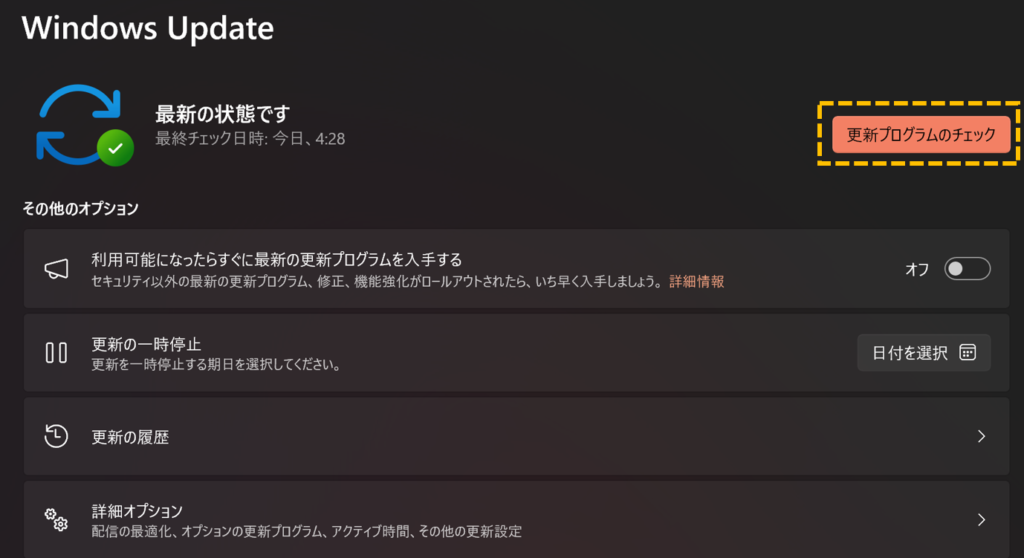
最新のWindows Updateを適用しても症状が続く場合は、KB5120998とは別の原因である可能性があります。
マウス本体の故障とは限らない
KB5120998で確認された問題は、主にマウスカーソルの個人用設定が正常に読み込まれない問題です。
クリックできない、マウス自体が動かないといった症状とは異なります。
そのため、カーソルの大きさやデザインだけがおかしい場合は、すぐにマウスの故障と判断するのではなく、
・[マウス ポインターとタッチ]の設定
・[マウスのプロパティ]の設定
・Windows Updateの適用状況
を確認すると原因を切り分けやすくなります。
まとめ|設定しても戻るなら最新のWindows Updateを確認
Windows 11でマウスカーソルが勝手に変わった場合は、まず[マウス ポインターとタッチ]や[マウスのプロパティ]を確認しましょう。
単純な設定変更であれば、以前のサイズやデザインへ戻すことで解決できます。
一方、2026年8月27日に公開されたKB5120998では、英語以外のWindows環境でマウスカーソルなどの個人用設定が標準設定へ戻る既知の問題が発生していました。
この問題は2026年9月8日のKB5124008以降で修正済みです。
Windows Update後から症状が発生し、設定し直しても元に戻る場合は、最新のWindows Updateが適用されているか確認してみてください。
👉KB5120998では、タスクバーの配置変更などWindows 11の新しいカスタマイズ機能も追加されています。
タスクバーを上・左・右へ移動する方法は、以下の記事で解説しています。

コメント