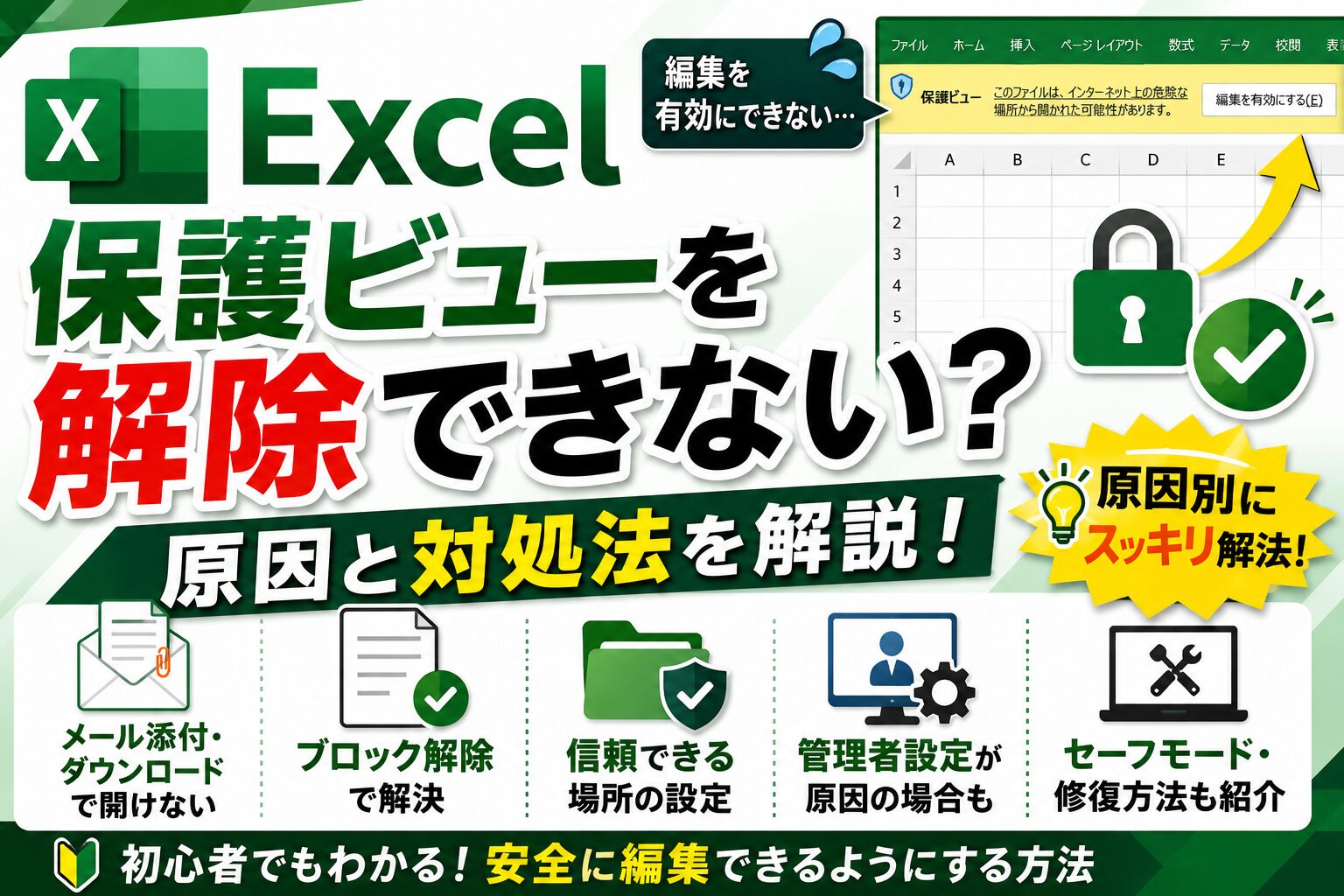
メールに添付されたExcelファイルや、Webサイトからダウンロードしたファイルを開いたとき、「保護ビュー」と表示されて編集できないことがあります。
通常は、画面上部に表示される[編集を有効にする]をクリックすれば解除できます。
しかし、ボタンを押しても解除されない、ボタン自体が表示されない、毎回保護ビューになるといったケースも少なくありません。
この記事では、Excelの保護ビューを解除できない原因と、安全に編集できるようにする方法を順番に解説します。
保護ビューをすべて無効化する前に、まずはファイル単体のブロック解除を試しましょう。
繰り返し使用する安全なファイルについては、必要な場合に限り、専用フォルダーを「信頼できる場所」に設定する方法もあります。

結論|Excelの保護ビューを解除できないときの確認順序
Excelの保護ビューを解除できないときは、次の順番で確認しましょう。
1.ファイルの取得元と内容を確認する
2.「編集を有効にする」をクリックする
3.ファイルのプロパティからブロックを解除する
4.警告の種類を確認する
5.会社や学校のパソコンでは管理者へ確認する
6.複数ファイルで発生する場合はセーフモードを試す
7.Microsoft 365/Officeを修復する
8.必要な場合に限り、信頼できる場所を設定する
この記事では、保護ビューの設定をすべて無効にする前に、安全性を確認できたファイルだけを個別に解除する方法をおすすめします。
これは、保護ビューによる安全確認を残しながら、必要なファイルだけを編集できるようにするための、本記事における推奨です。
Microsoftは、ファイルが信頼できる取得元からのものであり、内容にも不審な点がない場合に、保護ビューを終了して編集するよう案内しています。取得元や内容を確認できないファイルでは、[編集を有効にする]を押さないでください。
ドキュメントは、信頼されると、保護ビューでは開きません。 そのため、ファイルの発行元が信頼できる場合のみドキュメントを信頼してください。
引用元:Microsoft サポート
Excelの保護ビューとは?
危険なファイルからパソコンを守る機能
保護ビューとは、インターネットやメール添付など、安全性を確認できない場所から取得したファイルを、編集できない状態で開くセキュリティ機能です。
保護ビュー中は、セルの編集や上書き保存などが制限されます。
ファイルの内容を確認するだけであれば、無理に解除する必要はありません。
送信元とファイルの内容が安全だと確認できた場合は、画面上部の[編集を有効にする]をクリックして通常の編集状態へ切り替えます。
保護ビューと読み取り専用の違い
保護ビューと読み取り専用は、どちらも編集できない状態に見えますが、原因が異なります。
保護ビューは、主にセキュリティ上の理由でExcelが編集を制限している状態です。
一方、読み取り専用は、次のような原因でも発生します。
・ファイルの属性が読み取り専用になっている
・別のユーザーがファイルを開いている
・OneDriveや共有フォルダの編集権限がない
・ファイルが別の処理によってロックされている
画面上部に「保護ビュー」と表示されていない場合は、保護ビュー以外の原因を確認しましょう。
👉関連記事:読み取り専用の設定・解除については、以下記事で詳しく解説しています。
【Excel】読み取り専用の設定/解除ボタン完全ガイド|上書き事故を防ぐ最強の使い方
Excelが保護ビューになる原因
メールに添付されたファイルを開いた
Outlookなどで受信した添付ファイルは、安全性が確認できないため、保護ビューで開かれることがあります。
知っている相手から届いたメールでも、受信予定のない請求書や不自然なファイル名の場合は注意が必要です。
送信者のアカウントが不正利用されている可能性もあるため、必要に応じて本人へ確認しましょう。
インターネットからダウンロードした
Webサイト、クラウドストレージ、チャットツールなどからダウンロードしたファイルには、Windowsが「インターネットから取得したファイル」という情報を付けることがあります。
この情報は「Mark of the Web」と呼ばれ、WindowsやOfficeがファイルの危険性を判断する材料として使用します。
そのため、安全なサイトから取得したファイルであっても、保護ビューになることがあります。
👉関連記事:ダウンロードしたCSVファイルの文字が崩れている場合は、保護ビューではなく文字コードが原因かもしれません。
ExcelでCSVが文字化けする原因と直し方|UTF-8・Shift_JISの対処法も解説
安全でない場所に保存されている
一時ファイル用フォルダーなど、Excelが安全ではないと判断した場所からファイルを開くと、保護ビューになることがあります。
会社や学校のパソコンでは、管理者が独自に安全でないフォルダーを指定している場合もあります。
ファイル検証に失敗した
Excelがファイルの構造に問題があると判断した場合も、保護ビューで開かれることがあります。
特に古いExcel形式である「.xls」「.xla」「.xlt」などは、ファイル検証エラーの対象形式として挙げています。
ただし、古い形式であるだけで必ずエラーになるわけではありません。
Excelがファイル構造に問題を検出した場合に、ファイル検証エラーになります。
Excelの保護ビューを解除する方法
方法1:[編集を有効にする]をクリックする
ファイルが信頼できる場合は、Excel画面上部の黄色いメッセージバーにある[編集を有効にする]をクリックします。

これで保護ビューが解除され、セルの入力や保存ができるようになります。
赤いメッセージバーが表示されている場合は、警告文をクリックするか、[ファイル]タブを開いて、警告の詳細と利用できる操作を確認してください。
ただし、赤い警告はファイル検証で問題が見つかった場合などに表示されます。
黄色い警告より慎重に判断してください。
方法2:ファイルのブロックを解除する
[編集を有効にする]を押しても、次に開いたときに再び保護ビューになる場合は、Windows側のブロックを解除します。
■ファイルのブロックを解除する方法
1.エクスプローラーで対象ファイルを右クリックし、「プロパティ」をクリックする
↓
2.「全般」タブより、画面下部にある「許可する」にチェックを入れ、「適用」をクリックする
↓
3.「OK」をクリックし、ファイルを開きなおす
Microsoftの案内でも、ファイルがブロックされている場合は、プロパティ画面から[ブロックの解除]を選択する手順が紹介されています。
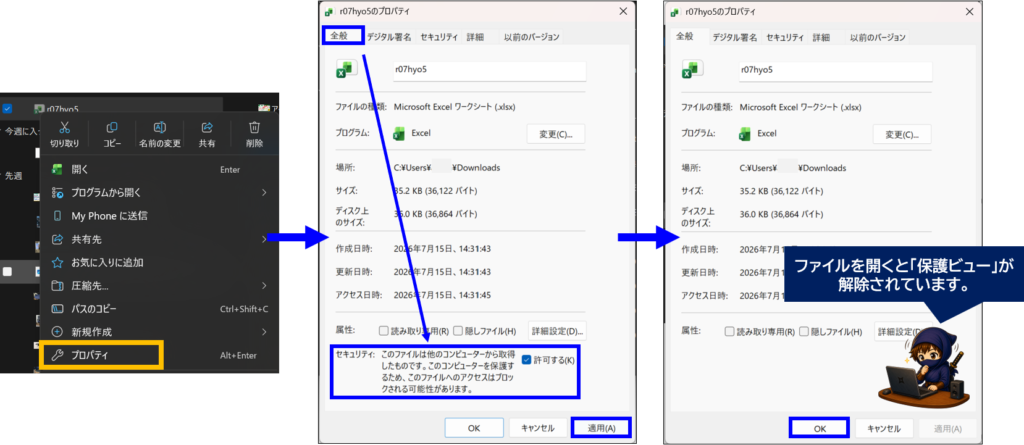
なお、ファイルによっては[許可する]や[ブロックの解除]が表示されないこともあります。その場合は、次の方法へ進みましょう。
方法3:パソコン内へ保存して開き直す
メールやブラウザー上から直接Excelファイルを開いている場合は、いったんパソコンへ保存します。
「ドキュメント」やデスクトップ上の作業用フォルダーへ保存し、Excelを閉じてからファイルを開き直してください。
ZIPファイルで届いた場合は、ZIPの中から直接Excelファイルを開かず、先に[すべて展開]を実行してから開きます。
なお、パソコン内へ保存しただけでは保護ビューが解除されないことがあります。
保存後も表示される場合は、対象ファイルの[プロパティ]を開き、[許可する]または[ブロックの解除]が表示されていないか確認してください。
編集を有効にできない場合の対処法
赤いメッセージバーが表示されている
Excelがファイル内部の構造に問題を検出すると、黄色ではなく赤いメッセージバーが表示されることがあります。
赤いバーには、「Microsoft 365がこのファイルの問題を検出しました」といった警告が表示されます。これは、Officeのファイル検証に合格しなかった場合に表示される警告です。
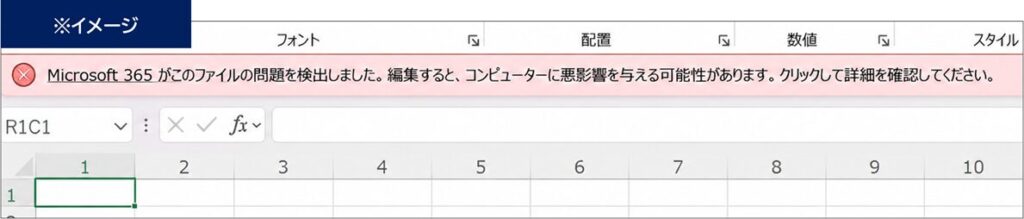
警告文をクリックするか、Excel左上の[ファイル]タブを開き、問題の詳細と利用できる操作を確認してください。
ファイル検証エラー – 保護ビューに”Microsoft 365 がこのファイルの問題を検出しました。編集すると、コンピューターに悪影響を与える可能性があります。クリックして詳細を確認してください。ファイルがファイル検証に合格しませんでした。 ファイル検証ではファイルをスキャンし、ファイル構造の変更に起因するセキュリティ上の問題がないか調べます。
引用元:Microsoft サポート
ただし、編集を続けても、検出された問題自体が修復されるわけではありません。取得元や内容を確実に確認できないファイルは編集せず、送信者に再送してもらいましょう。
取得元を信頼できる場合でも、可能であれば、新しい「.xlsx」形式で保存し直してもらう方法が安全です。
「編集を有効にする」が押せない・表示されない
会社や学校のパソコンでは、管理者が保護ビューを解除できないよう設定している場合があります。
Microsoft公式情報でも、保護ビューを終了できない場合は、システム管理者が解除を禁止するルールを設定している可能性があると説明されています。
この場合は、利用者側で無理に設定を変更せず、次の情報を管理者へ伝えましょう。
- ファイル名
- ファイルの入手元
- 保存しているフォルダー
- 表示されている警告メッセージ
- 警告画面のスクリーンショット
Excelをセーフモードで起動する
複数のExcelファイルで同じ問題が起きる場合は、アドインやExcel本体の不具合が影響している可能性があります。
次の手順でExcelをセーフモードで起動します。
■セーフモードで起動する方法
1.「Windows + R」キーを押す
↓
2.excel /safeと入力し、「OK」をクリックする
↓
3.セーフモードで対象ファイルを開く
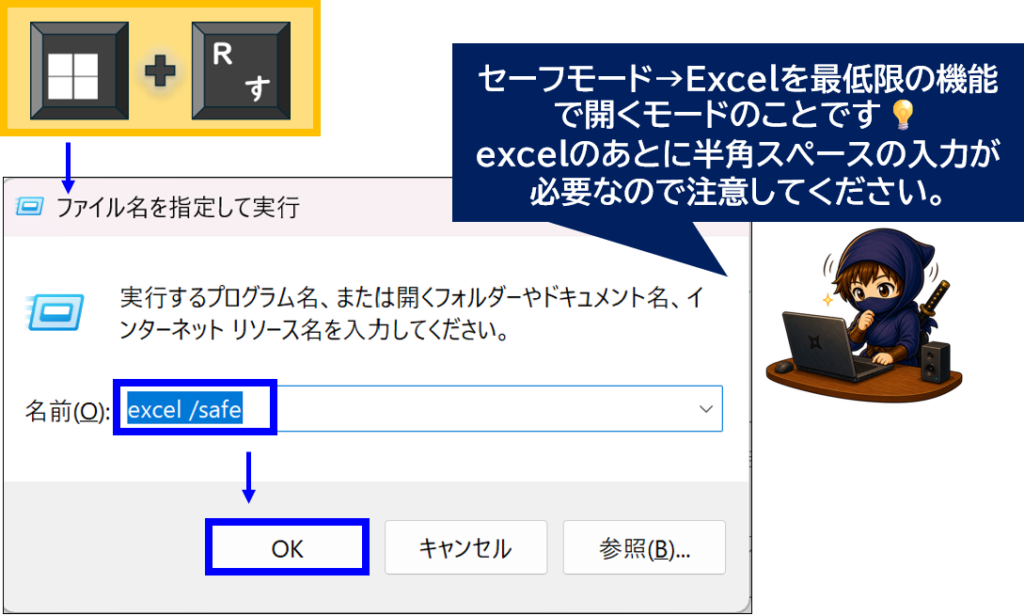
セーフモードでは、一部のアドインやカスタマイズを読み込まずにExcelを起動できます。
セーフモードで正常に開ける場合は、アドインが影響している可能性があります。
Microsoft 365を修復する
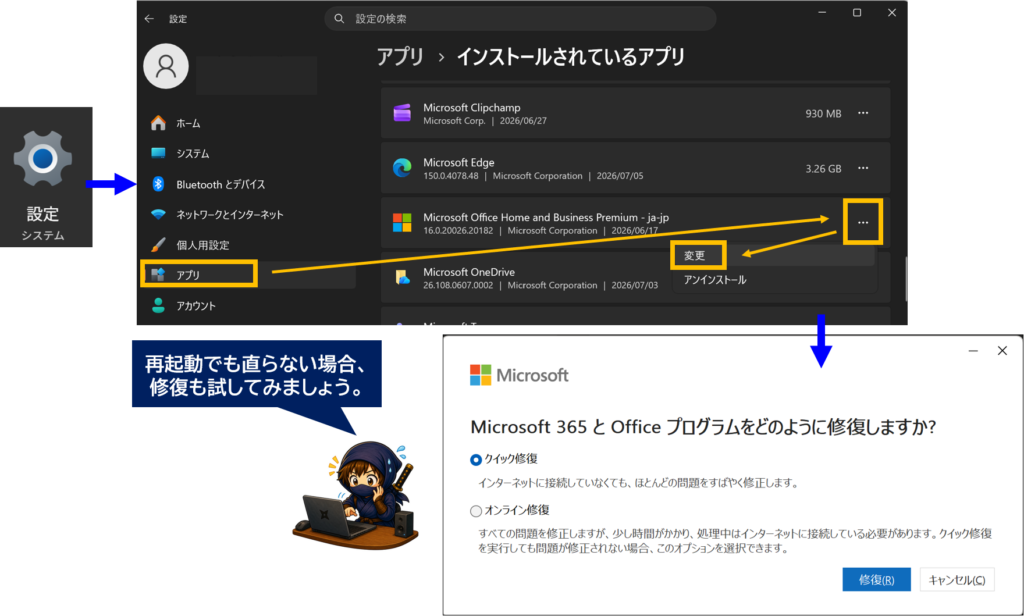
セーフモードでも改善しない場合は、Microsoft 365を修復します。
■Officeを修復する方法
1.Windowsの「設定」を開く
↓
2.「アプリ」>「インストールされているアプリ」を開く
↓
3.Microsoft 365またはOfficeを探し、「…」から「変更」を選択する
↓
4.まずは「クイック修復」を実行する、改善しなければ「オンライン修復」を実行する
最初は[クイック修復]を試し、改善しない場合は[オンライン修復]を実行しましょう。オンライン修復では、Office全体が修復されます。
👉関連記事:Excelそのものが固まって操作できない場合は、次の記事も参考になります。
【保存版】エクセルが応答なしで保存したい時の対処法|原因・待つべき時間・頻発の解消方法

【PR】
Excelの不具合が繰り返す場合は、使用中のOfficeがサポート対象か、更新プログラムを受け取れているかも確認しておきましょう。
常に最新版のExcelを利用したい方は、Microsoft 365の契約内容や対応台数を比較してみてください。
※Microsoft 365への変更によって、保護ビューの問題が直接解決するとは限りません。
Officeのサポート状況や更新環境を見直したい方に向けた選択肢です。
👉Microsoft 365をAmazonでチェックしてみる
👉Microsoft 365を楽天でチェックしてみる
信頼できる場所を設定する方法
毎回使用する社内テンプレートや、自分で作成した安全なファイルが保存されている場合は、専用フォルダーを「信頼できる場所」に設定できます。
■信頼できる場所を設定する方法
1.Excelの「ファイル」タブから「オプション」をクリックする
↓
2.「トラストセンター」から「トラストセンターの設定」をクリックする
↓
3.「信頼できる場所」を選択し、「新しい場所の追加」をクリックする
↓
4.対象フォルダを指定して「OK」をクリックする
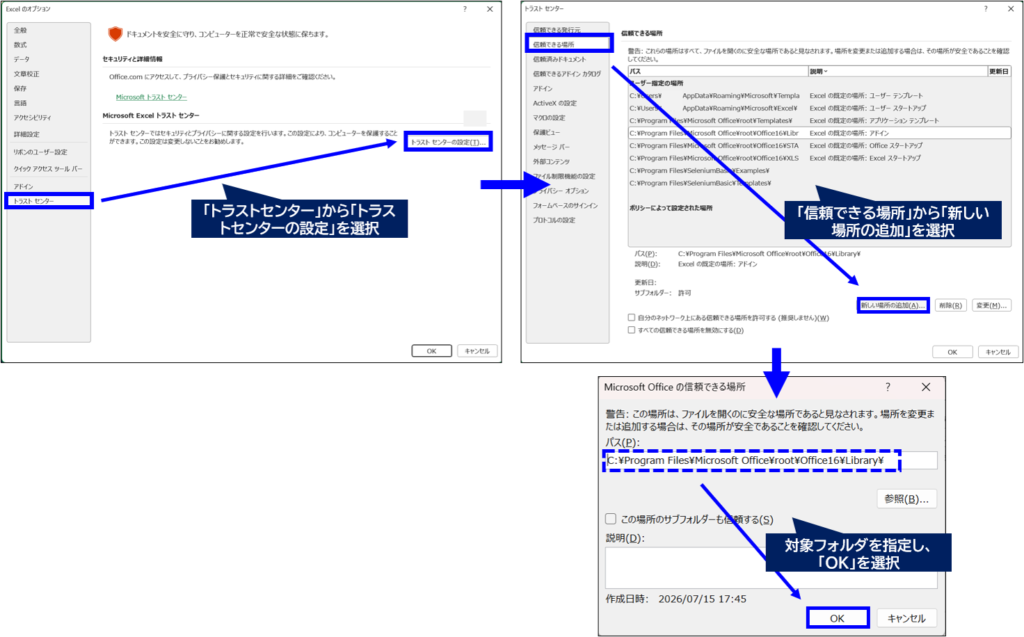
信頼できる場所に保存されたファイルは、保護ビューで開かれなくなるほか、一部のセキュリティチェックが省略される場合があります。
便利な機能ですが、信頼できる場所に危険なファイルが入り込むと、警告が表示されないまま開かれる可能性があります。そのため、ダウンロードフォルダー、デスクトップ、Cドライブ全体など、不特定のファイルが保存される場所を登録するのは避けてください。
「Excel_Trusted」などの専用フォルダーを作成し、取得元と内容を自分で確認したファイルだけを保存しましょう。
会社や学校のパソコンでは、利用者の判断で信頼できる場所を追加せず、事前にシステム管理者へ確認してください。
保護ビューを無効にするときの注意点
Excelでは、保護ビューの設定を変更することができます。
変更方法は以下のとおりです。
■保護ビューの設定を変更する方法
1.「ファイル」タブから「オプション」をクリックする
↓
2.「トラストセンター」から「トラストセンターの設定」をクリックする
↓
3.「保護ビュー」から変更したい項目のチェックを外す
ここでは、インターネットから取得したファイル、危険な可能性がある場所のファイル、Outlook添付ファイルなどを保護ビューで開くか設定できます。
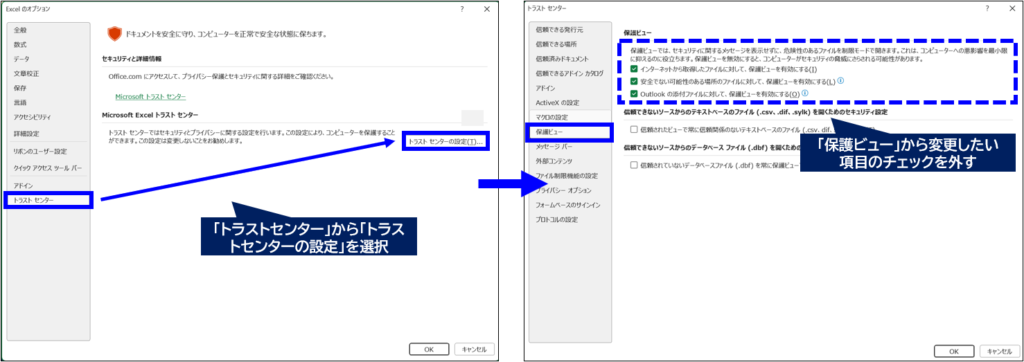
ただし、すべてのチェックを外すと、危険なファイルも直接編集可能な状態で開く可能性があります。
「毎回クリックするのが面倒」という理由だけで無効化するのは避け、次の方法を優先してください。
・ファイル単体のブロックを解除する
・安全な専用フォルダーを信頼できる場所に設定する
・送信元へ安全性を確認する
・会社のパソコンでは管理者へ相談する
マクロ付きファイルには特に注意する
拡張子が「.xlsm」「.xlsb」「.xlam」のファイルには、マクロが含まれている可能性があります。
保護ビューの解除とマクロの有効化は別の操作です。
Microsoftも、マクロの処理内容を理解し、実行する必要がある場合以外は有効にしないよう案内しています。
Excelの保護ビューに関するよくある質問
Q1.Excelの保護ビューを解除しても大丈夫ですか?

送信元が信頼でき、受信予定のあるファイルで、内容にも不審な点がなければ解除できます。
知らない相手から届いたファイルや、不自然な請求書、内容が分からないマクロ付きファイルは解除しないでください。
Q2.毎回[編集を有効にする]が表示されるのはなぜですか?
Windowsがファイルにインターネットから取得した情報を付けている可能性があります。
ファイルを閉じてプロパティを開き、[許可する]または[ブロックの解除]を設定してください。
Q3.[編集を有効にする]を押せないのはなぜですか?
会社や学校の管理者が、保護ビューを解除できないよう設定している可能性があります。
設定項目がグレーアウトしている場合は、システム管理者へ相談しましょう。
Q4.保護ビューを完全に無効化すれば解決しますか?
保護ビューの表示は減る可能性がありますが、危険なファイルも直接開かれるため推奨できません。
ファイル単体のブロック解除や、信頼できる場所の設定を優先しましょう。
Q5.保護ビューを解除してもマクロが動きません
保護ビューとマクロの設定は別です。
[コンテンツの有効化]が表示されても、マクロの処理内容と送信元を確認できない場合は、有効にしないでください。
【PR】
👉Excelの警告画面やセキュリティ設定は、意味を理解しないまま変更すると別のトラブルにつながります。
基本操作から体系的に確認したい場合は、画面付きのExcel入門書を手元に置いておくと安心です。

 ポチップ
ポチップまた、自分のExcelバージョンや学びたい内容に合う本を選びたい場合は、Amazonで「Excel 入門書」「Excel 仕事術」などのキーワードで比較してみるのもおすすめです。
👉Excel入門書をAmazonでチェックしてみる
👉Excel入門書を楽天でチェックしてみる
まとめ|Excelの保護ビューを解除できないときは原因を切り分けよう
Excelの保護ビューを解除できないときは、最初からセキュリティ設定を無効化するのではなく、原因を順番に確認することが大切です。
まずは、ファイルの送信元と内容を確認してから[編集を有効にする]をクリックします。
毎回保護ビューになる場合は、ファイルのプロパティからブロックを解除してください。頻繁に使う安全なファイルは、専用フォルダーを作って信頼できる場所に設定すると、毎回解除する手間を減らせます。
会社や学校のパソコンでボタンを押せない場合は、管理者ポリシーが原因の可能性があります。複数のファイルで同じ症状が発生する場合は、Excelのセーフモード起動やMicrosoft 365の修復も試しましょう。
保護ビューは、危険なファイルからパソコンを守るための機能です。安全性を確認したファイルだけを個別に解除することで、作業効率とセキュリティを両立できます。


コメント