Windows 11では、通常のCtrl+Vだけでなく、Windowsキー+Vを押すと以前コピーした文字や画像を一覧から選べます。
しかし、クリップボード履歴が無効になっていると、Windows+Vを押しても過去のコピー内容は表示されません。
また、履歴をオンにしているのにパネルが開かない、コピーした内容が残らないといった問題が起きることもあります。
最初に確認するのは、
[設定]→[システム]→[クリップボード]にある[クリップボードの履歴]
です。
オフならオンにし、文字を2~3個コピーしてからWindows+Vを押します。
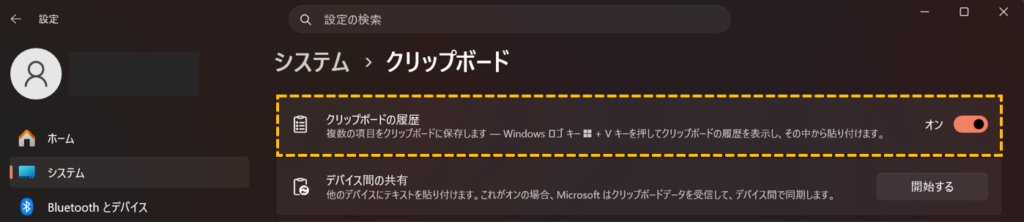
この記事では、Windows 11の実画面で確認した手順と、オンにしても直らない場合の切り分けを順番に説明します。
クリップボード履歴と通常の貼り付けの違い
Ctrl+Cでコピーした内容は、通常のCtrl+Vでは直前の1件だけを貼り付けます。
クリップボード履歴を有効にすると、Windows+Vのパネルに複数のコピー内容が並び、必要な項目をクリックして貼り付けられます。
よく使う定型文はピン留めできます。
ピン留めしていない履歴は、PCを再起動すると消去されます。
そのため、クリップボード履歴は長期保存用のメモではありません。重要な文章は文書やメモアプリへ保存してください。
| 比較項目 | 通常の貼り付け(Ctrl+V) | クリップボード履歴(Windows+V) |
|---|---|---|
| 貼り付ける内容 | 最後にコピーした1件 | 履歴に残っている複数の項目から選択 |
| 操作方法 | Ctrl+Vを押す | Windows+Vを押し、項目を選択 |
| 過去のコピー内容 | 基本的に選べない | 一覧から選んで再利用できる |
| 定型文の再利用 | できない | よく使う項目をピン留めできる |
| PC再起動後 | コピー内容は保持されない | ピン留めしていない履歴は消去される |
| 向いている用途 | 直前の内容をすぐ貼り付ける | 複数の文章や画像を繰り返し使う |
| 長期保存 | 不向き | 不向き。重要な内容は別途保存が必要 |
まずクリップボード履歴をオンにする
Windows+Vから有効にする
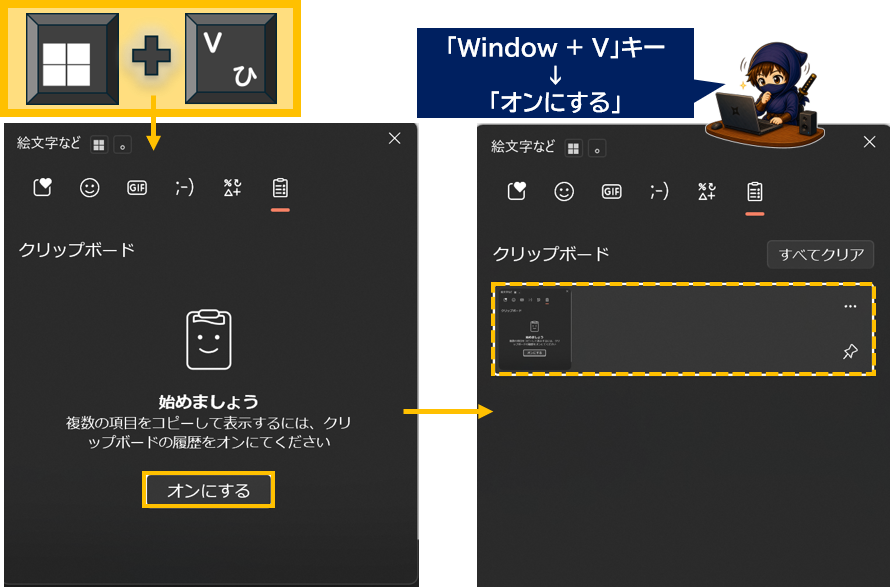
ショートカットキーから、クリップボード履歴画面を起動することができます。
■ショートカットキーからクリップボード履歴をオンにする方法
1.「Windows + V」キーを押す
↓
2.クリップボード履歴の画面が表示されたら、「有効にする」をクリックする
設定アプリから有効にする
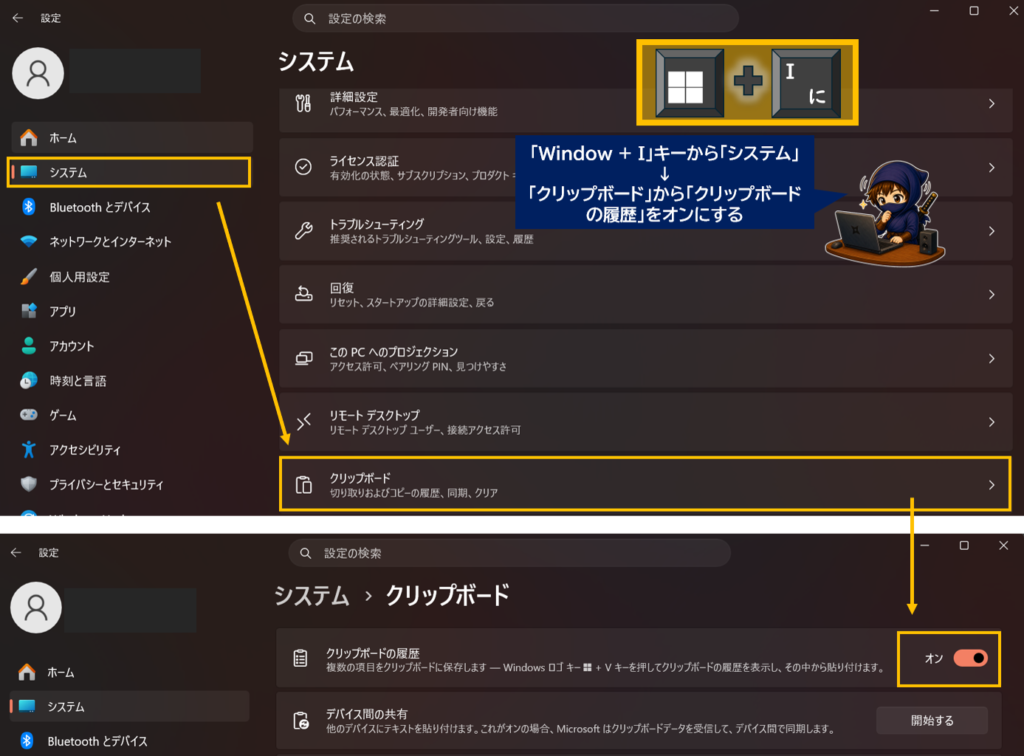
設定アプリから、クリップボード履歴をオンにすることも可能です。
■設定アプリからクリップボード履歴を有効にする方法
1.「Windows + I」キーを押し、「システム」をクリックする
↓
2.「クリップボード」をクリックし、「クリップボードの履歴」をオンにする
オンなのにWin+Vが開かないときの対処法
1. キー操作を確認する
WindowsキーとVキーを同時に押します。Vだけ、またはCtrl+Vでは履歴パネルは開きません。
補足ですが、ゲーミングキーボードを使用している場合は、Windowsキーを無効にする「ゲームモード」や「Windowsキーロック」が有効になっていないか確認してください。
有効になっていると、Windows+Vを押してもクリップボード履歴が開きません。
スタートメニューがWindowsキーで開くか確認すると、Windowsキー自体の不具合を切り分けられます。別のキーボードやスクリーンキーボードでも試すと判断しやすくなります。
2. 履歴をいったんオフ・オンする
「設定」→「システム」→「クリップボード」で履歴を一度オフにし、数秒待ってからオンへ戻します。その後、新しい文字列をコピーして確認します。
履歴をオフにすると、保存済み項目へ影響する可能性があります。
残したい定型文がある場合は、先に別の文書へ貼り付けて退避してください。
3. エクスプローラーを再起動する
「Ctrl+Shift+Esc」キーでタスクマネージャーを開き、「Windows エクスプローラー」を右クリックして「再起動」を選びます。タスクバーやシェルの一時的不具合なら、PC全体を再起動せず改善する場合があります。
作業中のファイルを保存してから実行してください。
改善しなければWindowsを再起動し、更新プログラムも確認します。
4. 組織のポリシーを確認する
会社や学校の管理PCでは、管理者がクリップボード履歴を禁止していることがあります。
設定がグレー表示になり「組織によって管理されています」と出る場合は、自分でレジストリやグループポリシーを変更せず、管理者へ確認してください。
Microsoft Learnでは、AllowClipboardHistoryポリシーを無効にすると履歴の保存を許可しない仕様が示されています。個人PCと同じ手順で変更できないのは故障ではない可能性があります。
詳しく知りたい方は、Microsoft LearnにあるAllowClipboardHistoryをご確認ください。
コピーした内容が履歴に残らない原因
再起動後に履歴が消えた
クリップボード履歴は、PCを再起動すると、ピン留めしていない項目が消去されます。
再起動後も残したい項目は、あらかじめWindows+Vで履歴を開き、項目の右下にある画鋲の形のアイコンをクリックしてピン留めしておきましょう。
なお、すでに消えてしまった履歴は、クリップボードから復元できません。
重要な文章はWordやメモ帳などへ保存してください。パスワードや個人情報はピン留めせず、パスワード管理アプリなど適切な保存先を利用しましょう。
アプリ側がコピーを制限している
パスワード欄、セキュリティ機能のあるアプリ、リモート接続環境では、コピー自体や履歴保存が制限される場合があります。
メモ帳など通常のアプリで短い文字列をコピーし、Windows側の問題かアプリ固有の問題か切り分けます。
サイズや形式が対応していない
クリップボード履歴に保存できるデータは、1項目あたり4MBまでです。対応している形式は、テキスト、HTML、ビットマップです。
大きな画像や対応していない形式のデータは、コピーできても履歴に表示されない場合があります。
まずはメモ帳で短い文字列をコピーし、文字は残るのに特定のデータだけ残らない場合は、サイズや形式、使用しているアプリの仕様を確認してください。
デバイス間同期は別の設定
クリップボード履歴をオンにしても、別のPCへ自動で共有されるとは限りません。
「デバイス間の共有」は別項目で、同じMicrosoftアカウントまたは職場アカウントによるサインインなどが必要です。
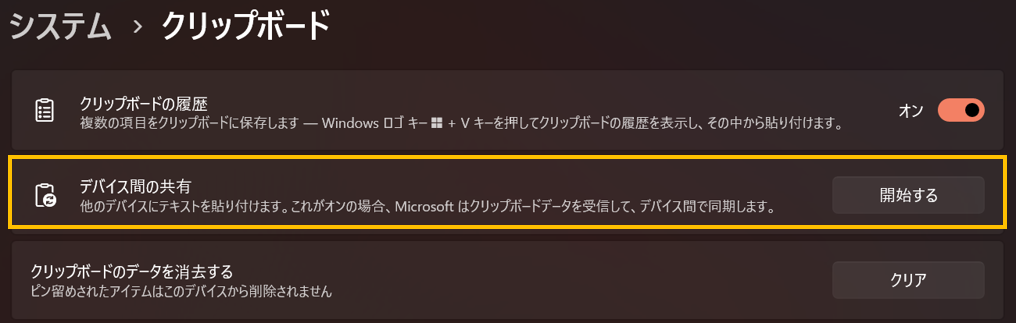
自分のPC内だけで履歴を使うなら同期は必須ではありません。
機密情報を扱うPCでは、所属組織のルールも確認してください。
履歴を安全に消去する方法
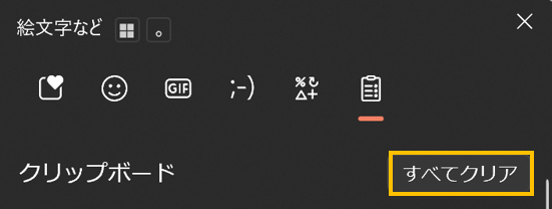
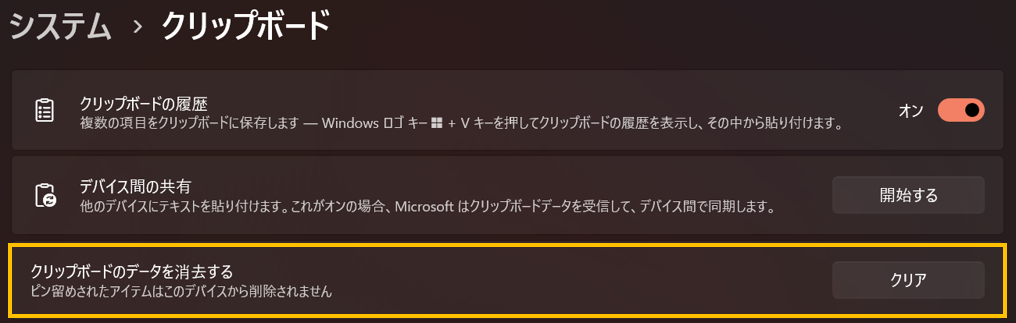
Windows+Vを開いて「すべてクリア」を選ぶか、「設定」→「システム」→「クリップボード」の「クリップボードのデータを消去する」をクリックします。
「すべてクリア」や設定画面の「クリア」を実行しても、ピン留めした項目は削除されません。ピン留めした項目も消したい場合は、Windows+Vを開いて個別に削除してください。
共有PCで住所、メールアドレス、社内情報などをコピーした後は履歴を確認しましょう。
ただし、消去すると復元できないため、必要な文章は先に保存してください。
よくある質問
Q1.Windows+VとCtrl+Vは何が違いますか?

Ctrl+Vは基本的に直前の1件を貼り付けます。
Windows+Vは履歴一覧を開き、過去の複数項目から選びます。
Q2.履歴の最大件数を増やせますか?
Windowsのクリップボード履歴に保存できるのは最大25項目です。
上限を自由に増やす設定はなく、25項目を超えると、古い項目から自動的に削除されます。ただし、ピン留めした項目は自動削除の対象外です。
長期間残したい文章は、メモ帳やWordなどへ保存してください。
Q3.切り取り画像も表示されますか?
対応する画像は履歴に表示される場合があります。
Win+Shift+Sで切り取った画像の保存先については、既存記事「Win+Shift+Sで画面切り取りが保存されない理由」で詳しく解説しています。
👉関連記事:【Windows】Win+Shift+Sで画面切り取りが保存されない理由|クリップボードの仕組みを解説
まとめ
Windows 11でクリップボード履歴が使えないときは、「Windows+V」キー、または「設定」→「システム」→「クリップボード」から履歴をオンにします。
直らなければ、キー操作、設定の再切り替え、エクスプローラーやPCの再起動、組織ポリシーの順に確認します。
履歴は便利ですが長期保存には向きません。
重要情報は文書へ保存し、共有PCでは不要な履歴を安全に消去して使いましょう。

コメント